Ana Sayfa / Favoriler
Favoriler
Bu menü bir gezinme, rapor veya özel ekran girişidir; standart form alanı bağlantısı bulunmuyor. İlgili alt ekranları aşağıdaki menüden inceleyebilirsiniz.
Qbitlos / Yardım Merkezi
Modülünüzü seçin; ekranlara, form alanlarına ve kullanım adımlarına ulaşın.
Aktif form tanımlarından hazırlanmıştır. Alan adları uygulamadaki özgün adlarıyla gösterilir.
Ana sayfa, modüllere giriş ve yönetim panoları için başlangıç noktasıdır. Widget Grupları tanımındaki dashboard kodu, rol, kolon sayısı ve varsayılan dashboard seçimiyle pano düzeni oluşturulur. Widget tanımında veri kaynağı, grafik tipi, değer/kategori/etiket alanları, tablo kolonları ve yenileme süresi ayrı ayrı belirlenir. Böylece gösterge kartı ile ayrıntı tablosunun aynı bilgiyi farklı düzeylerde sunması sağlanır.
Ana Sayfa / Favoriler
Bu menü bir gezinme, rapor veya özel ekran girişidir; standart form alanı bağlantısı bulunmuyor. İlgili alt ekranları aşağıdaki menüden inceleyebilirsiniz.
Ana Sayfa / Yenilikler
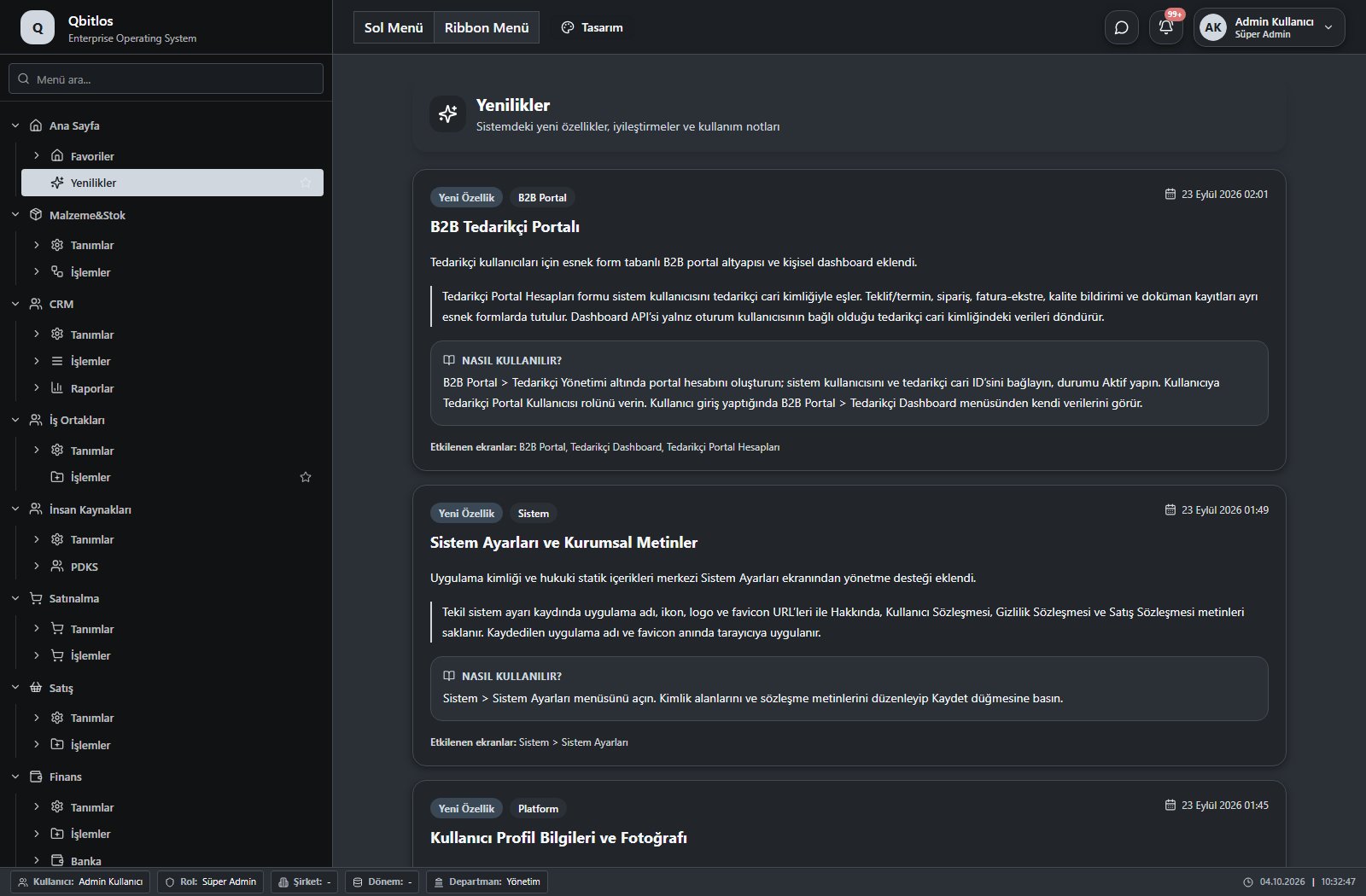
Bu menü bir gezinme, rapor veya özel ekran girişidir; standart form alanı bağlantısı bulunmuyor. İlgili alt ekranları aşağıdaki menüden inceleyebilirsiniz.
Malzeme kartı yalnızca kod ve ad içermez: barkod, marka, malzeme grubu/alt grubu, stok birimi, dönüşüm katsayısı, minimum stok, ortalama maliyet, KDV oranı, raf ömrü ve kontrol planını bir arada tutar. Paket içi miktar, koli içi paket, brüt ağırlık ve hacim bilgileri paketleme ve sevkiyat hazırlığını destekler. Stok hareketlerinde depo, miktar, parti, belge ve hareket türü izlenir. Sayım deposu ve tarihiyle sayım kapsamı belirlenir; devir fişinde kaynak/hedef depo ile teslim eden ve alan kaydedilir. Kritik stok görünümü mevcut miktarı minimum stok seviyesiyle karşılaştırmak için kullanılır.
Malzeme&Stok / Tanımlar
Bu menü bir gezinme, rapor veya özel ekran girişidir; standart form alanı bağlantısı bulunmuyor. İlgili alt ekranları aşağıdaki menüden inceleyebilirsiniz.
Malzeme&Stok / Tanımlar / Ambar/Depo Tanımları
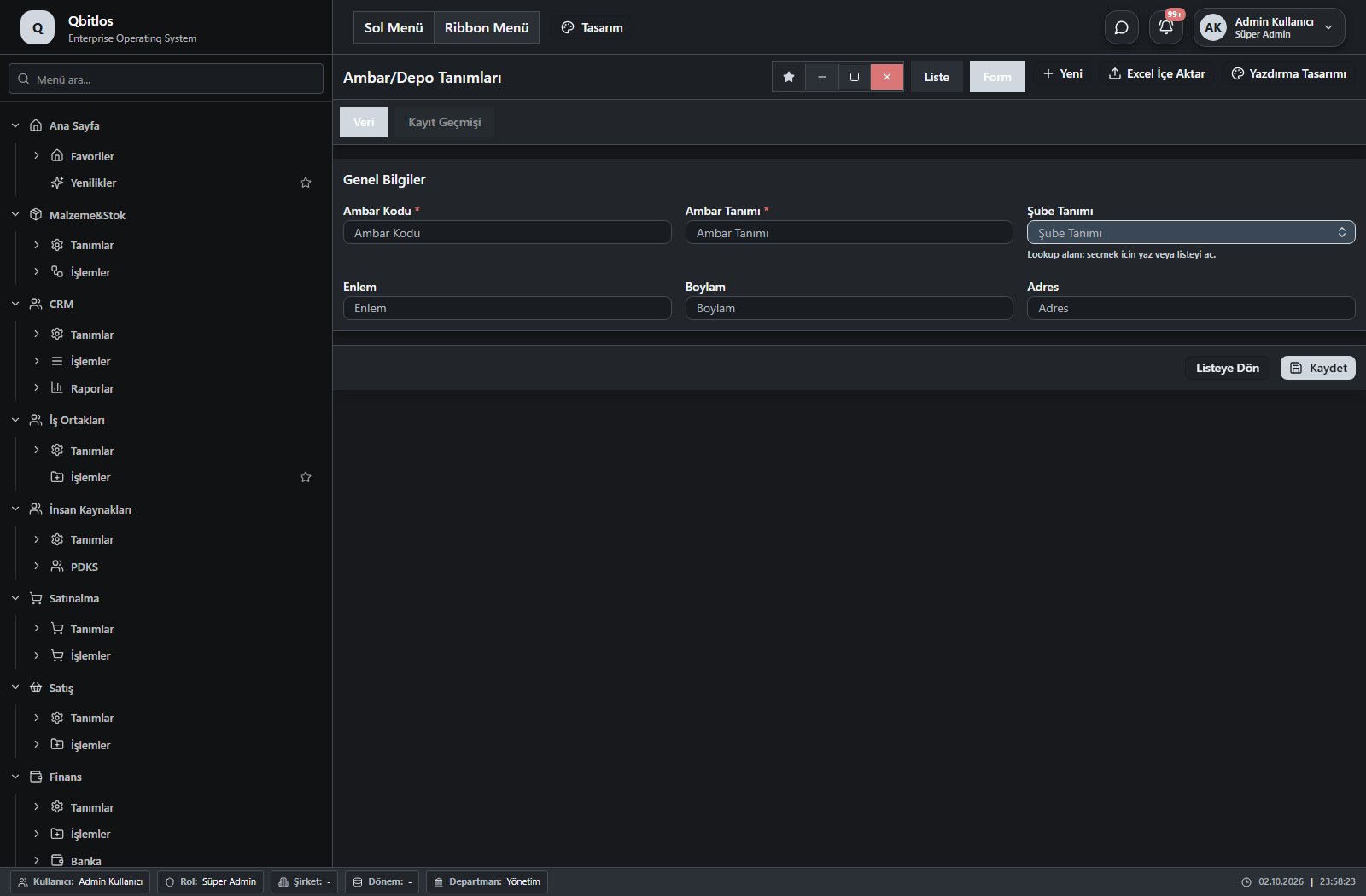
Ambar Tanımları · 7 alan rehberi
| Alan | Tür | Kullanım ve kurallar |
|---|---|---|
| Ambar Kodu | text | Ambar Tanımları alanı Zorunlu Liste görünümünde gösterilir. |
| Ambar Tanımı | text | Ambar Tanımları alanı Zorunlu Liste görünümünde gösterilir. |
| Şube Tanımı | lookup | Ambar Tanımları alanı İsteğe bağlı İlişkili kayıtlardan seçim yapılır. Şube Tanımları Liste görünümünde gösterilir. |
| AmbarID | hidden | İsteğe bağlı Liste görünümünde gösterilir. |
| Enlem | text | İsteğe bağlı Liste görünümünde gösterilir. |
| Boylam | text | İsteğe bağlı Liste görünümünde gösterilir. |
| Adres | text | İsteğe bağlı Liste görünümünde gösterilir. |
Malzeme&Stok / Tanımlar / Stok Birimleri
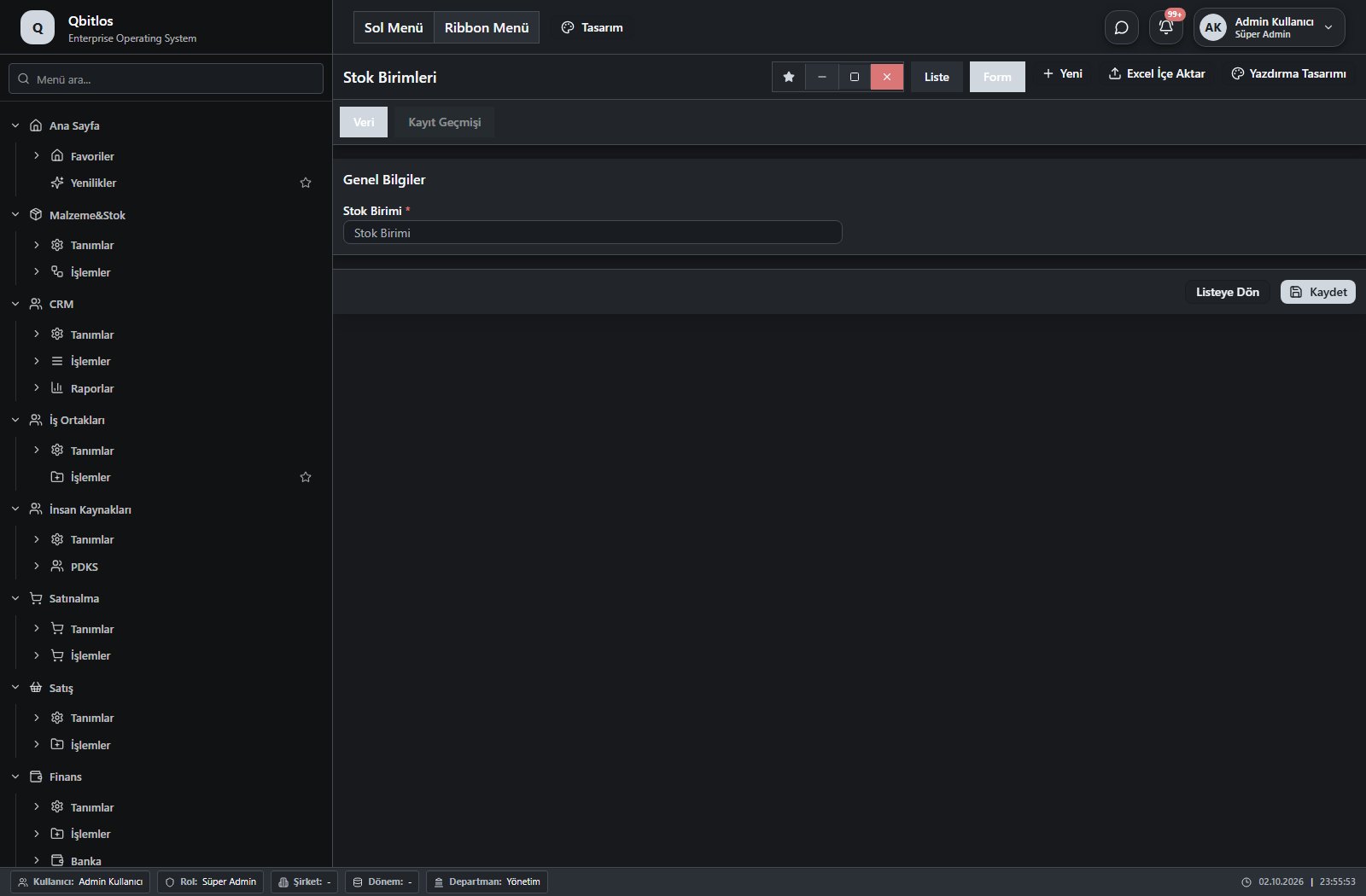
Stok Birimleri · 1 alan rehberi
| Alan | Tür | Kullanım ve kurallar |
|---|---|---|
| Stok Birimi | text | stokbirimleri alanı Zorunlu Liste görünümünde gösterilir. |
Malzeme&Stok / Tanımlar / Malzeme Grupları
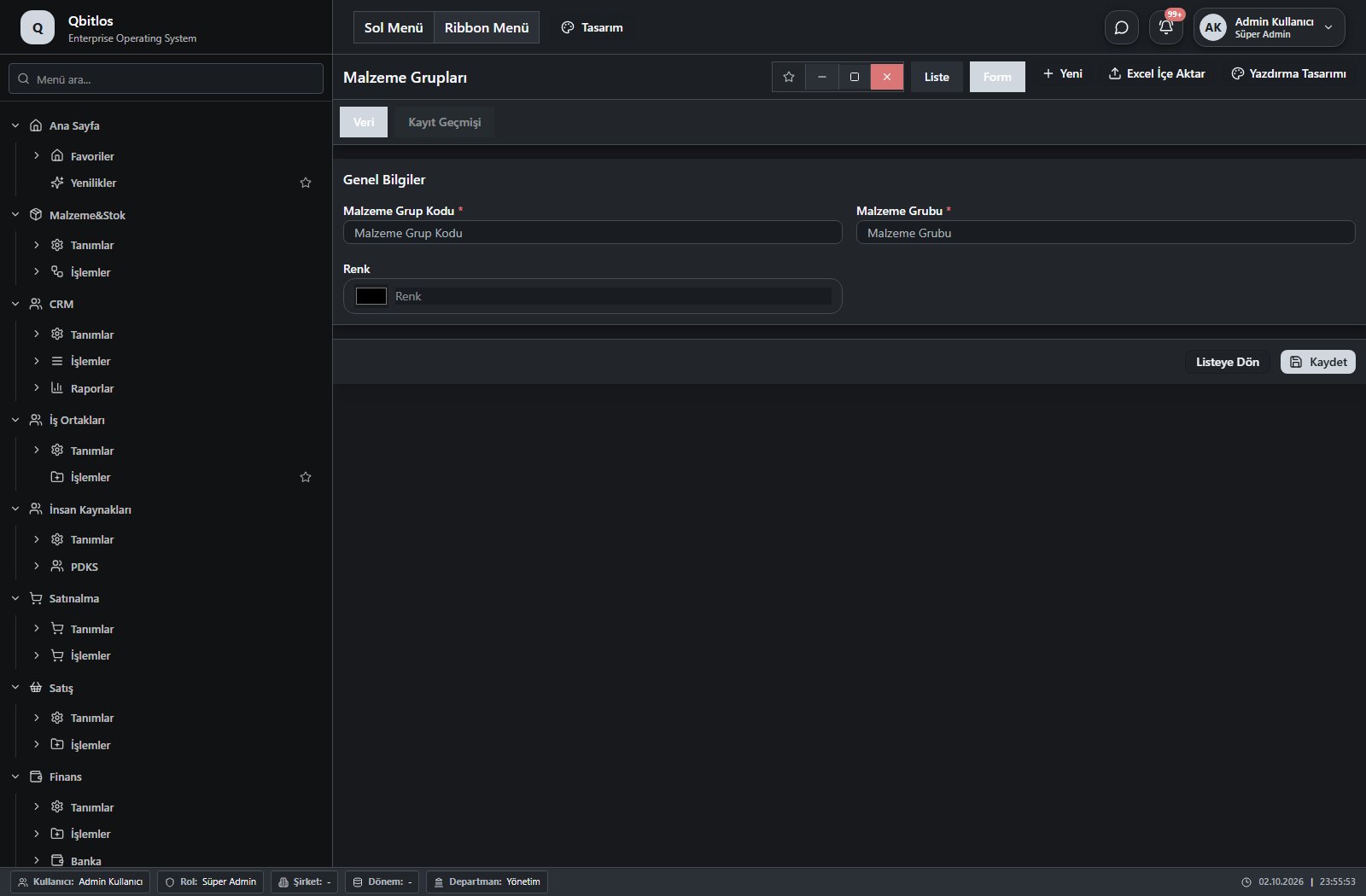
Malzeme Grupları · 3 alan rehberi
| Alan | Tür | Kullanım ve kurallar |
|---|---|---|
| Malzeme Grup Kodu | text | malzemegruplari alanı Zorunlu Liste görünümünde gösterilir. |
| Malzeme Grubu | text | malzemegruplari alanı Zorunlu Liste görünümünde gösterilir. |
| Renk | color | malzemegruplari alanı İsteğe bağlı Liste görünümünde gösterilir. |
Malzeme&Stok / Tanımlar / Kalıplar
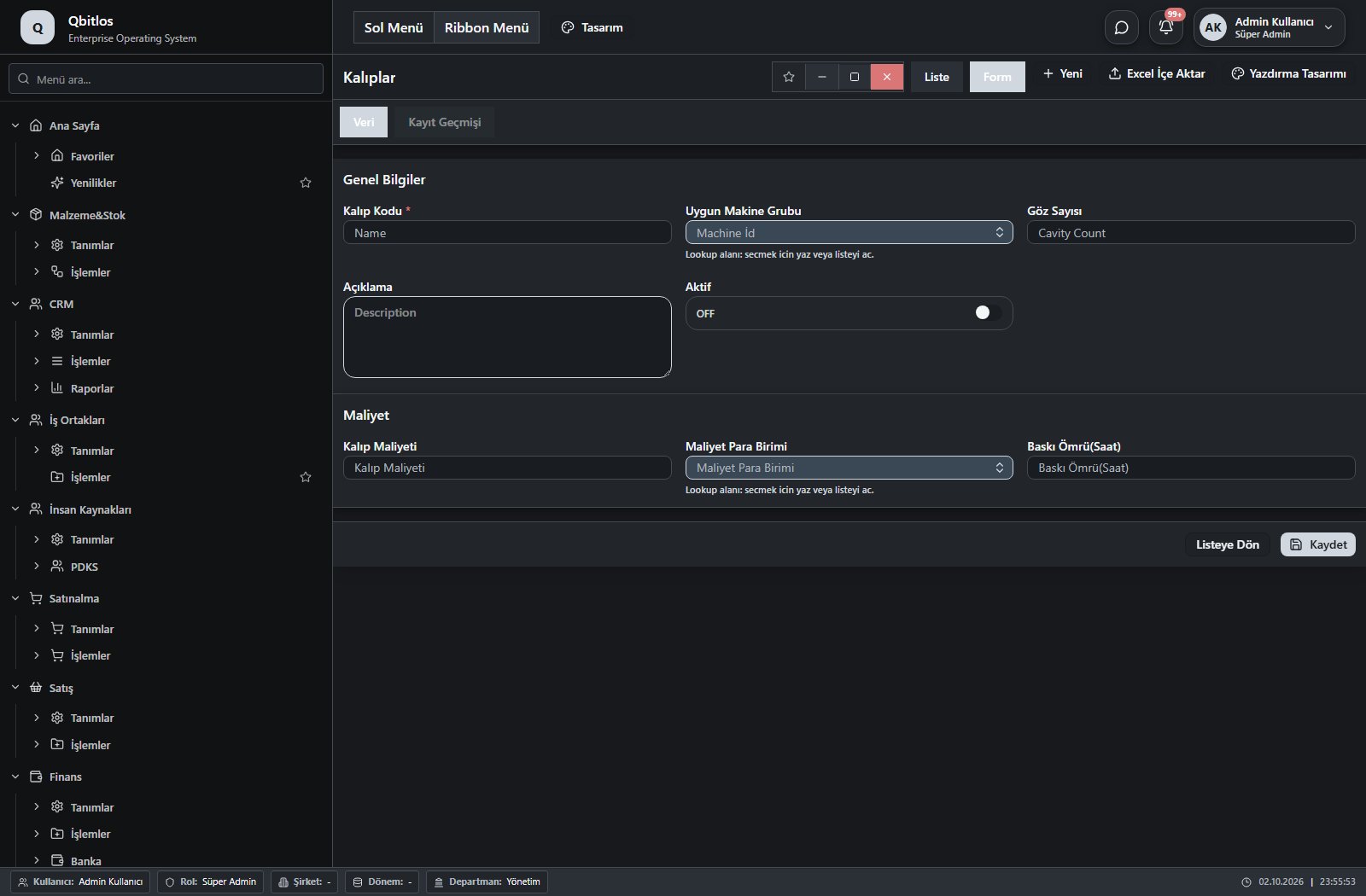
Kalıplar · 8 alan rehberi
| Alan | Tür | Kullanım ve kurallar |
|---|---|---|
| Göz Sayısı | number | Cavity Count alanı İsteğe bağlı Liste görünümünde gösterilir. |
| Açıklama | textarea | Description alanı İsteğe bağlı Liste görünümünde gösterilir. |
| Aktif | checkbox | İs Active alanı İsteğe bağlı Liste görünümünde gösterilir. |
| Kalıp Kodu | text | Name alanı Zorunlu Liste görünümünde gösterilir. |
| Uygun Makine Grubu | lookup | Machine İd alanı Zorunlu İlişkili kayıtlardan seçim yapılır. Makine Grupları Liste görünümünde gösterilir. |
| Kalıp Maliyeti | number | İsteğe bağlı Liste görünümünde gösterilir. |
| Maliyet Para Birimi | lookup | İsteğe bağlı İlişkili kayıtlardan seçim yapılır. Para Birimleri Liste görünümünde gösterilir. Seçenekler: TRY · USD · EUR · GBP |
| Baskı Ömrü(Saat) | number | İsteğe bağlı Liste görünümünde gösterilir. |
Malzeme&Stok / Tanımlar / Malzeme Alt Grupları
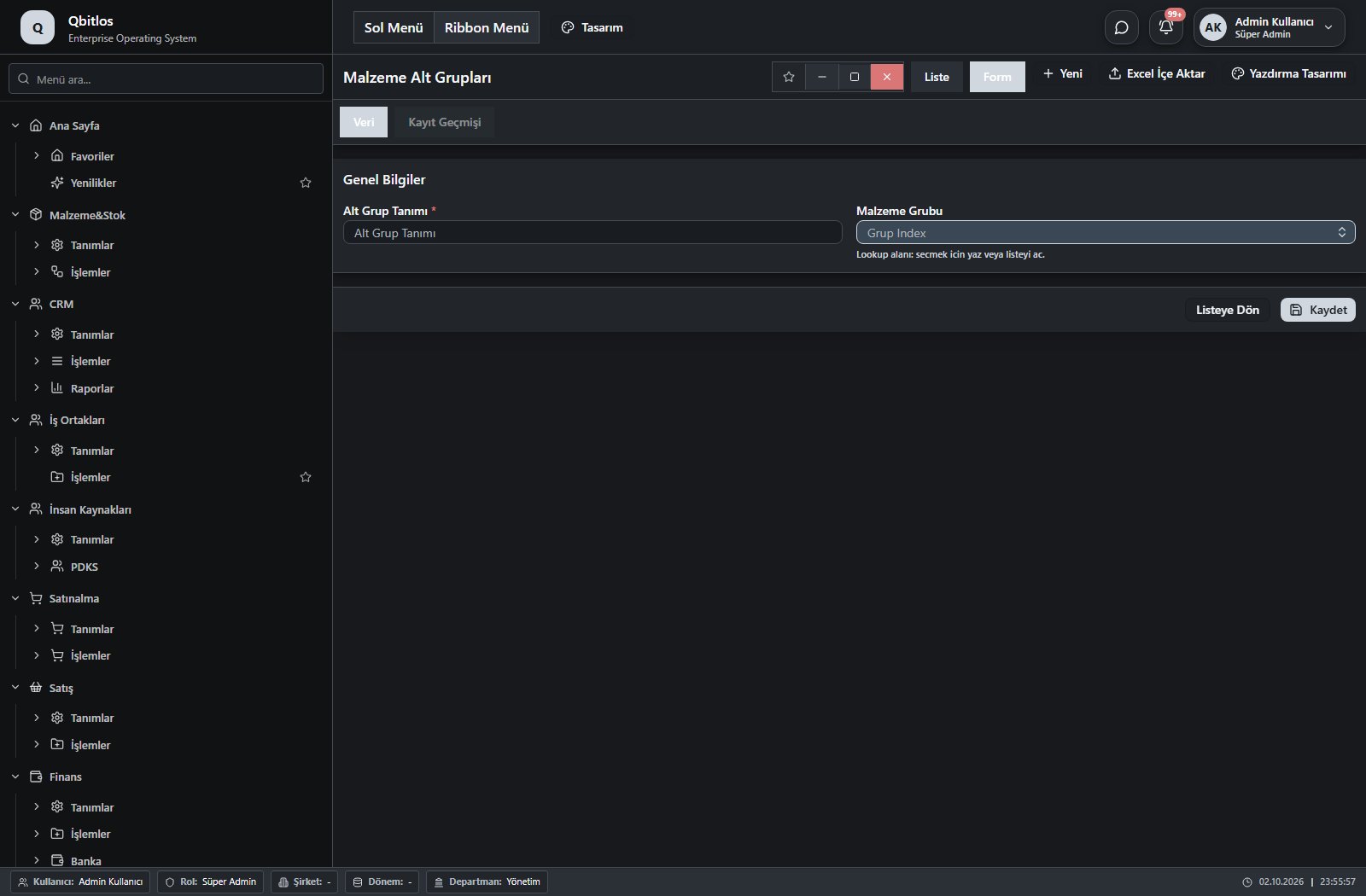
Malzeme Alt Grupları · 2 alan rehberi
| Alan | Tür | Kullanım ve kurallar |
|---|---|---|
| Alt Grup Tanımı | text | malzemealtgruplari alanı Zorunlu Liste görünümünde gösterilir. |
| Malzeme Grubu | lookup | malzemealtgruplari alanı Zorunlu İlişkili kayıtlardan seçim yapılır. Malzeme Grupları Liste görünümünde gösterilir. |
Malzeme&Stok / Tanımlar / Marka Tanımları
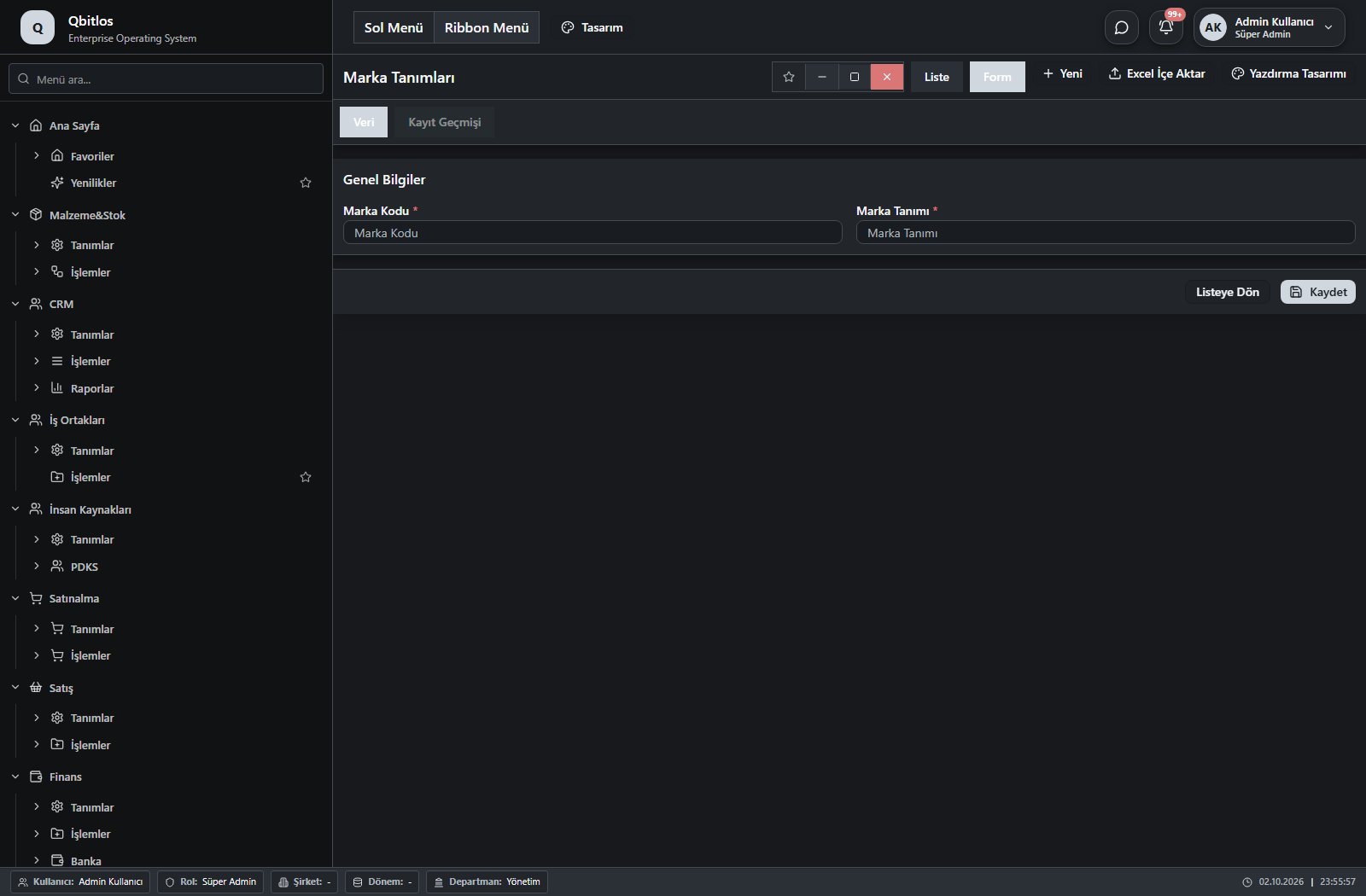
Marka Tanımları · 2 alan rehberi
| Alan | Tür | Kullanım ve kurallar |
|---|---|---|
| Marka Kodu | text | markatanimlari alanı Zorunlu Liste görünümünde gösterilir. |
| Marka Tanımı | text | markatanimlari alanı Zorunlu Liste görünümünde gösterilir. |
Malzeme&Stok / Tanımlar / Reçeteler
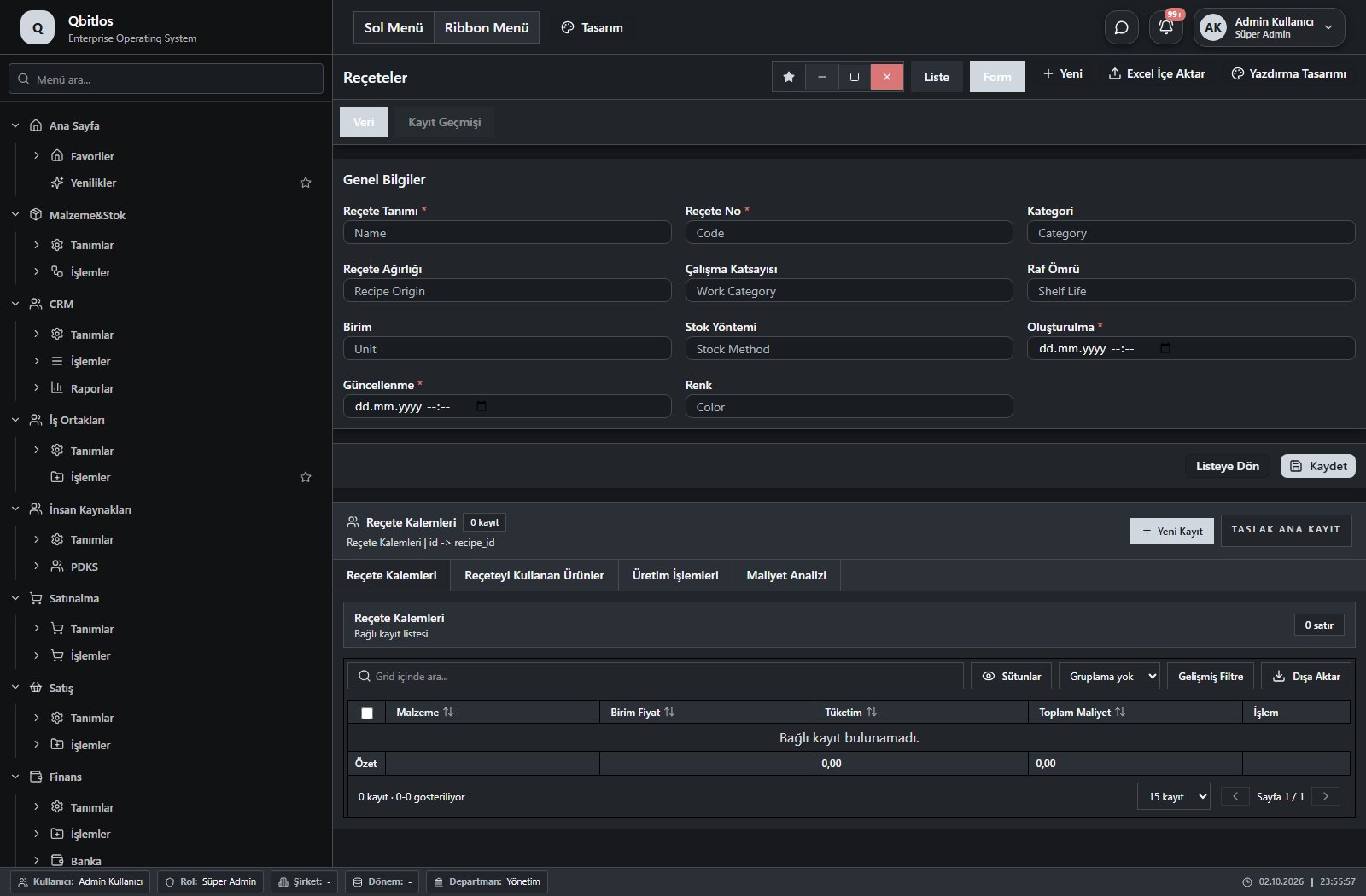
Reçeteler · 11 alan rehberi
| Alan | Tür | Kullanım ve kurallar |
|---|---|---|
| Reçete Tanımı | text | Name alanı Zorunlu Liste görünümünde gösterilir. |
| Reçete No | text | Code alanı Zorunlu Liste görünümünde gösterilir. |
| Kategori | text | Category alanı İsteğe bağlı Liste görünümünde gösterilir. |
| Reçete Ağırlığı | number | Recipe Origin alanı İsteğe bağlı Liste görünümünde gösterilir. |
| Çalışma Katsayısı | number | Work Category alanı İsteğe bağlı Liste görünümünde gösterilir. |
| Raf Ömrü | number | Shelf Life alanı İsteğe bağlı Liste görünümünde gösterilir. |
| Birim | text | Unit alanı İsteğe bağlı Liste görünümünde gösterilir. |
| Stok Yöntemi | text | Stock Method alanı İsteğe bağlı Liste görünümünde gösterilir. |
| Oluşturulma | datetime | Created At alanı Zorunlu Liste görünümünde gösterilir. |
| Güncellenme | datetime | Updated At alanı Zorunlu Liste görünümünde gösterilir. |
| Renk | text | Color alanı İsteğe bağlı |
Malzeme&Stok / Tanımlar / Koli Türleri
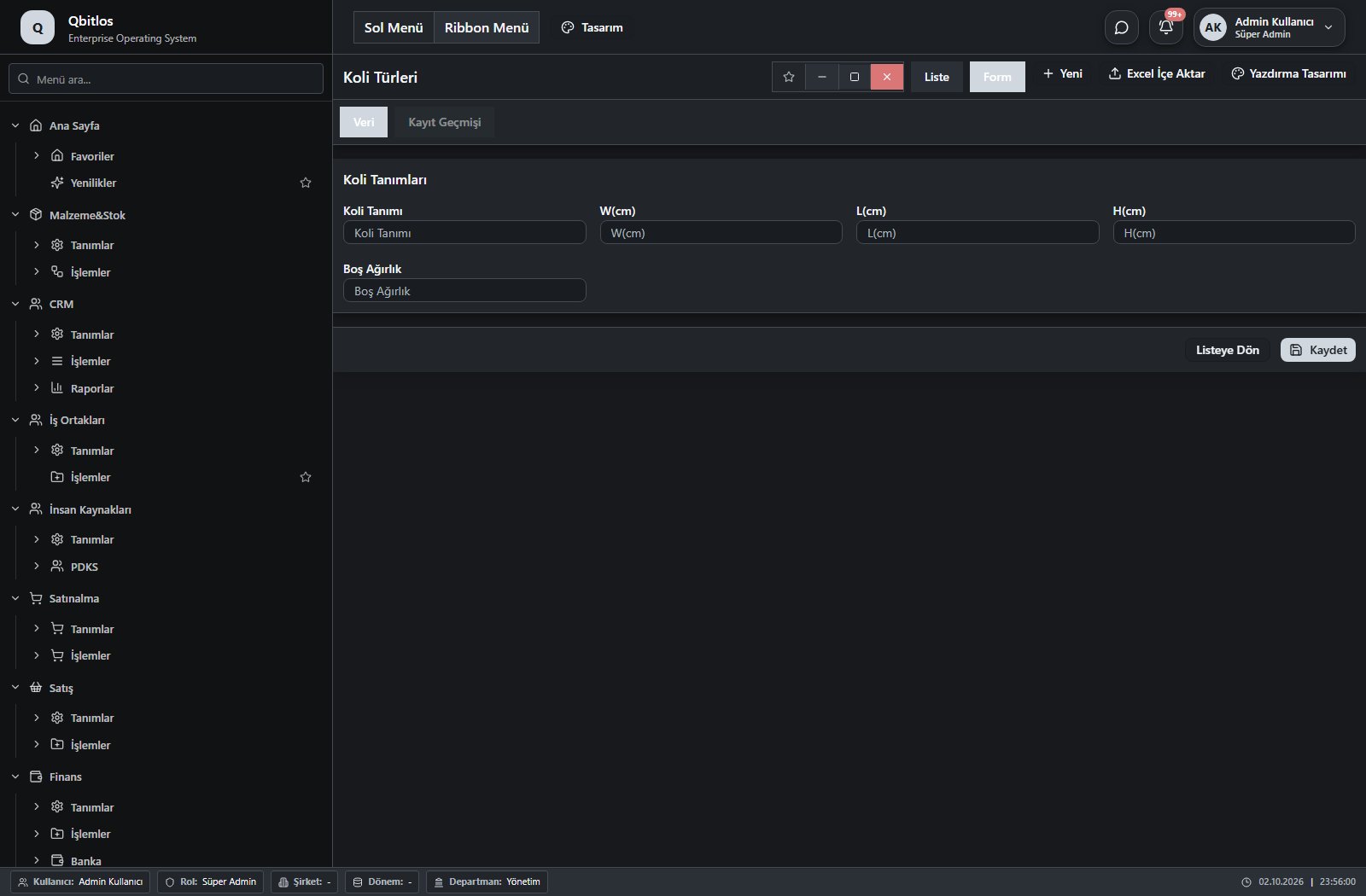
Koli Türleri · 6 alan rehberi
| Alan | Tür | Kullanım ve kurallar |
|---|---|---|
| Koli Tanımı | text | İsteğe bağlı Liste görünümünde gösterilir. |
| H(cm) | number | İsteğe bağlı Liste görünümünde gösterilir. |
| W(cm) | number | İsteğe bağlı Liste görünümünde gösterilir. |
| L(cm) | number | İsteğe bağlı Liste görünümünde gösterilir. |
| Hacim(m3) | calculated | İsteğe bağlı Form tanımında hesaplama kuralı bulunur; hesaplanan sonucu kontrol edin. Liste görünümünde gösterilir. |
| Boş Ağırlık | number | İsteğe bağlı Liste görünümünde gösterilir. |
Malzeme&Stok / İşlemler
Bu menü bir gezinme, rapor veya özel ekran girişidir; standart form alanı bağlantısı bulunmuyor. İlgili alt ekranları aşağıdaki menüden inceleyebilirsiniz.
Malzeme&Stok / İşlemler / Malzemeler
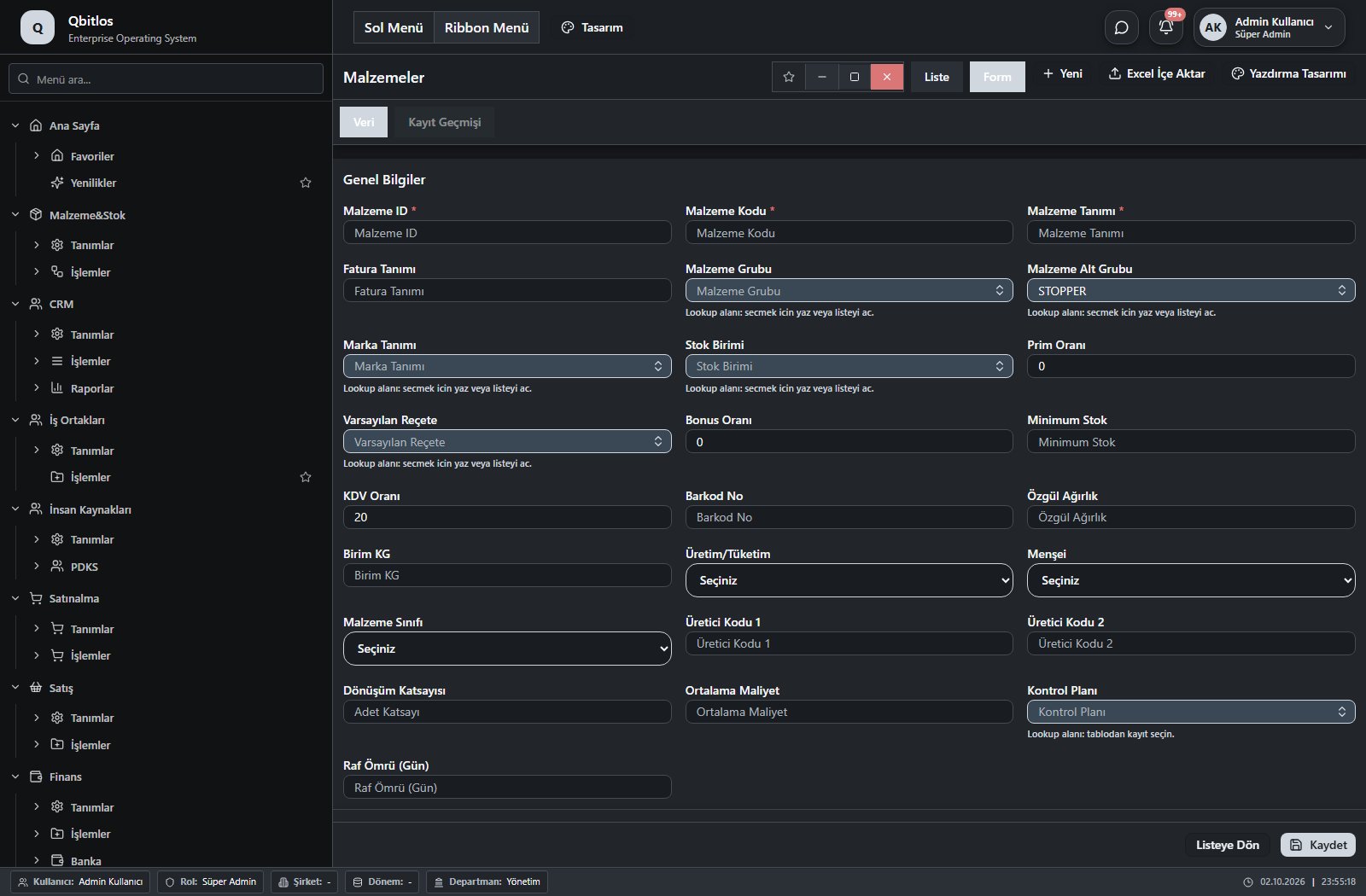
Malzemeler · 32 alan rehberi
| Alan | Tür | Kullanım ve kurallar |
|---|---|---|
| KDV Oranı | text | malzemeler alanı İsteğe bağlı Liste görünümünde gösterilir. |
| Barkod No | text | malzemeler alanı İsteğe bağlı Liste görünümünde gösterilir. |
| Özgül Ağırlık | text | malzemeler alanı İsteğe bağlı |
| Birim KG | text | malzemeler alanı İsteğe bağlı |
| Üretim/Tüketim | select | malzemeler alanı İsteğe bağlı Seçenekler: ÜRETİM · TÜKETİM · ÜRETİM/TÜKETİM · AL-SAT |
| Malzeme Alt Grubu | lookup | malzemeler alanı İsteğe bağlı İlişkili kayıtlardan seçim yapılır. Malzeme Alt Grupları Seçenekleri filtreleyen alanlar: Malzeme Grubu. Liste görünümünde gösterilir. |
| Menşei | select | malzemeler alanı İsteğe bağlı Seçenekler: YERLİ · İTHAL |
| Malzeme Sınıfı | select | malzemeler alanı İsteğe bağlı Liste görünümünde gösterilir. Seçenekler: HAMMADDE · YARIMAMUL · MAMUL · TİCARİ MAL |
| Üretici Kodu 1 | text | malzemeler alanı İsteğe bağlı |
| Üretici Kodu 2 | text | malzemeler alanı İsteğe bağlı |
| Dönüşüm Katsayısı | number | malzemeler alanı İsteğe bağlı |
| Ortalama Maliyet | text | malzemeler alanı İsteğe bağlı |
| Sıcak Satış | checkbox | POS ekranında görünsün mü İsteğe bağlı Liste görünümünde gösterilir. |
| Birim Tipi | select | Adet veya Kg ile satış İsteğe bağlı Liste görünümünde gösterilir. |
| Varsayılan Reçete | lookup | İsteğe bağlı İlişkili kayıtlardan seçim yapılır. Reçeteler Liste görünümünde gösterilir. |
| Kontrol Planı | lookup | İsteğe bağlı İlişkili kayıtlardan seçim yapılır. Kontrol Planları |
| Raf Ömrü (Gün) | number | İsteğe bağlı |
| Koli/Paket Hacmi(m3) | number | İsteğe bağlı |
| Koli Türü | lookup | İsteğe bağlı İlişkili kayıtlardan seçim yapılır. Koli Türleri Seçimle doldurulan alanlar: Koli/Paket Hacmi(m3). |
| Malzeme ID | number | malzemeler alanı Zorunlu |
| Malzeme Kodu | text | malzemeler alanı Zorunlu Liste görünümünde gösterilir. |
| Malzeme Tanımı | text | malzemeler alanı Zorunlu Liste görünümünde gösterilir. |
| Marka Tanımı | lookup | malzemeler alanı İsteğe bağlı İlişkili kayıtlardan seçim yapılır. Marka Tanımları Liste görünümünde gösterilir. |
| Brüt Ağırlık | number | İsteğe bağlı Liste görünümünde gösterilir. |
| Paket İçi Miktar | number | İsteğe bağlı Liste görünümünde gösterilir. |
| Koli İçi Paket | number | İsteğe bağlı Liste görünümünde gösterilir. |
| Malzeme Grubu | lookup | malzemeler alanı İsteğe bağlı İlişkili kayıtlardan seçim yapılır. Malzeme Grupları Liste görünümünde gösterilir. |
| Stok Birimi | lookup | malzemeler alanı İsteğe bağlı İlişkili kayıtlardan seçim yapılır. Stok Birimleri Liste görünümünde gösterilir. |
| Prim Oranı | text | malzemeler alanı İsteğe bağlı |
| Bonus Oranı | text | malzemeler alanı İsteğe bağlı |
| Fatura Tanımı | text | malzemeler alanı İsteğe bağlı |
| Minimum Stok | text | malzemeler alanı İsteğe bağlı Liste görünümünde gösterilir. |
Malzeme&Stok / İşlemler / Stok Hareketleri
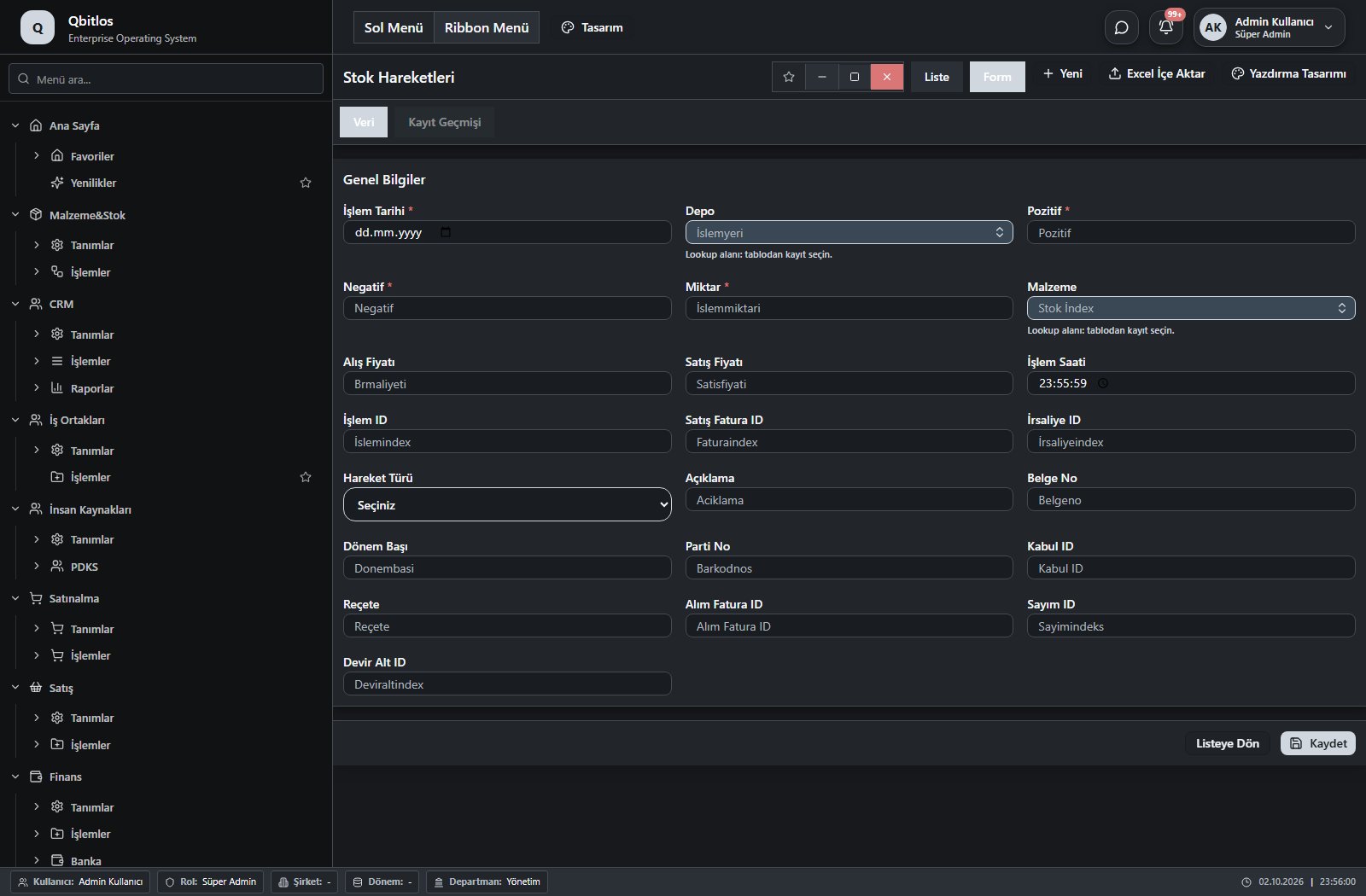
Stok Hareketleri · 25 alan rehberi
| Alan | Tür | Kullanım ve kurallar |
|---|---|---|
| İşlem Tarihi | date | stokhareketleri alanı Zorunlu Liste görünümünde gösterilir. |
| Depo | lookup | stokhareketleri alanı Zorunlu İlişkili kayıtlardan seçim yapılır. Ambar Tanımları Liste görünümünde gösterilir. |
| Pozitif | text | stokhareketleri alanı Zorunlu Liste görünümünde gösterilir. |
| Negatif | text | stokhareketleri alanı Zorunlu Liste görünümünde gösterilir. |
| Miktar | text | stokhareketleri alanı Zorunlu Liste görünümünde gösterilir. |
| Malzeme | lookup | stokhareketleri alanı Zorunlu İlişkili kayıtlardan seçim yapılır. Malzemeler |
| Alış Fiyatı | text | stokhareketleri alanı İsteğe bağlı Liste görünümünde gösterilir. |
| Satış Fiyatı | text | stokhareketleri alanı İsteğe bağlı Liste görünümünde gösterilir. |
| İşlem Saati | time | stokhareketleri alanı İsteğe bağlı Liste görünümünde gösterilir. |
| İşlem ID | number | stokhareketleri alanı İsteğe bağlı |
| Satış Fatura ID | number | stokhareketleri alanı İsteğe bağlı |
| İrsaliye ID | number | stokhareketleri alanı İsteğe bağlı |
| Hareket Türü | select | stokhareketleri alanı İsteğe bağlı Liste görünümünde gösterilir. Seçenekler: Üretim · Tüketim · Satınalma · Satış · Depoya Giren · Depodan Çıkan · Iskarta · Dönem Başı Stok |
| Açıklama | text | stokhareketleri alanı İsteğe bağlı |
| Belge No | text | stokhareketleri alanı İsteğe bağlı |
| Dönem Başı | number | stokhareketleri alanı İsteğe bağlı |
| Parti No | text | stokhareketleri alanı İsteğe bağlı |
| Sayım ID | number | stokhareketleri alanı İsteğe bağlı |
| Devir Alt ID | number | stokhareketleri alanı İsteğe bağlı |
| Kümülatif | calculated | İsteğe bağlı Form tanımında hesaplama kuralı bulunur; hesaplanan sonucu kontrol edin. Liste görünümünde gösterilir. |
| Kabul ID | text | İsteğe bağlı |
| Alış Para Birimi | lookup | İsteğe bağlı İlişkili kayıtlardan seçim yapılır. Para Birimleri Liste görünümünde gösterilir. |
| Satış Para Birimi | lookup | İsteğe bağlı İlişkili kayıtlardan seçim yapılır. Para Birimleri Liste görünümünde gösterilir. |
| Reçete | number | İsteğe bağlı Liste görünümünde gösterilir. |
| Alım Fatura ID | linkedlookup | İsteğe bağlı Liste görünümünde gösterilir. |
Malzeme&Stok / İşlemler / Sayımlar
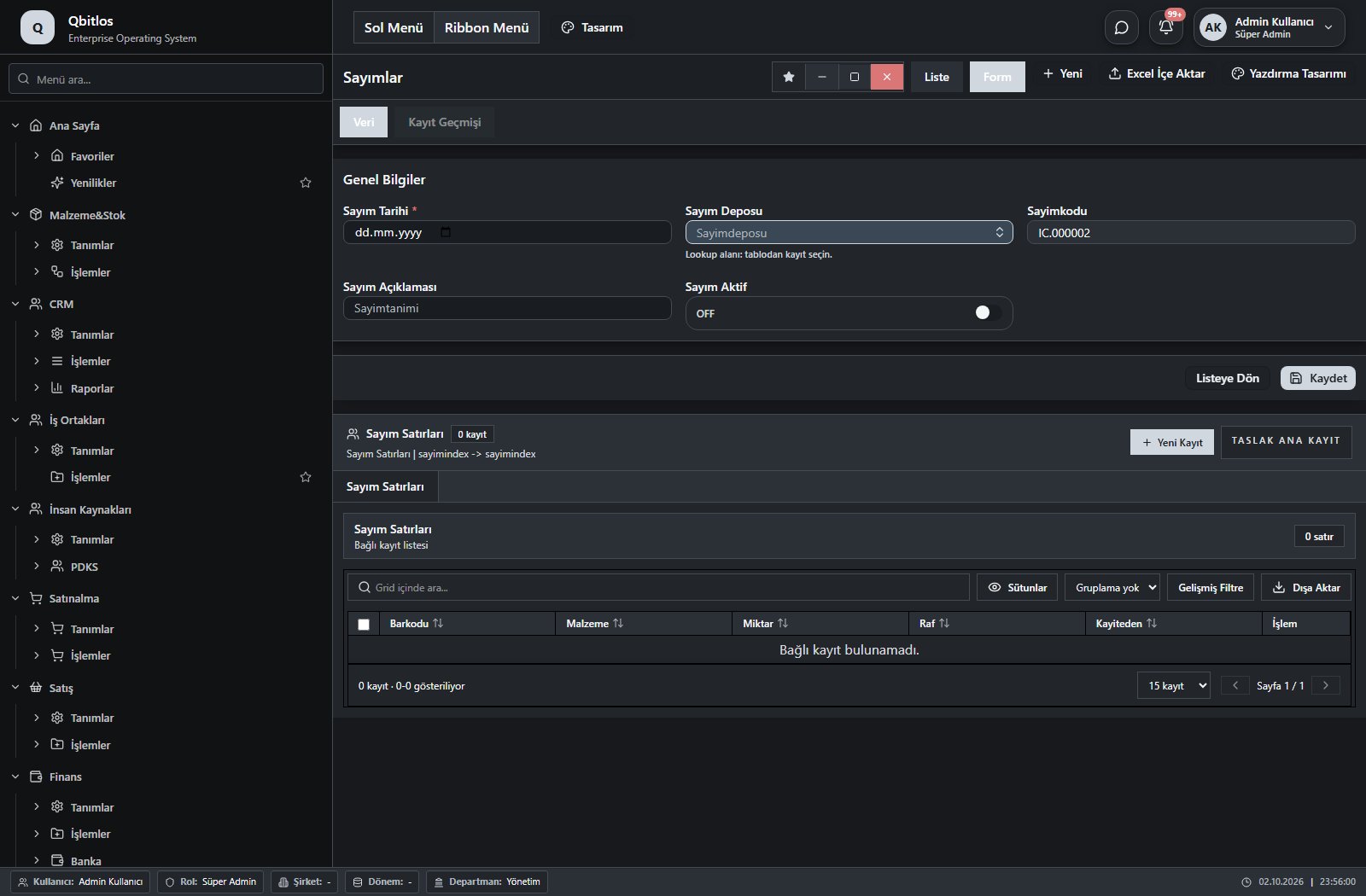
Sayımlar · 6 alan rehberi
| Alan | Tür | Kullanım ve kurallar |
|---|---|---|
| Sayım Tarihi | date | Sayımlar alanı Zorunlu Liste görünümünde gösterilir. |
| Sayım Deposu | lookup | Sayımlar alanı İsteğe bağlı İlişkili kayıtlardan seçim yapılır. Ambar Tanımları Liste görünümünde gösterilir. |
| Donemindex | hidden | Sayımlar alanı İsteğe bağlı |
| Sayimkodu | autofield | Sayımlar alanı İsteğe bağlı Otomatik değer üretimi tanımlıdır. Liste görünümünde gösterilir. |
| Sayım Açıklaması | text | Sayımlar alanı İsteğe bağlı Liste görünümünde gösterilir. |
| Sayım Aktif | checkbox | Sayımlar alanı İsteğe bağlı Liste görünümünde gösterilir. |
Malzeme&Stok / İşlemler / Stok Devir
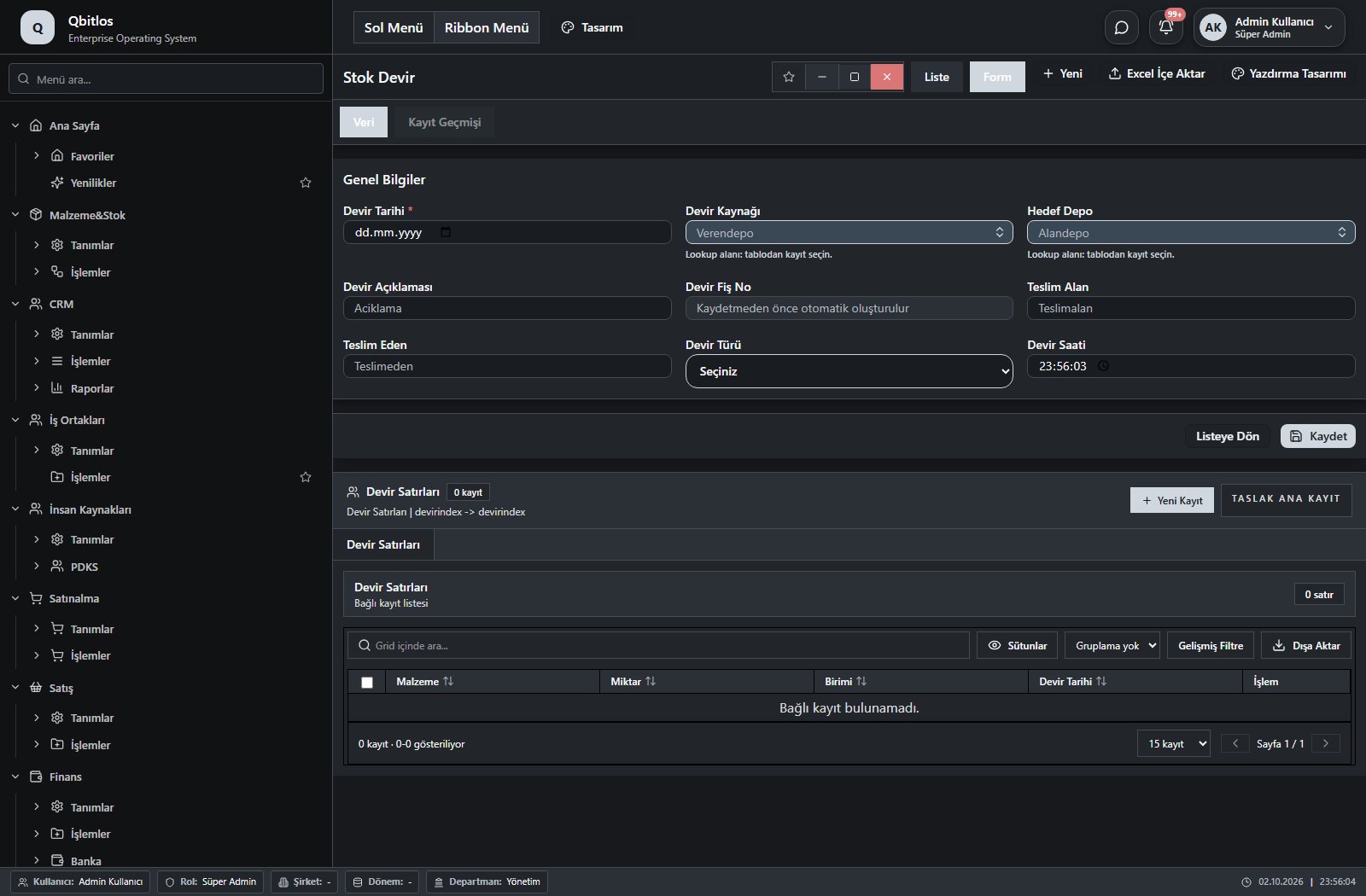
Devirler · 9 alan rehberi
| Alan | Tür | Kullanım ve kurallar |
|---|---|---|
| Devir Tarihi | date | Devirler alanı Zorunlu Liste görünümünde gösterilir. |
| Devir Kaynağı | lookup | Devirler alanı İsteğe bağlı İlişkili kayıtlardan seçim yapılır. Ambar Tanımları Liste görünümünde gösterilir. |
| Hedef Depo | lookup | Devirler alanı İsteğe bağlı İlişkili kayıtlardan seçim yapılır. Ambar Tanımları Liste görünümünde gösterilir. |
| Devir Açıklaması | text | Devirler alanı İsteğe bağlı Liste görünümünde gösterilir. |
| Devir Fiş No | autofield | Devirler alanı İsteğe bağlı Otomatik değer üretimi tanımlıdır. Liste görünümünde gösterilir. |
| Teslim Alan | text | Devirler alanı İsteğe bağlı Liste görünümünde gösterilir. |
| Teslim Eden | text | Devirler alanı İsteğe bağlı Liste görünümünde gösterilir. |
| Devir Türü | select | Devirler alanı İsteğe bağlı Liste görünümünde gösterilir. Seçenekler: Depolar Arası Devir · Üretime Devir |
| Devir Saati | time | Devirler alanı İsteğe bağlı |
Malzeme&Stok / İşlemler / Paketleme
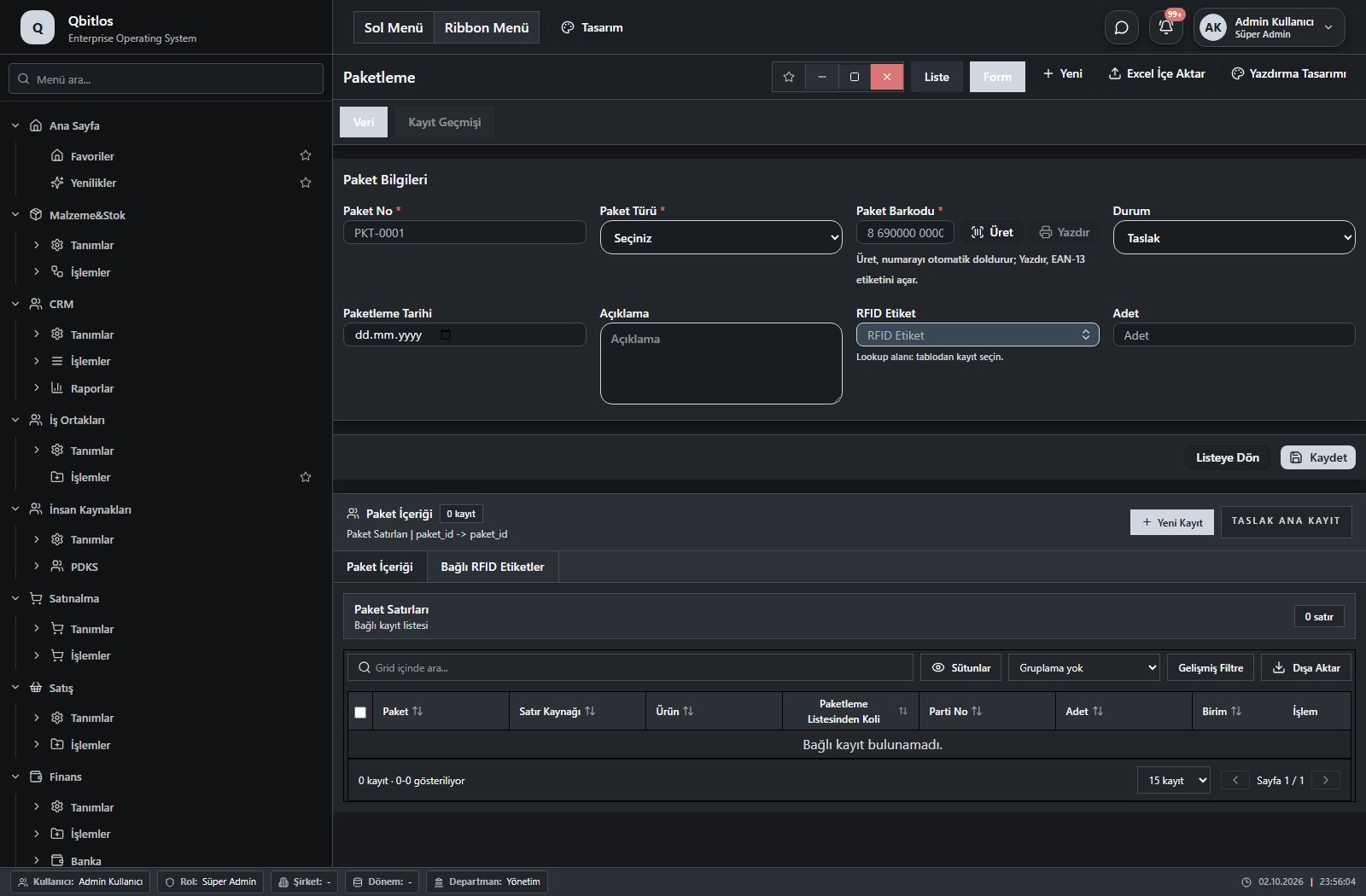
Paketler (Paketleme) · 11 alan rehberi
| Alan | Tür | Kullanım ve kurallar |
|---|---|---|
| Paket No | text | Zorunlu Benzersiz değer Otomatik değer üretimi tanımlıdır. Liste görünümünde gösterilir. |
| Paket Türü | select | Zorunlu Liste görünümünde gösterilir. Seçenekler: Koli · Poşet · Palet · Diğer |
| Koli Türü | lookup | İsteğe bağlı İlişkili kayıtlardan seçim yapılır. Koli Türleri Görünürlük kuralına bağlı olarak gösterilir. Liste görünümünde gösterilir. |
| Poşet Ölçü / Not | text | İsteğe bağlı Görünürlük kuralına bağlı olarak gösterilir. |
| Palet Türü | lookup | İsteğe bağlı İlişkili kayıtlardan seçim yapılır. Palet Türleri Görünürlük kuralına bağlı olarak gösterilir. Liste görünümünde gösterilir. |
| Paket Barkodu | barcode | Zorunlu Benzersiz değer Liste görünümünde gösterilir. |
| Durum | select | İsteğe bağlı Liste görünümünde gösterilir. Seçenekler: Taslak · Hazır · Sevk Edildi · İptal |
| Paketleme Tarihi | date | İsteğe bağlı Liste görünümünde gösterilir. |
| Açıklama | textarea | İsteğe bağlı |
| RFID Etiket | lookup | İsteğe bağlı İlişkili kayıtlardan seçim yapılır. RFID Etiketler Liste görünümünde gösterilir. |
| Adet | number | İsteğe bağlı Liste görünümünde gösterilir. |
Fırsat kartında müşteri, kaynak, kampanya, tahmini tutar, para birimi, öncelik, kapanış tarihi ve fırsat aşaması birlikte değerlendirilir. Aşamalar İlk Temas, Tanımlama, Teklif Hazırlama, Müzakere, Kazanıldı ve Kaybedildi olarak tanımlıdır. Etkileşim kayıtları telefon, e-posta, ziyaret, toplantı ve notları müşteri/fırsatla ilişkilendirir; sonraki aksiyon ve tarihi kaybolmaz. Takvimde sorumlu ve ek personeller, randevu birimi, konu, başlangıç/bitiş, süre, iptal nedeni ve erteleme notu tutulur. Kampanya bütçesi, hedef kitlesi ve tarih aralığı ayrı bir formda yönetilir.
CRM / Tanımlar
Bu menü bir gezinme, rapor veya özel ekran girişidir; standart form alanı bağlantısı bulunmuyor. İlgili alt ekranları aşağıdaki menüden inceleyebilirsiniz.
CRM / Tanımlar / Kampanyalar
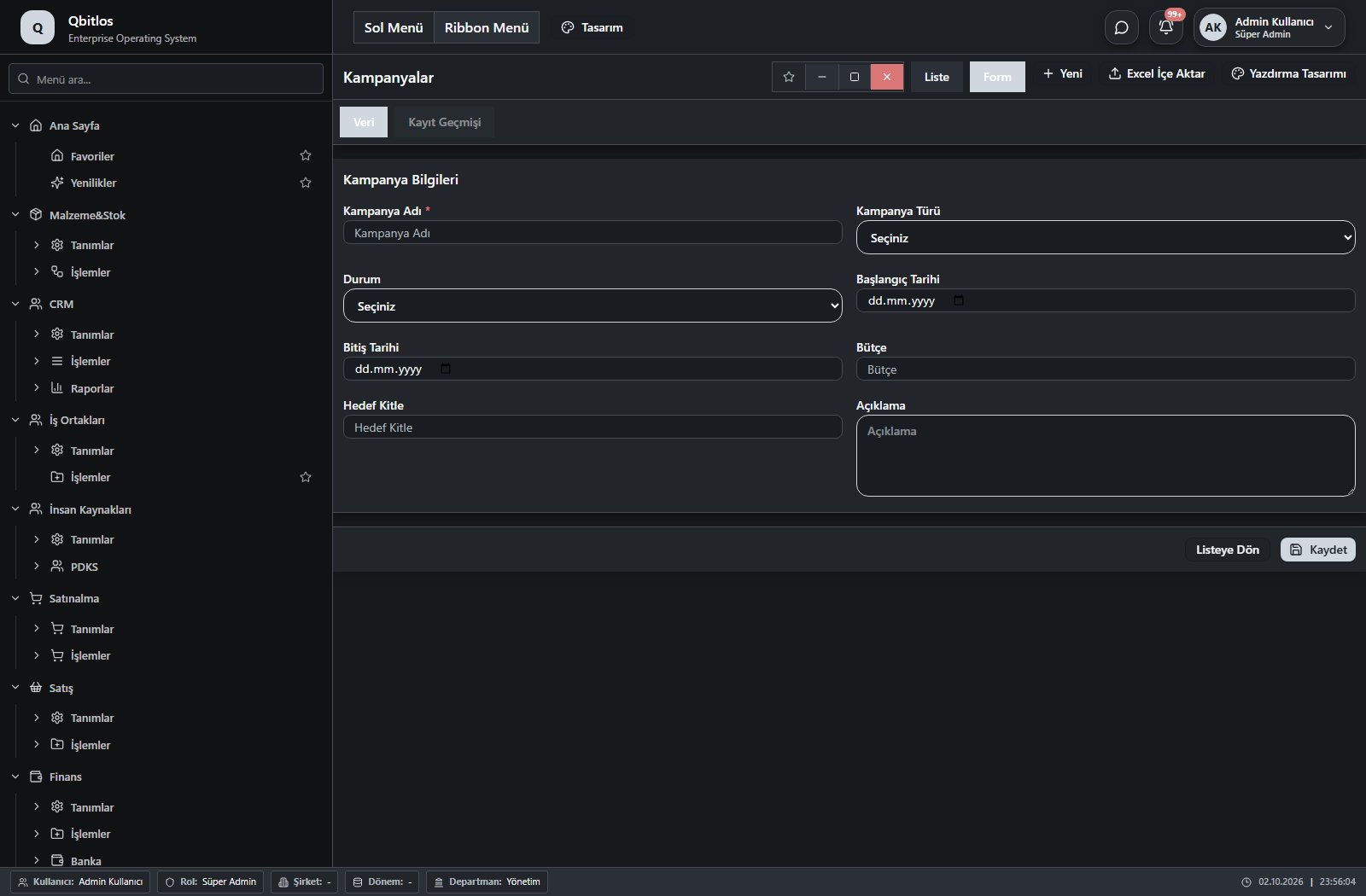
Kampanyalar · 8 alan rehberi
| Alan | Tür | Kullanım ve kurallar |
|---|---|---|
| Kampanya Adı | text | Zorunlu |
| Kampanya Türü | select | İsteğe bağlı Seçenekler: E-posta Kampanyası · SMS Kampanyası · Sosyal Medya · Etkinlik · İndirim · Diğer |
| Durum | select | İsteğe bağlı Seçenekler: Taslak · Aktif · Tamamlandı · İptal |
| Başlangıç Tarihi | date | İsteğe bağlı |
| Bitiş Tarihi | date | İsteğe bağlı |
| Bütçe | number | İsteğe bağlı |
| Hedef Kitle | text | İsteğe bağlı |
| Açıklama | textarea | İsteğe bağlı |
CRM / Tanımlar / Randevu Birimleri
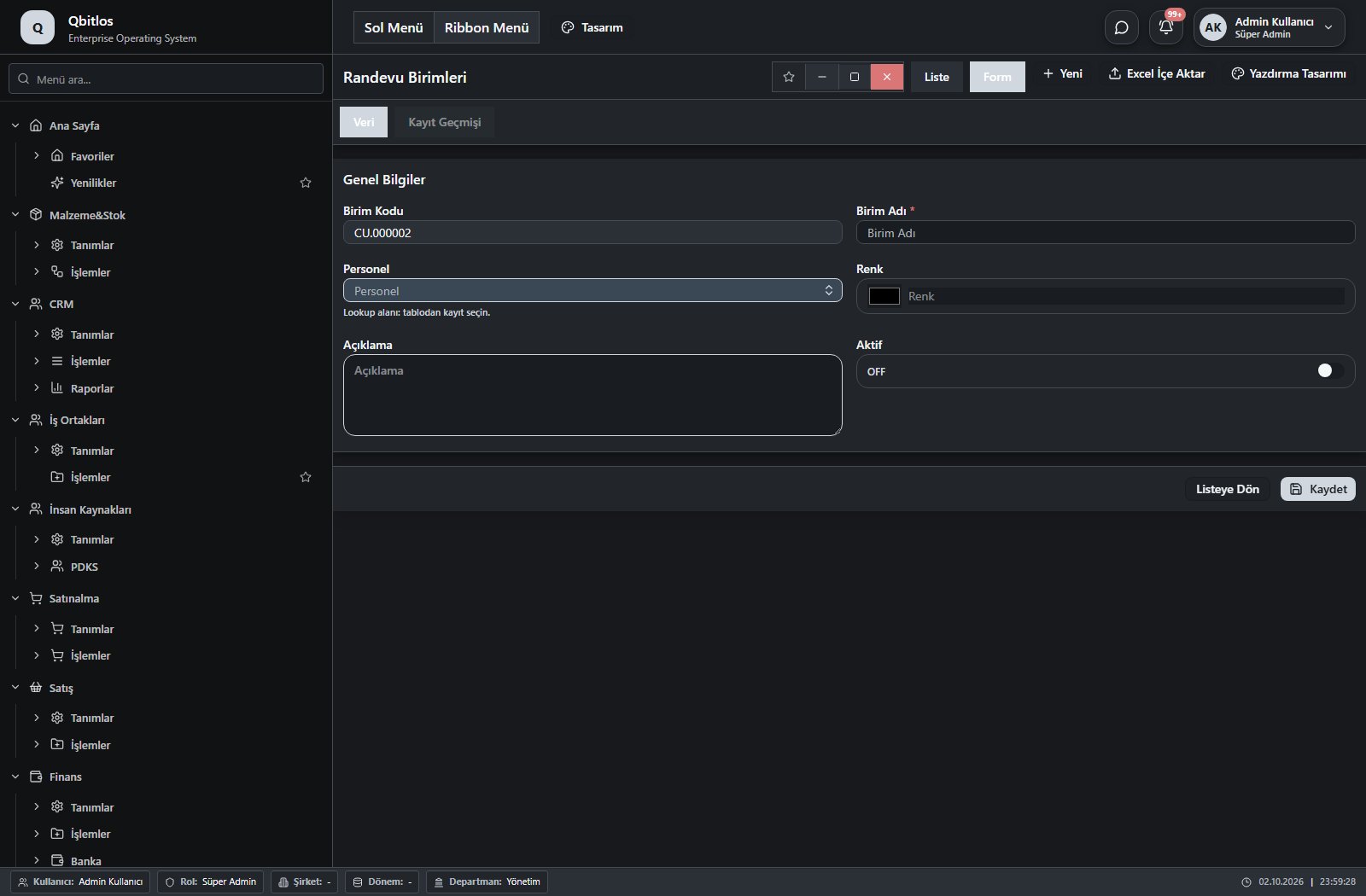
Randevu Birimleri · 6 alan rehberi
| Alan | Tür | Kullanım ve kurallar |
|---|---|---|
| Birim Adı | text | Zorunlu Liste görünümünde gösterilir. |
| Birim Kodu | autofield | İsteğe bağlı Otomatik değer üretimi tanımlıdır. Liste görünümünde gösterilir. |
| Renk | color | İsteğe bağlı Liste görünümünde gösterilir. |
| Açıklama | textarea | İsteğe bağlı |
| Aktif | checkbox | İsteğe bağlı Liste görünümünde gösterilir. |
| Personel | lookup | İsteğe bağlı İlişkili kayıtlardan seçim yapılır. Personel Özlük Bilgileri Liste görünümünde gösterilir. |
CRM / Tanımlar / Randevu Konuları
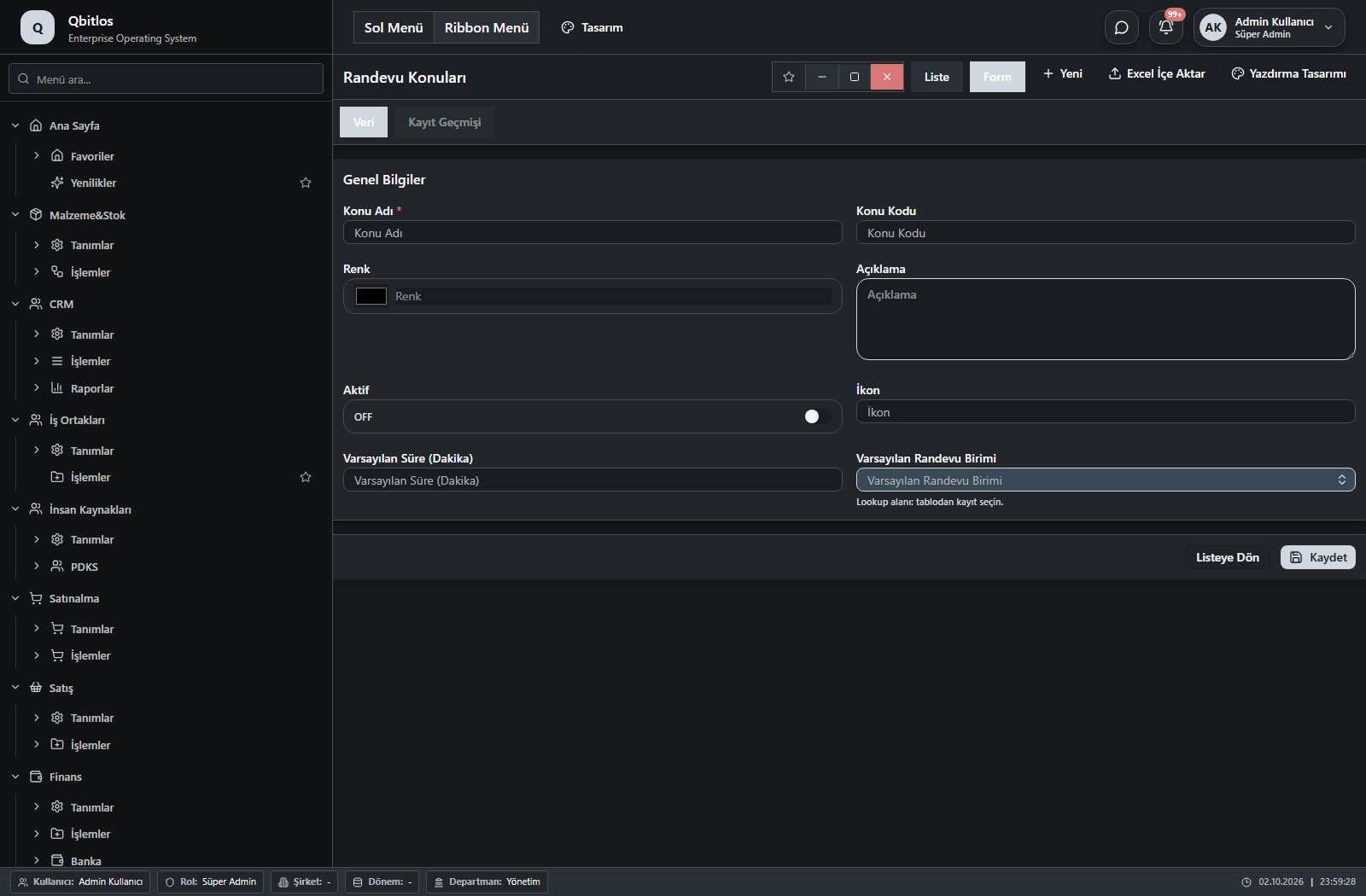
Randevu Konuları · 8 alan rehberi
| Alan | Tür | Kullanım ve kurallar |
|---|---|---|
| Konu Adı | text | Zorunlu Liste görünümünde gösterilir. |
| Konu Kodu | text | İsteğe bağlı Liste görünümünde gösterilir. |
| Renk | color | İsteğe bağlı Liste görünümünde gösterilir. |
| Açıklama | textarea | İsteğe bağlı |
| Aktif | checkbox | İsteğe bağlı Liste görünümünde gösterilir. |
| İkon | text | İsteğe bağlı Liste görünümünde gösterilir. |
| Varsayılan Süre (Dakika) | number | İsteğe bağlı Liste görünümünde gösterilir. |
| Varsayılan Randevu Birimi | lookup | İsteğe bağlı İlişkili kayıtlardan seçim yapılır. Randevu Birimleri Liste görünümünde gösterilir. |
CRM / İşlemler
Bu menü bir gezinme, rapor veya özel ekran girişidir; standart form alanı bağlantısı bulunmuyor. İlgili alt ekranları aşağıdaki menüden inceleyebilirsiniz.
CRM / İşlemler / Fırsatlar
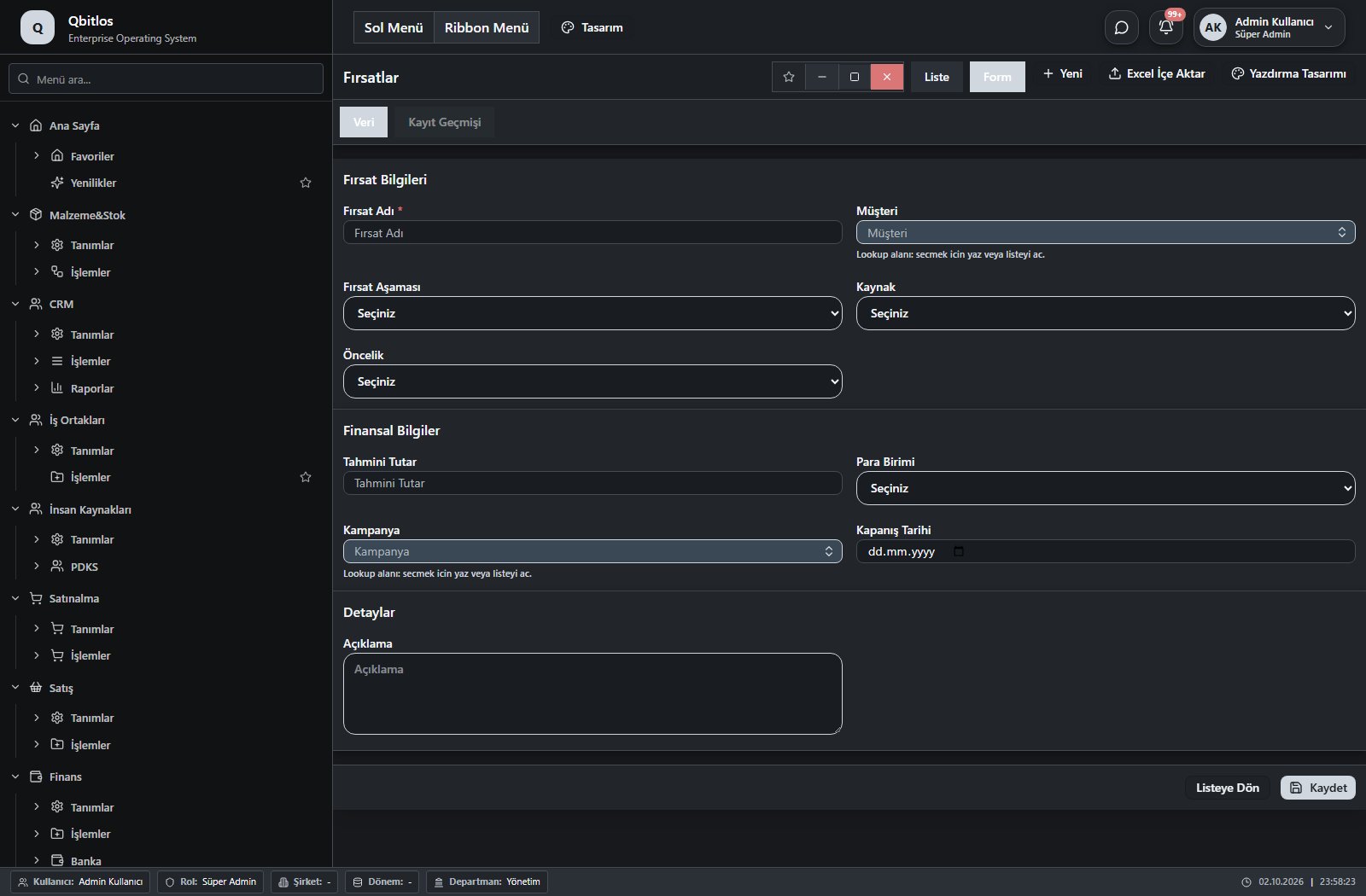
Fırsatlar · 10 alan rehberi
| Alan | Tür | Kullanım ve kurallar |
|---|---|---|
| Fırsat Adı | text | Zorunlu |
| Müşteri | lookup | Zorunlu İlişkili kayıtlardan seçim yapılır. Müşteriler |
| Fırsat Aşaması | select | İsteğe bağlı Seçenekler: İlk Temas · Tanımlama · Teklif Hazırlama · Müzakere · Kazanıldı · Kaybedildi |
| Kaynak | select | İsteğe bağlı Seçenekler: Web Sitesi · Referans · Reklam · Sosyal Medya · Fuar · Telefon · E-posta · Diğer |
| Öncelik | select | İsteğe bağlı Seçenekler: Düşük · Orta · Yüksek · Acil |
| Tahmini Tutar | number | İsteğe bağlı |
| Para Birimi | select | İsteğe bağlı Seçenekler: TRY · USD · EUR · GBP · CHF · CNY |
| Kampanya | lookup | İsteğe bağlı İlişkili kayıtlardan seçim yapılır. Kampanyalar |
| Kapanış Tarihi | date | İsteğe bağlı |
| Açıklama | textarea | İsteğe bağlı |
CRM / İşlemler / Takvim
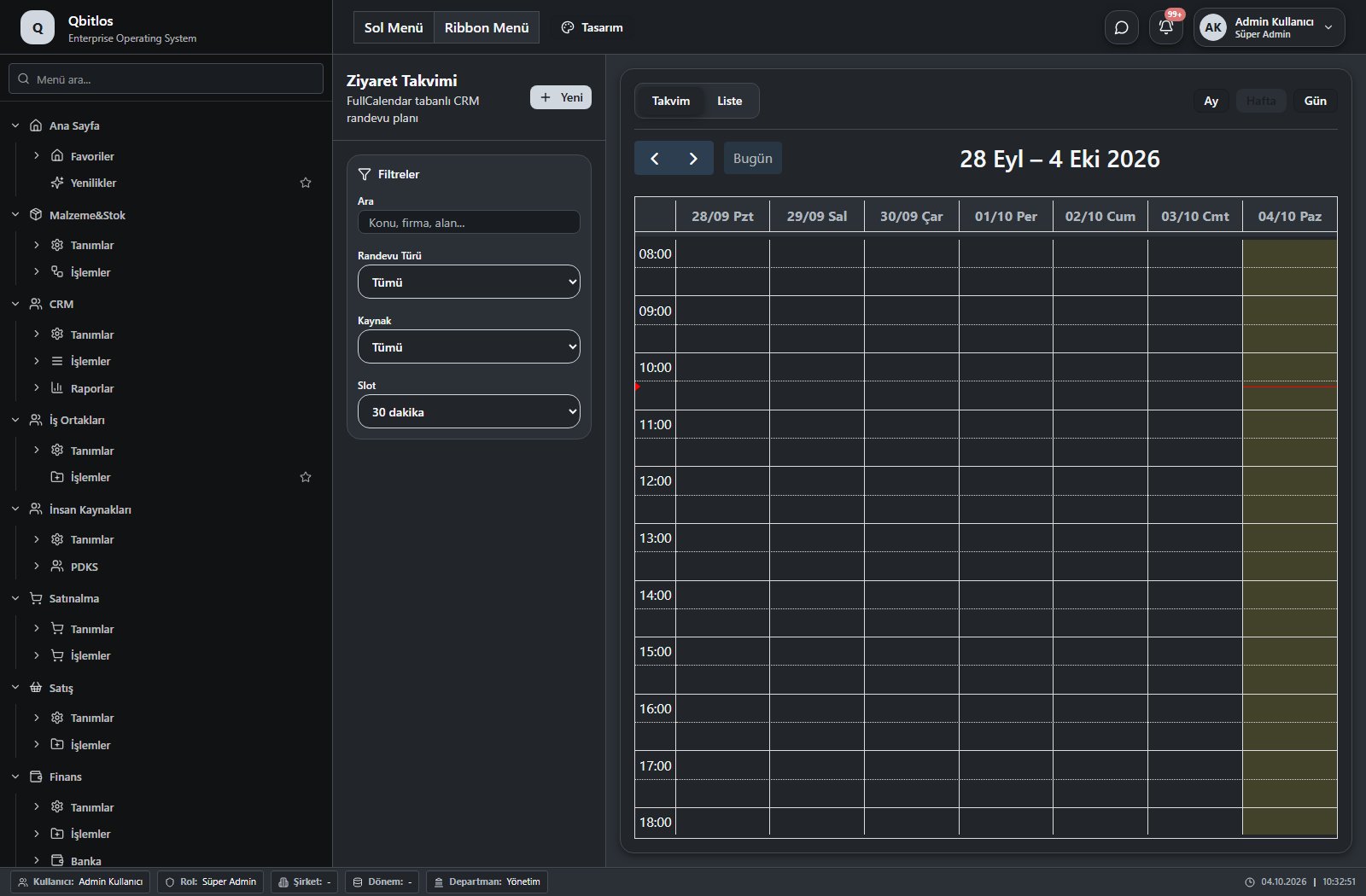
Ziyaretler · 19 alan rehberi
| Alan | Tür | Kullanım ve kurallar |
|---|---|---|
| Müşteri | lookup | Zorunlu İlişkili kayıtlardan seçim yapılır. Müşteriler Görünürlük kuralına bağlı olarak gösterilir. |
| Fırsat | lookup | İsteğe bağlı İlişkili kayıtlardan seçim yapılır. Fırsatlar Görünürlük kuralına bağlı olarak gösterilir. |
| Randevu Tarihi | date | Görüşme Tarihi alanı Zorunlu |
| Randevu Türü | select | Ziyaret Türü alanı İsteğe bağlı Seçenekler: Müşteri Ziyareti · Potansiyel Müşteri · Takip · Sunum · Denetim · Diğer |
| Durum | select | İsteğe bağlı Seçenekler: Planlandı · Tamamlandı · İptal · Ertelendi |
| Konu | text | Zorunlu |
| Notlar | textarea | İsteğe bağlı |
| Sonuç | text | Sonraki Aksiyon alanı İsteğe bağlı |
| Gelecek Hatırlatma | date | Sonraki Tarih alanı İsteğe bağlı |
| Randevu Başlangıç | datetime | İsteğe bağlı |
| Randevu Bitiş | datetime | İsteğe bağlı |
| Randevu Süre (Dakika) | number | İsteğe bağlı Seçenekler: 15 · 30 · 60 · 90 · 120 · 150 · 180 · 210 · 240 |
| İptal Nedeni | textarea | İsteğe bağlı Görünürlük kuralına bağlı olarak gösterilir. |
| Erteleme Notu | textarea | İsteğe bağlı Görünürlük kuralına bağlı olarak gösterilir. |
| Sorumlu Personel | lookup | İsteğe bağlı İlişkili kayıtlardan seçim yapılır. Kullanıcılar |
| Ek Personeller | multilookup | İsteğe bağlı İlişkili kayıtlardan seçim yapılır. Kullanıcılar |
| Tedarikçi | lookup | İsteğe bağlı İlişkili kayıtlardan seçim yapılır. Hesap Planı Görünürlük kuralına bağlı olarak gösterilir. |
| Randevu Birimi | lookup | Zorunlu İlişkili kayıtlardan seçim yapılır. Randevu Birimleri Liste görünümünde gösterilir. |
| Randevu Konusu | lookup | Zorunlu İlişkili kayıtlardan seçim yapılır. Randevu Konuları Seçimle doldurulan alanlar: Konu, Randevu Süre (Dakika), Randevu Birimi. Liste görünümünde gösterilir. |
CRM / İşlemler / Etkileşimler
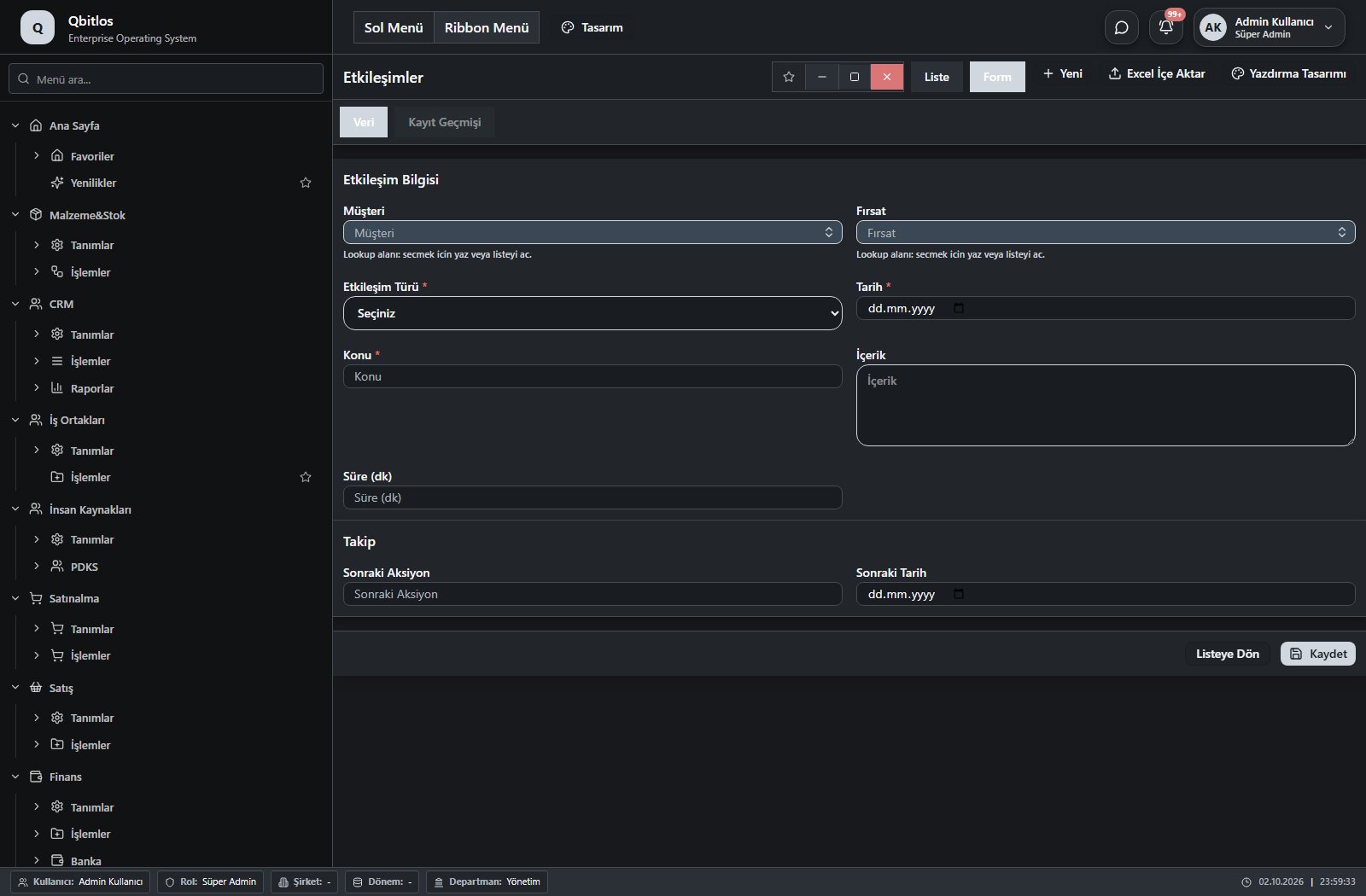
Etkileşimler · 9 alan rehberi
| Alan | Tür | Kullanım ve kurallar |
|---|---|---|
| Müşteri | lookup | Zorunlu İlişkili kayıtlardan seçim yapılır. Müşteriler |
| Fırsat | lookup | İsteğe bağlı İlişkili kayıtlardan seçim yapılır. Fırsatlar |
| Etkileşim Türü | select | Zorunlu Seçenekler: Telefon Görüşmesi · E-posta · Ziyaret · Toplantı · Not |
| Tarih | date | Zorunlu |
| Konu | text | Zorunlu |
| İçerik | textarea | İsteğe bağlı |
| Süre (dk) | number | İsteğe bağlı |
| Sonraki Aksiyon | text | İsteğe bağlı |
| Sonraki Tarih | date | İsteğe bağlı |
CRM / İşlemler / Görev Yönetimi
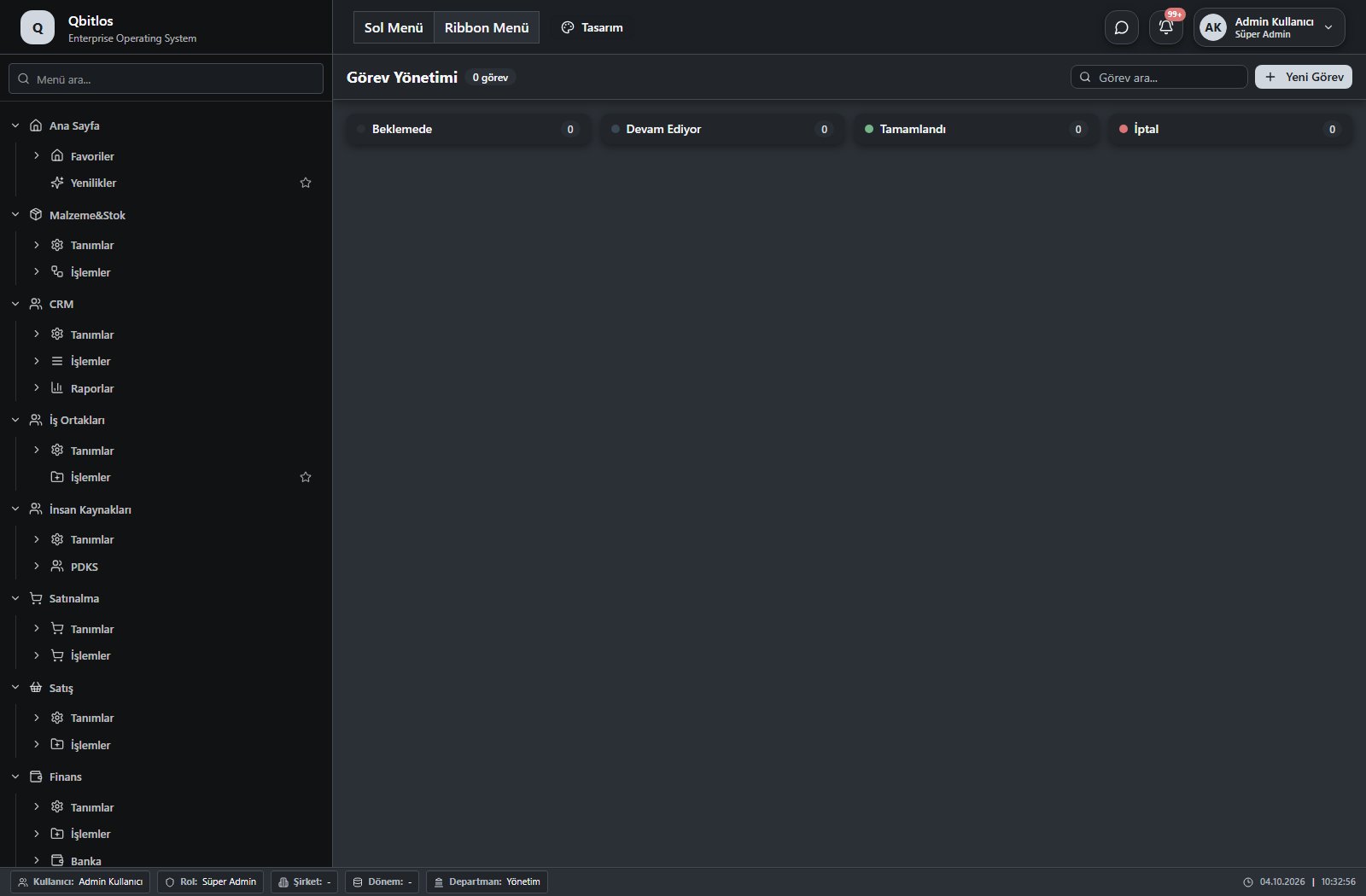
Bu menü bir gezinme, rapor veya özel ekran girişidir; standart form alanı bağlantısı bulunmuyor. İlgili alt ekranları aşağıdaki menüden inceleyebilirsiniz.
CRM / İşlemler / WhatsApp
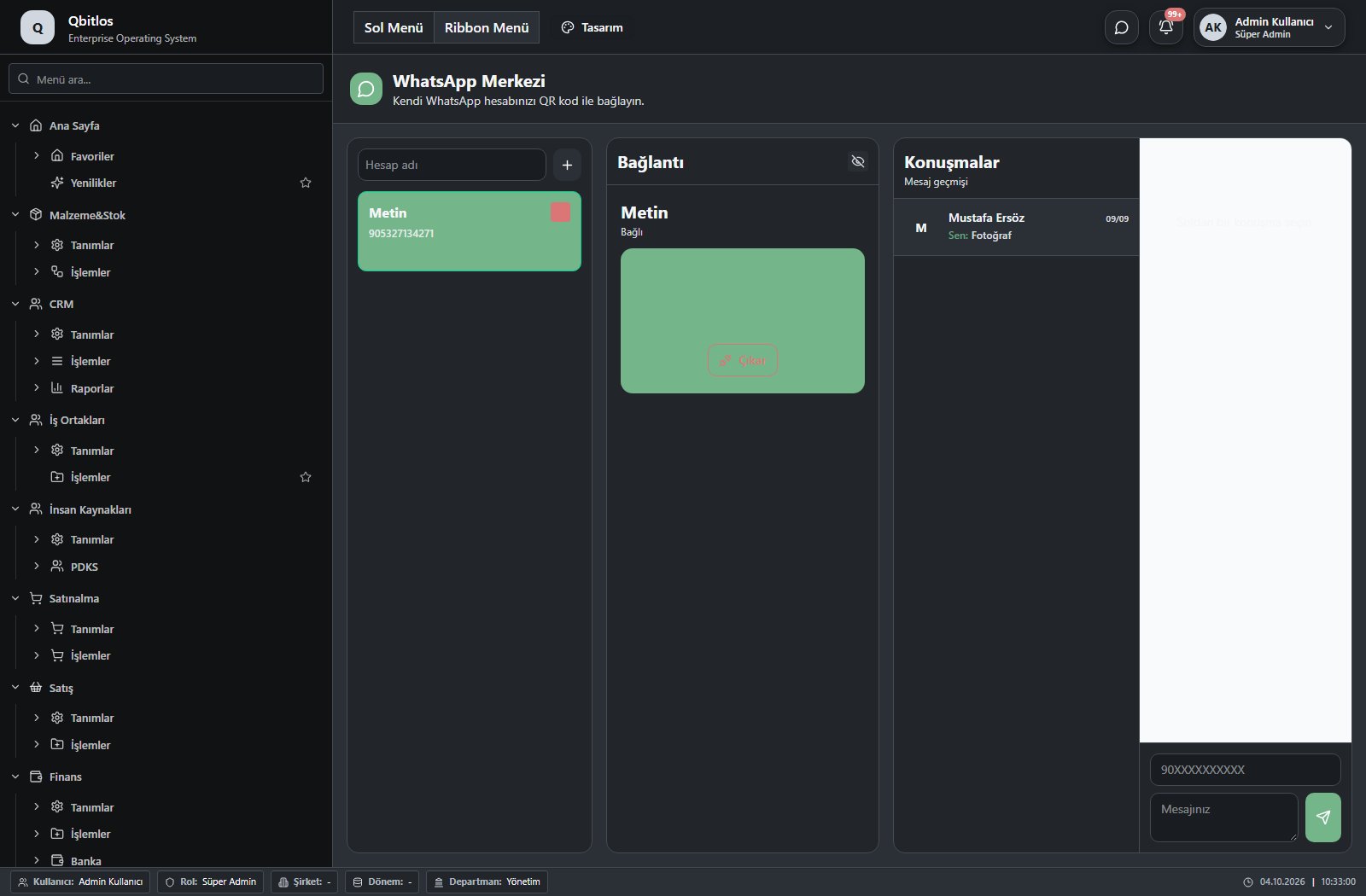
Bu menü bir gezinme, rapor veya özel ekran girişidir; standart form alanı bağlantısı bulunmuyor. İlgili alt ekranları aşağıdaki menüden inceleyebilirsiniz.
CRM / Raporlar
Bu menü bir gezinme, rapor veya özel ekran girişidir; standart form alanı bağlantısı bulunmuyor. İlgili alt ekranları aşağıdaki menüden inceleyebilirsiniz.
CRM / Raporlar / Fırsat Raporu
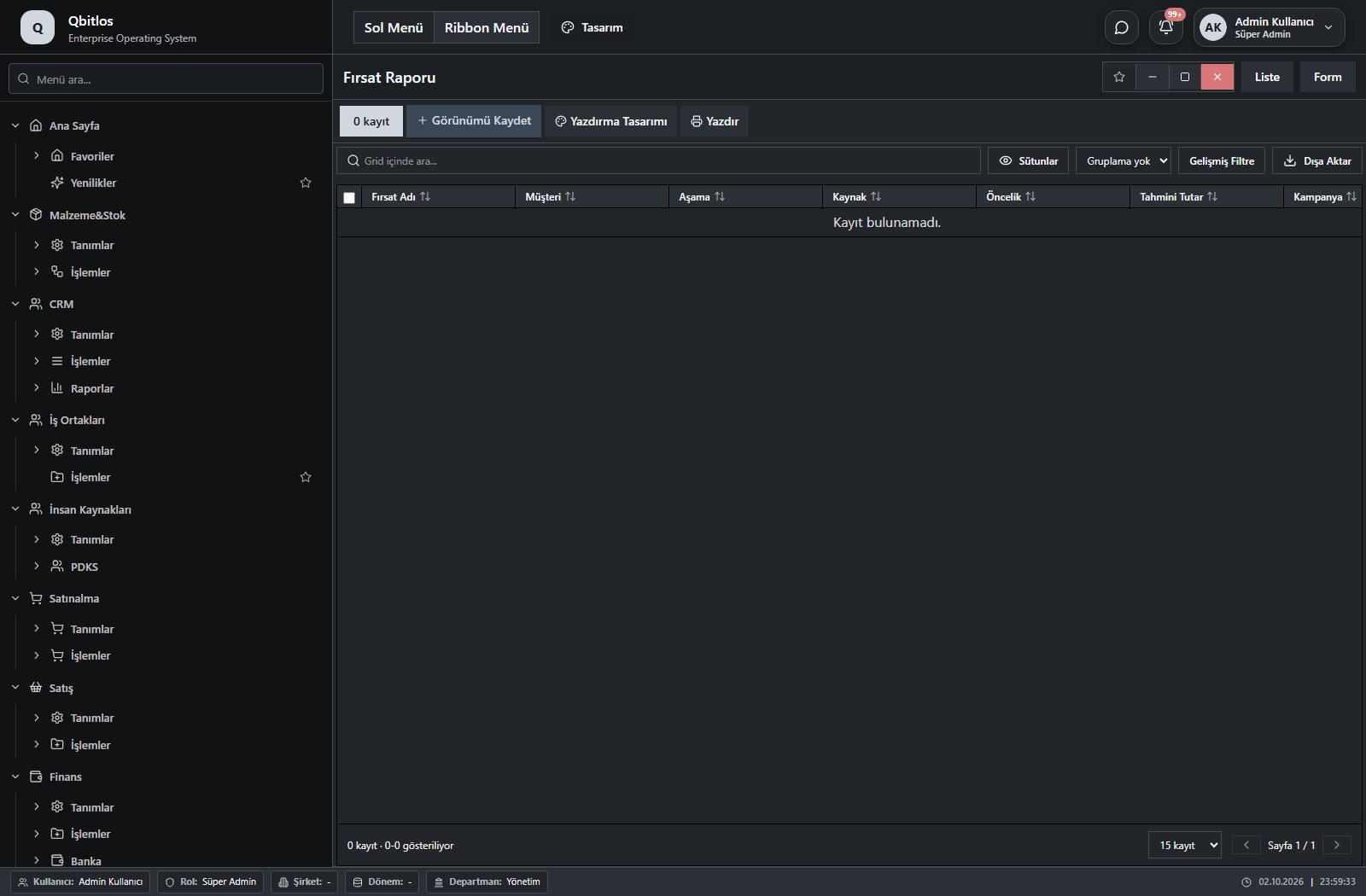
Fırsat Raporu · 7 alan rehberi
| Alan | Tür | Kullanım ve kurallar |
|---|---|---|
| Fırsat Adı | text | İsteğe bağlı |
| Müşteri | text | İsteğe bağlı |
| Aşama | text | İsteğe bağlı |
| Kaynak | text | İsteğe bağlı |
| Öncelik | text | İsteğe bağlı |
| Tahmini Tutar | number | İsteğe bağlı |
| Kampanya | text | İsteğe bağlı |
CRM / Raporlar / Ziyaret Raporu
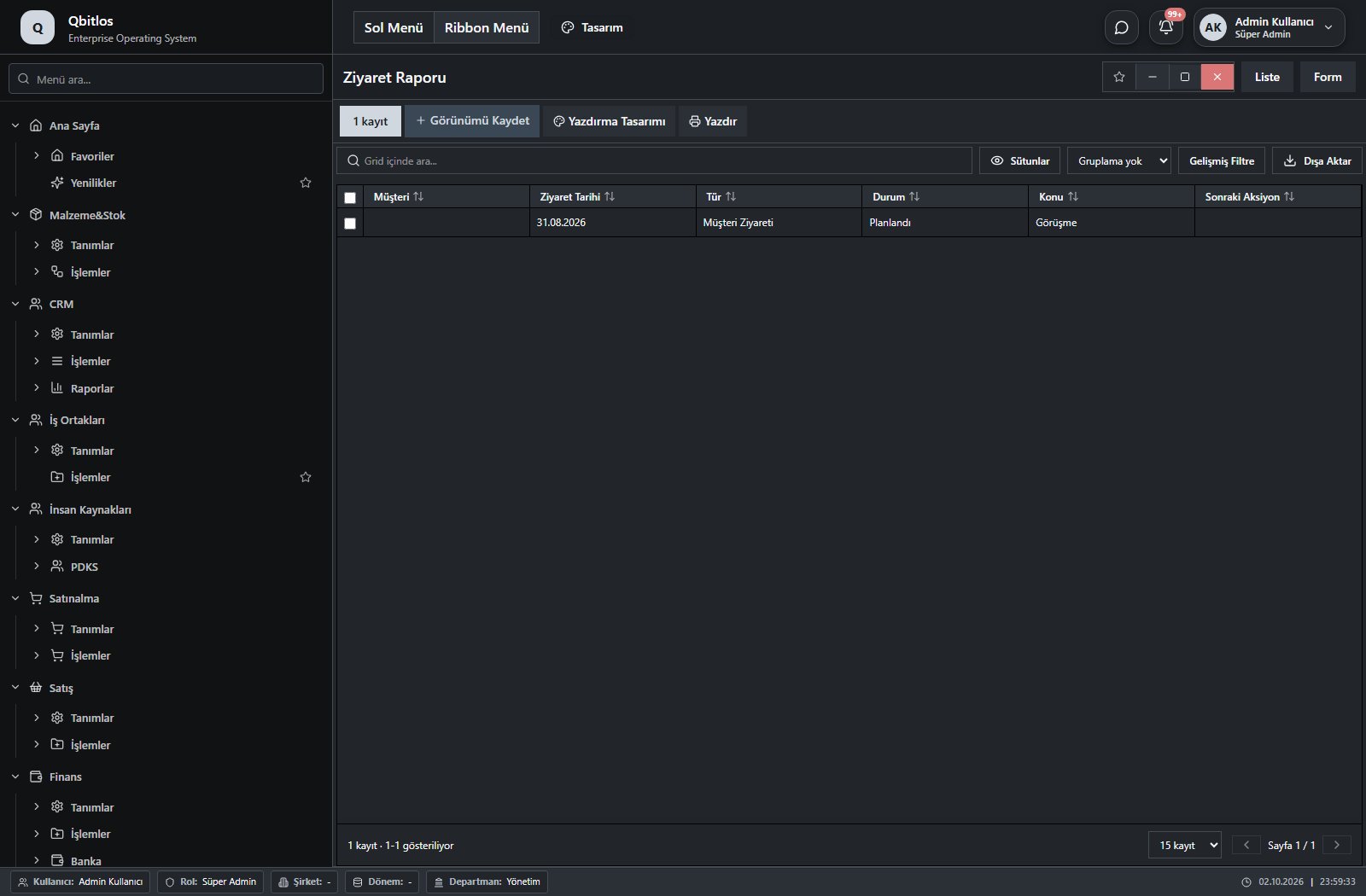
Ziyaret Raporu · 6 alan rehberi
| Alan | Tür | Kullanım ve kurallar |
|---|---|---|
| Müşteri | text | İsteğe bağlı |
| Ziyaret Tarihi | text | İsteğe bağlı |
| Tür | text | İsteğe bağlı |
| Durum | text | İsteğe bağlı |
| Konu | text | İsteğe bağlı |
| Sonraki Aksiyon | text | İsteğe bağlı |
CRM / Raporlar / Destek Talep Raporu
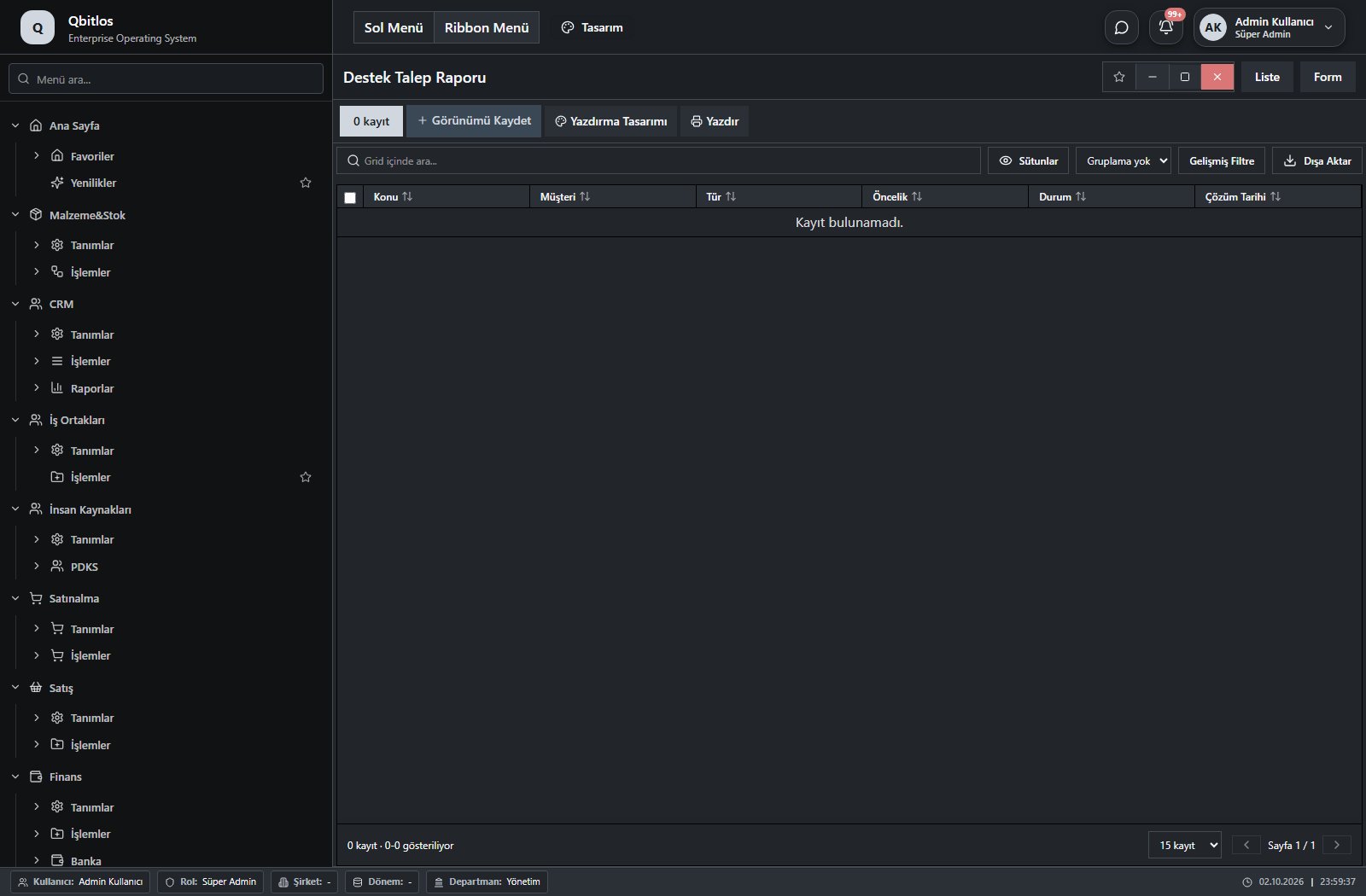
Destek Talep Raporu · 6 alan rehberi
| Alan | Tür | Kullanım ve kurallar |
|---|---|---|
| Konu | text | İsteğe bağlı |
| Müşteri | text | İsteğe bağlı |
| Tür | text | İsteğe bağlı |
| Öncelik | text | İsteğe bağlı |
| Durum | text | İsteğe bağlı |
| Çözüm Tarihi | text | İsteğe bağlı |
Müşteri, tedarikçi ve bayi kartlarında hesap kodu, unvan, yetkili, telefon/e-posta, adres ve vergi bilgileri aynı kayıt üzerinde toplanır. Hesap planı grubu, ticari sınıf, müşteri/tedarikçi grubu, varsayılan iskonto ve ödeme yöntemi ticari işlemlerde kullanılacak seçimleri belirler. Müşteri tarafında satış sorumlusu ve bayi/acente bağlantısı bulunur. Cari ekstre ekranında cari adı ile başlangıç ve bitiş tarihleri seçilerek inceleme kapsamı daraltılır. Bu tanımlar satış ve satınalma belgelerindeki cari seçimlerinin temelini oluşturur.
İş Ortakları / Tanımlar
Bu menü bir gezinme, rapor veya özel ekran girişidir; standart form alanı bağlantısı bulunmuyor. İlgili alt ekranları aşağıdaki menüden inceleyebilirsiniz.
İş Ortakları / Tanımlar / Müşteriler
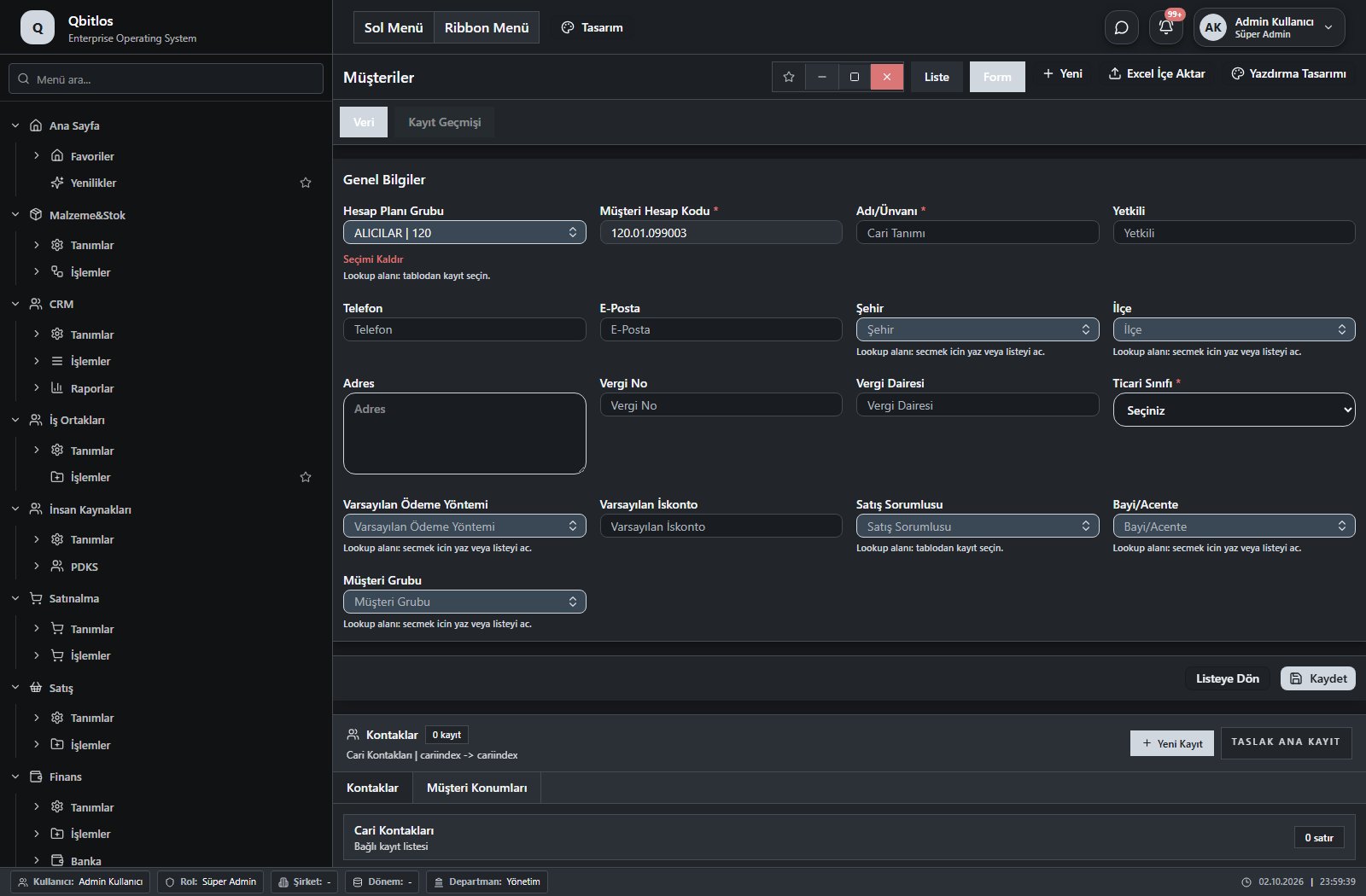
Müşteriler · 17 alan rehberi
| Alan | Tür | Kullanım ve kurallar |
|---|---|---|
| Müşteri Hesap Kodu | autofield | Cari Hesaplar alanı Zorunlu Otomatik değer üretimi tanımlıdır. Liste görünümünde gösterilir. |
| Adı/Ünvanı | text | Cari Hesaplar alanı Zorunlu Liste görünümünde gösterilir. |
| Yetkili | text | Cari Hesaplar alanı İsteğe bağlı Liste görünümünde gösterilir. |
| Telefon | text | Cari Hesaplar alanı İsteğe bağlı Liste görünümünde gösterilir. |
| E-Posta | text | Cari Hesaplar alanı İsteğe bağlı Liste görünümünde gösterilir. |
| Şehir | lookup | Cari Hesaplar alanı İsteğe bağlı İlişkili kayıtlardan seçim yapılır. İller Liste görünümünde gösterilir. |
| İlçe | lookup | Cari Hesaplar alanı İsteğe bağlı İlişkili kayıtlardan seçim yapılır. İlçeler Seçenekleri filtreleyen alanlar: Şehir. Liste görünümünde gösterilir. |
| Adres | textarea | Cari Hesaplar alanı İsteğe bağlı Liste görünümünde gösterilir. |
| Vergi No | text | Cari Hesaplar alanı İsteğe bağlı Liste görünümünde gösterilir. |
| Vergi Dairesi | text | Cari Hesaplar alanı İsteğe bağlı Liste görünümünde gösterilir. |
| Hesap Planı Grubu | lookup | Cari Hesaplar alanı Zorunlu İlişkili kayıtlardan seçim yapılır. Hesap Planı Grupları Liste görünümünde gösterilir. |
| Ticari Sınıfı | select | Cari Hesaplar alanı Zorunlu Liste görünümünde gösterilir. Seçenekler: ALICI(A) · SATICI(S) · ALICI-SATICI(AS) |
| Varsayılan Ödeme Yöntemi | lookup | İsteğe bağlı İlişkili kayıtlardan seçim yapılır. Ödeme Terimleri Liste görünümünde gösterilir. |
| Varsayılan İskonto | number | İsteğe bağlı Liste görünümünde gösterilir. |
| Satış Sorumlusu | lookup | İsteğe bağlı İlişkili kayıtlardan seçim yapılır. Personel Özlük Bilgileri Liste görünümünde gösterilir. |
| Müşteri Grubu | lookup | İsteğe bağlı İlişkili kayıtlardan seçim yapılır. Müşteri Grupları Liste görünümünde gösterilir. |
| Bayi/Acente | lookup | İsteğe bağlı İlişkili kayıtlardan seçim yapılır. Bayiler Liste görünümünde gösterilir. |
İş Ortakları / Tanımlar / Tedarikçiler
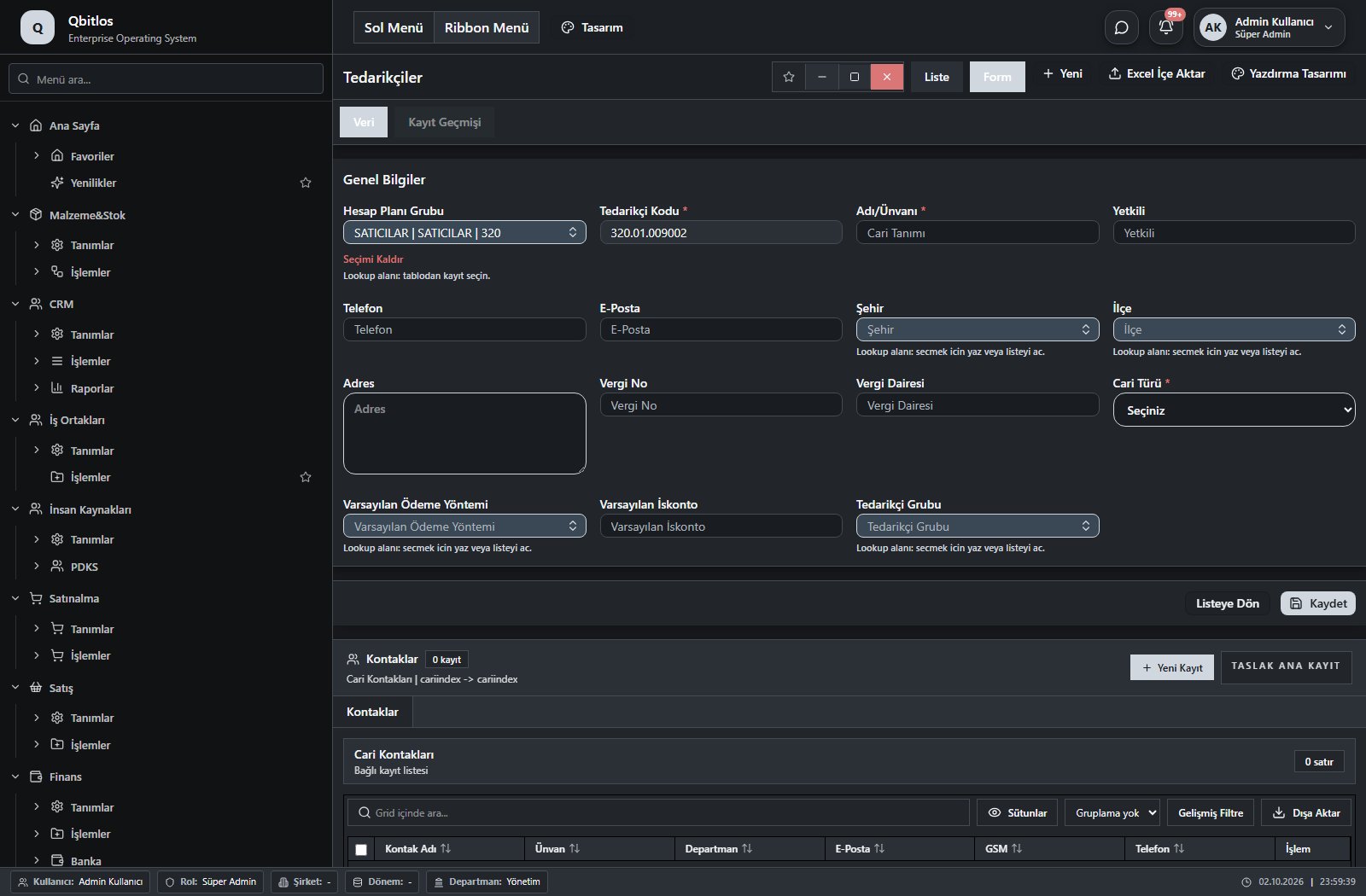
Tedarikçiler · 15 alan rehberi
| Alan | Tür | Kullanım ve kurallar |
|---|---|---|
| Tedarikçi Kodu | autofield | Cari Hesaplar alanı Zorunlu Otomatik değer üretimi tanımlıdır. Liste görünümünde gösterilir. |
| Adı/Ünvanı | text | Cari Hesaplar alanı Zorunlu Liste görünümünde gösterilir. |
| Yetkili | text | Cari Hesaplar alanı İsteğe bağlı Liste görünümünde gösterilir. |
| Telefon | text | Cari Hesaplar alanı İsteğe bağlı Liste görünümünde gösterilir. |
| E-Posta | text | Cari Hesaplar alanı İsteğe bağlı Liste görünümünde gösterilir. |
| Şehir | lookup | Cari Hesaplar alanı İsteğe bağlı İlişkili kayıtlardan seçim yapılır. İller Liste görünümünde gösterilir. |
| İlçe | lookup | Cari Hesaplar alanı İsteğe bağlı İlişkili kayıtlardan seçim yapılır. İlçeler Seçenekleri filtreleyen alanlar: Şehir, il, faturail. Liste görünümünde gösterilir. |
| Adres | textarea | Cari Hesaplar alanı İsteğe bağlı Liste görünümünde gösterilir. |
| Vergi No | text | Cari Hesaplar alanı İsteğe bağlı Liste görünümünde gösterilir. |
| Vergi Dairesi | text | Cari Hesaplar alanı İsteğe bağlı Liste görünümünde gösterilir. |
| Hesap Planı Grubu | lookup | Cari Hesaplar alanı Zorunlu İlişkili kayıtlardan seçim yapılır. Hesap Planı Grupları Liste görünümünde gösterilir. |
| Cari Türü | select | Cari Hesaplar alanı Zorunlu Liste görünümünde gösterilir. Seçenekler: ALICI(A) · SATICI(S) · ALICI-SATICI(AS) |
| Varsayılan Ödeme Yöntemi | lookup | İsteğe bağlı İlişkili kayıtlardan seçim yapılır. Ödeme Terimleri Liste görünümünde gösterilir. |
| Varsayılan İskonto | number | İsteğe bağlı Liste görünümünde gösterilir. |
| Tedarikçi Grubu | lookup | İsteğe bağlı İlişkili kayıtlardan seçim yapılır. Tedarikçi Grupları Liste görünümünde gösterilir. |
İş Ortakları / Tanımlar / Müşteri Grupları
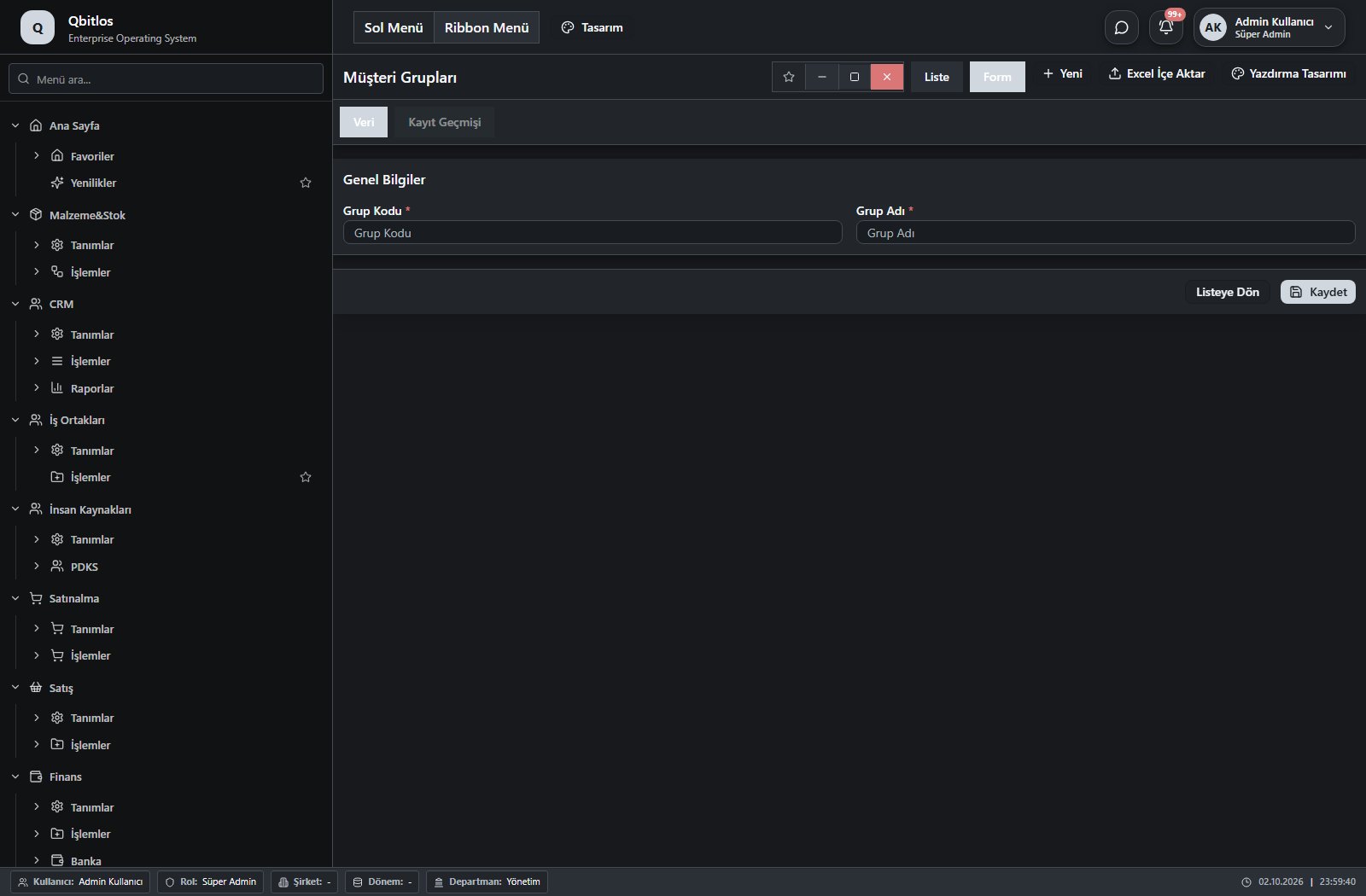
Müşteri Grupları · 3 alan rehberi
| Alan | Tür | Kullanım ve kurallar |
|---|---|---|
| Grup Kodu | text | Müşteri Grupları Grup Kodu alanı Zorunlu Benzersiz değer Liste görünümünde gösterilir. |
| Grup Adı | text | Müşteri Grupları Grup Adı alanı Zorunlu Liste görünümünde gösterilir. |
| ID | number | İsteğe bağlı |
İş Ortakları / Tanımlar / Tedarikçi Grupları
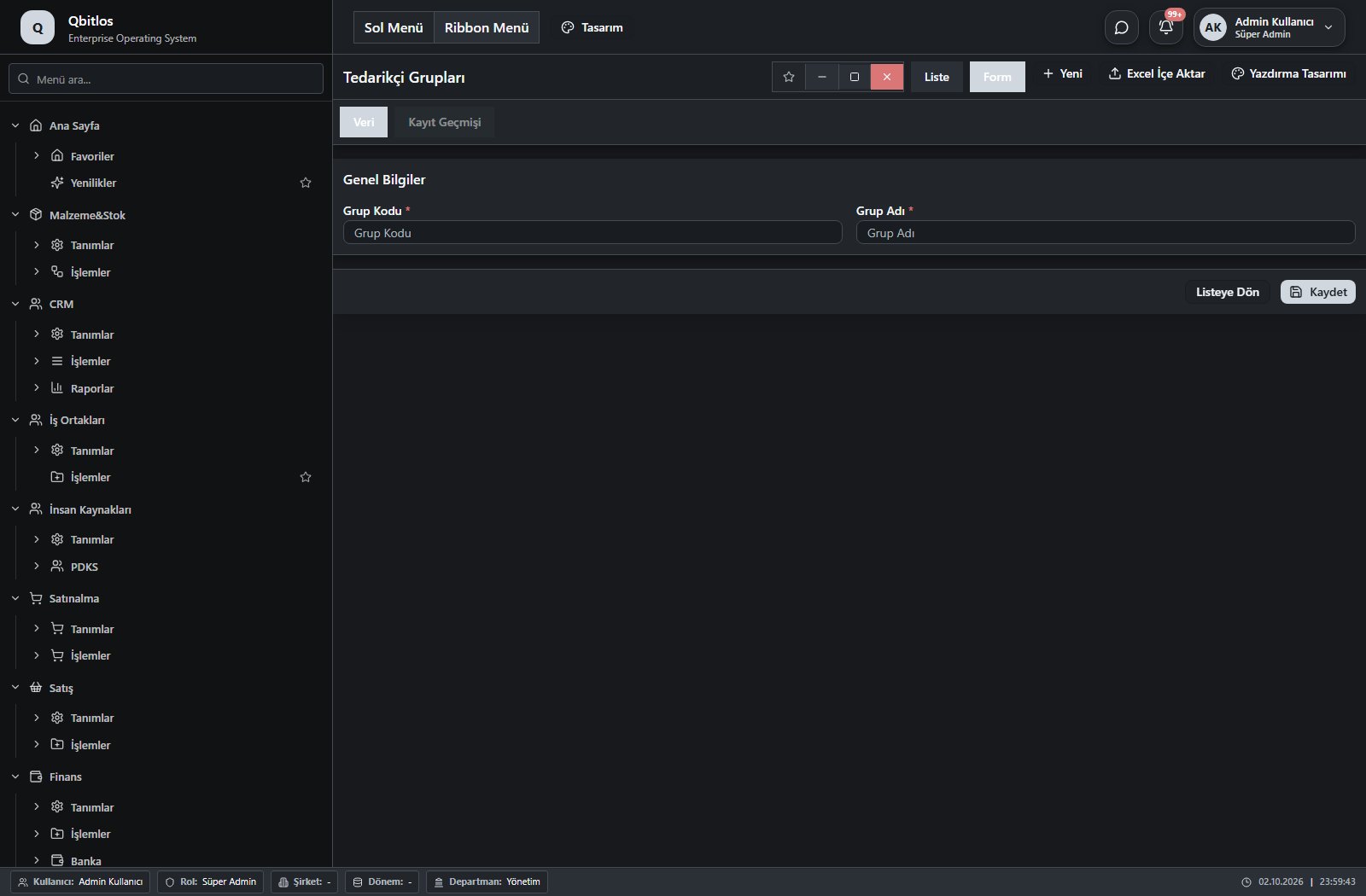
Tedarikçi Grupları · 3 alan rehberi
| Alan | Tür | Kullanım ve kurallar |
|---|---|---|
| Grup Kodu | text | Tedarikçi Grupları Grup Kodu alanı Zorunlu Benzersiz değer Liste görünümünde gösterilir. |
| Grup Adı | text | Tedarikçi Grupları Grup Adı alanı Zorunlu Liste görünümünde gösterilir. |
| ID | number | İsteğe bağlı |
İş Ortakları / Tanımlar / Bayiler
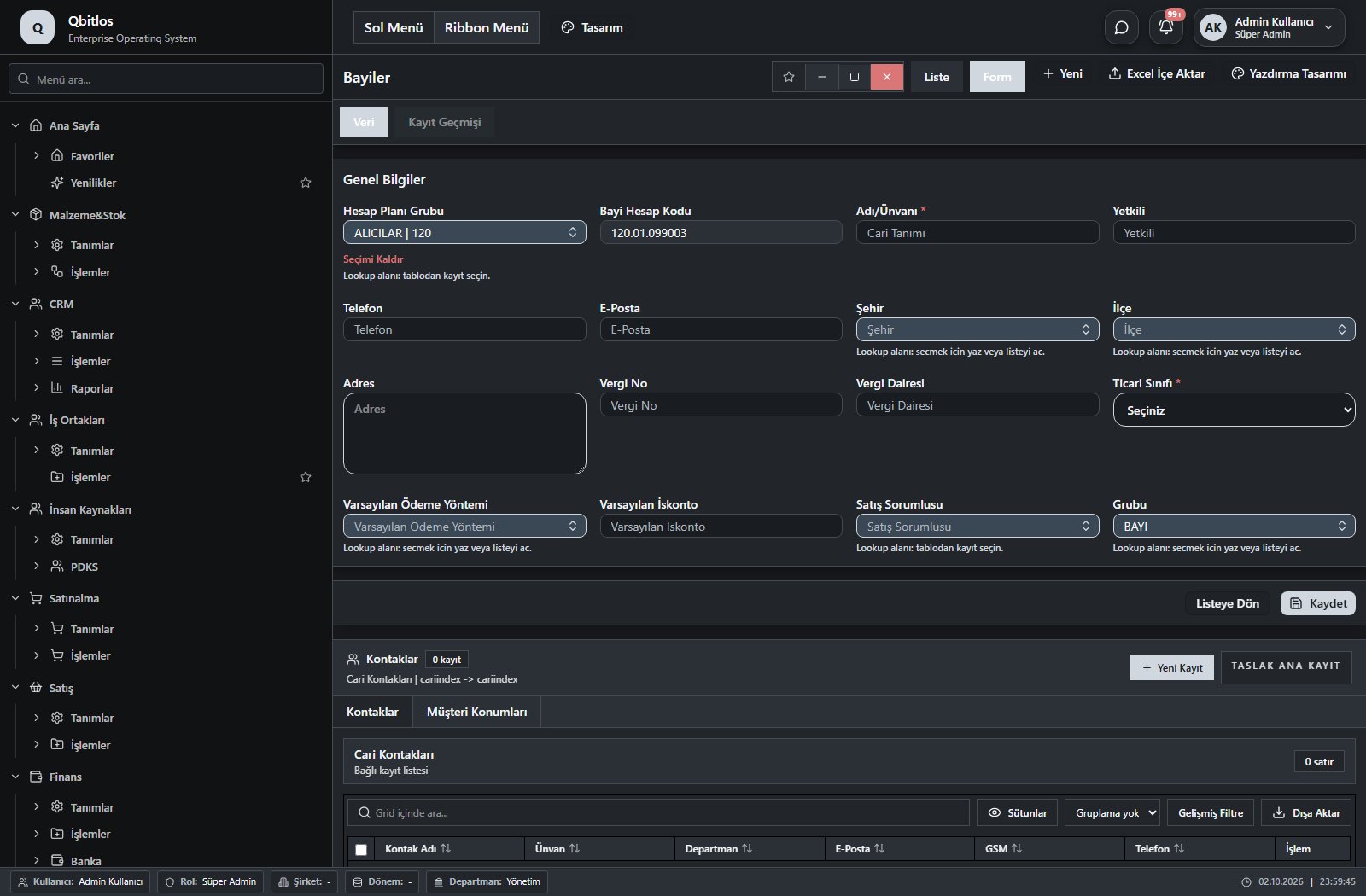
Bayiler · 16 alan rehberi
| Alan | Tür | Kullanım ve kurallar |
|---|---|---|
| Bayi Hesap Kodu | autofield | Cari Hesaplar alanı İsteğe bağlı Otomatik değer üretimi tanımlıdır. Liste görünümünde gösterilir. |
| Adı/Ünvanı | text | Cari Hesaplar alanı Zorunlu Liste görünümünde gösterilir. |
| Yetkili | text | Cari Hesaplar alanı İsteğe bağlı Liste görünümünde gösterilir. |
| Telefon | text | Cari Hesaplar alanı İsteğe bağlı Liste görünümünde gösterilir. |
| E-Posta | text | Cari Hesaplar alanı İsteğe bağlı Liste görünümünde gösterilir. |
| Şehir | lookup | Cari Hesaplar alanı İsteğe bağlı İlişkili kayıtlardan seçim yapılır. İller Liste görünümünde gösterilir. |
| İlçe | lookup | Cari Hesaplar alanı İsteğe bağlı İlişkili kayıtlardan seçim yapılır. İlçeler Seçenekleri filtreleyen alanlar: Şehir. Liste görünümünde gösterilir. |
| Adres | textarea | Cari Hesaplar alanı İsteğe bağlı Liste görünümünde gösterilir. |
| Vergi No | text | Cari Hesaplar alanı İsteğe bağlı Liste görünümünde gösterilir. |
| Vergi Dairesi | text | Cari Hesaplar alanı İsteğe bağlı Liste görünümünde gösterilir. |
| Hesap Planı Grubu | lookup | Cari Hesaplar alanı Zorunlu İlişkili kayıtlardan seçim yapılır. Hesap Planı Grupları Liste görünümünde gösterilir. |
| Ticari Sınıfı | select | Cari Hesaplar alanı Zorunlu Liste görünümünde gösterilir. Seçenekler: ALICI(A) · SATICI(S) · ALICI-SATICI(AS) |
| Varsayılan Ödeme Yöntemi | lookup | İsteğe bağlı İlişkili kayıtlardan seçim yapılır. Ödeme Terimleri Liste görünümünde gösterilir. |
| Varsayılan İskonto | number | İsteğe bağlı Liste görünümünde gösterilir. |
| Satış Sorumlusu | lookup | İsteğe bağlı İlişkili kayıtlardan seçim yapılır. Personel Özlük Bilgileri Liste görünümünde gösterilir. |
| Grubu | lookup | Müşteri Grubu alanı İsteğe bağlı İlişkili kayıtlardan seçim yapılır. Müşteri Grupları Liste görünümünde gösterilir. |
İş Ortakları / İşlemler
Bu menü bir gezinme, rapor veya özel ekran girişidir; standart form alanı bağlantısı bulunmuyor. İlgili alt ekranları aşağıdaki menüden inceleyebilirsiniz.
Personel özlük kartı sicil, işe giriş/çıkış, departman, görev, öğrenim, SGK, iletişim ve acil irtibat bilgilerini içerir. Mesai takviminde vardiya, tarih aralığı, çalışma günleri ve fazla mesai katsayıları tanımlanır. İzin türleri ücretli olma ve hakedişten düşme bilgisi taşır; hakediş kuralları kıdem, yaş, öncelik ve hak gününe göre düzenlenir. İzin bakiyesinde yasal, başlangıç ve ek haklar ile kullanılan/kalan günler görünür. Bordro satırlarında normal saat, tatil, yüzde 50/100 fazla mesai, ücretli/ücretsiz izin, brüt hakediş, kesinti ve net ödeme ayrıştırılır.
İnsan Kaynakları / Tanımlar
Bu menü bir gezinme, rapor veya özel ekran girişidir; standart form alanı bağlantısı bulunmuyor. İlgili alt ekranları aşağıdaki menüden inceleyebilirsiniz.
İnsan Kaynakları / Tanımlar / Departmanlar
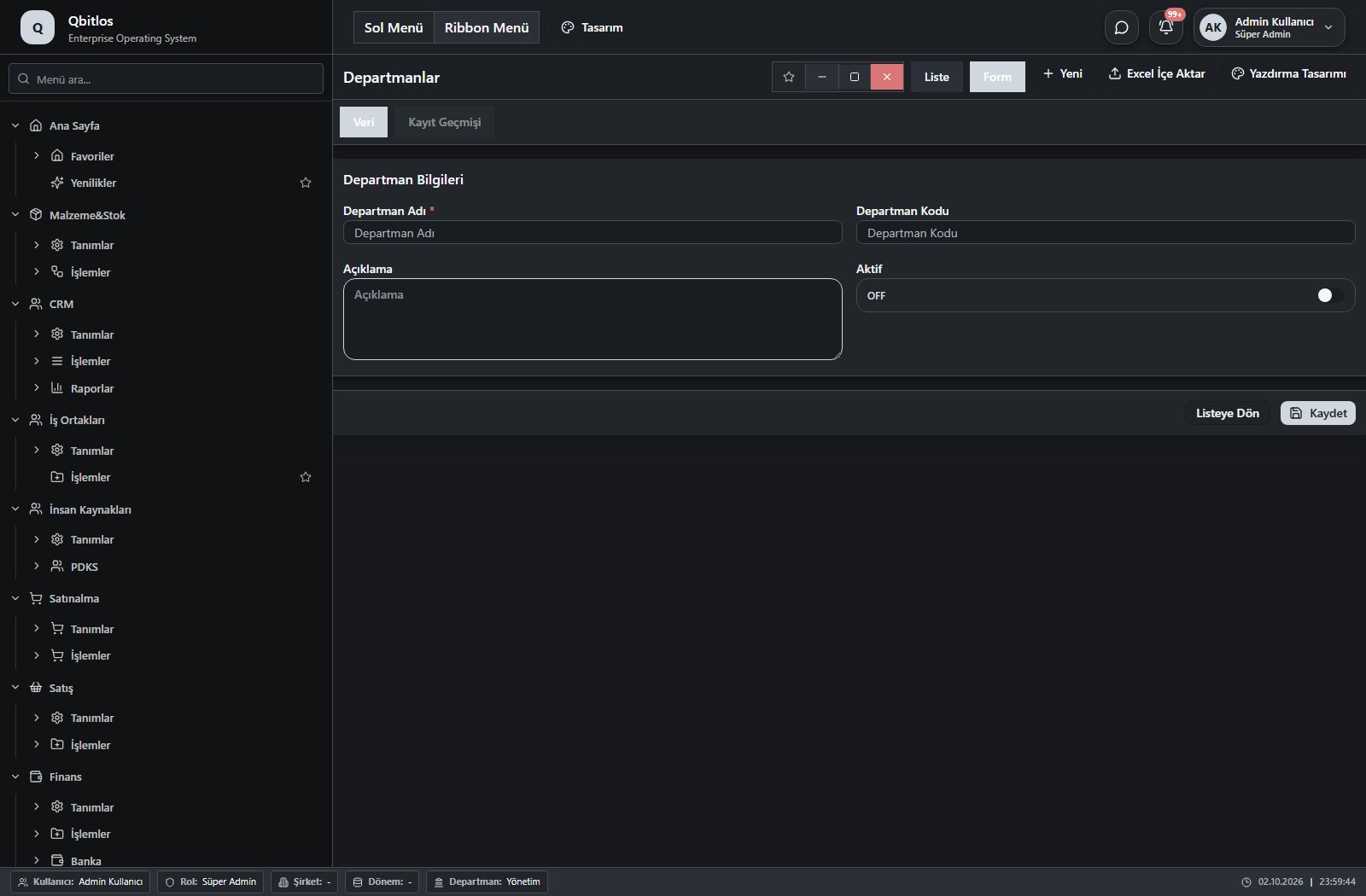
Departmanlar · 4 alan rehberi
| Alan | Tür | Kullanım ve kurallar |
|---|---|---|
| Departman Adı | text | Zorunlu Liste görünümünde gösterilir. |
| Departman Kodu | text | İsteğe bağlı Liste görünümünde gösterilir. |
| Açıklama | textarea | İsteğe bağlı Liste görünümünde gösterilir. |
| Aktif | checkbox | İsteğe bağlı Liste görünümünde gösterilir. |
İnsan Kaynakları / Tanımlar / Personel Özlük Bilgileri
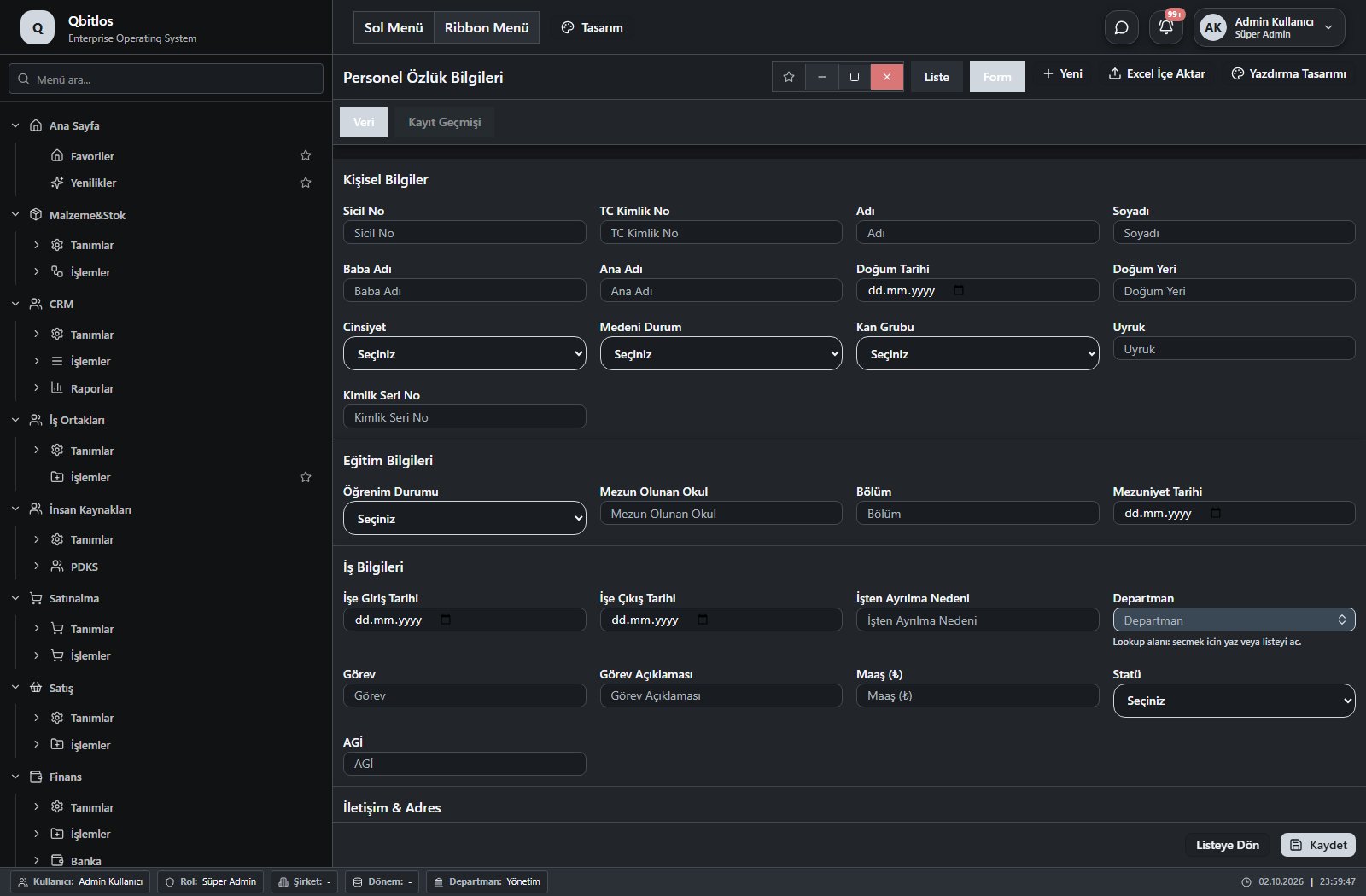
Personel Özlük Bilgileri · 50 alan rehberi
| Alan | Tür | Kullanım ve kurallar |
|---|---|---|
| Sicil No | text | İsteğe bağlı Liste görünümünde gösterilir. |
| TC Kimlik No | text | İsteğe bağlı Liste görünümünde gösterilir. |
| Adı | text | İsteğe bağlı Liste görünümünde gösterilir. |
| Soyadı | text | İsteğe bağlı Liste görünümünde gösterilir. |
| Baba Adı | text | İsteğe bağlı |
| Ana Adı | text | İsteğe bağlı |
| Doğum Tarihi | date | İsteğe bağlı |
| Doğum Yeri | text | İsteğe bağlı |
| Cinsiyet | select | İsteğe bağlı Liste görünümünde gösterilir. Seçenekler: Erkek · Kadın |
| Medeni Durum | select | İsteğe bağlı Liste görünümünde gösterilir. Seçenekler: Bekar · Evli · Boşanmış · Dul |
| Kan Grubu | select | İsteğe bağlı Liste görünümünde gösterilir. Seçenekler: A+ · A- · B+ · B- · AB+ · AB- · 0+ · 0- |
| Uyruk | text | İsteğe bağlı Liste görünümünde gösterilir. |
| Kimlik Seri No | text | İsteğe bağlı |
| Öğrenim Durumu | select | İsteğe bağlı Liste görünümünde gösterilir. Seçenekler: İlkokul · Ortaokul · Lise · Ön Lisans · Lisans · Yüksek Lisans · Doktora |
| Mezun Olunan Okul | text | İsteğe bağlı |
| Bölüm | text | İsteğe bağlı |
| Mezuniyet Tarihi | date | İsteğe bağlı |
| İşe Giriş Tarihi | date | İsteğe bağlı Liste görünümünde gösterilir. |
| İşe Çıkış Tarihi | date | İsteğe bağlı Liste görünümünde gösterilir. |
| İşten Ayrılma Nedeni | text | İsteğe bağlı |
| Departman | lookup | İsteğe bağlı İlişkili kayıtlardan seçim yapılır. Departmanlar Liste görünümünde gösterilir. |
| Görev | text | İsteğe bağlı |
| Görev Açıklaması | text | İsteğe bağlı |
| Maaş (₺) | number | İsteğe bağlı |
| Statü | select | İsteğe bağlı Seçenekler: Aktif · İzinli · Ayrılmış · Emekli |
| Cep Telefonu | text | İsteğe bağlı Liste görünümünde gösterilir. |
| E-Posta | text | İsteğe bağlı Liste görünümünde gösterilir. |
| Ev Adresi | text | İsteğe bağlı |
| İl | text | İsteğe bağlı |
| İlçe | text | İsteğe bağlı |
| Acil İrtibat Kişi | text | İsteğe bağlı |
| Acil İrtibat Telefon | text | İsteğe bağlı |
| Yakınlık | text | İsteğe bağlı |
| SGK No | text | İsteğe bağlı |
| SGK Giriş Tarihi | date | İsteğe bağlı |
| SGK Çıkış Tarihi | date | İsteğe bağlı |
| Askerlik Durumu | select | İsteğe bağlı Seçenekler: Yapıldı · Yapılmadı · Erteleme · Muaf |
| Askerlik Bitiş Tarihi | date | İsteğe bağlı |
| Ehliyet Sınıfı | select | İsteğe bağlı Liste görünümünde gösterilir. Seçenekler: A · B · C · D · E |
| Ehliyet Bitiş Tarihi | date | İsteğe bağlı |
| Engel Durumu | select | İsteğe bağlı Seçenekler: Yok · %40 Altı · %40 Üstü · Engelli |
| Engel Oranı (%) | number | İsteğe bağlı |
| Özgeçmiş | İsteğe bağlı | |
| Notlar | text | İsteğe bağlı |
| Aktif | checkbox | İsteğe bağlı Liste görünümünde gösterilir. |
| AGİ | number | İsteğe bağlı Liste görünümünde gösterilir. |
| Önceki Tecrübe Gün | number | İsteğe bağlı Liste görünümünde gösterilir. |
| Başlangıç İzin Hakkı Gün | number | İsteğe bağlı Liste görünümünde gösterilir. |
| Ek İzin Hakkı Gün | number | İsteğe bağlı Liste görünümünde gösterilir. |
| Ehliyet No | text | İsteğe bağlı Liste görünümünde gösterilir. |
İnsan Kaynakları / Tanımlar / Personel Mesai Takvimi
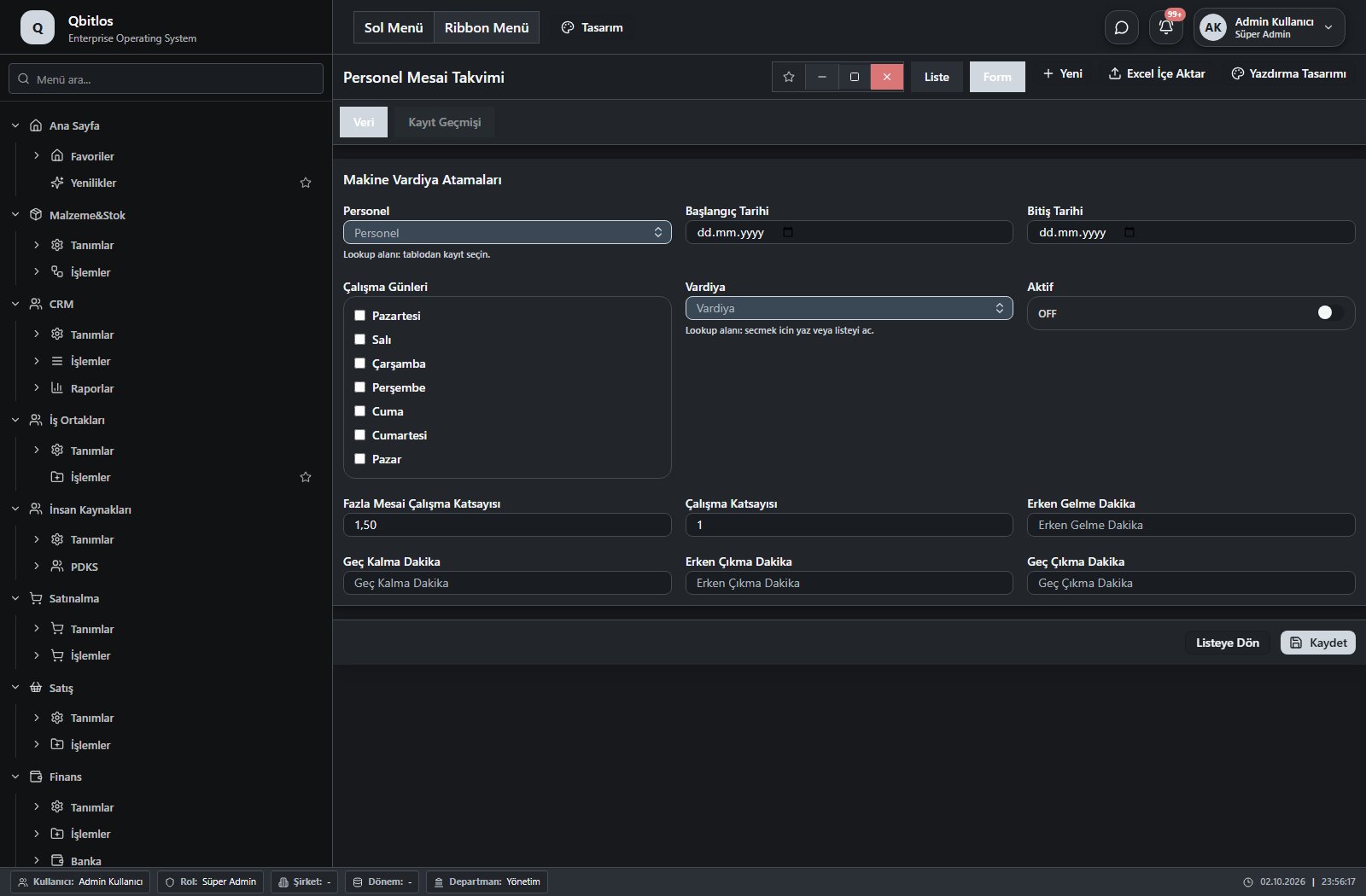
Personel Mesai Takvimi · 12 alan rehberi
| Alan | Tür | Kullanım ve kurallar |
|---|---|---|
| Personel | lookup | İsteğe bağlı İlişkili kayıtlardan seçim yapılır. Personel Özlük Bilgileri Liste görünümünde gösterilir. |
| Vardiya | lookup | İsteğe bağlı İlişkili kayıtlardan seçim yapılır. Vardiyalar Liste görünümünde gösterilir. |
| Başlangıç Tarihi | date | İsteğe bağlı Liste görünümünde gösterilir. |
| Bitiş Tarihi | date | İsteğe bağlı Liste görünümünde gösterilir. |
| Çalışma Günleri | multiselect | İsteğe bağlı Liste görünümünde gösterilir. Seçenekler: Pazartesi · Salı · Çarşamba · Perşembe · Cuma · Cumartesi · Pazar |
| Aktif | checkbox | İsteğe bağlı Liste görünümünde gösterilir. |
| Çalışma Katsayısı | number | İsteğe bağlı Liste görünümünde gösterilir. |
| Fazla Mesai Çalışma Katsayısı | text | İsteğe bağlı Liste görünümünde gösterilir. |
| Geç Kalma Dakika | number | İsteğe bağlı Liste görünümünde gösterilir. |
| Erken Çıkma Dakika | number | İsteğe bağlı Liste görünümünde gösterilir. |
| Erken Gelme Dakika | number | İsteğe bağlı Liste görünümünde gösterilir. |
| Geç Çıkma Dakika | number | İsteğe bağlı Liste görünümünde gösterilir. |
İnsan Kaynakları / Tanımlar / Polivalans
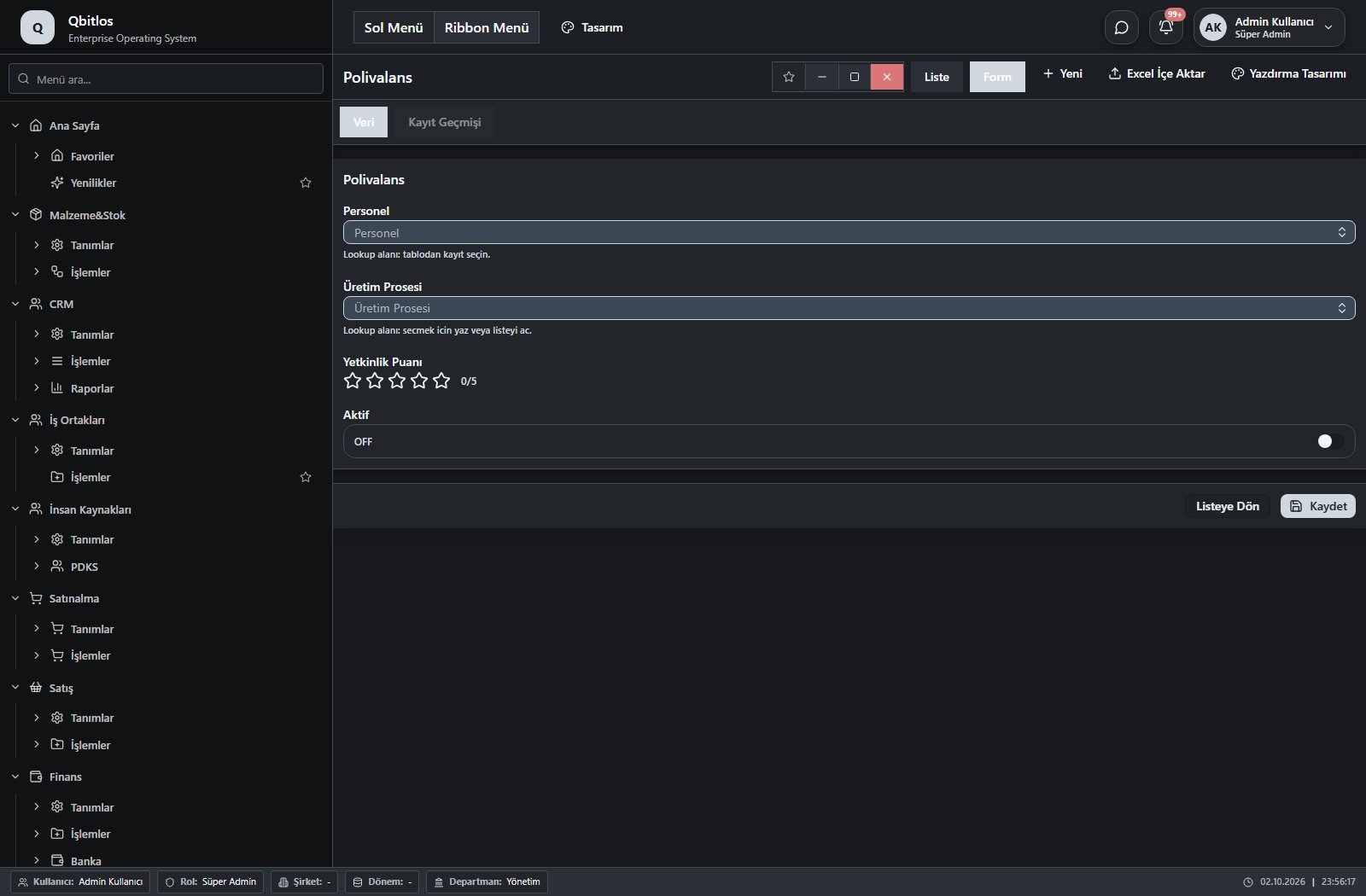
Polivalans · 4 alan rehberi
| Alan | Tür | Kullanım ve kurallar |
|---|---|---|
| Personel | lookup | İsteğe bağlı İlişkili kayıtlardan seçim yapılır. Personel Özlük Bilgileri Liste görünümünde gösterilir. |
| Üretim Prosesi | lookup | İsteğe bağlı İlişkili kayıtlardan seçim yapılır. Üretim Prosesleri Liste görünümünde gösterilir. |
| Yetkinlik Puanı | rating | İsteğe bağlı Liste görünümünde gösterilir. |
| Aktif | checkbox | İsteğe bağlı Liste görünümünde gösterilir. |
İnsan Kaynakları / Tanımlar / İzin Türleri
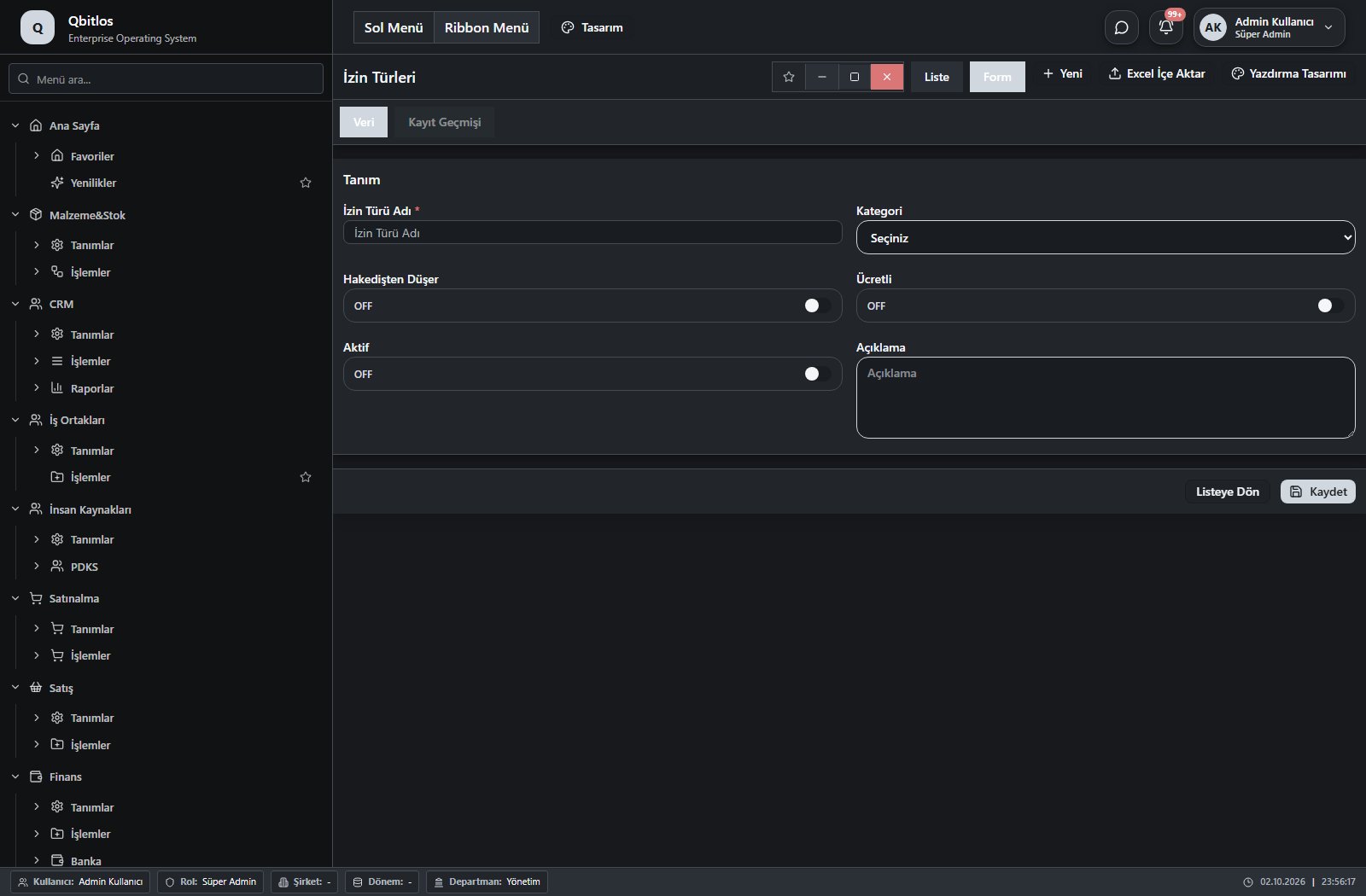
İzin Türleri · 6 alan rehberi
| Alan | Tür | Kullanım ve kurallar |
|---|---|---|
| İzin Türü Adı | text | Zorunlu Liste görünümünde gösterilir. |
| Kategori | select | İsteğe bağlı Liste görünümünde gösterilir. Seçenekler: Yıllık · Mazeret · Hastalık · Ücretsiz · Diğer |
| Hakedişten Düşer | checkbox | İsteğe bağlı Liste görünümünde gösterilir. |
| Ücretli | checkbox | İsteğe bağlı Liste görünümünde gösterilir. |
| Aktif | checkbox | İsteğe bağlı Liste görünümünde gösterilir. |
| Açıklama | textarea | İsteğe bağlı |
İnsan Kaynakları / Tanımlar / İzin Hakediş Kuralları
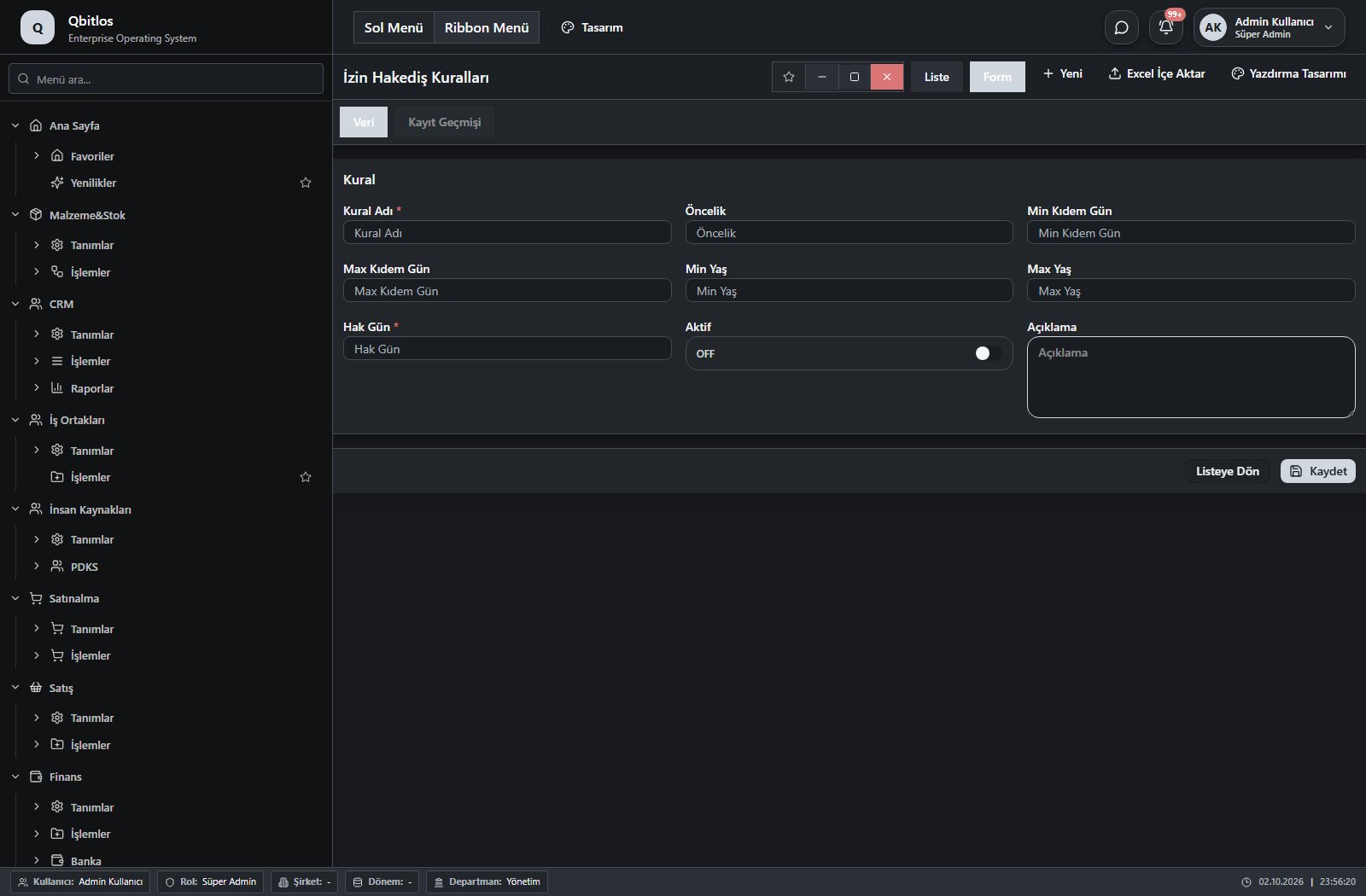
İzin Hakediş Kuralları · 9 alan rehberi
| Alan | Tür | Kullanım ve kurallar |
|---|---|---|
| Kural Adı | text | Zorunlu Liste görünümünde gösterilir. |
| Öncelik | number | İsteğe bağlı Liste görünümünde gösterilir. |
| Min Kıdem Gün | number | İsteğe bağlı Liste görünümünde gösterilir. |
| Max Kıdem Gün | number | İsteğe bağlı Liste görünümünde gösterilir. |
| Min Yaş | number | İsteğe bağlı Liste görünümünde gösterilir. |
| Max Yaş | number | İsteğe bağlı Liste görünümünde gösterilir. |
| Hak Gün | number | Zorunlu Liste görünümünde gösterilir. |
| Aktif | checkbox | İsteğe bağlı Liste görünümünde gösterilir. |
| Açıklama | textarea | İsteğe bağlı |
İnsan Kaynakları / PDKS
Bu menü bir gezinme, rapor veya özel ekran girişidir; standart form alanı bağlantısı bulunmuyor. İlgili alt ekranları aşağıdaki menüden inceleyebilirsiniz.
İnsan Kaynakları / PDKS / Giriş-Çıkış Takibi
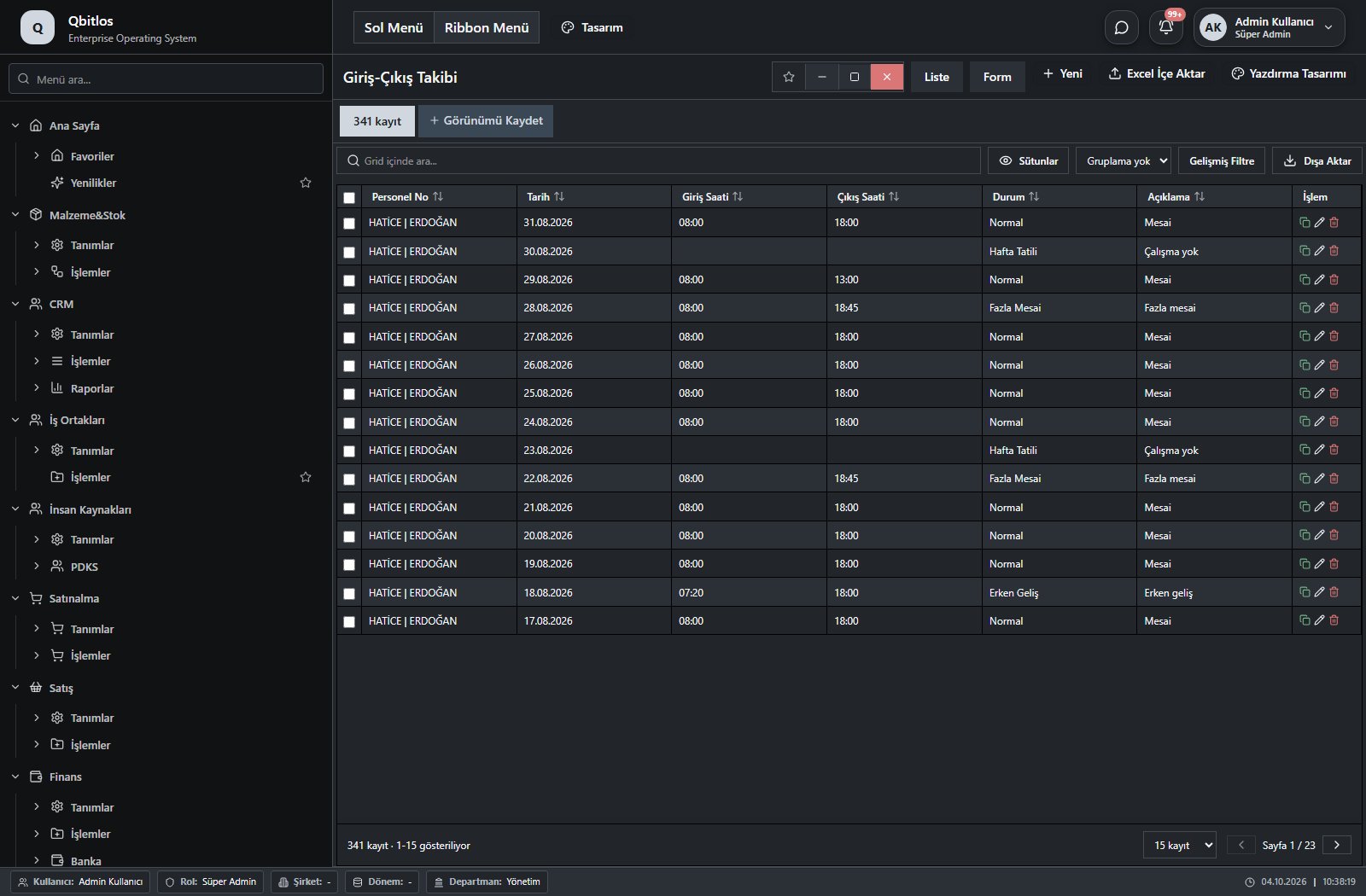
Personel Giriş Çıkış Takibi · 8 alan rehberi
| Alan | Tür | Kullanım ve kurallar |
|---|---|---|
| Personel No | lookup | İsteğe bağlı İlişkili kayıtlardan seçim yapılır. Personel Özlük Bilgileri Liste görünümünde gösterilir. |
| Tarih | date | Zorunlu Liste görünümünde gösterilir. |
| Giriş Saati | time | İsteğe bağlı Liste görünümünde gösterilir. |
| Çıkış Saati | time | İsteğe bağlı Liste görünümünde gösterilir. |
| Durum | select | İsteğe bağlı Liste görünümünde gösterilir. Seçenekler: Giriş Yaptı · Çıkış Yaptı · Gelmedi |
| Açıklama | textarea | İsteğe bağlı Liste görünümünde gösterilir. |
| Giriş Kaynağı | select | Giriş kaydının kaynağı (Manuel, QR, Cihaz) İsteğe bağlı Liste görünümünde gösterilir. Seçenekler: Manuel · QR · Cihaz |
| Çıkış Kaynağı | select | Çıkış kaydının kaynağı (Manuel, QR, Cihaz) İsteğe bağlı Liste görünümünde gösterilir. Seçenekler: Manuel · QR · Cihaz |
İnsan Kaynakları / PDKS / İzin Yönetimi
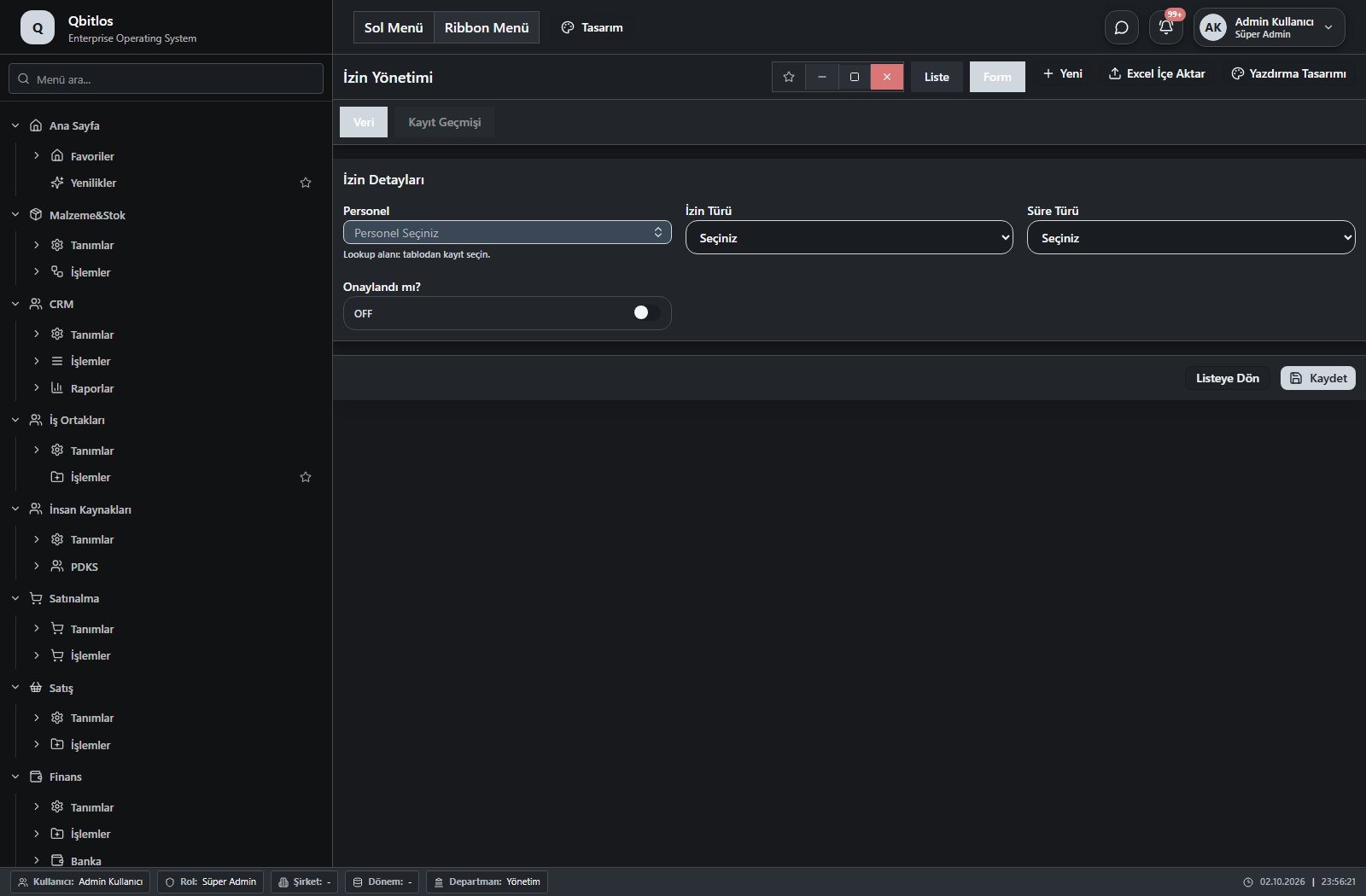
İzin Yönetimi · 7 alan rehberi
| Alan | Tür | Kullanım ve kurallar |
|---|---|---|
| Personel | lookup | Personel Seçimi yapınız Zorunlu İlişkili kayıtlardan seçim yapılır. Personel Özlük Bilgileri Liste görünümünde gösterilir. |
| İzin Tarih Aralığı | takvim | Tatil Dönemi alanı Zorunlu Görünürlük kuralına bağlı olarak gösterilir. Liste görünümünde gösterilir. |
| İzin Türü | select | Açıklama alanı İsteğe bağlı Liste görünümünde gösterilir. Seçenekler: Yıllık İzin · Ücretsiz İzin · Raporlu · İdari İzin · Ücretli İzin |
| Onaylandı mı? | checkbox | Aktif alanı İsteğe bağlı Liste görünümünde gösterilir. |
| Süre Türü | select | İsteğe bağlı Liste görünümünde gösterilir. Seçenekler: Günlük · Saatlik |
| Başlama Saati | time | İsteğe bağlı Görünürlük kuralına bağlı olarak gösterilir. Liste görünümünde gösterilir. |
| Bitiş Saati | time | İsteğe bağlı Görünürlük kuralına bağlı olarak gösterilir. Liste görünümünde gösterilir. |
İnsan Kaynakları / PDKS / Kesinti/Ceza
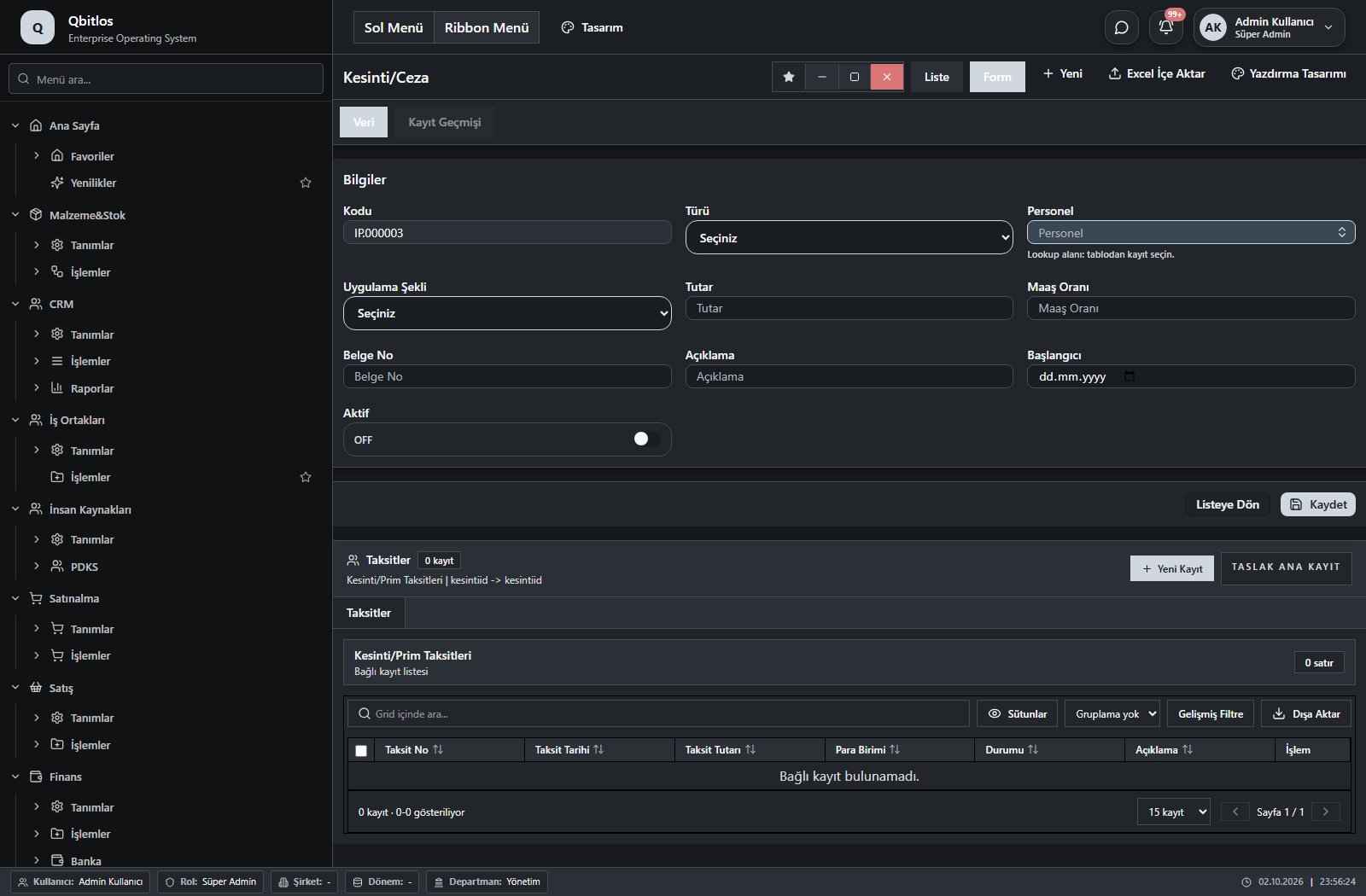
Kesinti/Ceza/Prim Bilgileri · 13 alan rehberi
| Alan | Tür | Kullanım ve kurallar |
|---|---|---|
| Kesinti/Ceza/Prim ID | hidden | İsteğe bağlı Liste görünümünde gösterilir. |
| Türü | select | İsteğe bağlı Liste görünümünde gösterilir. Seçenekler: Kesinti · Ceza · İcra · Prim |
| Personel | lookup | İsteğe bağlı İlişkili kayıtlardan seçim yapılır. Personel Özlük Bilgileri Liste görünümünde gösterilir. |
| Tutar | number | İsteğe bağlı Liste görünümünde gösterilir. |
| Para Birimi | lookup | İsteğe bağlı İlişkili kayıtlardan seçim yapılır. Para Birimleri Liste görünümünde gösterilir. |
| Açıklama | text | İsteğe bağlı Liste görünümünde gösterilir. |
| Başlangıcı | date | İsteğe bağlı Liste görünümünde gösterilir. |
| Belge No | text | İsteğe bağlı Liste görünümünde gösterilir. |
| Uygulama Şekli | select | İsteğe bağlı Liste görünümünde gösterilir. Seçenekler: Taksitli · Sürekli |
| Maaş Oranı | number | İsteğe bağlı Liste görünümünde gösterilir. |
| Aktif | checkbox | İsteğe bağlı Liste görünümünde gösterilir. |
| Kodu | autofield | İsteğe bağlı Benzersiz değer Otomatik değer üretimi tanımlıdır. Liste görünümünde gösterilir. |
| Bitişi | date | İsteğe bağlı Liste görünümünde gösterilir. |
İnsan Kaynakları / PDKS / Resmi Tatiller
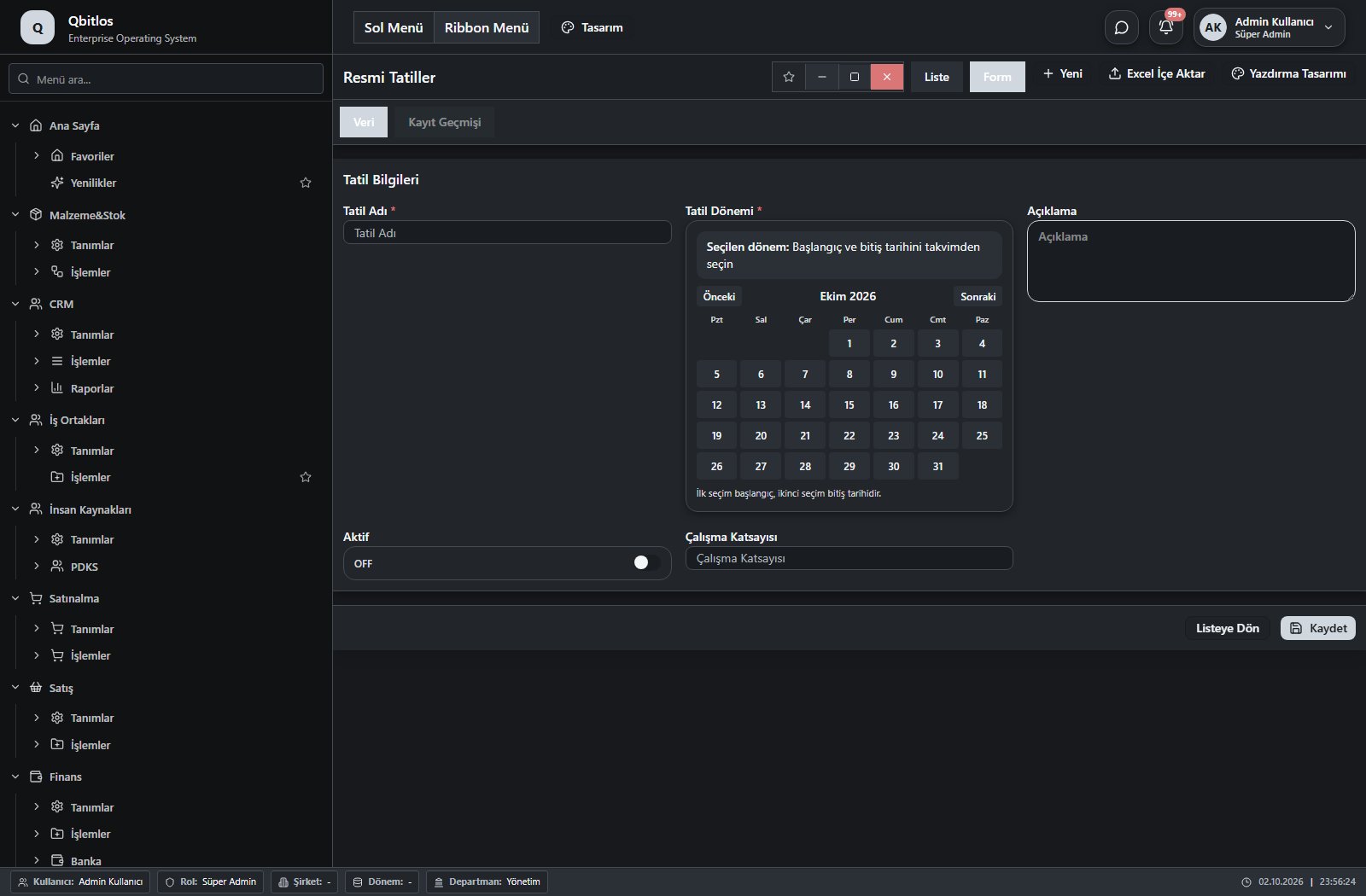
Resmi Tatiller · 5 alan rehberi
| Alan | Tür | Kullanım ve kurallar |
|---|---|---|
| Tatil Adı | text | Zorunlu Liste görünümünde gösterilir. |
| Tatil Dönemi | takvim | Zorunlu Liste görünümünde gösterilir. |
| Çalışma Katsayısı | number | İsteğe bağlı Liste görünümünde gösterilir. |
| Açıklama | textarea | İsteğe bağlı Liste görünümünde gösterilir. |
| Aktif | checkbox | İsteğe bağlı Liste görünümünde gösterilir. |
İnsan Kaynakları / PDKS / Personel İzin Talepleri
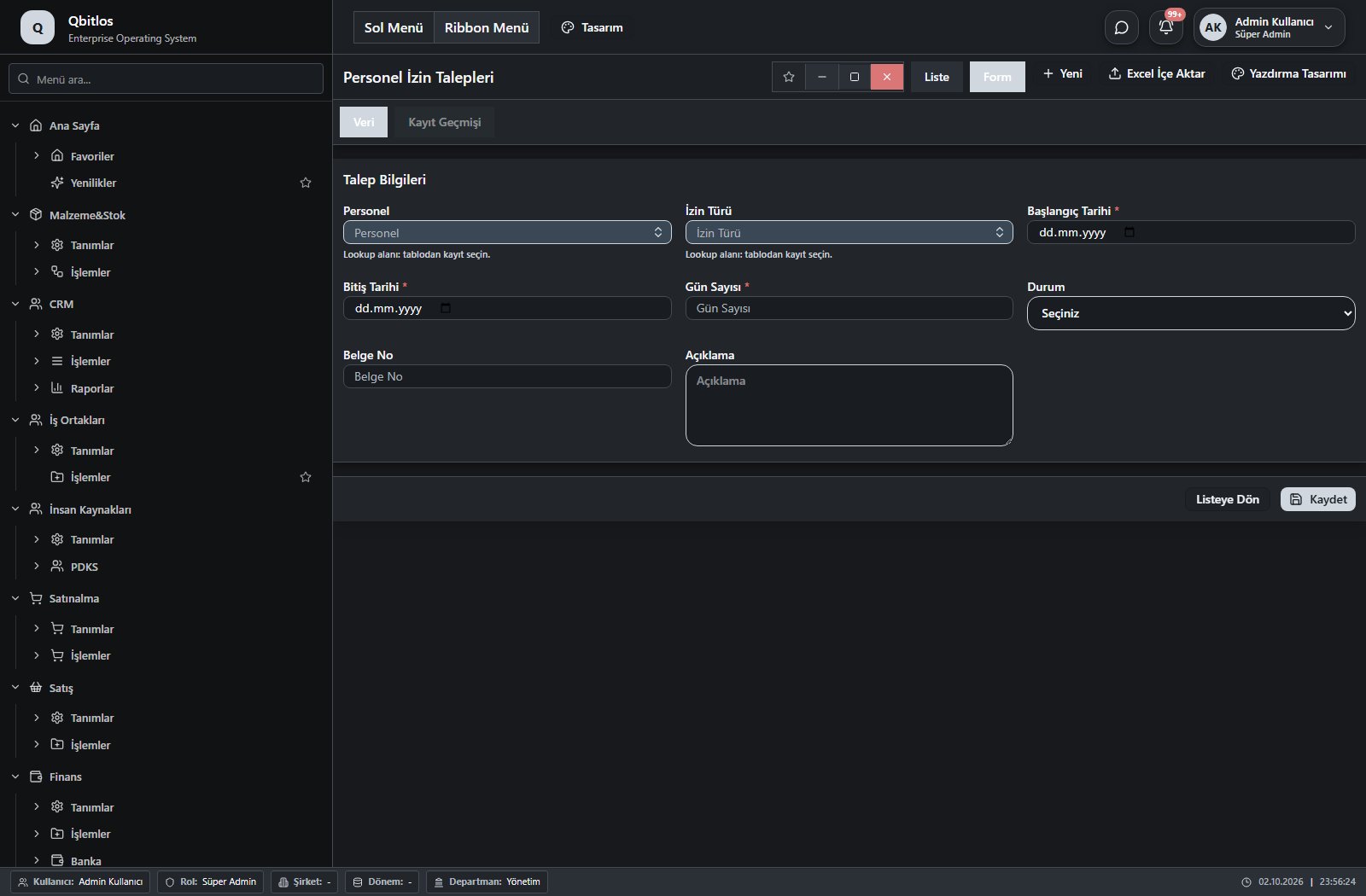
Personel İzin Talepleri · 8 alan rehberi
| Alan | Tür | Kullanım ve kurallar |
|---|---|---|
| Personel | lookup | Zorunlu İlişkili kayıtlardan seçim yapılır. Personel Özlük Bilgileri Liste görünümünde gösterilir. |
| İzin Türü | lookup | Zorunlu İlişkili kayıtlardan seçim yapılır. İzin Türleri Liste görünümünde gösterilir. |
| Başlangıç Tarihi | date | Zorunlu Liste görünümünde gösterilir. |
| Bitiş Tarihi | date | Zorunlu Liste görünümünde gösterilir. |
| Gün Sayısı | number | Zorunlu Liste görünümünde gösterilir. |
| Durum | select | İsteğe bağlı Liste görünümünde gösterilir. Seçenekler: Taslak · Onay Bekliyor · Onaylandı · Reddedildi · İptal |
| Belge No | text | İsteğe bağlı Liste görünümünde gösterilir. |
| Açıklama | textarea | İsteğe bağlı |
İnsan Kaynakları / PDKS / Personel İzin Bakiyeleri
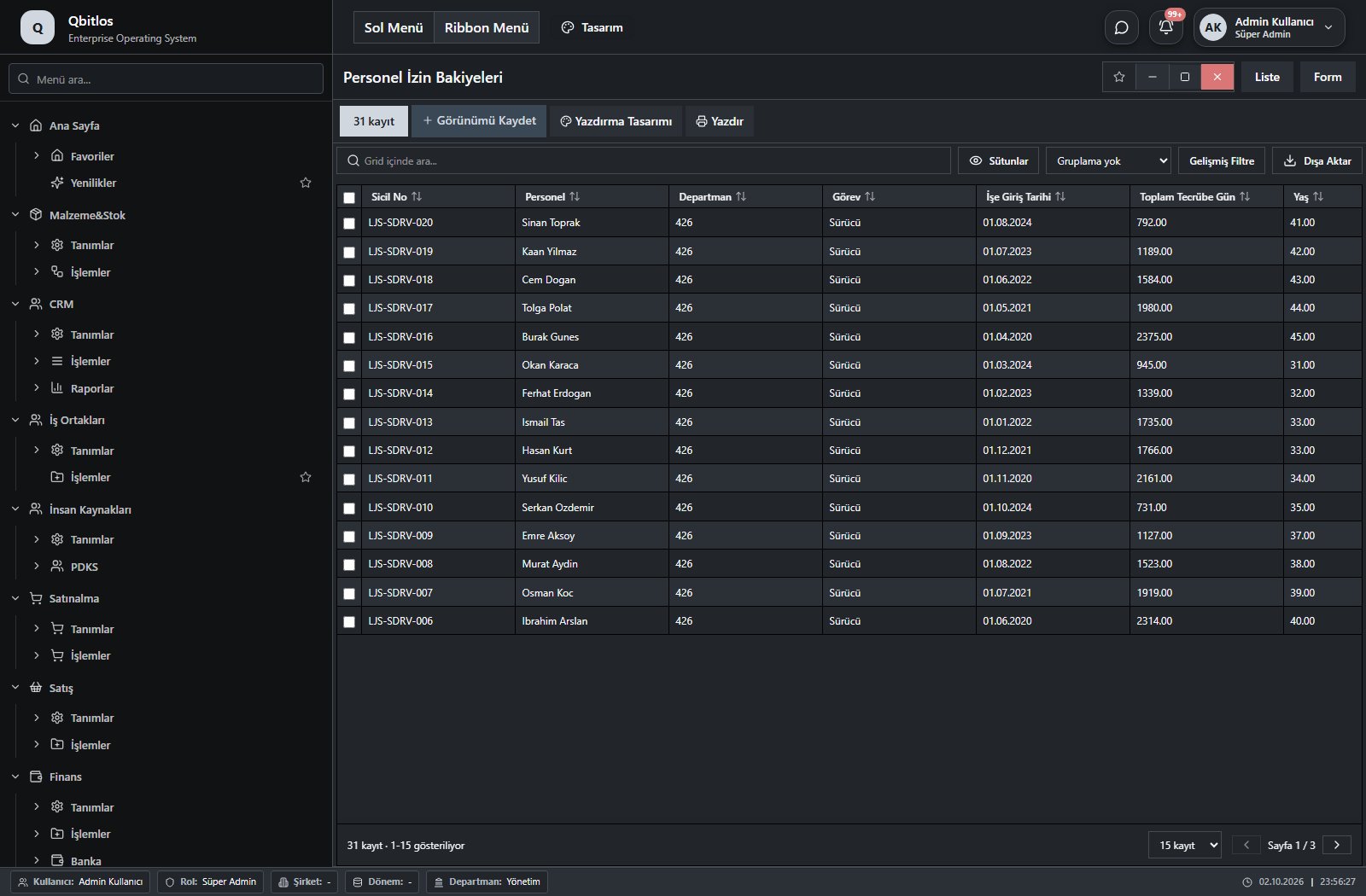
Personel İzin Bakiyeleri · 12 alan rehberi
| Alan | Tür | Kullanım ve kurallar |
|---|---|---|
| Sicil No | text | İsteğe bağlı Liste görünümünde gösterilir. |
| Personel | text | İsteğe bağlı Liste görünümünde gösterilir. |
| Departman | text | İsteğe bağlı Liste görünümünde gösterilir. |
| Görev | text | İsteğe bağlı Liste görünümünde gösterilir. |
| İşe Giriş Tarihi | date | İsteğe bağlı Liste görünümünde gösterilir. |
| Toplam Tecrübe Gün | number | İsteğe bağlı Liste görünümünde gösterilir. |
| Yaş | number | İsteğe bağlı Liste görünümünde gösterilir. |
| Yasal Hak Gün | number | İsteğe bağlı Liste görünümünde gösterilir. |
| Başlangıç Hak Gün | number | İsteğe bağlı Liste görünümünde gösterilir. |
| Ek Hak Gün | number | İsteğe bağlı Liste görünümünde gösterilir. |
| Kullanılan Gün | number | İsteğe bağlı Liste görünümünde gösterilir. |
| Kalan Gün | number | İsteğe bağlı Liste görünümünde gösterilir. |
İnsan Kaynakları / PDKS / Maaş Bordro Dönemleri
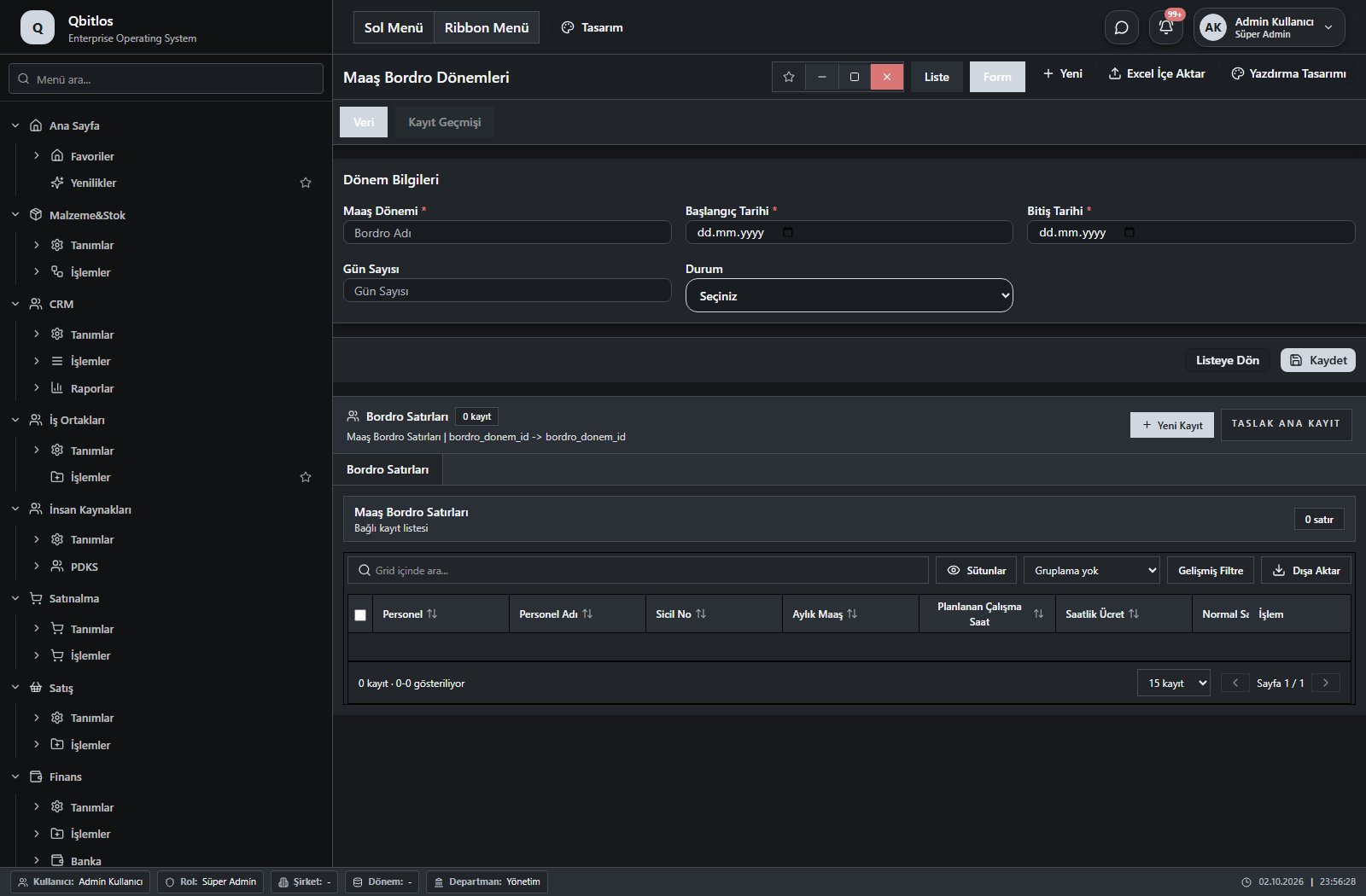
Maaş Bordro Dönemleri · 6 alan rehberi
| Alan | Tür | Kullanım ve kurallar |
|---|---|---|
| ID | hidden | İsteğe bağlı |
| Maaş Dönemi | text | Bordro Adı alanı Zorunlu Liste görünümünde gösterilir. |
| Başlangıç Tarihi | date | Zorunlu Liste görünümünde gösterilir. |
| Bitiş Tarihi | date | Zorunlu Liste görünümünde gösterilir. |
| Durum | select | İsteğe bağlı Liste görünümünde gösterilir. Seçenekler: Taslak · Hesaplandı · Onaylandı |
| Gün Sayısı | number | İsteğe bağlı Liste görünümünde gösterilir. |
İnsan Kaynakları / PDKS / Maaş Bordro Satırları
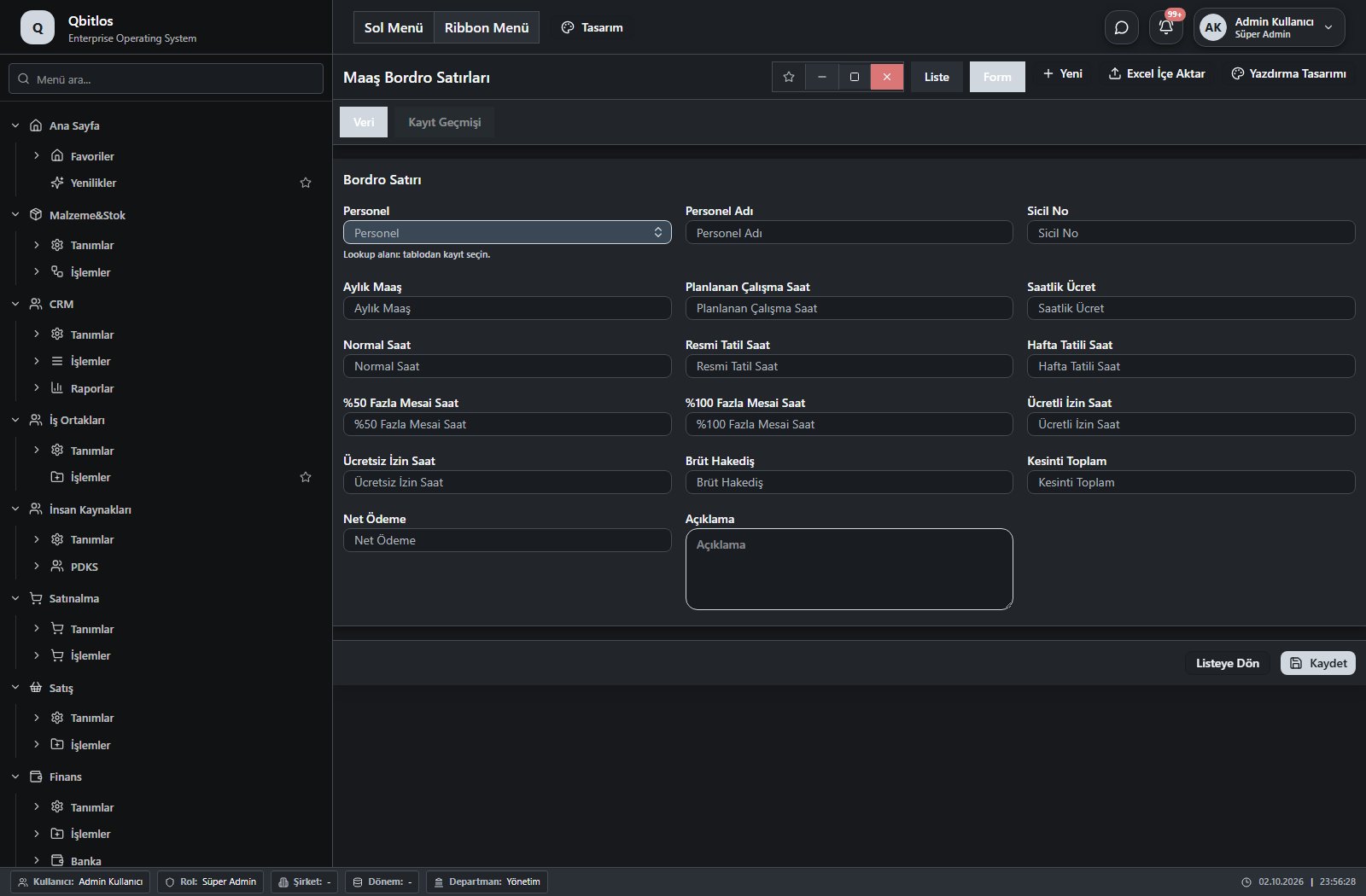
Maaş Bordro Satırları · 17 alan rehberi
| Alan | Tür | Kullanım ve kurallar |
|---|---|---|
| Personel | lookup | Zorunlu İlişkili kayıtlardan seçim yapılır. Personel Özlük Bilgileri Liste görünümünde gösterilir. |
| Personel Adı | text | İsteğe bağlı Liste görünümünde gösterilir. |
| Sicil No | text | İsteğe bağlı Liste görünümünde gösterilir. |
| Aylık Maaş | number | İsteğe bağlı Liste görünümünde gösterilir. |
| Planlanan Çalışma Saat | number | İsteğe bağlı Liste görünümünde gösterilir. |
| Saatlik Ücret | number | İsteğe bağlı Liste görünümünde gösterilir. |
| Normal Saat | number | İsteğe bağlı Liste görünümünde gösterilir. |
| Resmi Tatil Saat | number | İsteğe bağlı Liste görünümünde gösterilir. |
| Hafta Tatili Saat | number | İsteğe bağlı Liste görünümünde gösterilir. |
| %50 Fazla Mesai Saat | number | İsteğe bağlı Liste görünümünde gösterilir. |
| %100 Fazla Mesai Saat | number | İsteğe bağlı Liste görünümünde gösterilir. |
| Ücretli İzin Saat | number | İsteğe bağlı Liste görünümünde gösterilir. |
| Ücretsiz İzin Saat | number | İsteğe bağlı Liste görünümünde gösterilir. |
| Brüt Hakediş | number | İsteğe bağlı Liste görünümünde gösterilir. |
| Kesinti Toplam | number | İsteğe bağlı Liste görünümünde gösterilir. |
| Net Ödeme | number | İsteğe bağlı Liste görünümünde gösterilir. |
| Açıklama | textarea | İsteğe bağlı |
İnsan Kaynakları / PDKS / QR Giriş / Çıkış
Bu menü bir gezinme, rapor veya özel ekran girişidir; standart form alanı bağlantısı bulunmuyor. İlgili alt ekranları aşağıdaki menüden inceleyebilirsiniz.
Satınalma talebinde ürün/malzeme veya hizmet açıklaması, miktar, birim, talep eden, onay verecek kişi ve tahmini maliyet aralığı belirlenir. Seçilen tedarikçiler ve teklif özeti talebe bağlanır. Tedarikçi tekliflerinde fiyat, para birimi, koşullar, termin süresi ve kabul edilen fiyat karşılaştırılır. Kabul kaydında beklenen teslim, gelen miktar, kabul tarihi/deposu, parti numarası ve irsaliye/fatura numarası tutulur. Sipariş, alım irsaliyesi ve fatura ekranlarında belge durumu, ödeme planı, vade, kur, KDV ve stok/hesap etkileme seçimleri takip edilir.
Satınalma / Tanımlar
Bu menü bir gezinme, rapor veya özel ekran girişidir; standart form alanı bağlantısı bulunmuyor. İlgili alt ekranları aşağıdaki menüden inceleyebilirsiniz.
Satınalma / Tanımlar / Alınan Hizmetler
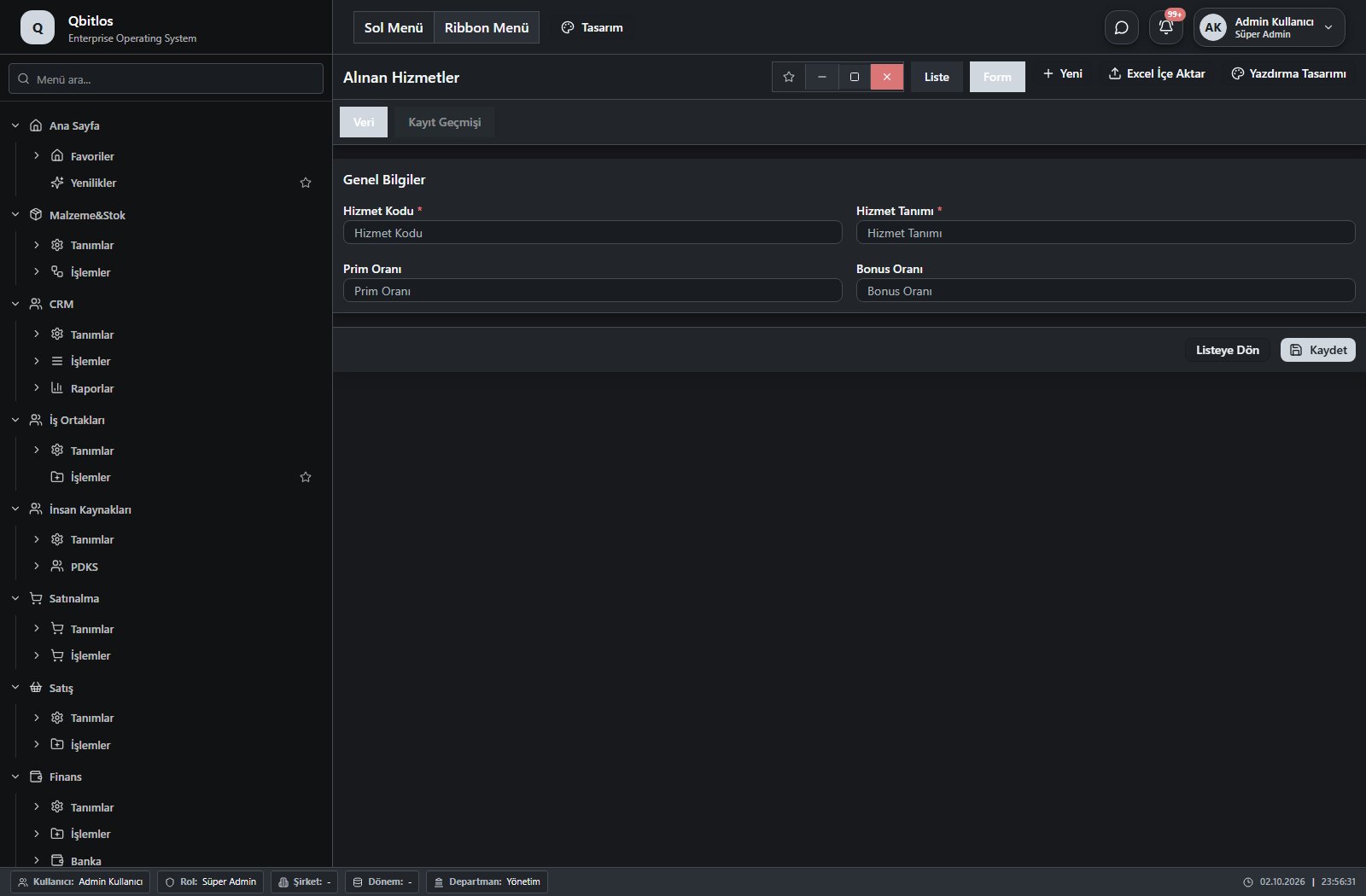
Alınan Hizmetler · 5 alan rehberi
| Alan | Tür | Kullanım ve kurallar |
|---|---|---|
| Hizmet Kodu | text | hizmettanimlari alanı Zorunlu Liste görünümünde gösterilir. |
| Hizmet Tanımı | text | hizmettanimlari alanı Zorunlu Liste görünümünde gösterilir. |
| Hizmet Türü | hidden | hizmettanimlari alanı İsteğe bağlı |
| Prim Oranı | text | hizmettanimlari alanı İsteğe bağlı Liste görünümünde gösterilir. |
| Bonus Oranı | text | hizmettanimlari alanı İsteğe bağlı Liste görünümünde gösterilir. |
Satınalma / İşlemler
Bu menü bir gezinme, rapor veya özel ekran girişidir; standart form alanı bağlantısı bulunmuyor. İlgili alt ekranları aşağıdaki menüden inceleyebilirsiniz.
Satınalma / İşlemler / Satınalma Yönetimi
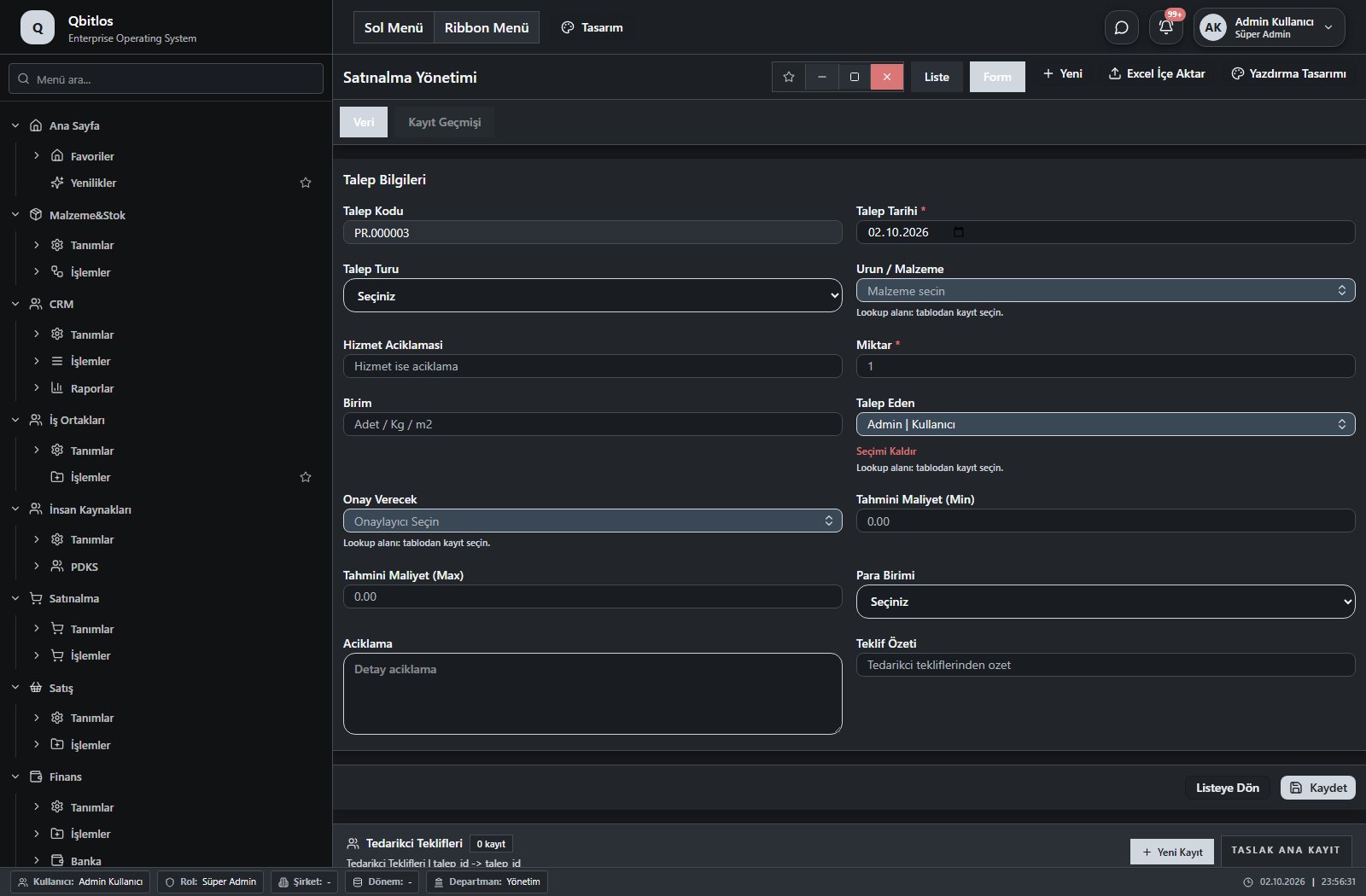
Satınalma Talep · 20 alan rehberi
| Alan | Tür | Kullanım ve kurallar |
|---|---|---|
| ID | hidden | ID İsteğe bağlı |
| Talep Kodu | autofield | Talep Kodu İsteğe bağlı Otomatik değer üretimi tanımlıdır. Liste görünümünde gösterilir. |
| Talep Tarihi | date | Talep Tarihi Zorunlu Liste görünümünde gösterilir. |
| Talep Turu | select | Talep Turu İsteğe bağlı Liste görünümünde gösterilir. Seçenekler: Hammadde · Yardimci Malzeme · Ambalaj · Kismi Malzeme · Hizmet · Diger |
| Urun / Malzeme | lookup | Urun / Malzeme Zorunlu İlişkili kayıtlardan seçim yapılır. Malzemeler Liste görünümünde gösterilir. |
| Hizmet Aciklamasi | text | Hizmet Aciklamasi İsteğe bağlı Liste görünümünde gösterilir. |
| Miktar | number | Miktar Zorunlu Liste görünümünde gösterilir. |
| Birim | text | Birim İsteğe bağlı Liste görünümünde gösterilir. |
| Talep Eden | lookup | Talep Eden Zorunlu İlişkili kayıtlardan seçim yapılır. Kullanıcılar Liste görünümünde gösterilir. |
| Onay Verecek | lookup | Onaylayıcı Seçin Zorunlu İlişkili kayıtlardan seçim yapılır. Kullanıcılar Liste görünümünde gösterilir. |
| Durum | select | Durum İsteğe bağlı Liste görünümünde gösterilir. Seçenekler: Taslak · Onay Bekliyor · Teklif Topla · Tedarikçi Seçildi · Onaylandı · Sipariş Verildi · Tamamlandı · İptal |
| Tahmini Maliyet (Min) | number | Tahmini Maliyet (Min) İsteğe bağlı Liste görünümünde gösterilir. |
| Tahmini Maliyet (Max) | number | Tahmini Maliyet (Max) İsteğe bağlı Liste görünümünde gösterilir. |
| Para Birimi | select | Para Birimi İsteğe bağlı Liste görünümünde gösterilir. Seçenekler: TRY · USD · EUR · GBP · CHF · CNY |
| Onay Tarihi | date | Onay Tarihi İsteğe bağlı Liste görünümünde gösterilir. |
| Siparis Tarihi | date | Siparis Tarihi İsteğe bağlı Liste görünümünde gösterilir. |
| Aciklama | textarea | Aciklama İsteğe bağlı |
| Onaylayan | lookup | İsteğe bağlı İlişkili kayıtlardan seçim yapılır. Kullanıcılar |
| Teklif Özeti | text | Tedarikci ozet bilgisi İsteğe bağlı Liste görünümünde gösterilir. |
| Seçilen Tedarikçiler | multilookup | İsteğe bağlı İlişkili kayıtlardan seçim yapılır. Tedarikçiler Liste görünümünde gösterilir. |
Satınalma / İşlemler / Tedarikçi Teklifleri
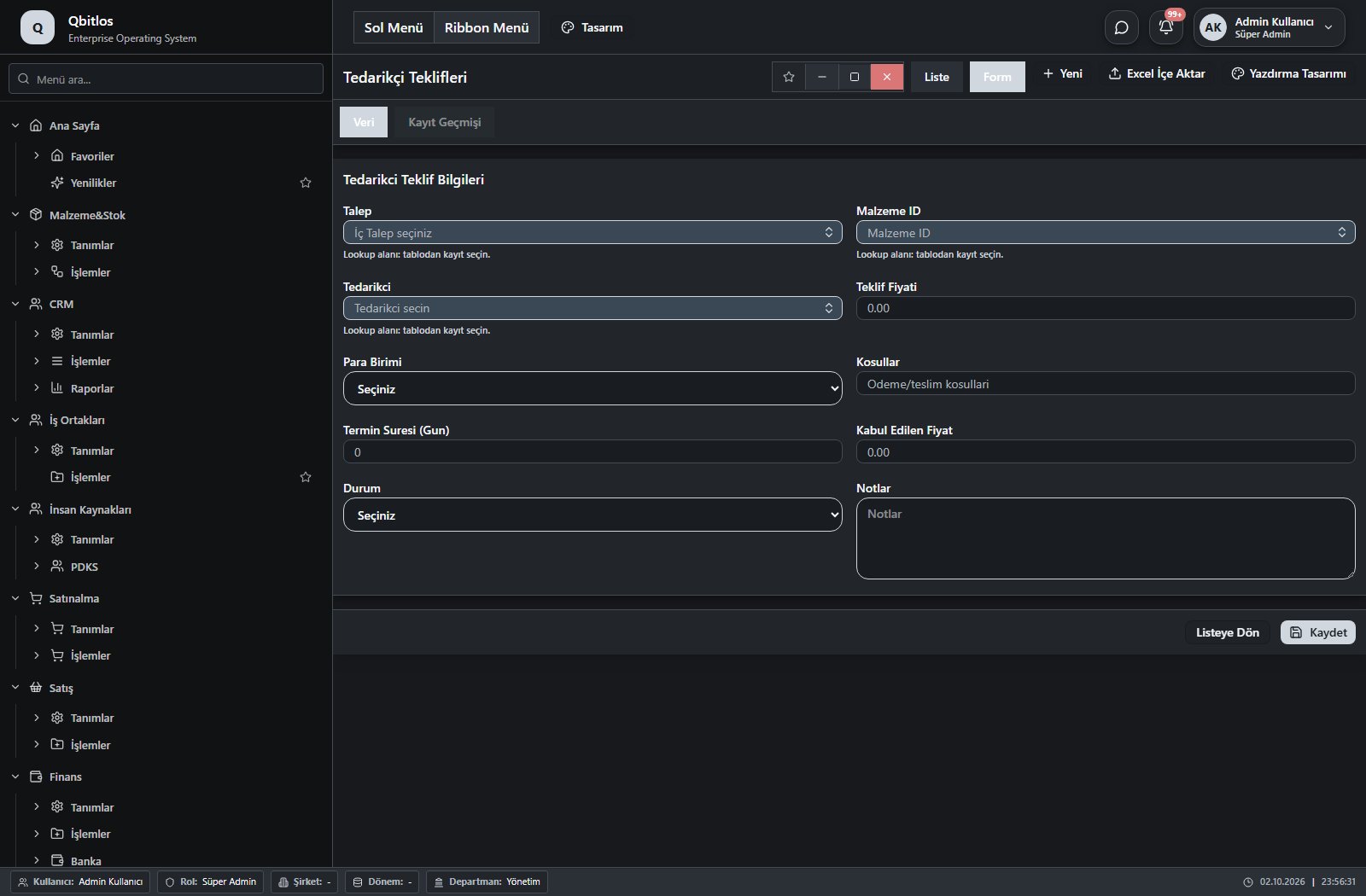
Tedarikci Teklifleri · 10 alan rehberi
| Alan | Tür | Kullanım ve kurallar |
|---|---|---|
| Talep | lookup | İç Talep Zorunlu İlişkili kayıtlardan seçim yapılır. Satınalma Talep Seçimle doldurulan alanlar: Malzeme ID. Liste görünümünde gösterilir. |
| Tedarikci | lookup | Tedarikci Zorunlu İlişkili kayıtlardan seçim yapılır. Tedarikçiler Liste görünümünde gösterilir. |
| Teklif Fiyati | number | Teklif Fiyati İsteğe bağlı Liste görünümünde gösterilir. Özet işlemi: min |
| Para Birimi | select | Para Birimi İsteğe bağlı Liste görünümünde gösterilir. Seçenekler: TRY · USD · EUR · GBP · CHF · CNY |
| Kosullar | text | Kosullar İsteğe bağlı Liste görünümünde gösterilir. |
| Termin Suresi (Gun) | number | Termin Suresi (Gun) İsteğe bağlı Liste görünümünde gösterilir. Özet işlemi: min |
| Kabul Edilen Fiyat | number | Kabul Edilen Fiyat İsteğe bağlı Liste görünümünde gösterilir. |
| Durum | select | Durum İsteğe bağlı Liste görünümünde gösterilir. Seçenekler: Bekleniyor · Geldi · Kabul Edildi · Reddedildi |
| Notlar | textarea | Notlar İsteğe bağlı |
| Malzeme ID | lookup | İsteğe bağlı İlişkili kayıtlardan seçim yapılır. Malzemeler Liste görünümünde gösterilir. |
Satınalma / İşlemler / Satınalma Siparişleri
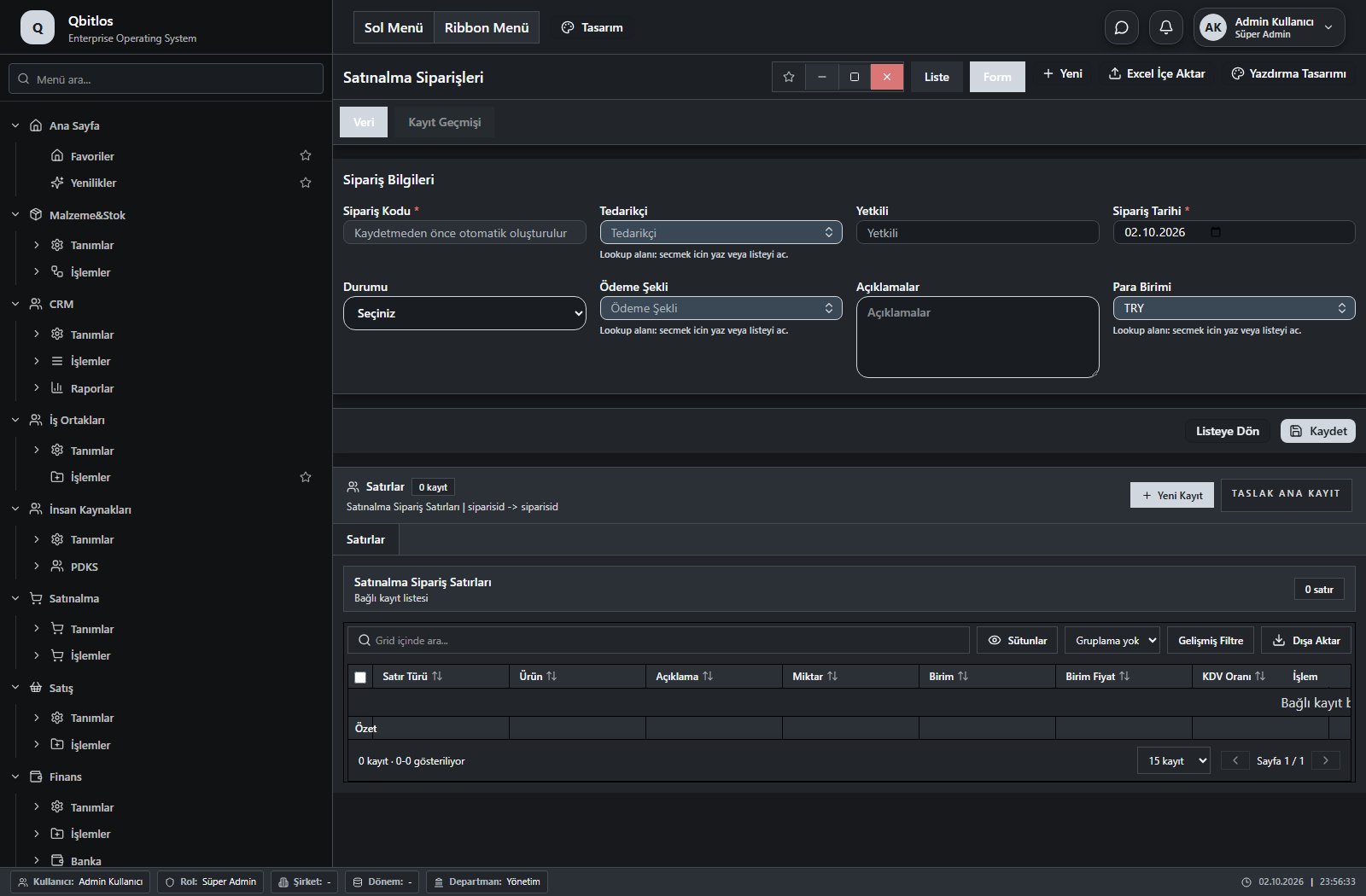
Satınalma Siparişleri · 12 alan rehberi
| Alan | Tür | Kullanım ve kurallar |
|---|---|---|
| Sipariş Kodu | autofield | Zorunlu Otomatik değer üretimi tanımlıdır. Liste görünümünde gösterilir. |
| Yetkili | text | İsteğe bağlı Liste görünümünde gösterilir. |
| Sipariş Tarihi | date | Zorunlu Liste görünümünde gösterilir. |
| Ödeme Şekli | lookup | İsteğe bağlı İlişkili kayıtlardan seçim yapılır. Ödeme Terimleri Liste görünümünde gösterilir. |
| Açıklamalar | textarea | İsteğe bağlı Liste görünümünde gösterilir. |
| Ara Toplam | disabled | İsteğe bağlı Liste görünümünde gösterilir. |
| İskonto Toplamı | disabled | İsteğe bağlı Liste görünümünde gösterilir. |
| KDV Toplamı | disabled | İsteğe bağlı Liste görünümünde gösterilir. |
| Genel Toplam | disabled | İsteğe bağlı Liste görünümünde gösterilir. |
| Tedarikçi | lookup | İsteğe bağlı İlişkili kayıtlardan seçim yapılır. Hesap Planı Seçimle doldurulan alanlar: Yetkili, Ödeme Şekli. Liste görünümünde gösterilir. |
| Durumu | select | İsteğe bağlı Liste görünümünde gösterilir. Seçenekler: Tamamlandı · Beklemede · Hazırlanıyor · Onaylandı · Red |
| Para Birimi | lookup | İsteğe bağlı İlişkili kayıtlardan seçim yapılır. Para Birimleri Liste görünümünde gösterilir. |
Satınalma / İşlemler / Satınalma Kabul
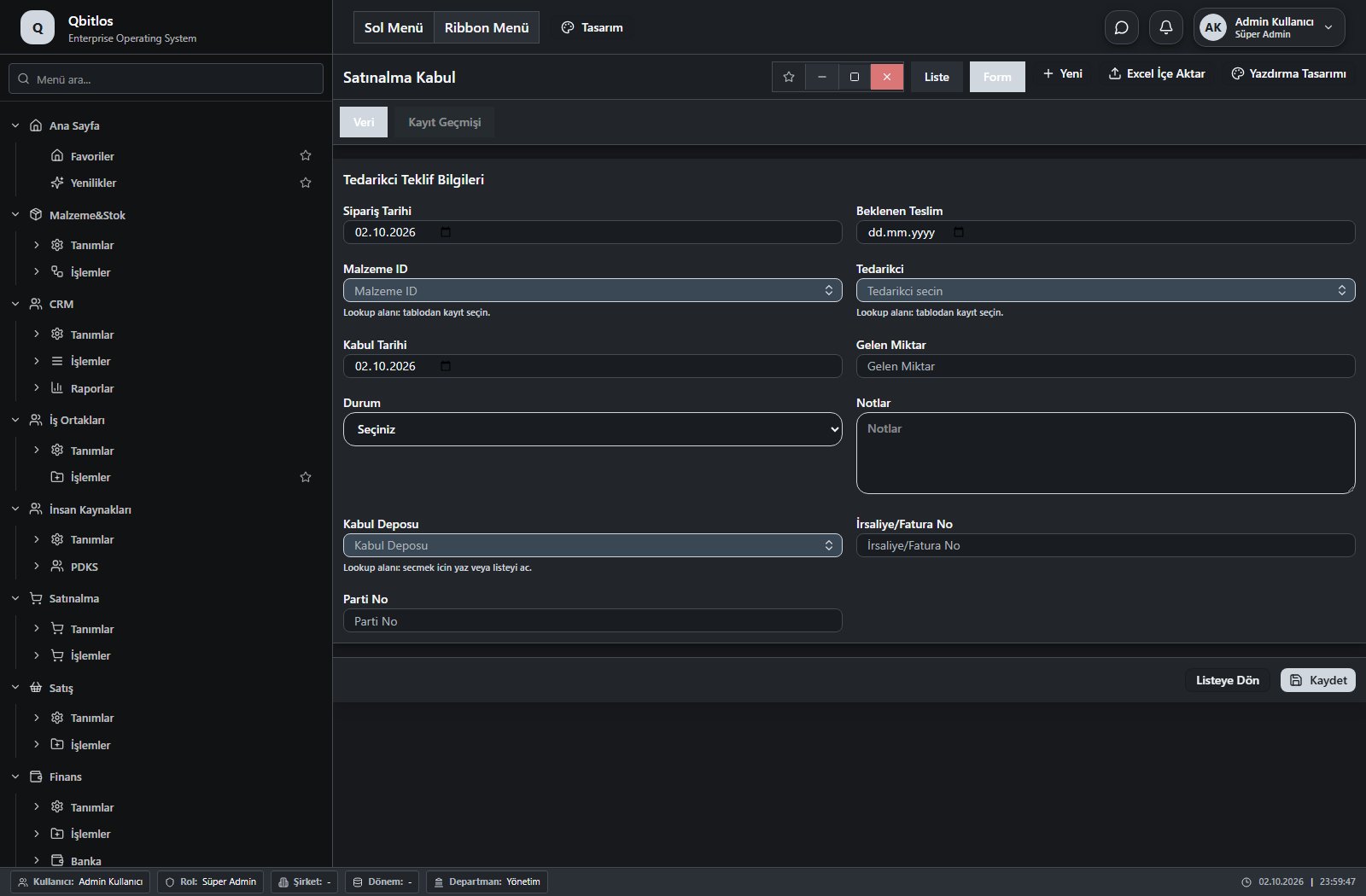
Satınalma Kabul · 16 alan rehberi
| Alan | Tür | Kullanım ve kurallar |
|---|---|---|
| Talep | lookup | İç Talep Zorunlu İlişkili kayıtlardan seçim yapılır. Satınalma Talep Seçimle doldurulan alanlar: Malzeme ID. Liste görünümünde gösterilir. |
| Tedarikci | lookup | Tedarikci Zorunlu İlişkili kayıtlardan seçim yapılır. Tedarikçiler Liste görünümünde gösterilir. |
| Kosullar | text | Kosullar İsteğe bağlı Liste görünümünde gösterilir. |
| Termin Suresi (Gun) | number | Termin Suresi (Gun) İsteğe bağlı Liste görünümünde gösterilir. |
| Durum | select | Durum İsteğe bağlı Seçenekler: Bekleniyor · Geldi · Kabul Edildi · Reddedildi |
| Notlar | textarea | Notlar İsteğe bağlı |
| Malzeme ID | lookup | İsteğe bağlı İlişkili kayıtlardan seçim yapılır. Malzemeler Liste görünümünde gösterilir. |
| Beklenen Teslim | date | İsteğe bağlı Liste görünümünde gösterilir. |
| Kabul Tarihi | date | İsteğe bağlı Liste görünümünde gösterilir. |
| Gelen Miktar | text | İsteğe bağlı Liste görünümünde gösterilir. |
| Sipariş Tarihi | date | İsteğe bağlı Liste görünümünde gösterilir. |
| Kabul Deposu | lookup | İsteğe bağlı İlişkili kayıtlardan seçim yapılır. Ambar Tanımları Liste görünümünde gösterilir. |
| Fiyat | hidden | İsteğe bağlı Liste görünümünde gösterilir. |
| Para Birimi | hidden | İsteğe bağlı Liste görünümünde gösterilir. |
| İrsaliye/Fatura No | text | İsteğe bağlı Liste görünümünde gösterilir. |
| Parti No | text | İsteğe bağlı Liste görünümünde gösterilir. |
Teklif ve sipariş başlıkları müşteri, yetkili, belge tarihi, ödeme şekli ve para birimini içerir; ara toplam, iskonto, KDV ve genel toplam ayrı gösterilir. Siparişte müşteri seçimi yetkili ve ödeme şeklini dolduracak şekilde yapılandırılmıştır; teslim lokasyonu müşteri alanına bağlı filtrelenir. Sipariş takibi satır bazında sipariş miktarı, faturalanan miktar, sipariş bakiyesi, eldeki stok ve planlanan sevk miktarını bir araya getirir. Sevk emri durumu ile teslim lokasyonu, ticari belgeyi lojistik hazırlığına bağlar. Satış faturasında fatura adresi ve teslim adresi ayrı tutulur.
Satış / Tanımlar
Bu menü bir gezinme, rapor veya özel ekran girişidir; standart form alanı bağlantısı bulunmuyor. İlgili alt ekranları aşağıdaki menüden inceleyebilirsiniz.
Satış / Tanımlar / Pazar Yerleri
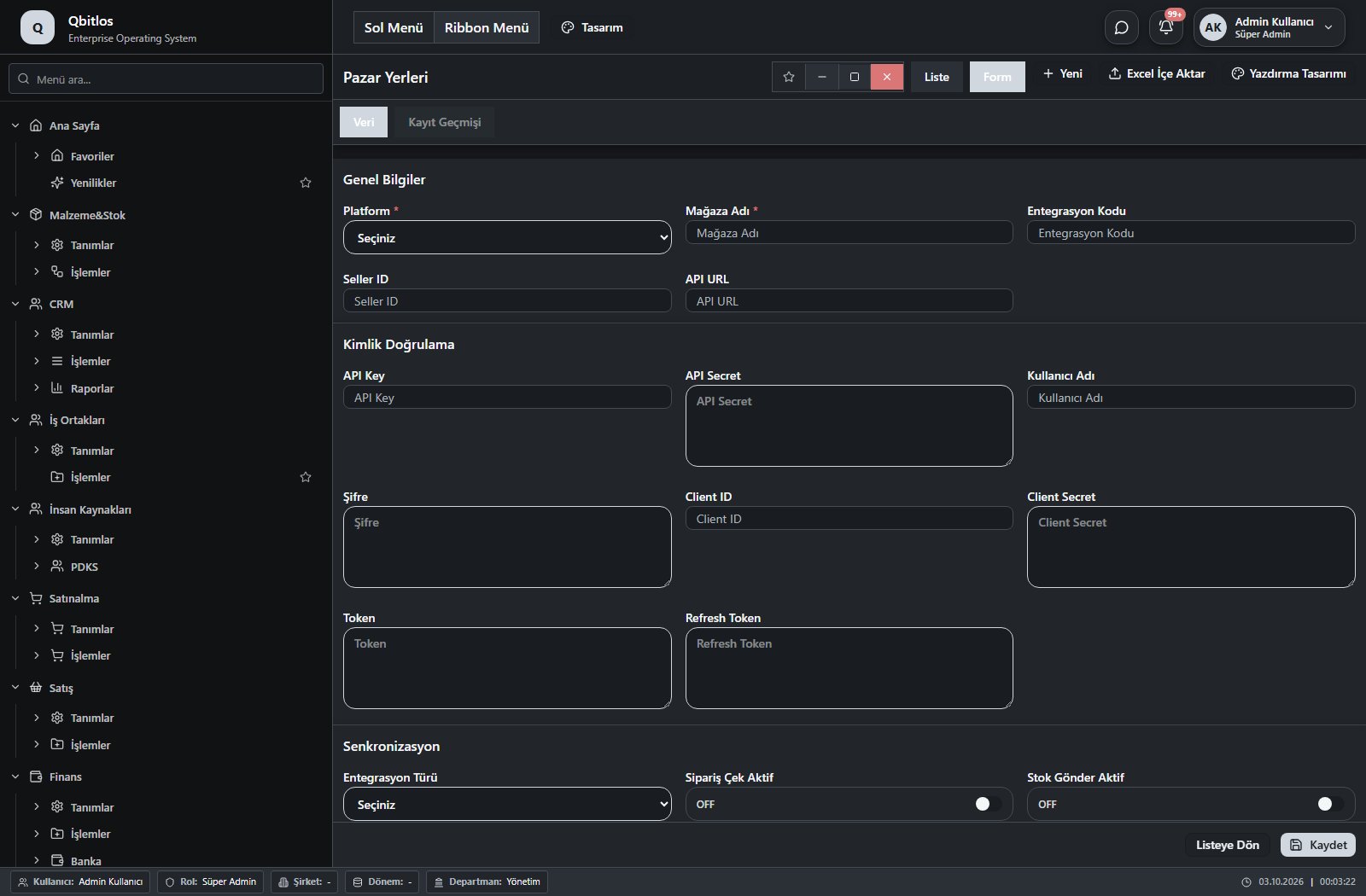
Pazar Yerleri · 21 alan rehberi
| Alan | Tür | Kullanım ve kurallar |
|---|---|---|
| Platform | select | Zorunlu Liste görünümünde gösterilir. Seçenekler: Trendyol · Hepsiburada · PTTAVM · N11 · Amazon · ÇiçekSepeti · Diğer · Pazarama |
| Mağaza Adı | text | Zorunlu Liste görünümünde gösterilir. |
| Entegrasyon Kodu | text | İsteğe bağlı Liste görünümünde gösterilir. |
| Seller ID | text | İsteğe bağlı Liste görünümünde gösterilir. |
| API URL | text | İsteğe bağlı |
| API Key | text | İsteğe bağlı |
| API Secret | textarea | İsteğe bağlı |
| Kullanıcı Adı | text | İsteğe bağlı |
| Şifre | textarea | İsteğe bağlı |
| Client ID | text | İsteğe bağlı |
| Client Secret | textarea | İsteğe bağlı |
| Token | textarea | İsteğe bağlı |
| Refresh Token | textarea | İsteğe bağlı |
| Entegrasyon Türü | select | İsteğe bağlı Liste görünümünde gösterilir. Seçenekler: API · XML · FTP · Manuel |
| Sipariş Çek Aktif | checkbox | İsteğe bağlı Liste görünümünde gösterilir. |
| Stok Gönder Aktif | checkbox | İsteğe bağlı Liste görünümünde gösterilir. |
| Fiyat Gönder Aktif | checkbox | İsteğe bağlı Liste görünümünde gösterilir. |
| Fatura Aktar Aktif | checkbox | İsteğe bağlı Liste görünümünde gösterilir. |
| Son Senkron Tarihi | datetime | İsteğe bağlı Liste görünümünde gösterilir. |
| Aktif | checkbox | İsteğe bağlı Liste görünümünde gösterilir. |
| Açıklama | textarea | İsteğe bağlı |
Satış / Tanımlar / Verilen Hizmetler
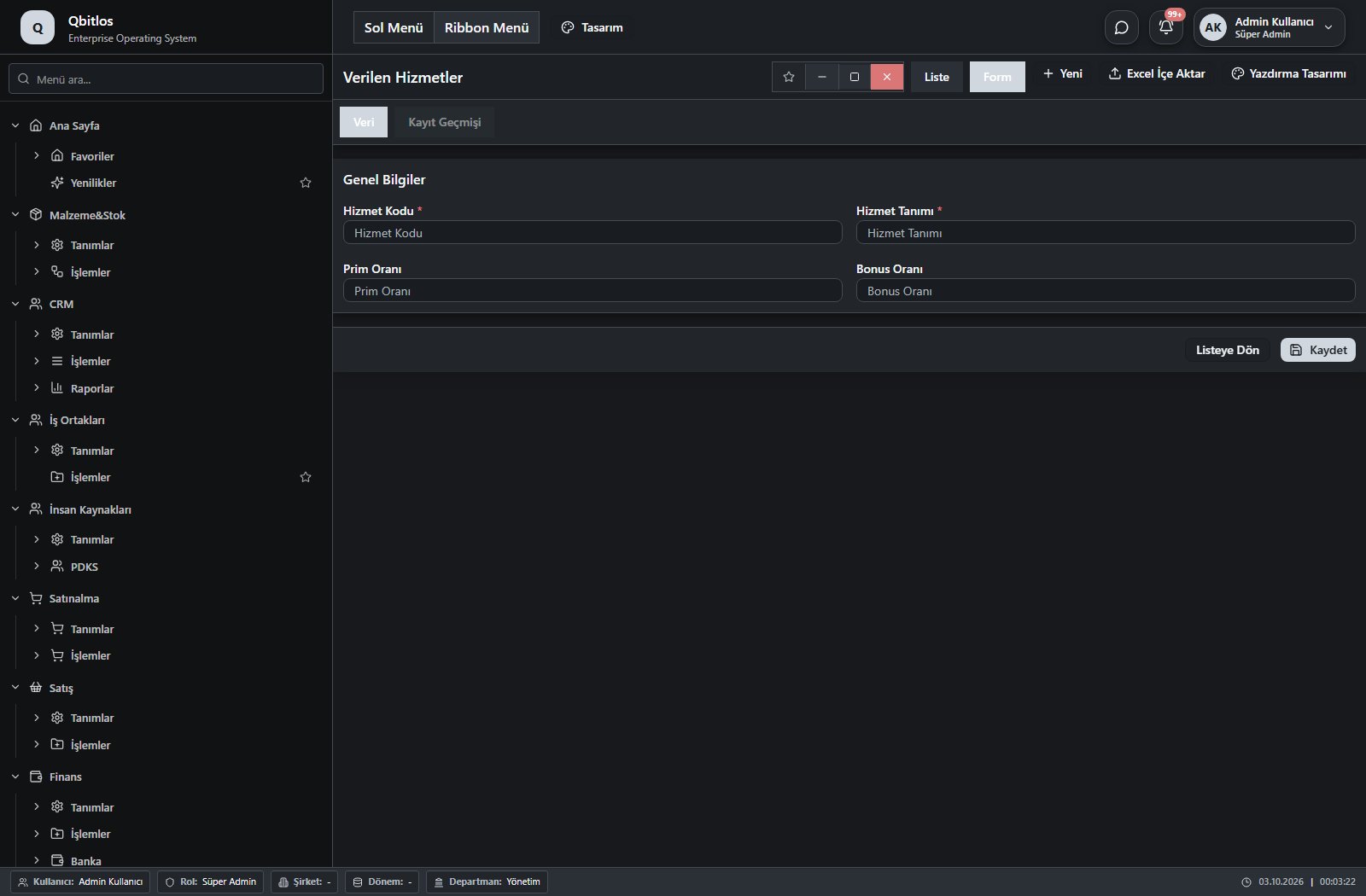
Verilen Hizmetler · 5 alan rehberi
| Alan | Tür | Kullanım ve kurallar |
|---|---|---|
| Hizmet Kodu | text | hizmettanimlari alanı Zorunlu Liste görünümünde gösterilir. |
| Hizmet Tanımı | text | hizmettanimlari alanı Zorunlu Liste görünümünde gösterilir. |
| Hizmet Türü | hidden | hizmettanimlari alanı İsteğe bağlı |
| Prim Oranı | text | hizmettanimlari alanı İsteğe bağlı Liste görünümünde gösterilir. |
| Bonus Oranı | text | hizmettanimlari alanı İsteğe bağlı Liste görünümünde gösterilir. |
Satış / İşlemler
Bu menü bir gezinme, rapor veya özel ekran girişidir; standart form alanı bağlantısı bulunmuyor. İlgili alt ekranları aşağıdaki menüden inceleyebilirsiniz.
Satış / İşlemler / Satış Teklifleri
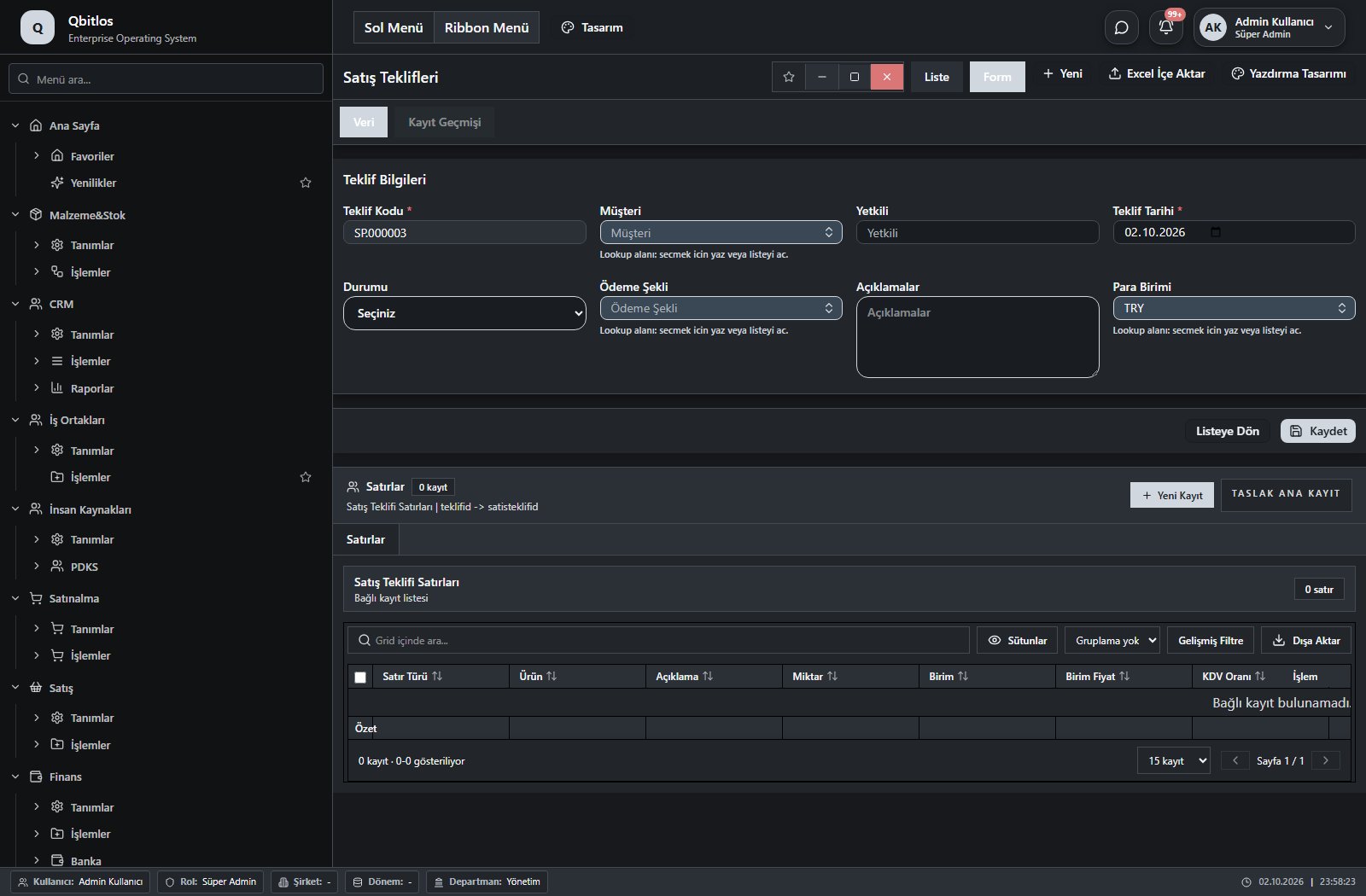
Satış Teklifleri · 12 alan rehberi
| Alan | Tür | Kullanım ve kurallar |
|---|---|---|
| Teklif Kodu | autofield | Zorunlu Otomatik değer üretimi tanımlıdır. Liste görünümünde gösterilir. |
| Yetkili | text | İsteğe bağlı Liste görünümünde gösterilir. |
| Teklif Tarihi | date | Zorunlu Liste görünümünde gösterilir. |
| Ödeme Şekli | lookup | İsteğe bağlı İlişkili kayıtlardan seçim yapılır. Ödeme Terimleri Liste görünümünde gösterilir. |
| Açıklamalar | textarea | İsteğe bağlı |
| Ara Toplam | disabled | İsteğe bağlı Liste görünümünde gösterilir. |
| İskonto Toplamı | disabled | İsteğe bağlı Liste görünümünde gösterilir. |
| KDV Toplamı | disabled | İsteğe bağlı Liste görünümünde gösterilir. |
| Genel Toplam | disabled | İsteğe bağlı Liste görünümünde gösterilir. |
| Müşteri | lookup | İsteğe bağlı İlişkili kayıtlardan seçim yapılır. Hesap Planı Seçimle doldurulan alanlar: Yetkili, Ödeme Şekli. Liste görünümünde gösterilir. |
| Durumu | select | İsteğe bağlı Liste görünümünde gösterilir. Seçenekler: Tamamlandı · Beklemede · Hazırlanıyor · Onaylandı · Red |
| Para Birimi | lookup | İsteğe bağlı İlişkili kayıtlardan seçim yapılır. Para Birimleri Liste görünümünde gösterilir. |
Satış / İşlemler / Perakende Fişleri
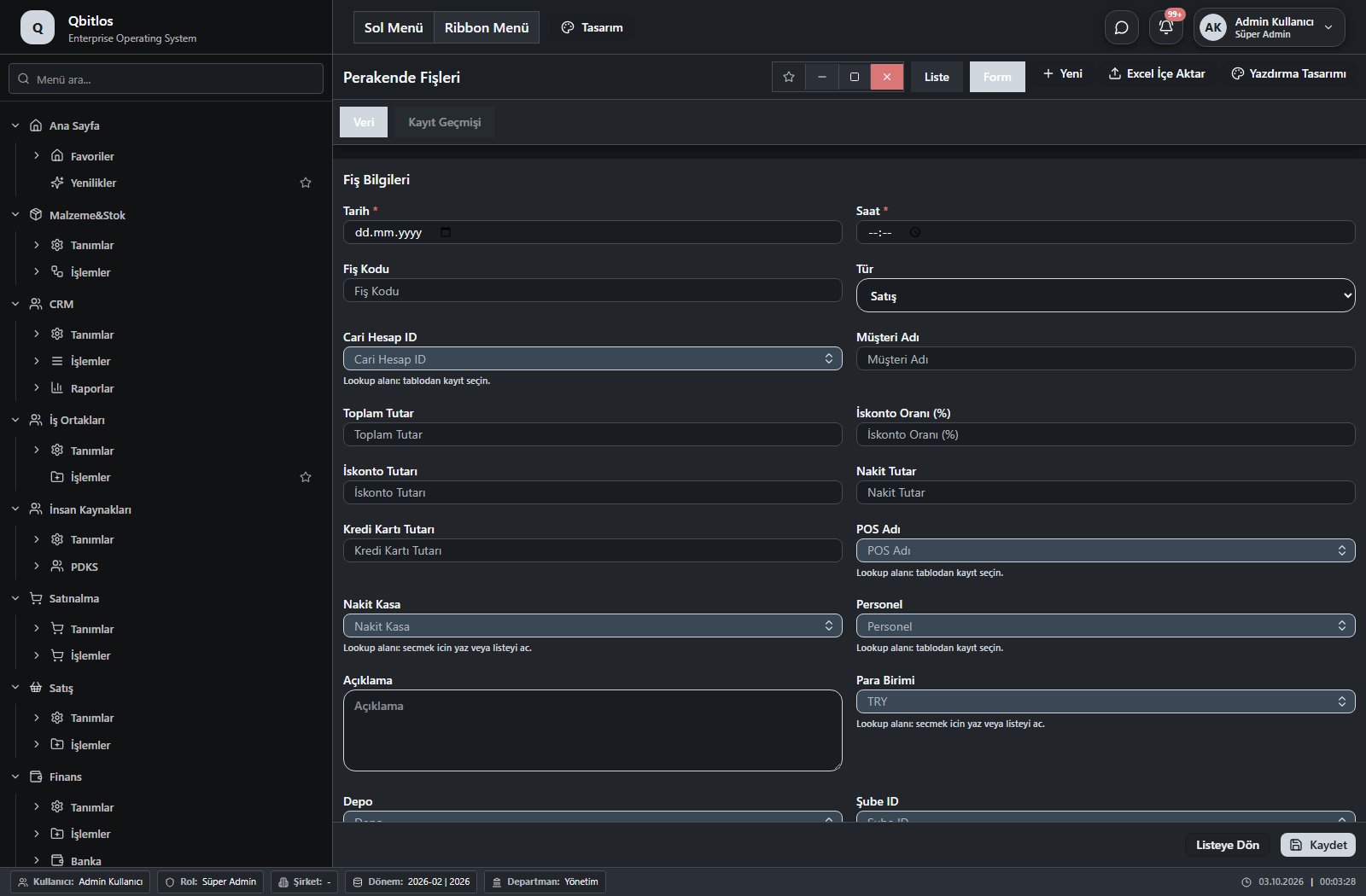
Perakende Fişleri · 22 alan rehberi
| Alan | Tür | Kullanım ve kurallar |
|---|---|---|
| Tarih | date | Fiş tarihi Zorunlu Liste görünümünde gösterilir. |
| Saat | time | Fiş saati Zorunlu Liste görünümünde gösterilir. |
| Fiş Kodu | text | Perakende fiş kodu İsteğe bağlı Liste görünümünde gösterilir. |
| Tür | select | Fiş türü İsteğe bağlı Liste görünümünde gösterilir. Seçenekler: Satış · İade |
| Cari Hesap ID | lookup | Cari hesap index İsteğe bağlı İlişkili kayıtlardan seçim yapılır. Hesap Planı |
| Müşteri Adı | text | Müşteri / Cari hesap adı İsteğe bağlı Liste görünümünde gösterilir. |
| Toplam Tutar | number | Fiş toplam tutarı İsteğe bağlı Liste görünümünde gösterilir. |
| İskonto Oranı (%) | number | Genel iskonto oranı İsteğe bağlı |
| İskonto Tutarı | number | İskonto tutarı İsteğe bağlı |
| Nakit Tutar | number | Nakit ödeme tutarı İsteğe bağlı Liste görünümünde gösterilir. |
| Kredi Kartı Tutarı | number | Kredi kartı ile ödeme tutarı İsteğe bağlı Liste görünümünde gösterilir. |
| POS Adı | lookup | Kredi kartı POS cihaz adı İsteğe bağlı İlişkili kayıtlardan seçim yapılır. POS Tanımları Liste görünümünde gösterilir. |
| Nakit Kasa | lookup | Nakit kasa bilgisi İsteğe bağlı İlişkili kayıtlardan seçim yapılır. Hesap Planı |
| Personel | lookup | Satış yapan personel İsteğe bağlı İlişkili kayıtlardan seçim yapılır. Personel Özlük Bilgileri Liste görünümünde gösterilir. |
| Açıklama | textarea | Fiş açıklaması İsteğe bağlı Liste görünümünde gösterilir. |
| Para Birimi | lookup | Para birimi kodu İsteğe bağlı İlişkili kayıtlardan seçim yapılır. Para Birimleri |
| Depo | lookup | Depo bilgisi İsteğe bağlı İlişkili kayıtlardan seçim yapılır. Ambar Tanımları |
| Şube ID | lookup | Şube index İsteğe bağlı İlişkili kayıtlardan seçim yapılır. Şube Tanımları |
| Dönem | lookup | Dönem İsteğe bağlı İlişkili kayıtlardan seçim yapılır. Dönemler |
| Ödenen | number | Ödenen tutar İsteğe bağlı |
| Para Üstü | number | Para üstü tutarı İsteğe bağlı |
| Banka Hesabı | lookup | İsteğe bağlı İlişkili kayıtlardan seçim yapılır. Hesap Planı Liste görünümünde gösterilir. |
Satış / İşlemler / Satış Siparişleri
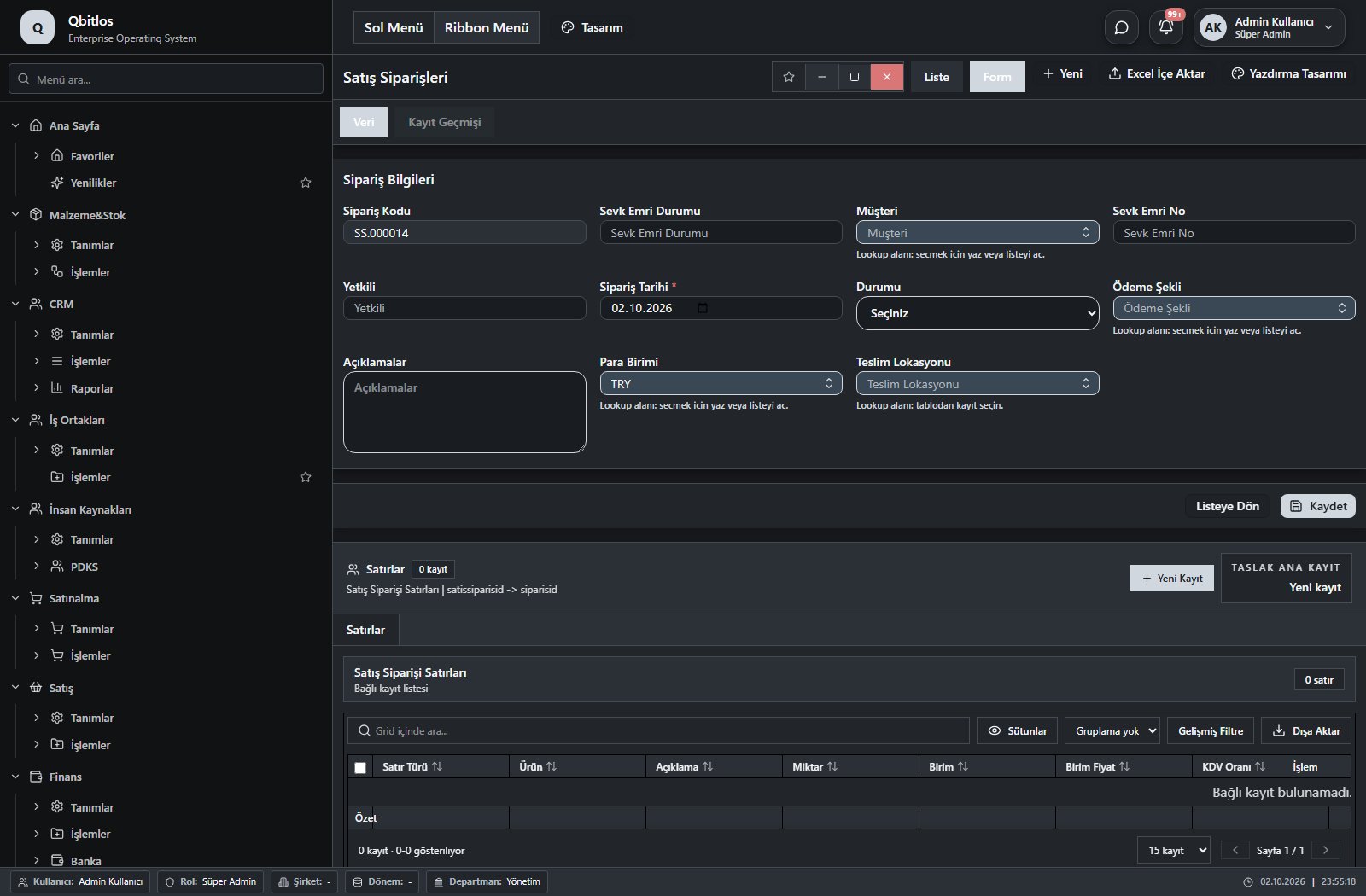
Satış Siparişleri · 15 alan rehberi
| Alan | Tür | Kullanım ve kurallar |
|---|---|---|
| Sipariş Kodu | autofield | İsteğe bağlı Otomatik değer üretimi tanımlıdır. Liste görünümünde gösterilir. |
| Yetkili | text | İsteğe bağlı Liste görünümünde gösterilir. |
| Sipariş Tarihi | date | Zorunlu Liste görünümünde gösterilir. |
| Ödeme Şekli | lookup | İsteğe bağlı İlişkili kayıtlardan seçim yapılır. Ödeme Terimleri Liste görünümünde gösterilir. |
| Açıklamalar | textarea | İsteğe bağlı |
| Ara Toplam | disabled | İsteğe bağlı Liste görünümünde gösterilir. |
| İskonto Toplamı | disabled | İsteğe bağlı Liste görünümünde gösterilir. |
| KDV Toplamı | disabled | İsteğe bağlı Liste görünümünde gösterilir. |
| Genel Toplam | disabled | İsteğe bağlı Liste görünümünde gösterilir. |
| Müşteri | lookup | İsteğe bağlı İlişkili kayıtlardan seçim yapılır. Hesap Planı Seçimle doldurulan alanlar: Yetkili, Ödeme Şekli. Liste görünümünde gösterilir. |
| Durumu | select | İsteğe bağlı Liste görünümünde gösterilir. Seçenekler: Tamamlandı · Beklemede · Hazırlanıyor · Onaylandı · Red |
| Para Birimi | lookup | İsteğe bağlı İlişkili kayıtlardan seçim yapılır. Para Birimleri Liste görünümünde gösterilir. |
| Teslim Lokasyonu | lookup | İsteğe bağlı İlişkili kayıtlardan seçim yapılır. Müşteri Konumları Seçenekleri filtreleyen alanlar: Müşteri. Liste görünümünde gösterilir. |
| Sevk Emri Durumu | text | Sevk Emri Durumu İsteğe bağlı Liste görünümünde gösterilir. |
| Sevk Emri No | text | Sevk Emri No İsteğe bağlı Liste görünümünde gösterilir. |
Satış / İşlemler / Satış Teklif Takibi
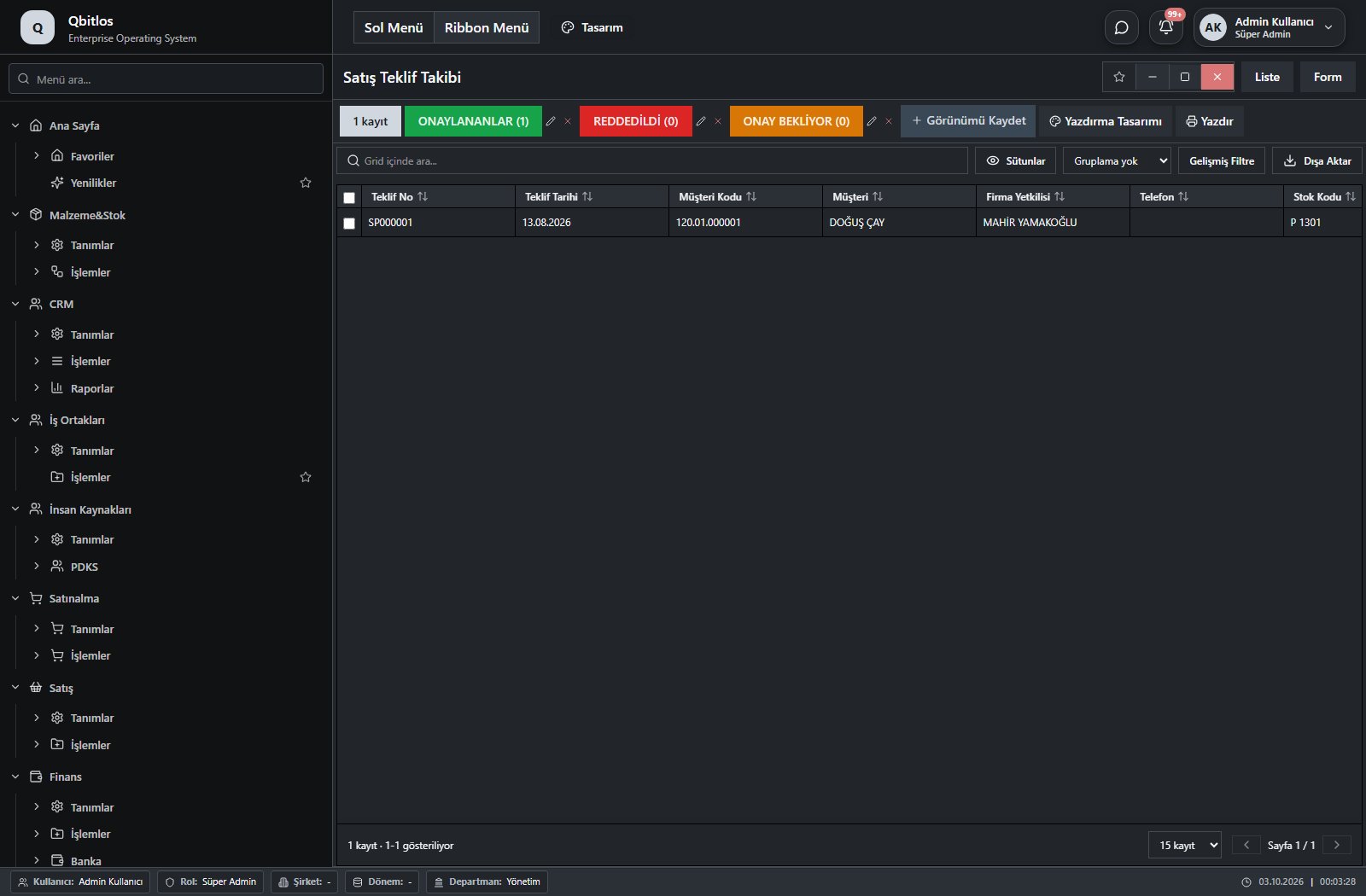
Satış Teklif Takibi · 28 alan rehberi
| Alan | Tür | Kullanım ve kurallar |
|---|---|---|
| Teklif No | disabled | İsteğe bağlı Liste görünümünde gösterilir. |
| Teklif Tarihi | disabled | İsteğe bağlı Liste görünümünde gösterilir. |
| Müşteri Kodu | disabled | İsteğe bağlı Liste görünümünde gösterilir. |
| Müşteri | disabled | İsteğe bağlı Liste görünümünde gösterilir. |
| Firma Yetkilisi | disabled | İsteğe bağlı Liste görünümünde gösterilir. |
| Telefon | disabled | İsteğe bağlı Liste görünümünde gösterilir. |
| Stok Kodu | disabled | İsteğe bağlı Liste görünümünde gösterilir. |
| Marka | disabled | İsteğe bağlı Liste görünümünde gösterilir. |
| Malzeme Grubu | disabled | İsteğe bağlı Liste görünümünde gösterilir. |
| Para Birimi | disabled | İsteğe bağlı Liste görünümünde gösterilir. |
| Teklif Durumu | disabled | İsteğe bağlı Liste görünümünde gösterilir. |
| Kalem Durumu | disabled | İsteğe bağlı Liste görünümünde gösterilir. |
| TeklifSatirID | disabled | İsteğe bağlı Liste görünümünde gösterilir. |
| Sira | disabled | İsteğe bağlı Liste görünümünde gösterilir. |
| Malzeme | disabled | İsteğe bağlı Liste görünümünde gösterilir. |
| Miktar | disabled | İsteğe bağlı Liste görünümünde gösterilir. |
| Birim | disabled | İsteğe bağlı Liste görünümünde gösterilir. |
| BirimFiyat | disabled | İsteğe bağlı Liste görünümünde gösterilir. |
| IskontoYuzde | disabled | İsteğe bağlı Liste görünümünde gösterilir. |
| KDVYuzde | disabled | İsteğe bağlı Liste görünümünde gösterilir. |
| BrutTutar | disabled | İsteğe bağlı Liste görünümünde gösterilir. |
| IskontoTutari | disabled | İsteğe bağlı Liste görünümünde gösterilir. |
| IskontoSonrasi | disabled | İsteğe bağlı Liste görünümünde gösterilir. |
| KDVTutari | disabled | İsteğe bağlı Liste görünümünde gösterilir. |
| KDVDahilToplam | disabled | İsteğe bağlı Liste görünümünde gösterilir. |
| OdemeSekli | disabled | İsteğe bağlı Liste görünümünde gösterilir. |
| Aciklama | disabled | İsteğe bağlı Liste görünümünde gösterilir. |
| TeklifYasi | disabled | İsteğe bağlı Liste görünümünde gösterilir. |
Satış / İşlemler / Sıcak Satış
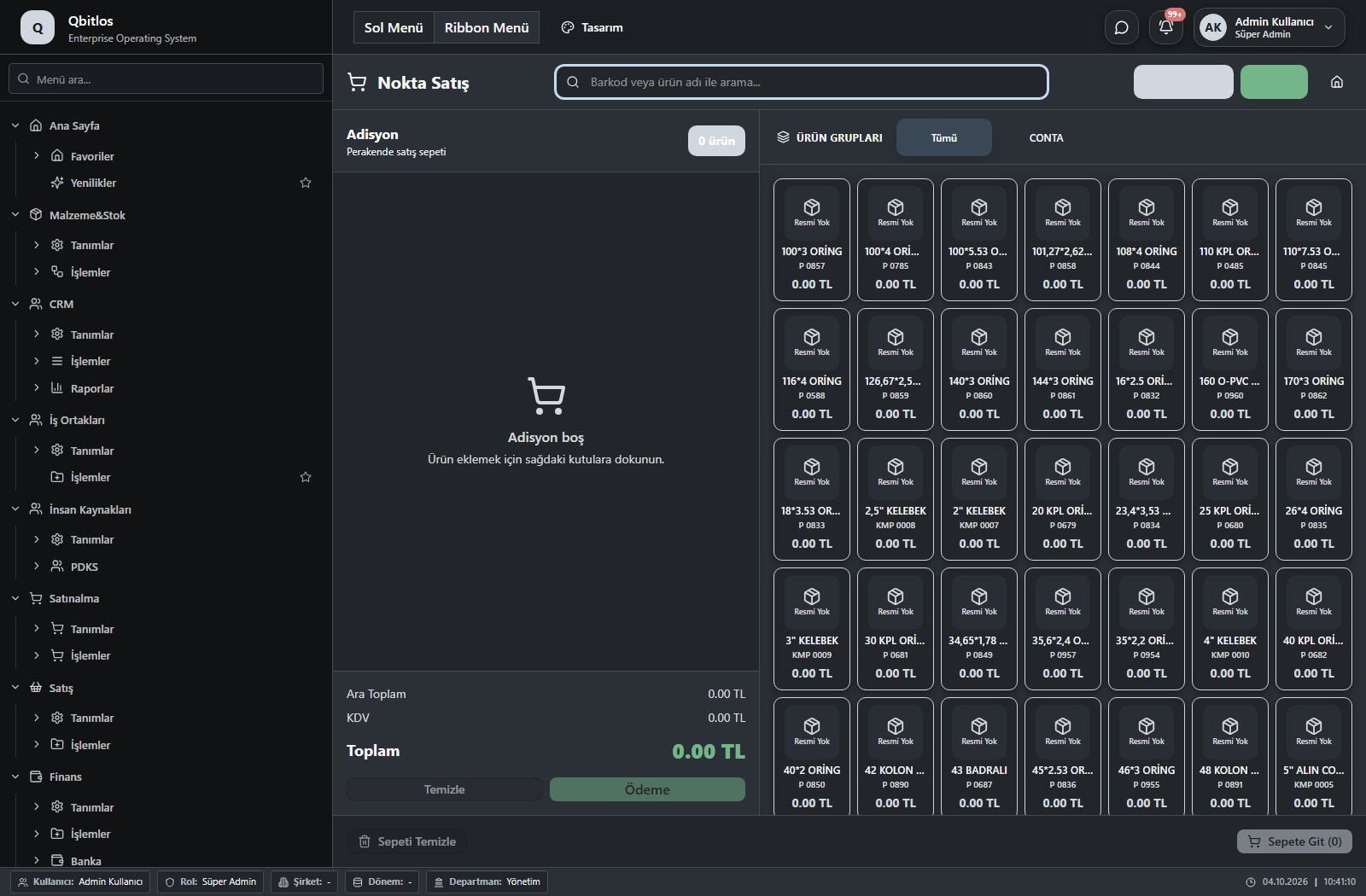
Bu menü bir gezinme, rapor veya özel ekran girişidir; standart form alanı bağlantısı bulunmuyor. İlgili alt ekranları aşağıdaki menüden inceleyebilirsiniz.
Satış / İşlemler / Sipariş Takibi
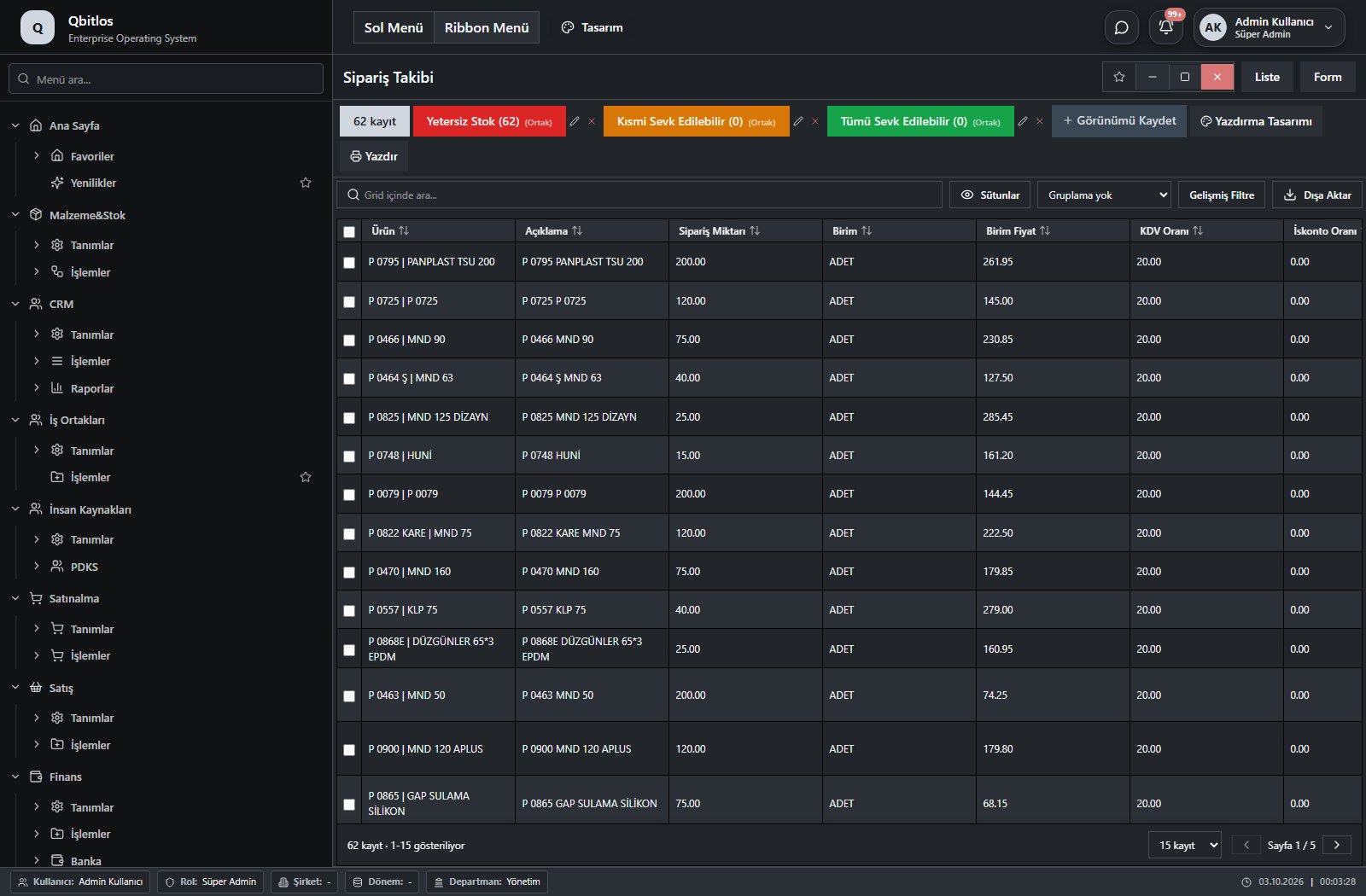
Sipariş Takibi · 25 alan rehberi
| Alan | Tür | Kullanım ve kurallar |
|---|---|---|
| Sipariş ID | hidden | Sipariş ID Zorunlu |
| Ürün | lookup | Kod alanı Zorunlu İlişkili kayıtlardan seçim yapılır. Malzemeler Seçimle doldurulan alanlar: Birim. Liste görünümünde gösterilir. |
| Açıklama | text | Zorunlu Liste görünümünde gösterilir. |
| Sipariş Miktarı | number | Miktar alanı Zorunlu Liste görünümünde gösterilir. |
| Birim | lookup | İsteğe bağlı İlişkili kayıtlardan seçim yapılır. Stok Birimleri Liste görünümünde gösterilir. |
| Birim Fiyat | number | Zorunlu Liste görünümünde gösterilir. |
| KDV Oranı | number | Zorunlu Liste görünümünde gösterilir. |
| İskonto Oranı | number | Zorunlu Liste görünümünde gösterilir. |
| Satır Tutarı | number | İsteğe bağlı Liste görünümünde gösterilir. |
| KDV | number | İsteğe bağlı Liste görünümünde gösterilir. |
| Satır Toplamı | number | İsteğe bağlı Liste görünümünde gösterilir. |
| İskonto Tutarı | number | İsteğe bağlı Liste görünümünde gösterilir. |
| Sipariş Kodu | text | İsteğe bağlı Liste görünümünde gösterilir. |
| Sipariş Tarihi | date | İsteğe bağlı Liste görünümünde gösterilir. |
| Müşteri | lookup | İsteğe bağlı İlişkili kayıtlardan seçim yapılır. Müşteriler Liste görünümünde gösterilir. |
| Müşteri Adı | text | İsteğe bağlı Liste görünümünde gösterilir. |
| Teslim Lokasyonu | text | İsteğe bağlı İlişkili kayıtlardan seçim yapılır. Müşteri Konumları Liste görünümünde gösterilir. |
| Satır Türü | text | İsteğe bağlı Liste görünümünde gösterilir. |
| Sevk Emri Durumu | text | İsteğe bağlı Liste görünümünde gösterilir. |
| Faturalanan Miktar | number | İsteğe bağlı Liste görünümünde gösterilir. |
| Stok Deposu | linkedlookup | İsteğe bağlı Liste görünümünde gösterilir. |
| Sipariş Bakiyesi | number | İsteğe bağlı Liste görünümünde gösterilir. |
| Eldeki Stok | number | İsteğe bağlı Liste görünümünde gösterilir. |
| Sevk Durumu | text | İsteğe bağlı Liste görünümünde gösterilir. |
| Planlanan Sevk Miktarı | number | İsteğe bağlı Liste görünümünde gösterilir. |
Satış / İşlemler / Sözleşmeler
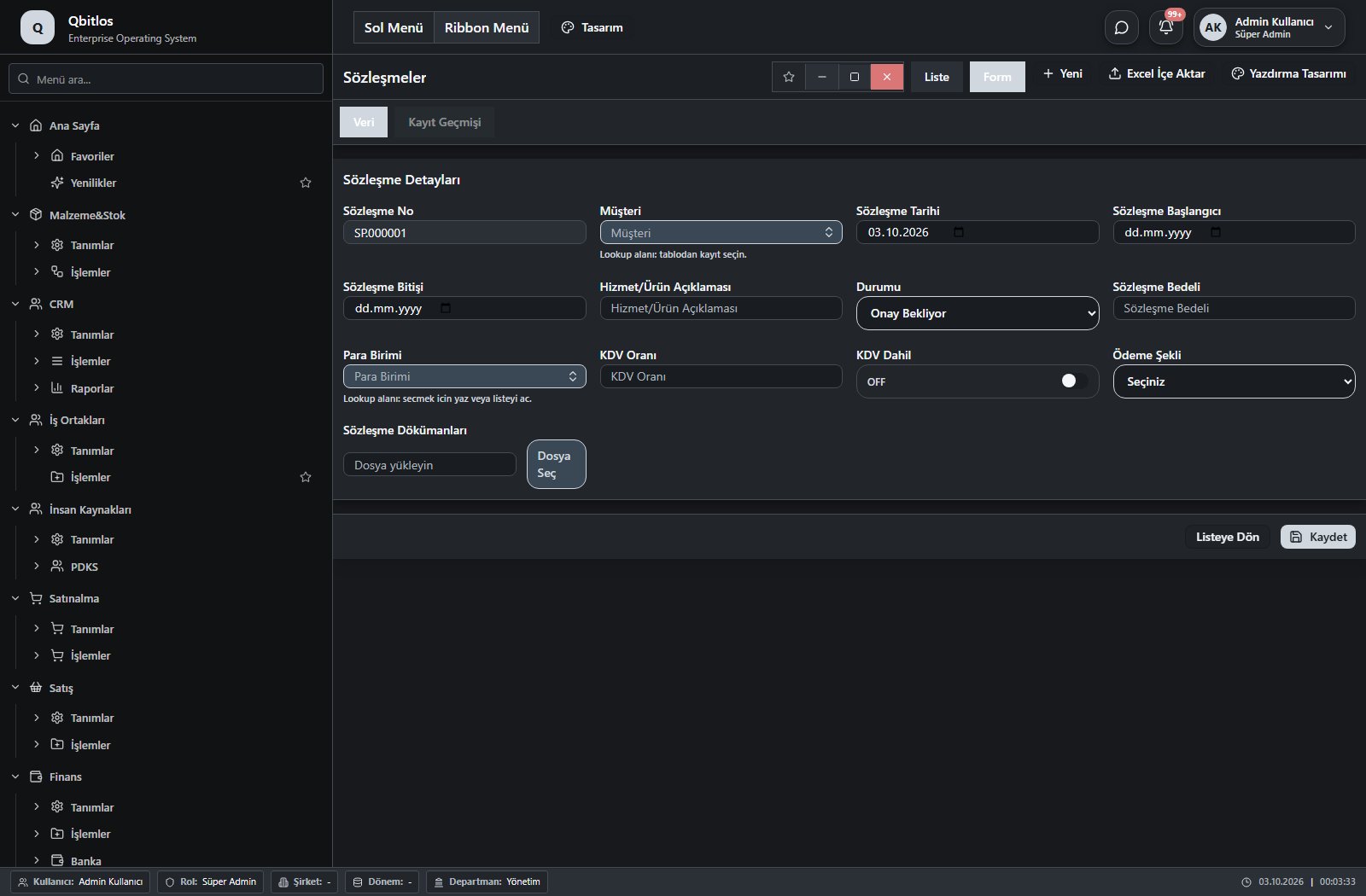
Sözleşmeler · 16 alan rehberi
| Alan | Tür | Kullanım ve kurallar |
|---|---|---|
| Sözleşme ID | hidden | İsteğe bağlı Liste görünümünde gösterilir. |
| Sözleşme No | autofield | İsteğe bağlı Otomatik değer üretimi tanımlıdır. Liste görünümünde gösterilir. |
| Sözleşme Tarihi | date | İsteğe bağlı Liste görünümünde gösterilir. |
| Müşteri | lookup | İsteğe bağlı İlişkili kayıtlardan seçim yapılır. Müşteriler Liste görünümünde gösterilir. |
| Sözleşme Başlangıcı | date | İsteğe bağlı Liste görünümünde gösterilir. |
| Sözleşme Bitişi | date | İsteğe bağlı Liste görünümünde gösterilir. |
| Ödeme Şekli | select | İsteğe bağlı Liste görünümünde gösterilir. Seçenekler: Aylık · Yıllık |
| Sözleşme Bedeli | number | İsteğe bağlı Liste görünümünde gösterilir. |
| Para Birimi | lookup | İsteğe bağlı İlişkili kayıtlardan seçim yapılır. Para Birimleri Liste görünümünde gösterilir. |
| KDV Oranı | number | İsteğe bağlı Liste görünümünde gösterilir. |
| KDV Dahil | checkbox | İsteğe bağlı Liste görünümünde gösterilir. |
| Hizmet/Ürün Açıklaması | text | İsteğe bağlı Liste görünümünde gösterilir. |
| Sözleşme Türü | select | İsteğe bağlı Liste görünümünde gösterilir. Seçenekler: Teknik Destek · Satış |
| Sözleşme Dökümanları | İsteğe bağlı Liste görünümünde gösterilir. | |
| Notlar | textarea | İsteğe bağlı |
| Durumu | select | İsteğe bağlı Liste görünümünde gösterilir. Seçenekler: Devam Ediyor · Sona Erdi · İptal Edildi · Onay Bekliyor |
Tahsilat/tediye fişi veren hesap, alan hesap, işlem türü, tarih/saat, para birimi, kur ve fiş toplamını kaydeder. Banka hesaplarında IBAN, banka sorumlusu ve para birimi; kasa hesaplarında sorumlu ve bildirim e-postası bulunur. POS tanımı tek çekim ve taksitlere ait komisyon alanları ile hesaba geçiş bilgisini içerir. Zamanlanmış ödemelerde vade, taksit numarası, tutar, ilgili hesap ve gecikme bilgisi izlenir. Günlük kasa özeti tahsilat, ödeme ve net tutarı; hesap ekstreleri borç/alacak hareketlerini incelemek için kullanılır.
Finans / Tanımlar
Bu menü bir gezinme, rapor veya özel ekran girişidir; standart form alanı bağlantısı bulunmuyor. İlgili alt ekranları aşağıdaki menüden inceleyebilirsiniz.
Finans / Tanımlar / Gider Yerleri Tanımları
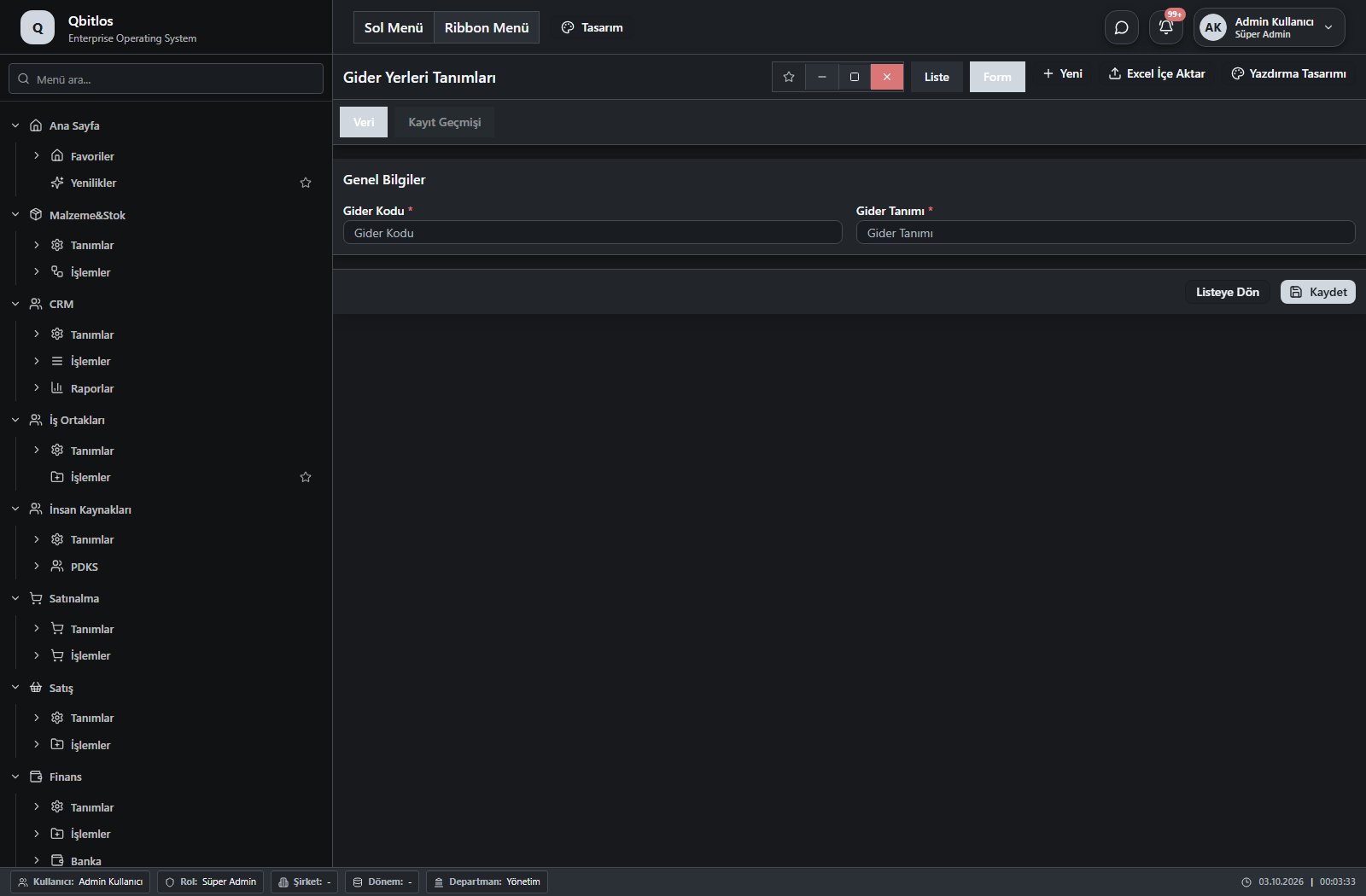
Gider Yerleri Tanımları · 2 alan rehberi
| Alan | Tür | Kullanım ve kurallar |
|---|---|---|
| Gider Kodu | text | gideryerleri alanı Zorunlu Liste görünümünde gösterilir. |
| Gider Tanımı | text | gideryerleri alanı Zorunlu Liste görünümünde gösterilir. |
Finans / Tanımlar / Gelir Grubu Tanımları
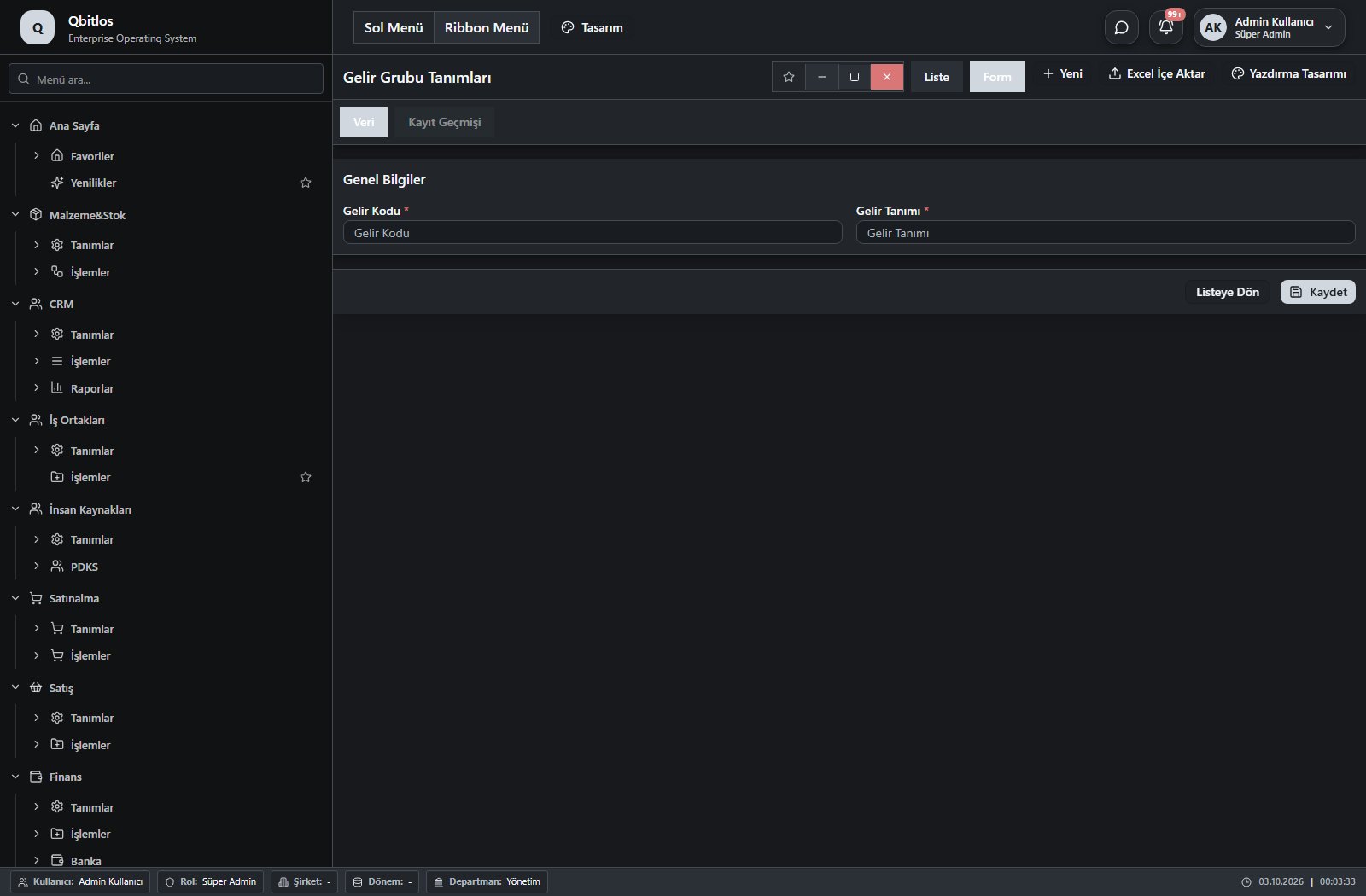
Gelir Grubu Tanımları · 2 alan rehberi
| Alan | Tür | Kullanım ve kurallar |
|---|---|---|
| Gelir Kodu | text | gelirgrubu alanı Zorunlu Liste görünümünde gösterilir. |
| Gelir Tanımı | text | gelirgrubu alanı Zorunlu Liste görünümünde gösterilir. |
Finans / İşlemler
Bu menü bir gezinme, rapor veya özel ekran girişidir; standart form alanı bağlantısı bulunmuyor. İlgili alt ekranları aşağıdaki menüden inceleyebilirsiniz.
Finans / İşlemler / Tahsilat/Tediye
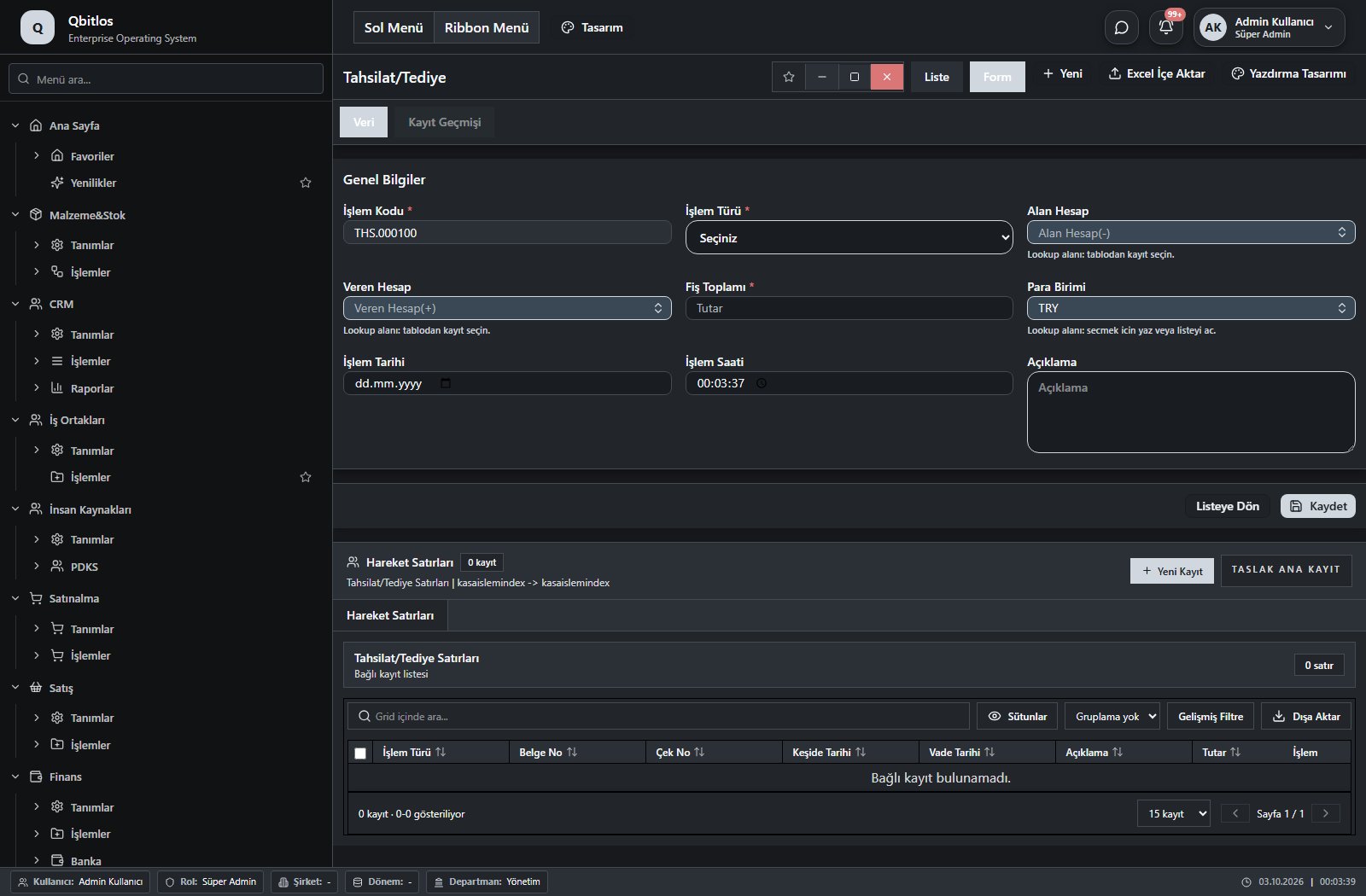
Tahsilat/Tediye · 11 alan rehberi
| Alan | Tür | Kullanım ve kurallar |
|---|---|---|
| İşlem Kodu | autofield | Tahsilat/Tediye alanı Zorunlu Otomatik değer üretimi tanımlıdır. Liste görünümünde gösterilir. |
| İşlem Türü | select | Tahsilat/Tediye alanı Zorunlu Liste görünümünde gösterilir. Seçenekler: Tahsilat · Tediye · Mahsup · Virman · Borç · Alacak |
| Alan Hesap | lookup | Tahsilat/Tediye alanı Zorunlu İlişkili kayıtlardan seçim yapılır. Hesap Planı |
| Veren Hesap | lookup | Tahsilat/Tediye alanı İsteğe bağlı İlişkili kayıtlardan seçim yapılır. Hesap Planı Liste görünümünde gösterilir. |
| Fiş Toplamı | text | Tahsilat/Tediye alanı Zorunlu Liste görünümünde gösterilir. |
| Para Birimi | lookup | Tahsilat/Tediye alanı Zorunlu İlişkili kayıtlardan seçim yapılır. Para Birimleri Liste görünümünde gösterilir. |
| İşlem Tarihi | date | Tahsilat/Tediye alanı İsteğe bağlı Liste görünümünde gösterilir. |
| Açıklama | textarea | Tahsilat/Tediye alanı İsteğe bağlı Liste görünümünde gösterilir. |
| Dönem | hidden | Tahsilat/Tediye alanı İsteğe bağlı Liste görünümünde gösterilir. |
| İşlem Saati | time | İsteğe bağlı Liste görünümünde gösterilir. |
| Kur | lookup | İsteğe bağlı İlişkili kayıtlardan seçim yapılır. Günlük Kur Seçenekleri filtreleyen alanlar: Para Birimi, İşlem Tarihi. Görünürlük kuralına bağlı olarak gösterilir. Liste görünümünde gösterilir. |
Finans / İşlemler / Zamanlanmış Ödemeler
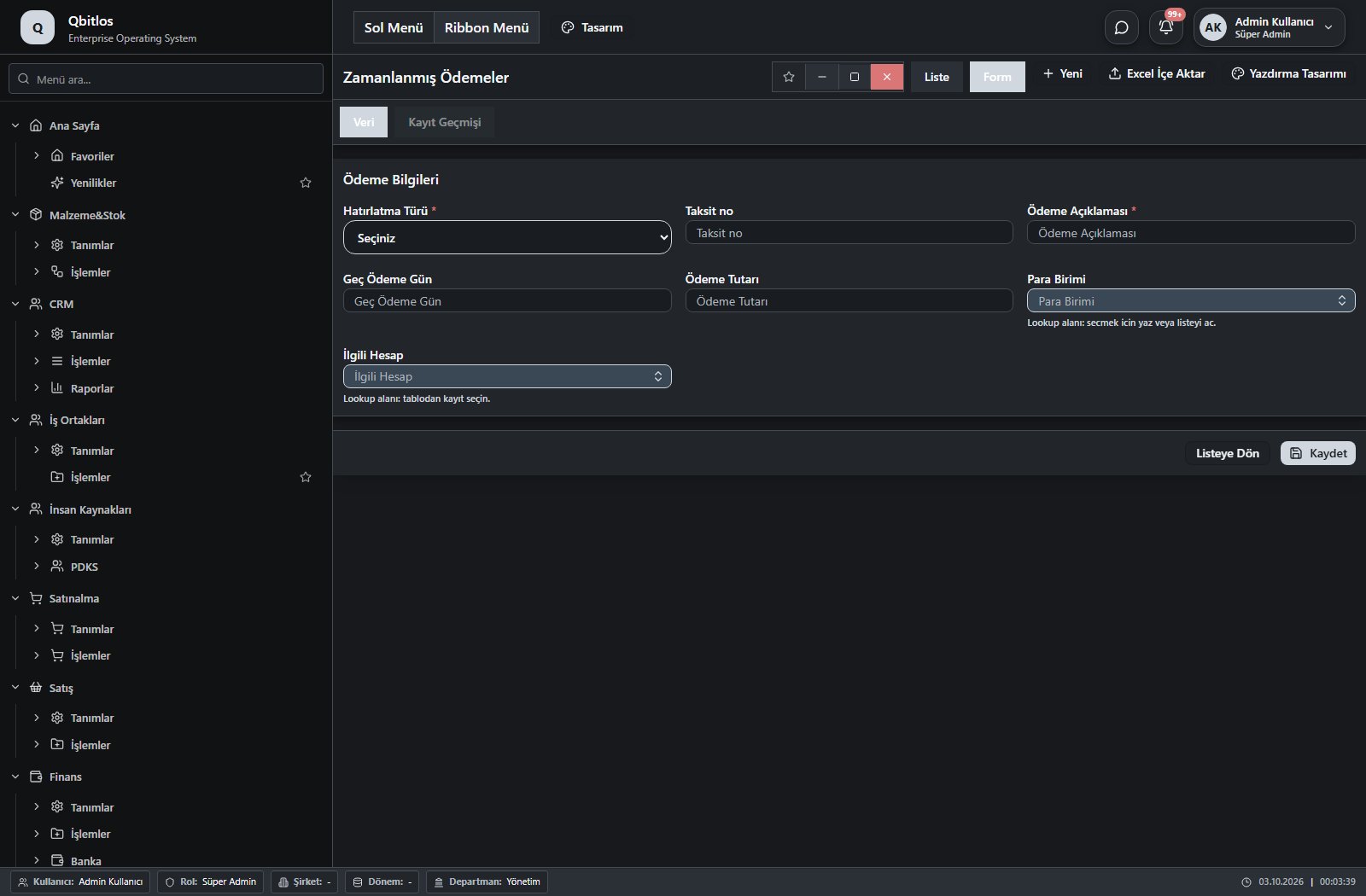
Ödeme Hatırlatmaları · 10 alan rehberi
| Alan | Tür | Kullanım ve kurallar |
|---|---|---|
| Hatırlatma ID | number | İsteğe bağlı Benzersiz değer |
| Hatırlatma Türü | select | Zorunlu Liste görünümünde gösterilir. Seçenekler: Tarih · Aylık |
| Vade Tarihi | date | İsteğe bağlı Görünürlük kuralına bağlı olarak gösterilir. Liste görünümünde gösterilir. |
| Taksit Günü | number | İsteğe bağlı Görünürlük kuralına bağlı olarak gösterilir. Liste görünümünde gösterilir. |
| Ödeme Açıklaması | text | Zorunlu Liste görünümünde gösterilir. |
| Geç Ödeme Gün | number | İsteğe bağlı Liste görünümünde gösterilir. |
| Ödeme Tutarı | number | İsteğe bağlı Liste görünümünde gösterilir. |
| Para Birimi | lookup | İsteğe bağlı İlişkili kayıtlardan seçim yapılır. Para Birimleri Liste görünümünde gösterilir. |
| Taksit no | text | İsteğe bağlı Liste görünümünde gösterilir. |
| İlgili Hesap | lookup | İsteğe bağlı İlişkili kayıtlardan seçim yapılır. Hesap Planı Liste görünümünde gösterilir. |
Finans / İşlemler / Aylık Genel Giderler
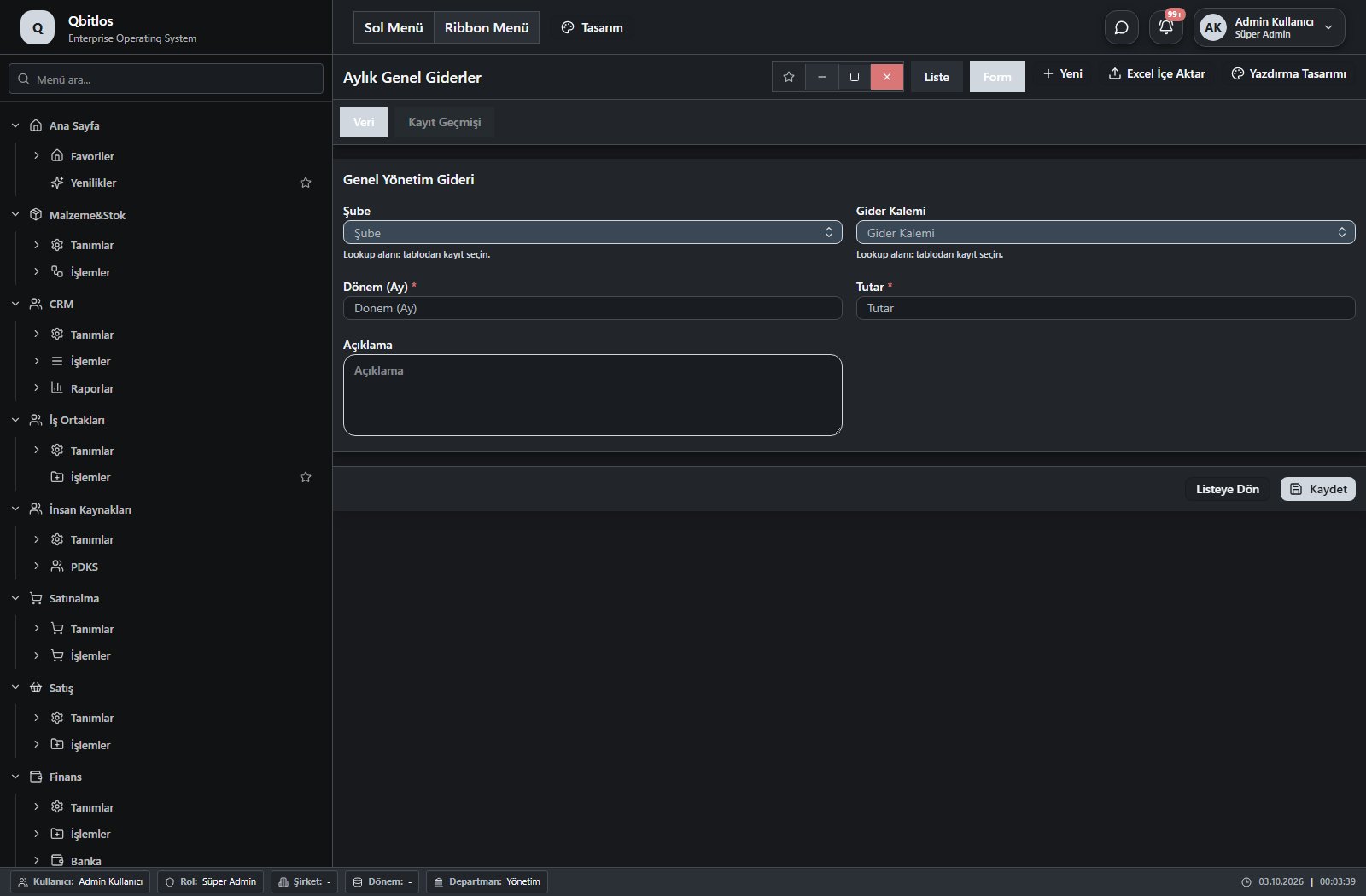
Aylık Genel Giderler · 5 alan rehberi
| Alan | Tür | Kullanım ve kurallar |
|---|---|---|
| Şube | lookup | Zorunlu İlişkili kayıtlardan seçim yapılır. Şube Tanımları Liste görünümünde gösterilir. |
| Gider Kalemi | lookup | Zorunlu İlişkili kayıtlardan seçim yapılır. Gider Yerleri Tanımları Liste görünümünde gösterilir. |
| Dönem (Ay) | text | Zorunlu Liste görünümünde gösterilir. |
| Tutar | number | Zorunlu Liste görünümünde gösterilir. |
| Açıklama | textarea | İsteğe bağlı Liste görünümünde gösterilir. |
Finans / Banka
Bu menü bir gezinme, rapor veya özel ekran girişidir; standart form alanı bağlantısı bulunmuyor. İlgili alt ekranları aşağıdaki menüden inceleyebilirsiniz.
Finans / Banka / Banka Hesapları
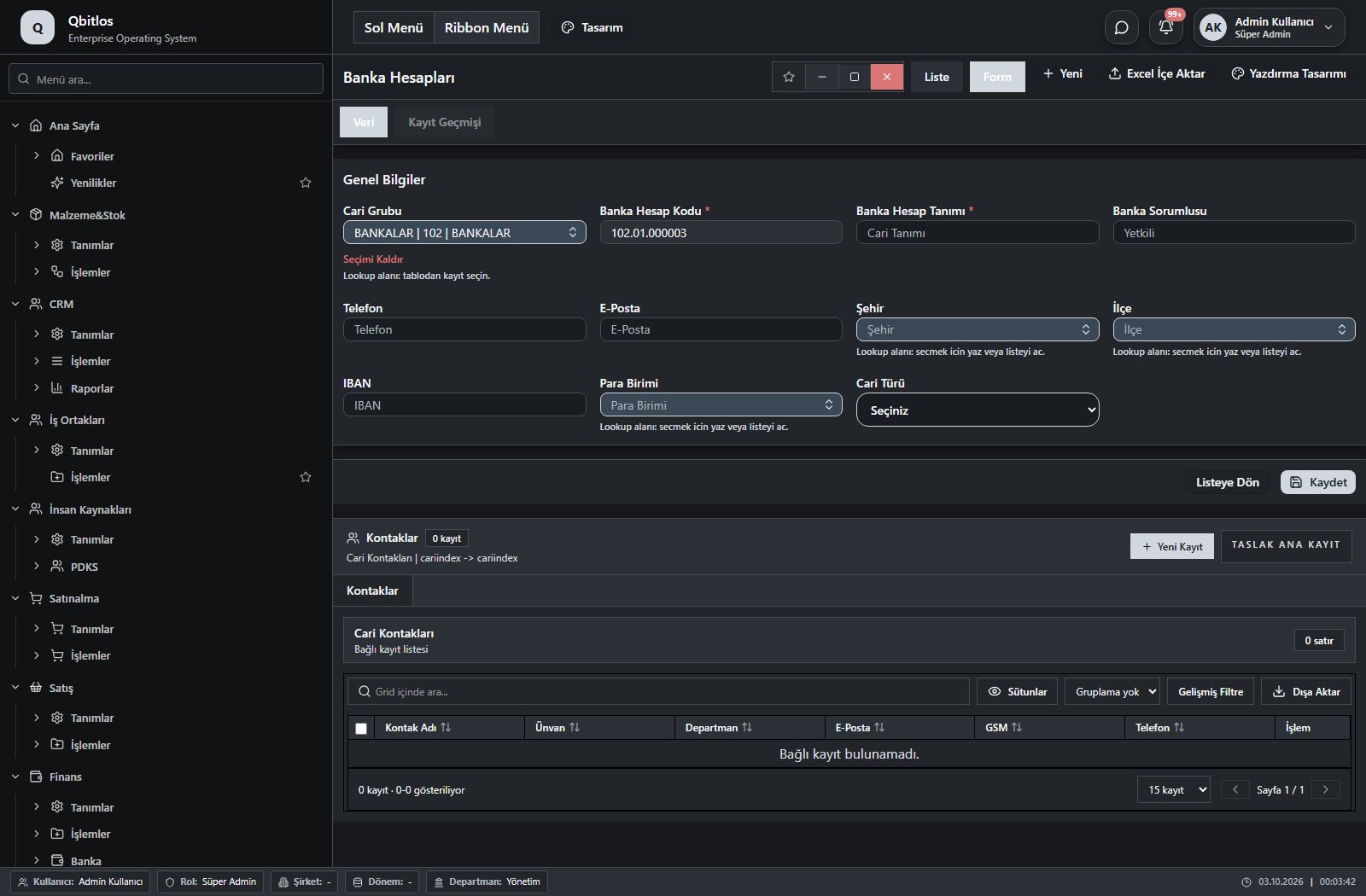
Banka Hesapları · 11 alan rehberi
| Alan | Tür | Kullanım ve kurallar |
|---|---|---|
| Banka Hesap Kodu | autofield | Cari Hesaplar alanı Zorunlu Otomatik değer üretimi tanımlıdır. Liste görünümünde gösterilir. |
| Banka Hesap Tanımı | text | Cari Hesaplar alanı Zorunlu Liste görünümünde gösterilir. |
| Banka Sorumlusu | text | Cari Hesaplar alanı İsteğe bağlı Liste görünümünde gösterilir. |
| Telefon | text | Cari Hesaplar alanı İsteğe bağlı Liste görünümünde gösterilir. |
| E-Posta | text | Cari Hesaplar alanı İsteğe bağlı Liste görünümünde gösterilir. |
| Şehir | lookup | Cari Hesaplar alanı İsteğe bağlı İlişkili kayıtlardan seçim yapılır. İller Liste görünümünde gösterilir. |
| İlçe | lookup | Cari Hesaplar alanı İsteğe bağlı İlişkili kayıtlardan seçim yapılır. İlçeler Seçenekleri filtreleyen alanlar: Şehir, il, faturail. Liste görünümünde gösterilir. |
| Cari Grubu | lookup | Cari Hesaplar alanı İsteğe bağlı İlişkili kayıtlardan seçim yapılır. Hesap Planı Grupları |
| IBAN | text | İsteğe bağlı Liste görünümünde gösterilir. |
| Para Birimi | lookup | İsteğe bağlı İlişkili kayıtlardan seçim yapılır. Para Birimleri Liste görünümünde gösterilir. |
| Cari Türü | select | İsteğe bağlı Liste görünümünde gösterilir. Seçenekler: ALICI(A) · SATICI(S) · ALICI-SATICI(AS) |
Finans / Banka / POS Tanımları
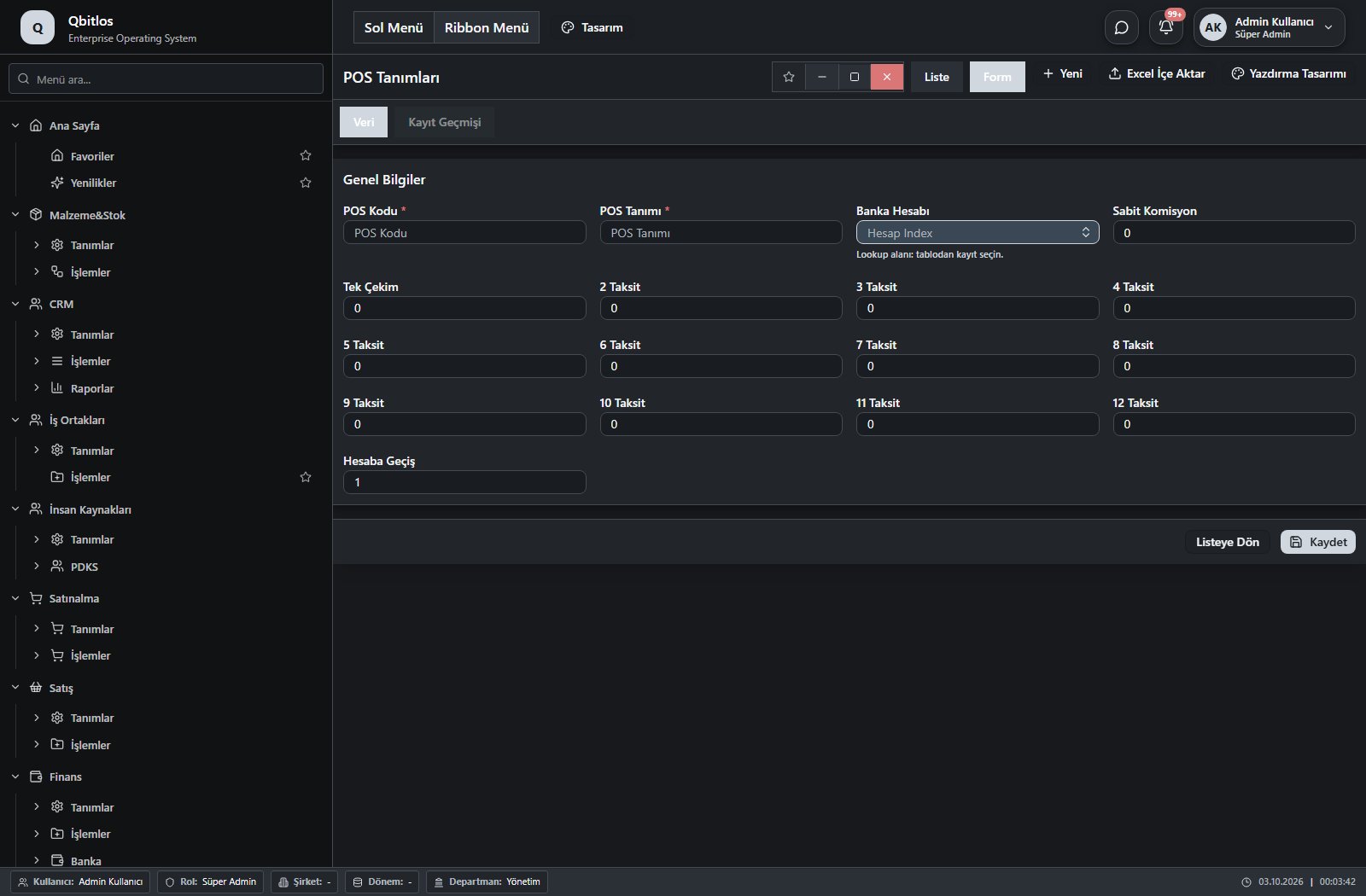
POS Tanımları · 17 alan rehberi
| Alan | Tür | Kullanım ve kurallar |
|---|---|---|
| POS Kodu | text | postanimlari alanı Zorunlu Liste görünümünde gösterilir. |
| POS Tanımı | text | postanimlari alanı Zorunlu Liste görünümünde gösterilir. |
| Banka Hesabı | lookup | postanimlari alanı İsteğe bağlı İlişkili kayıtlardan seçim yapılır. Banka Hesapları Liste görünümünde gösterilir. |
| Sabit Komisyon | text | postanimlari alanı İsteğe bağlı Liste görünümünde gösterilir. |
| Tek Çekim | text | postanimlari alanı İsteğe bağlı Liste görünümünde gösterilir. |
| 2 Taksit | text | postanimlari alanı İsteğe bağlı Liste görünümünde gösterilir. |
| 3 Taksit | text | postanimlari alanı İsteğe bağlı Liste görünümünde gösterilir. |
| 4 Taksit | text | postanimlari alanı İsteğe bağlı |
| 5 Taksit | text | postanimlari alanı İsteğe bağlı |
| 6 Taksit | text | postanimlari alanı İsteğe bağlı |
| 7 Taksit | text | postanimlari alanı İsteğe bağlı |
| 8 Taksit | text | postanimlari alanı İsteğe bağlı |
| 9 Taksit | text | postanimlari alanı İsteğe bağlı |
| 10 Taksit | text | postanimlari alanı İsteğe bağlı |
| 11 Taksit | text | postanimlari alanı İsteğe bağlı |
| 12 Taksit | text | postanimlari alanı İsteğe bağlı |
| Hesaba Geçiş | number | postanimlari alanı İsteğe bağlı Liste görünümünde gösterilir. |
Ana üretim çizelgesi plan ayı, plan kodu, başlangıç/bitiş, durum ve açıklamayla dönemsel planı tanımlar. Planlanmış ihtiyaçlarda çizelge, reçete, hammadde/ürün, planlanan ve üretilen miktar ile kalan miktar birlikte izlenir. Malzeme ihtiyaç yönetimi eldeki stok, iç talep, verilen sipariş, planlanmış üretim, planlanan ihtiyaç ve net ihtiyacı aynı görünümde sunar. Makine vardiya atamalarında makine, vardiya, tarih aralığı ve çalışma günleri belirlenir. Bu bilgiler planın kapasite ve malzeme yönünden birlikte değerlendirilmesini sağlar.
Planlama / Kurulum
Bu menü bir gezinme, rapor veya özel ekran girişidir; standart form alanı bağlantısı bulunmuyor. İlgili alt ekranları aşağıdaki menüden inceleyebilirsiniz.
Planlama / Kurulum / Vardiyalar
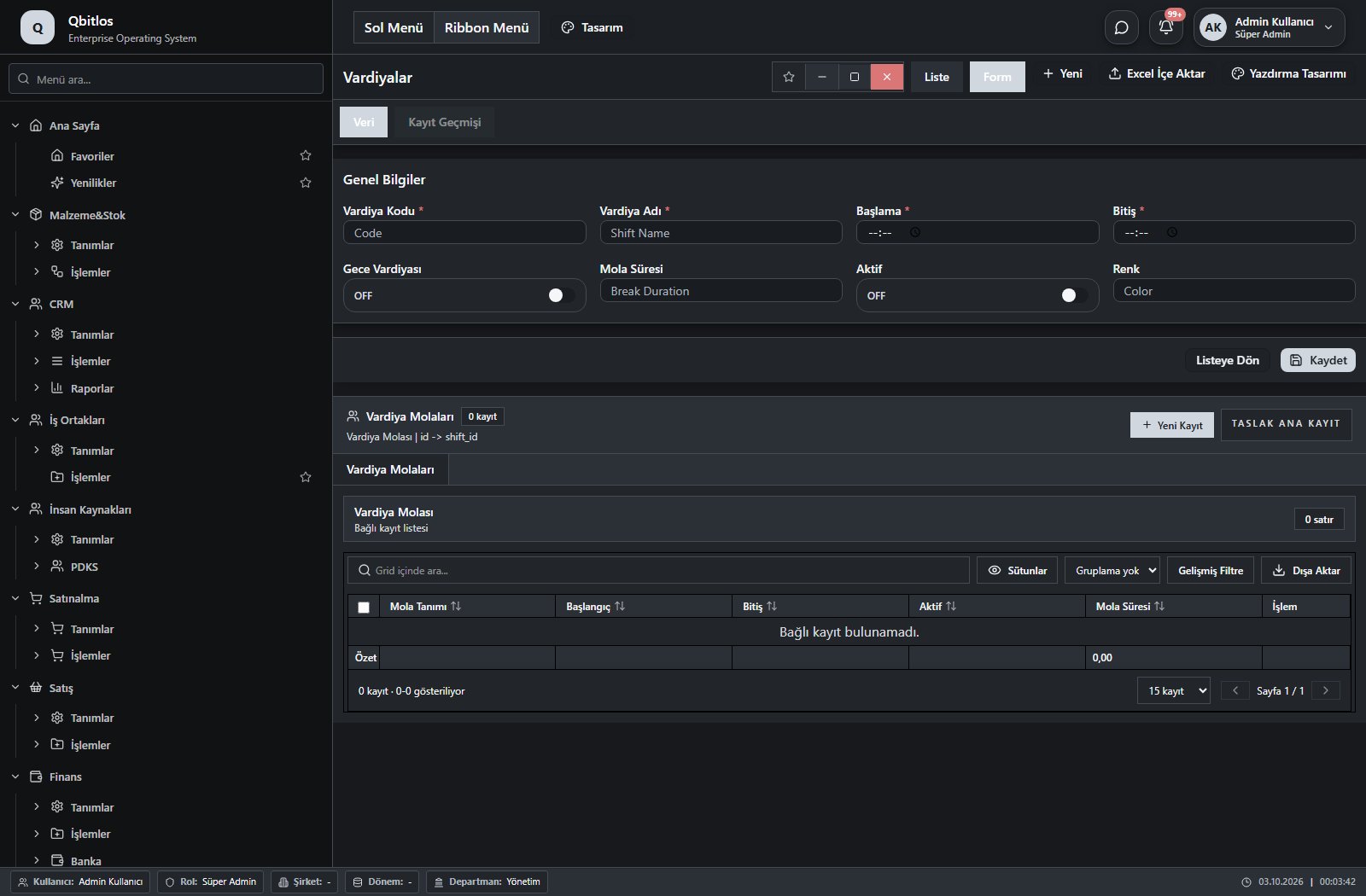
Vardiyalar · 8 alan rehberi
| Alan | Tür | Kullanım ve kurallar |
|---|---|---|
| Vardiya Adı | text | Shift Name alanı Zorunlu Liste görünümünde gösterilir. |
| Vardiya Kodu | text | Code alanı Zorunlu Liste görünümünde gösterilir. |
| Başlama | time | Start Time alanı Zorunlu Liste görünümünde gösterilir. |
| Bitiş | time | End Time alanı Zorunlu Liste görünümünde gösterilir. |
| Gece Vardiyası | checkbox | İs Overnight alanı İsteğe bağlı Liste görünümünde gösterilir. |
| Mola Süresi | number | Break Duration alanı İsteğe bağlı Liste görünümünde gösterilir. |
| Aktif | checkbox | İs Active alanı İsteğe bağlı Liste görünümünde gösterilir. |
| Renk | text | Color alanı İsteğe bağlı |
Planlama / Kurulum / Makine Vardiya Atamaları
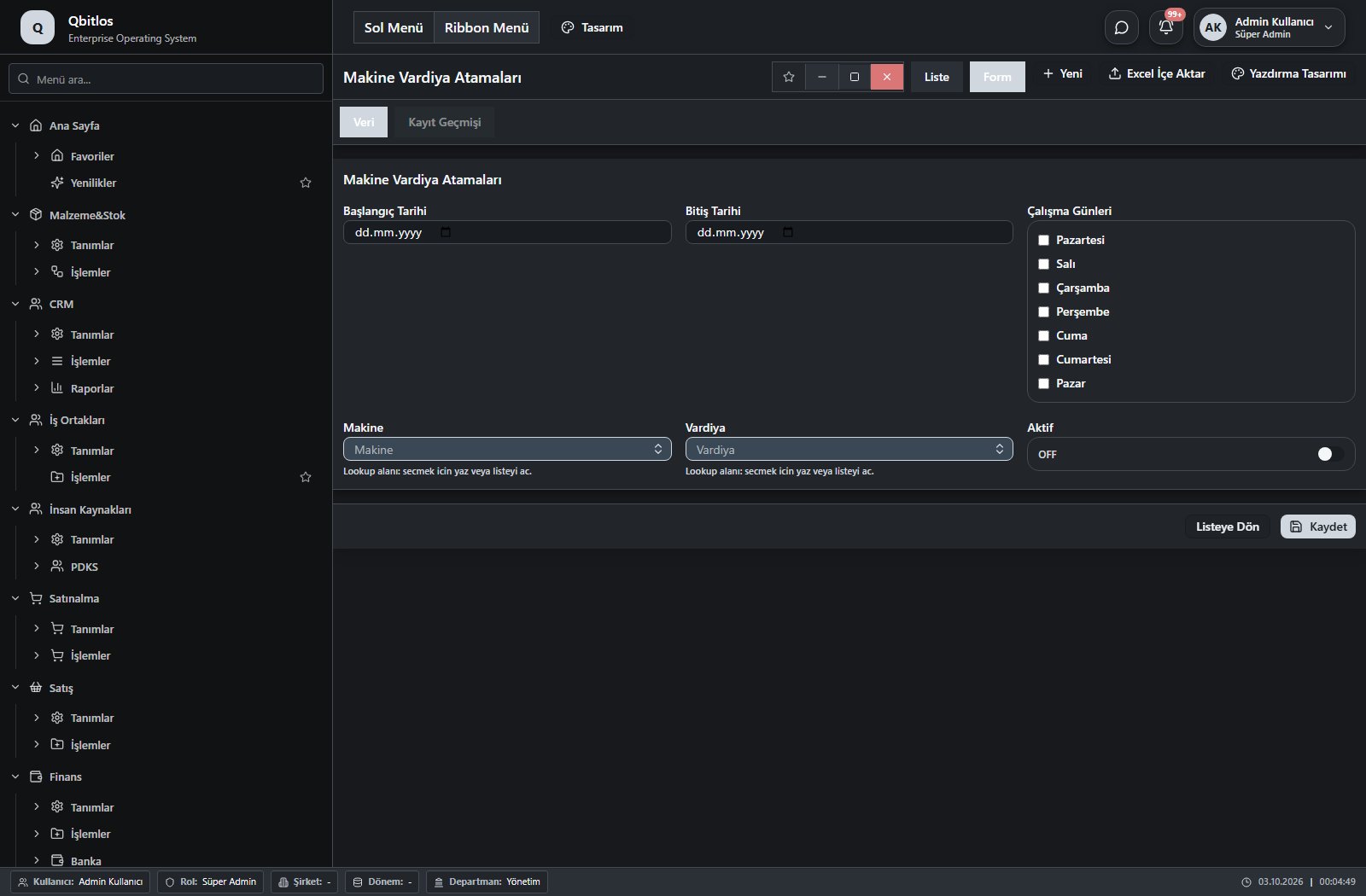
Makine Vardiya Atamaları · 6 alan rehberi
| Alan | Tür | Kullanım ve kurallar |
|---|---|---|
| Makine | lookup | İsteğe bağlı İlişkili kayıtlardan seçim yapılır. Makineler Liste görünümünde gösterilir. |
| Vardiya | lookup | İsteğe bağlı İlişkili kayıtlardan seçim yapılır. Vardiyalar Liste görünümünde gösterilir. |
| Başlangıç Tarihi | date | İsteğe bağlı Liste görünümünde gösterilir. |
| Bitiş Tarihi | date | İsteğe bağlı Liste görünümünde gösterilir. |
| Çalışma Günleri | multiselect | İsteğe bağlı Liste görünümünde gösterilir. Seçenekler: Pazartesi · Salı · Çarşamba · Perşembe · Cuma · Cumartesi · Pazar |
| Aktif | checkbox | İsteğe bağlı Liste görünümünde gösterilir. |
Planlama / Kurulum / Üretim Prosesleri
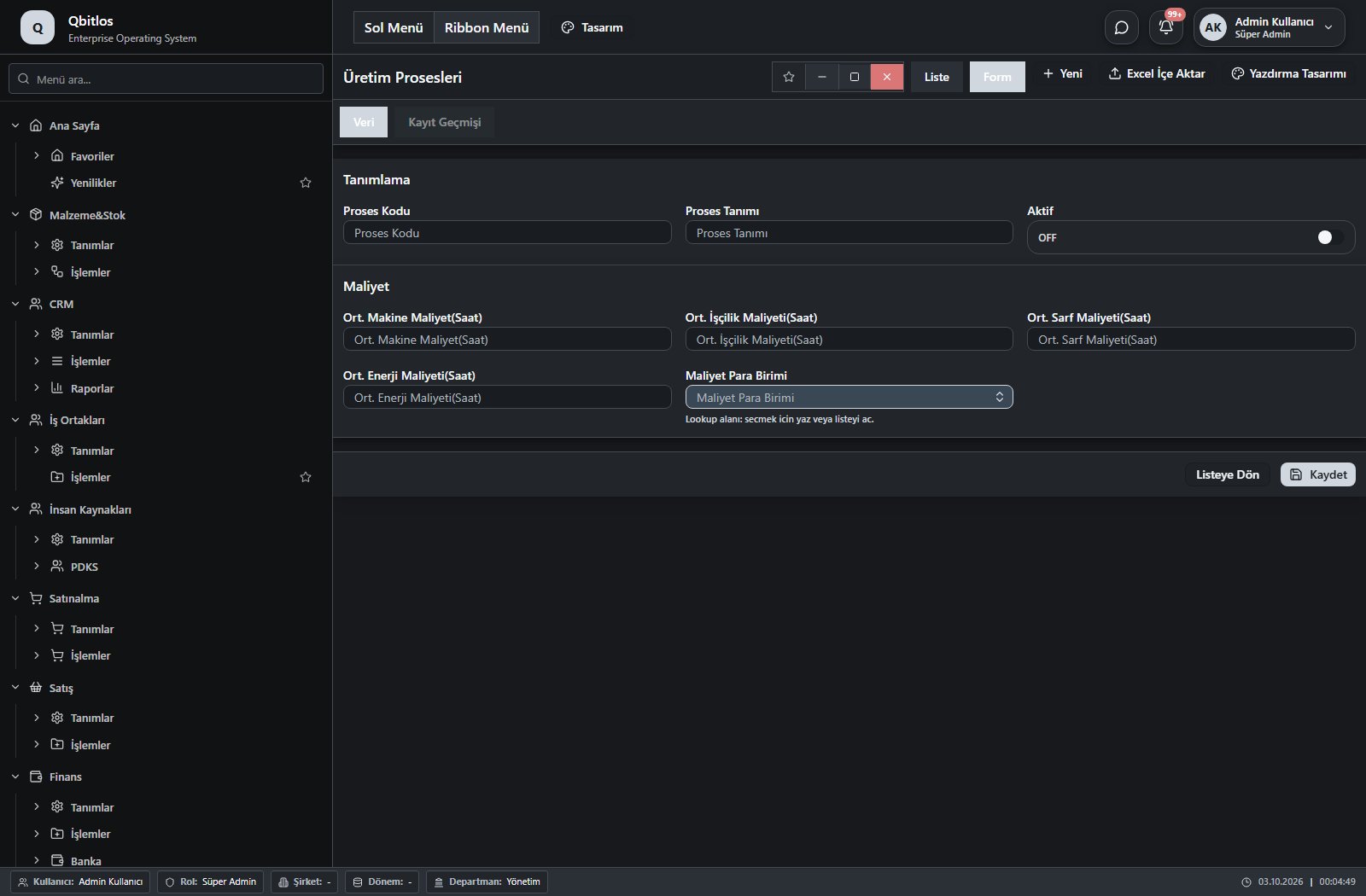
Üretim Prosesleri · 8 alan rehberi
| Alan | Tür | Kullanım ve kurallar |
|---|---|---|
| Proses Kodu | text | İsteğe bağlı Liste görünümünde gösterilir. |
| Proses Tanımı | text | İsteğe bağlı Liste görünümünde gösterilir. |
| Aktif | checkbox | İsteğe bağlı Liste görünümünde gösterilir. |
| Ort. Makine Maliyet(Saat) | number | İsteğe bağlı Liste görünümünde gösterilir. |
| Ort. İşçilik Maliyeti(Saat) | number | İsteğe bağlı Liste görünümünde gösterilir. |
| Ort. Sarf Maliyeti(Saat) | number | İsteğe bağlı Liste görünümünde gösterilir. |
| Ort. Enerji Maliyeti(Saat) | number | İsteğe bağlı Liste görünümünde gösterilir. |
| Maliyet Para Birimi | lookup | İsteğe bağlı İlişkili kayıtlardan seçim yapılır. Para Birimleri Liste görünümünde gösterilir. |
Planlama / Kontrol
Bu menü bir gezinme, rapor veya özel ekran girişidir; standart form alanı bağlantısı bulunmuyor. İlgili alt ekranları aşağıdaki menüden inceleyebilirsiniz.
Planlama / Kontrol / Girdi Kalite Kontrol
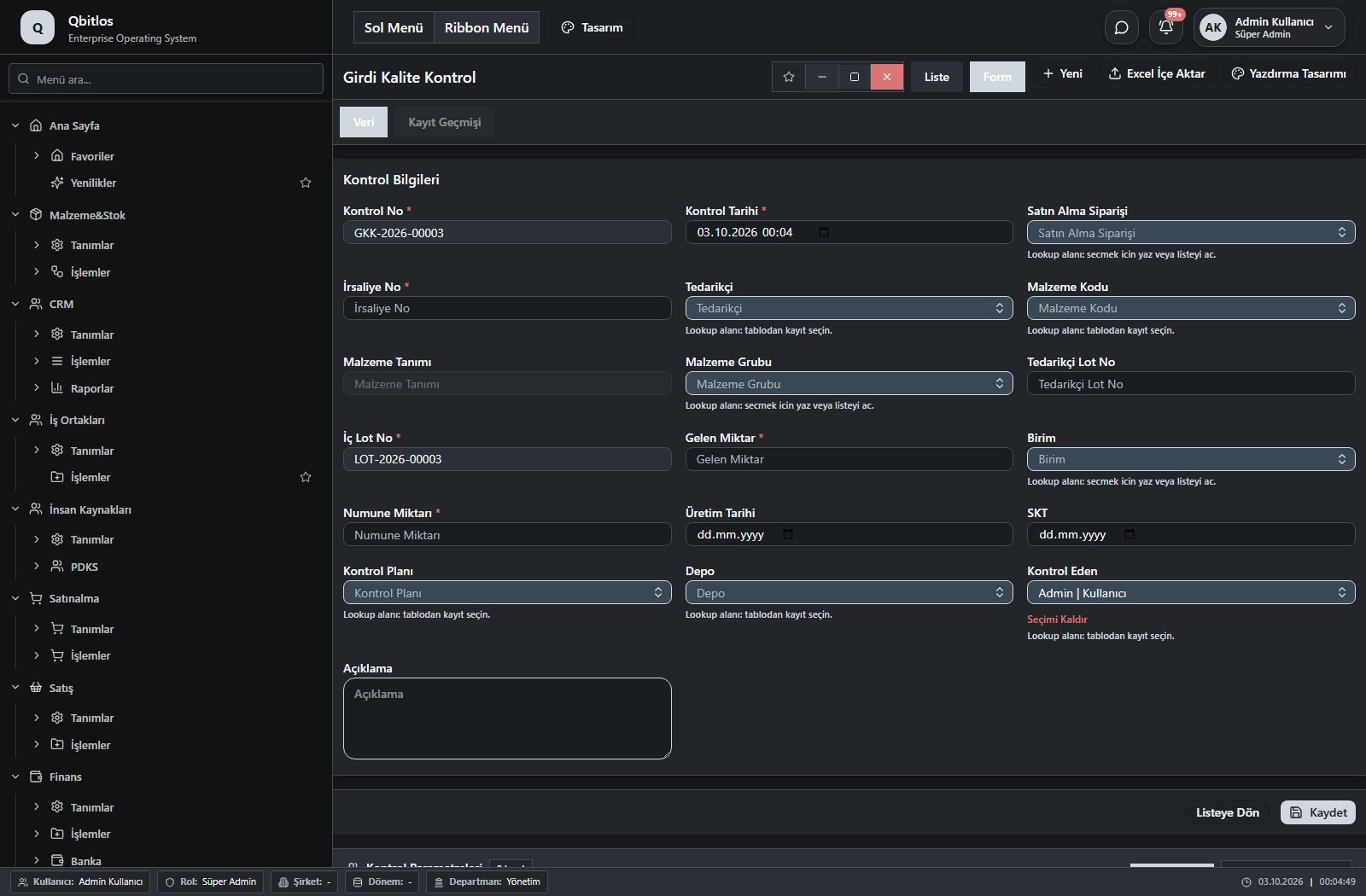
Girdi Kalite Kontrol · 19 alan rehberi
| Alan | Tür | Kullanım ve kurallar |
|---|---|---|
| Kontrol No | autofield | Zorunlu Benzersiz değer Otomatik değer üretimi tanımlıdır. Liste görünümünde gösterilir. |
| Kontrol Tarihi | datetime | Zorunlu Liste görünümünde gösterilir. |
| Satın Alma Siparişi | lookup | Zorunlu İlişkili kayıtlardan seçim yapılır. Satınalma Siparişleri Seçimle doldurulan alanlar: Tedarikçi. Liste görünümünde gösterilir. |
| İrsaliye No | text | Zorunlu Liste görünümünde gösterilir. |
| Tedarikçi | lookup | Zorunlu İlişkili kayıtlardan seçim yapılır. Tedarikçiler Liste görünümünde gösterilir. |
| Malzeme Kodu | lookup | Zorunlu İlişkili kayıtlardan seçim yapılır. Malzemeler Seçimle doldurulan alanlar: Malzeme Tanımı, Malzeme Grubu, Birim, Kontrol Planı. Liste görünümünde gösterilir. |
| Malzeme Tanımı | disabled | İsteğe bağlı Liste görünümünde gösterilir. |
| Malzeme Grubu | lookup | İsteğe bağlı İlişkili kayıtlardan seçim yapılır. Malzeme Grupları Liste görünümünde gösterilir. |
| Tedarikçi Lot No | text | İsteğe bağlı Liste görünümünde gösterilir. |
| İç Lot No | autofield | Zorunlu Benzersiz değer Otomatik değer üretimi tanımlıdır. Liste görünümünde gösterilir. |
| Gelen Miktar | number | Zorunlu Liste görünümünde gösterilir. |
| Birim | lookup | Zorunlu İlişkili kayıtlardan seçim yapılır. Stok Birimleri Liste görünümünde gösterilir. |
| Numune Miktarı | number | Zorunlu Liste görünümünde gösterilir. |
| Üretim Tarihi | date | İsteğe bağlı Liste görünümünde gösterilir. |
| SKT | date | İsteğe bağlı Liste görünümünde gösterilir. |
| Kontrol Planı | lookup | Zorunlu İlişkili kayıtlardan seçim yapılır. Kontrol Planları Liste görünümünde gösterilir. |
| Depo | lookup | Zorunlu İlişkili kayıtlardan seçim yapılır. Ambar Tanımları Liste görünümünde gösterilir. |
| Kontrol Eden | lookup | Zorunlu İlişkili kayıtlardan seçim yapılır. Kullanıcılar Liste görünümünde gösterilir. |
| Açıklama | textarea | İsteğe bağlı |
Planlama / Kontrol / Ana Üretim Çizelgesi
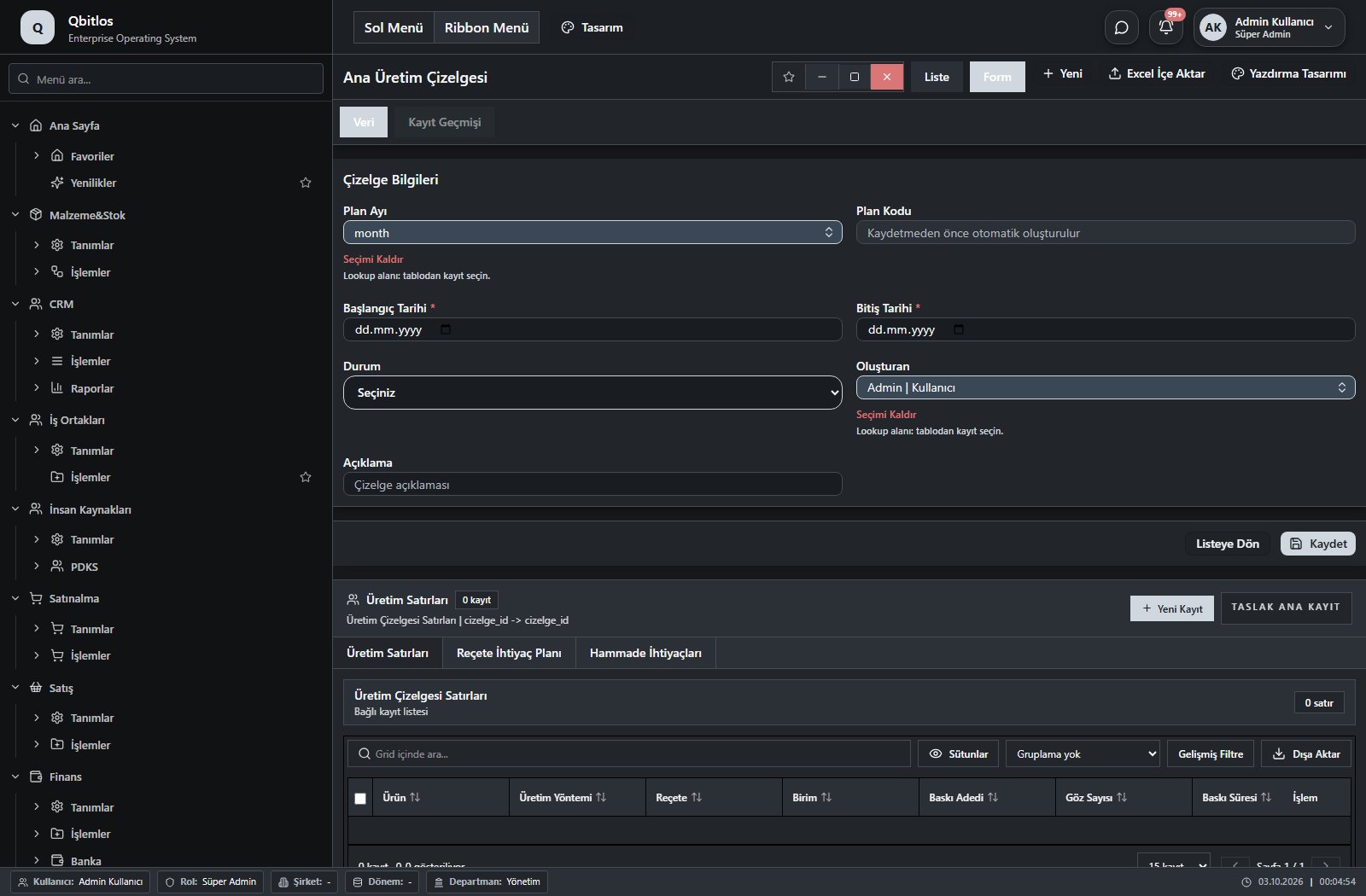
Ana Üretim Çizelgesi · 8 alan rehberi
| Alan | Tür | Kullanım ve kurallar |
|---|---|---|
| ID | hidden | ID İsteğe bağlı |
| Plan Ayı | lookup | İsteğe bağlı İlişkili kayıtlardan seçim yapılır. Aylar Liste görünümünde gösterilir. |
| Plan Kodu | autofield | Çizelge Kodu İsteğe bağlı Benzersiz değer Otomatik değer üretimi tanımlıdır. Liste görünümünde gösterilir. |
| Başlangıç Tarihi | date | Başlangıç Tarihi Zorunlu Liste görünümünde gösterilir. |
| Bitiş Tarihi | date | Bitiş Tarihi Zorunlu Liste görünümünde gösterilir. |
| Durum | select | Durum İsteğe bağlı Liste görünümünde gösterilir. Seçenekler: Taslak · Onay Bekliyor · Aktif · Tamamlandı · İptal |
| Oluşturan | lookup | Oluşturan İsteğe bağlı İlişkili kayıtlardan seçim yapılır. Kullanıcılar Liste görünümünde gösterilir. |
| Açıklama | text | Açıklama İsteğe bağlı |
Planlama / MRP
Bu menü bir gezinme, rapor veya özel ekran girişidir; standart form alanı bağlantısı bulunmuyor. İlgili alt ekranları aşağıdaki menüden inceleyebilirsiniz.
Planlama / MRP / Planlanmış İhtiyaçlar
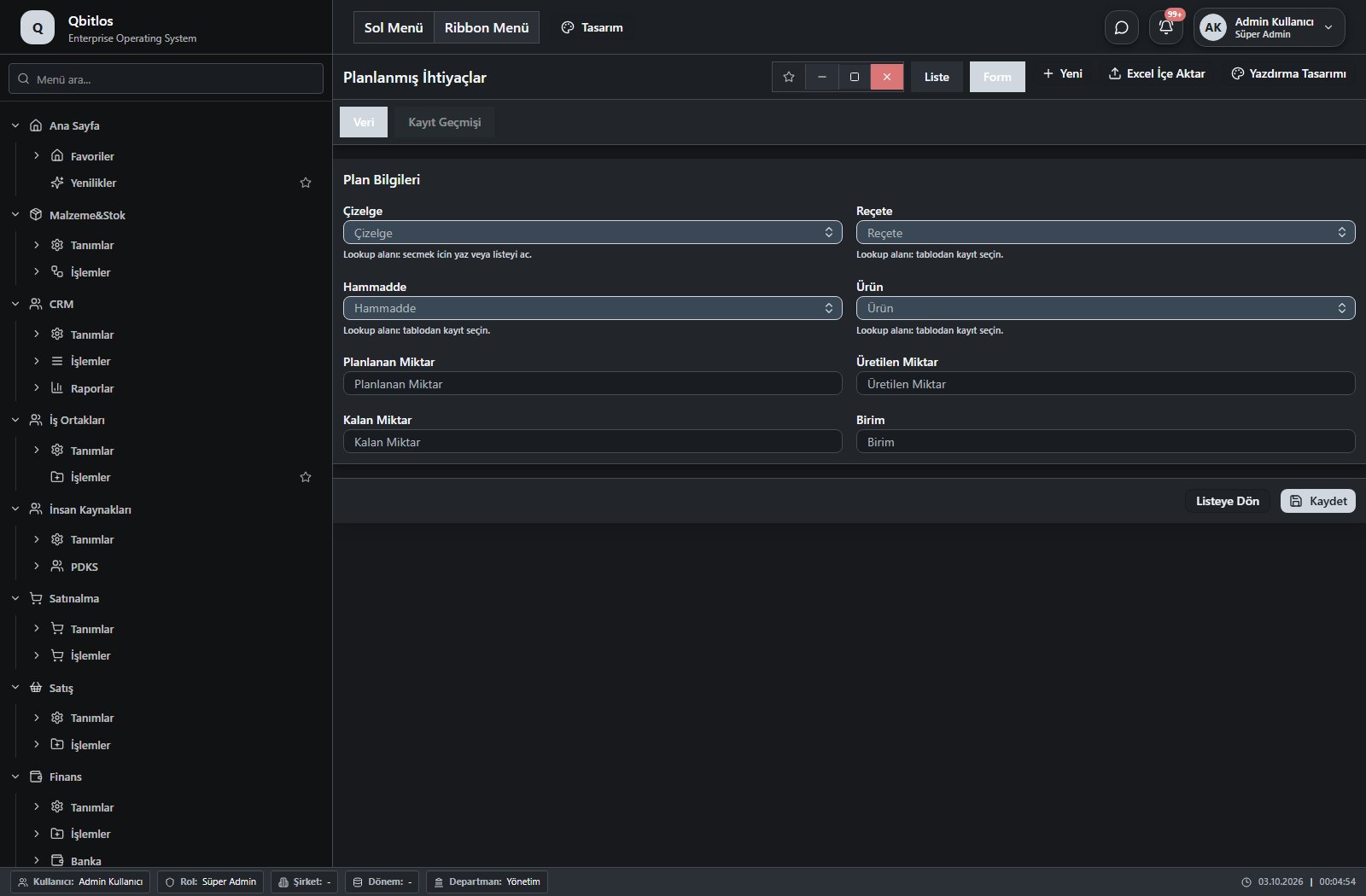
Planlanmış İhtiyaçlar · 8 alan rehberi
| Alan | Tür | Kullanım ve kurallar |
|---|---|---|
| Çizelge | lookup | İsteğe bağlı İlişkili kayıtlardan seçim yapılır. Ana Üretim Çizelgesi Liste görünümünde gösterilir. |
| Reçete | lookup | İsteğe bağlı İlişkili kayıtlardan seçim yapılır. Reçeteler Liste görünümünde gösterilir. |
| Hammadde | lookup | İsteğe bağlı İlişkili kayıtlardan seçim yapılır. Malzemeler Liste görünümünde gösterilir. |
| Ürün | lookup | İsteğe bağlı İlişkili kayıtlardan seçim yapılır. Malzemeler Liste görünümünde gösterilir. |
| Planlanan Miktar | number | İsteğe bağlı Liste görünümünde gösterilir. |
| Üretilen Miktar | number | İsteğe bağlı Liste görünümünde gösterilir. |
| Kalan Miktar | number | İsteğe bağlı Liste görünümünde gösterilir. |
| Birim | text | İsteğe bağlı Liste görünümünde gösterilir. |
Planlama / MRP / Malzeme İhtiyaç Yönetimi
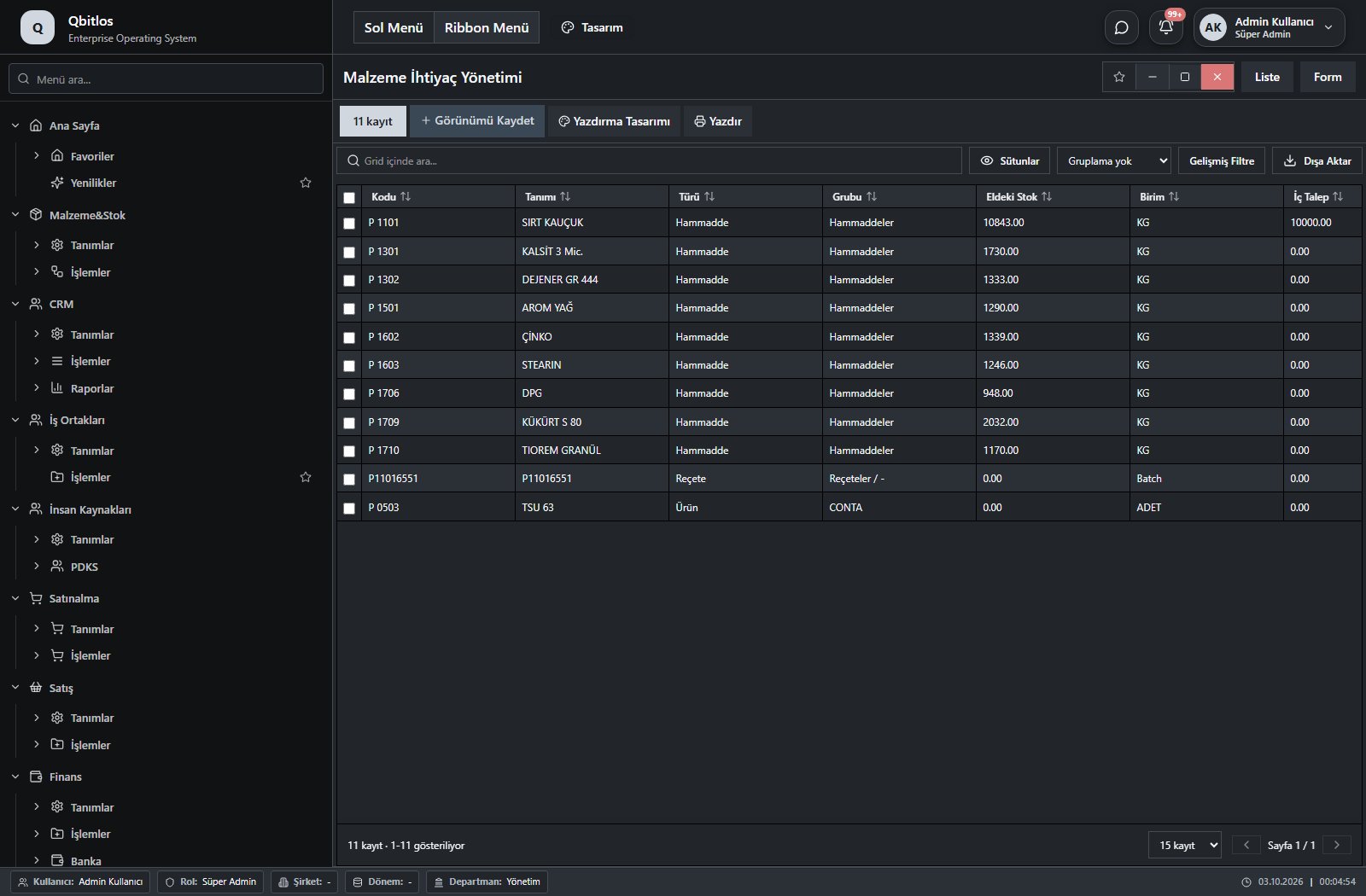
Malzeme İhtiyaç Yönetimi · 12 alan rehberi
| Alan | Tür | Kullanım ve kurallar |
|---|---|---|
| Kayıt ID | text | İsteğe bağlı |
| Kodu | text | İsteğe bağlı Liste görünümünde gösterilir. |
| Tanımı | text | İsteğe bağlı Liste görünümünde gösterilir. |
| Türü | text | İsteğe bağlı Liste görünümünde gösterilir. |
| Grubu | text | İsteğe bağlı Liste görünümünde gösterilir. |
| Birim | text | İsteğe bağlı Liste görünümünde gösterilir. |
| Eldeki Stok | number | İsteğe bağlı Liste görünümünde gösterilir. |
| İç Talep | number | İsteğe bağlı Liste görünümünde gösterilir. |
| Verilen Sipariş | number | İsteğe bağlı Liste görünümünde gösterilir. |
| Planlanmış Üretim | number | İsteğe bağlı Liste görünümünde gösterilir. |
| Planlanan İhtiyaç | number | İsteğe bağlı Liste görünümünde gösterilir. |
| Net İhtiyaç | number | İsteğe bağlı Liste görünümünde gösterilir. |
Üretim emri ürün/hammadde, reçete, makine, proses, vardiya ve operatörleri aynı iş kaydında birleştirir. Planlanan miktar yanında gerçekleşen baskı, göz adedi, üretilen miktar, iskarta ve gerçekleşen adet ayrı alanlardır. Sonraki prosese aktarılan/aktarılacak miktarlar prosesler arası devamı izlemeyi sağlar. Başlama/bitiş tarih ve saatleriyle işlem süresi kayıt altına alınır. Makine kartlarında saatlik kapasite, makine grubu ve aktif operatörler; kalıp kartlarında göz sayısı, uygun makine grubu, maliyet ve baskı ömrü bulunur. Reçetede birim, ağırlık, raf ömrü ve çalışma katsayısı tanımlanır.
Üretim / Tanımlar
Bu menü bir gezinme, rapor veya özel ekran girişidir; standart form alanı bağlantısı bulunmuyor. İlgili alt ekranları aşağıdaki menüden inceleyebilirsiniz.
Üretim / Tanımlar / Maliyet Merkezleri
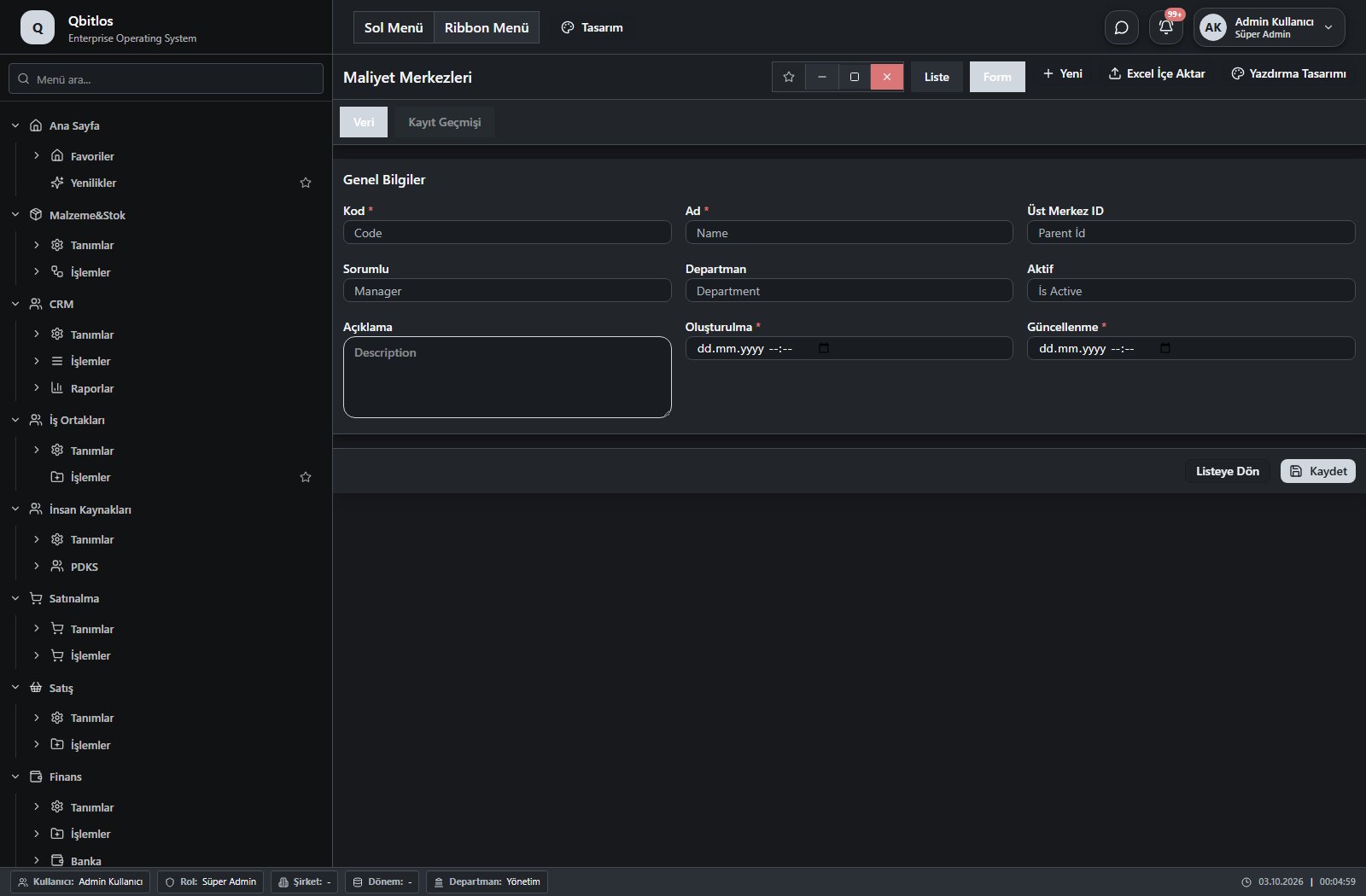
Maliyet Merkezleri · 9 alan rehberi
| Alan | Tür | Kullanım ve kurallar |
|---|---|---|
| Kod | text | Code alanı Zorunlu Liste görünümünde gösterilir. |
| Ad | text | Name alanı Zorunlu Liste görünümünde gösterilir. |
| Üst Merkez ID | number | Parent İd alanı İsteğe bağlı Liste görünümünde gösterilir. |
| Sorumlu | text | Manager alanı İsteğe bağlı Liste görünümünde gösterilir. |
| Departman | text | Department alanı İsteğe bağlı Liste görünümünde gösterilir. |
| Aktif | number | İs Active alanı İsteğe bağlı Liste görünümünde gösterilir. |
| Açıklama | textarea | Description alanı İsteğe bağlı Liste görünümünde gösterilir. |
| Oluşturulma | datetime | Created At alanı Zorunlu Liste görünümünde gösterilir. |
| Güncellenme | datetime | Updated At alanı Zorunlu Liste görünümünde gösterilir. |
Üretim / Tanımlar / Makineler
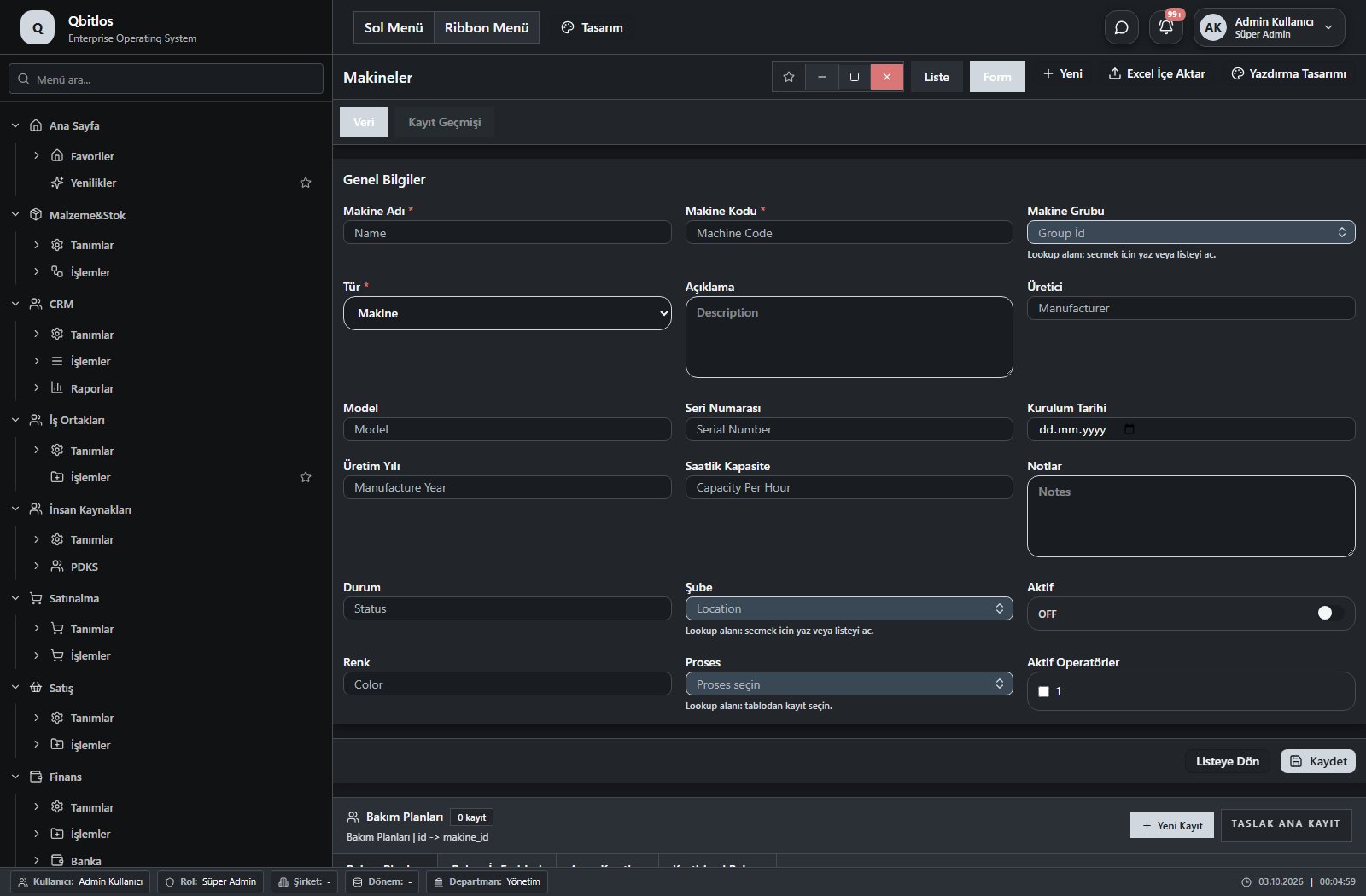
Makineler · 18 alan rehberi
| Alan | Tür | Kullanım ve kurallar |
|---|---|---|
| Makine Adı | text | Name alanı Zorunlu Liste görünümünde gösterilir. |
| Makine Kodu | text | Machine Code alanı Zorunlu Liste görünümünde gösterilir. |
| Makine Grubu | lookup | Group İd alanı İsteğe bağlı İlişkili kayıtlardan seçim yapılır. Makine Grupları Liste görünümünde gösterilir. |
| Tür | select | Type alanı Zorunlu Liste görünümünde gösterilir. Seçenekler: Makine · Tezgah · İstasyon |
| Açıklama | textarea | Description alanı İsteğe bağlı |
| Üretici | text | Manufacturer alanı İsteğe bağlı |
| Model | text | İsteğe bağlı |
| Seri Numarası | text | Serial Number alanı İsteğe bağlı |
| Kurulum Tarihi | date | İnstallation Date alanı İsteğe bağlı |
| Üretim Yılı | number | Manufacture Year alanı İsteğe bağlı |
| Saatlik Kapasite | number | Capacity Per Hour alanı İsteğe bağlı |
| Notlar | textarea | Notes alanı İsteğe bağlı |
| Durum | number | Status alanı İsteğe bağlı |
| Şube | lookup | Location alanı İsteğe bağlı İlişkili kayıtlardan seçim yapılır. Şube Tanımları Liste görünümünde gösterilir. |
| Aktif | checkbox | İs Active alanı İsteğe bağlı Liste görünümünde gösterilir. |
| Renk | text | Color alanı İsteğe bağlı |
| Proses | lookup | Makine proses seçimi İsteğe bağlı İlişkili kayıtlardan seçim yapılır. Üretim Prosesleri Liste görünümünde gösterilir. |
| Aktif Operatörler | multilookup | İsteğe bağlı İlişkili kayıtlardan seçim yapılır. Polivalans Seçenekleri filtreleyen alanlar: Proses. Liste görünümünde gösterilir. |
Üretim / Tanımlar / Makine Grupları
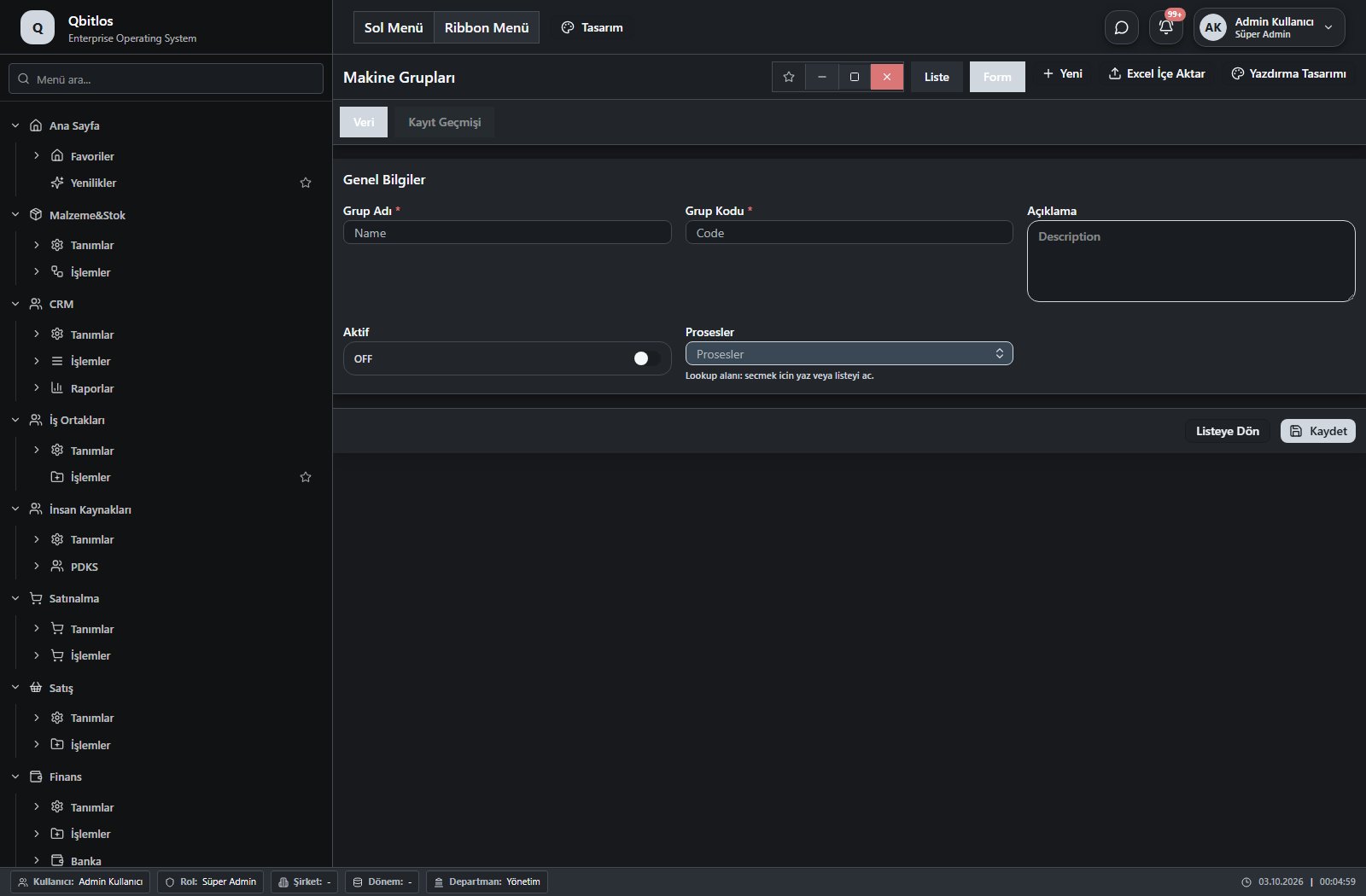
Makine Grupları · 5 alan rehberi
| Alan | Tür | Kullanım ve kurallar |
|---|---|---|
| Grup Adı | text | Name alanı Zorunlu Liste görünümünde gösterilir. |
| Grup Kodu | text | Code alanı Zorunlu Liste görünümünde gösterilir. |
| Açıklama | textarea | Description alanı İsteğe bağlı Liste görünümünde gösterilir. |
| Aktif | checkbox | İs Active alanı İsteğe bağlı Liste görünümünde gösterilir. |
| Prosesler | lookup | İsteğe bağlı İlişkili kayıtlardan seçim yapılır. Üretim Prosesleri Liste görünümünde gösterilir. |
Üretim / Tanımlar / Duruş Nedenleri
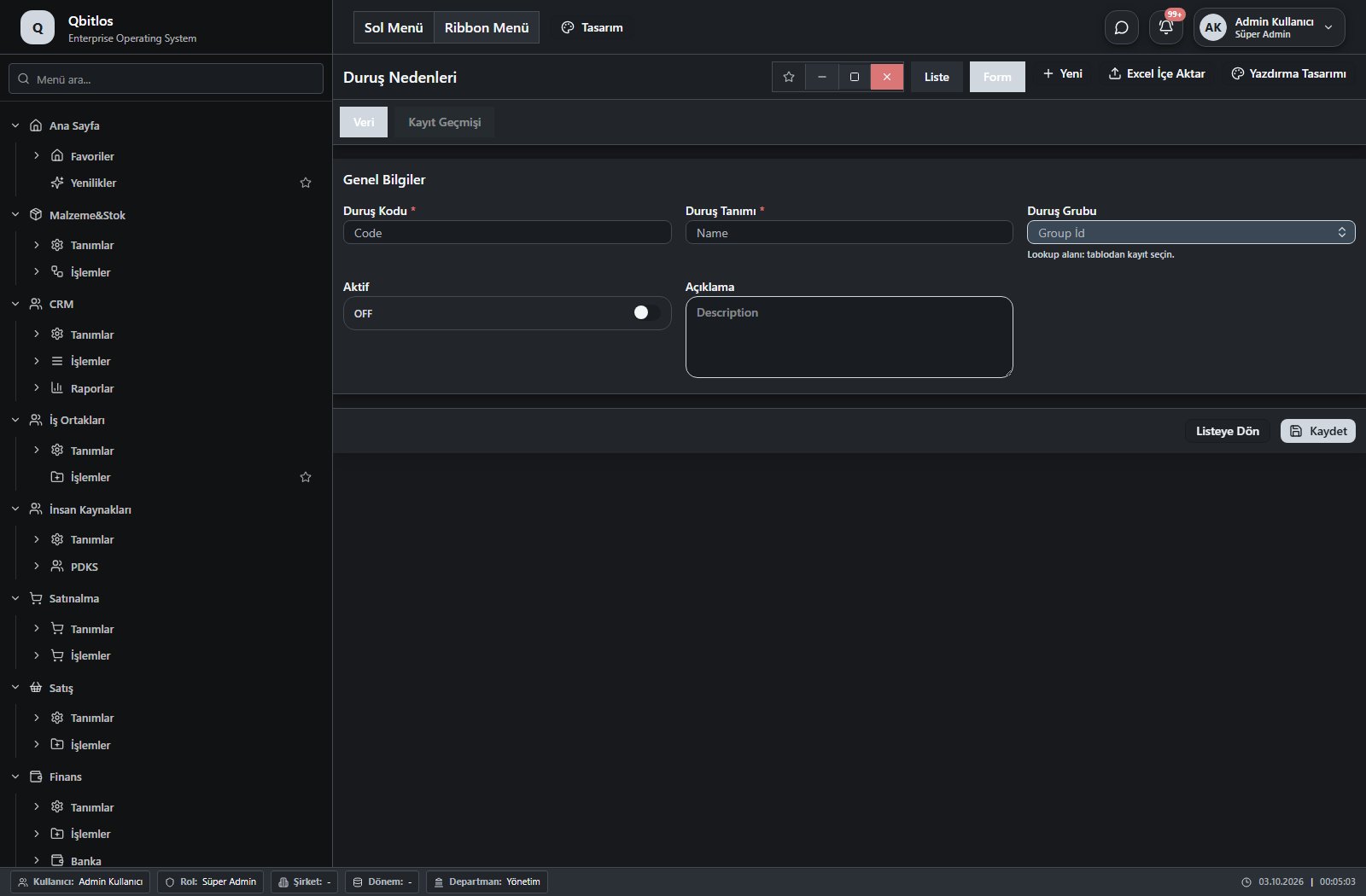
Duruş Nedenleri · 5 alan rehberi
| Alan | Tür | Kullanım ve kurallar |
|---|---|---|
| Duruş Grubu | lookup | Group İd alanı Zorunlu İlişkili kayıtlardan seçim yapılır. Duruş Neden Grupları Liste görünümünde gösterilir. |
| Açıklama | textarea | Description alanı İsteğe bağlı |
| Aktif | checkbox | İs Active alanı İsteğe bağlı Liste görünümünde gösterilir. |
| Duruş Kodu | text | Code alanı Zorunlu Liste görünümünde gösterilir. |
| Duruş Tanımı | text | Name alanı Zorunlu Liste görünümünde gösterilir. |
Üretim / Tanımlar / Duruş Neden Grupları
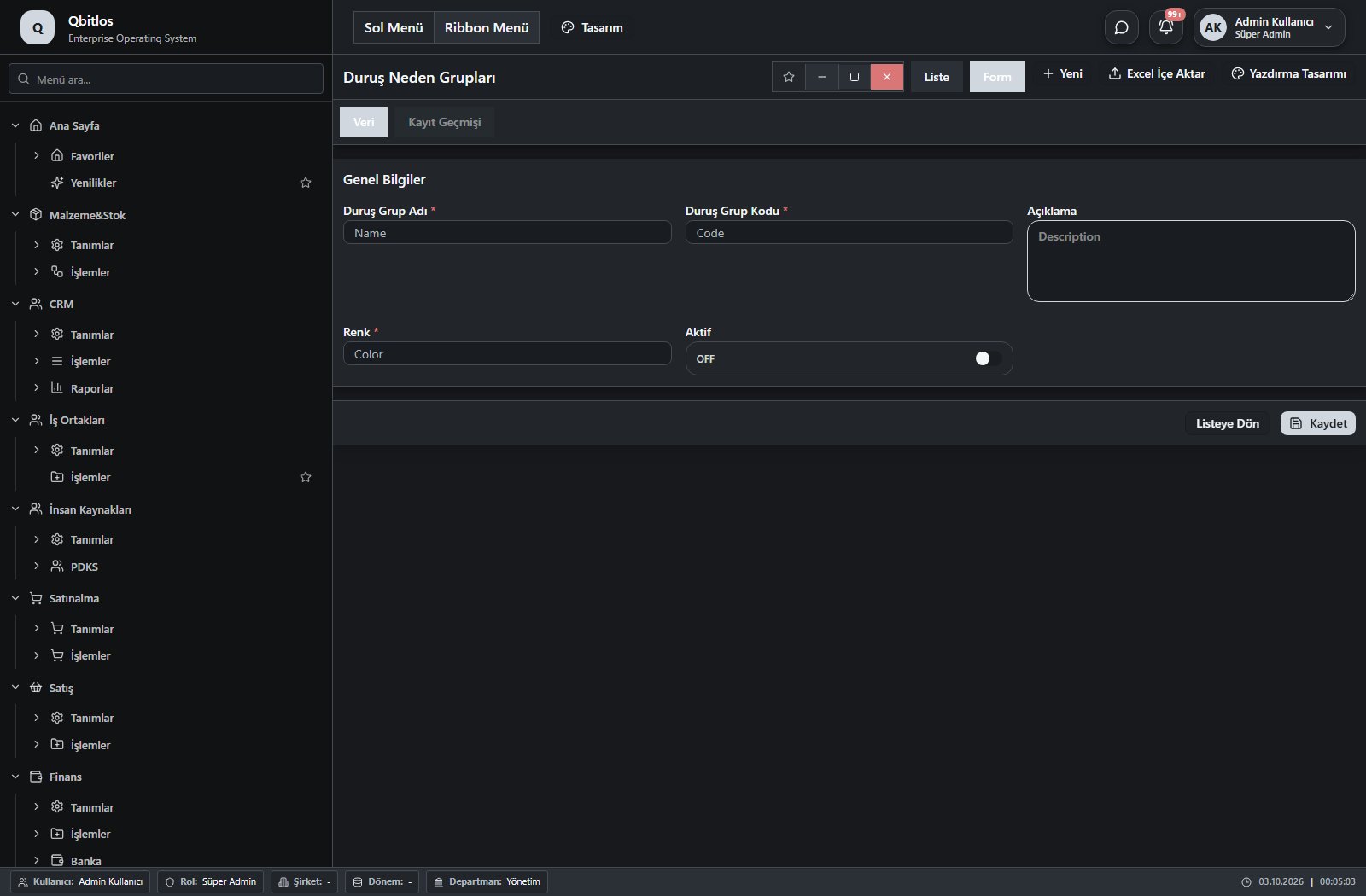
Duruş Neden Grupları · 5 alan rehberi
| Alan | Tür | Kullanım ve kurallar |
|---|---|---|
| Açıklama | textarea | Description alanı İsteğe bağlı Liste görünümünde gösterilir. |
| Renk | text | Color alanı Zorunlu Liste görünümünde gösterilir. |
| Aktif | checkbox | İs Active alanı İsteğe bağlı Liste görünümünde gösterilir. |
| Duruş Grup Kodu | text | Code alanı Zorunlu Liste görünümünde gösterilir. |
| Duruş Grup Adı | text | Name alanı Zorunlu Liste görünümünde gösterilir. |
Üretim / Tanımlar / Makine Vardiyaları
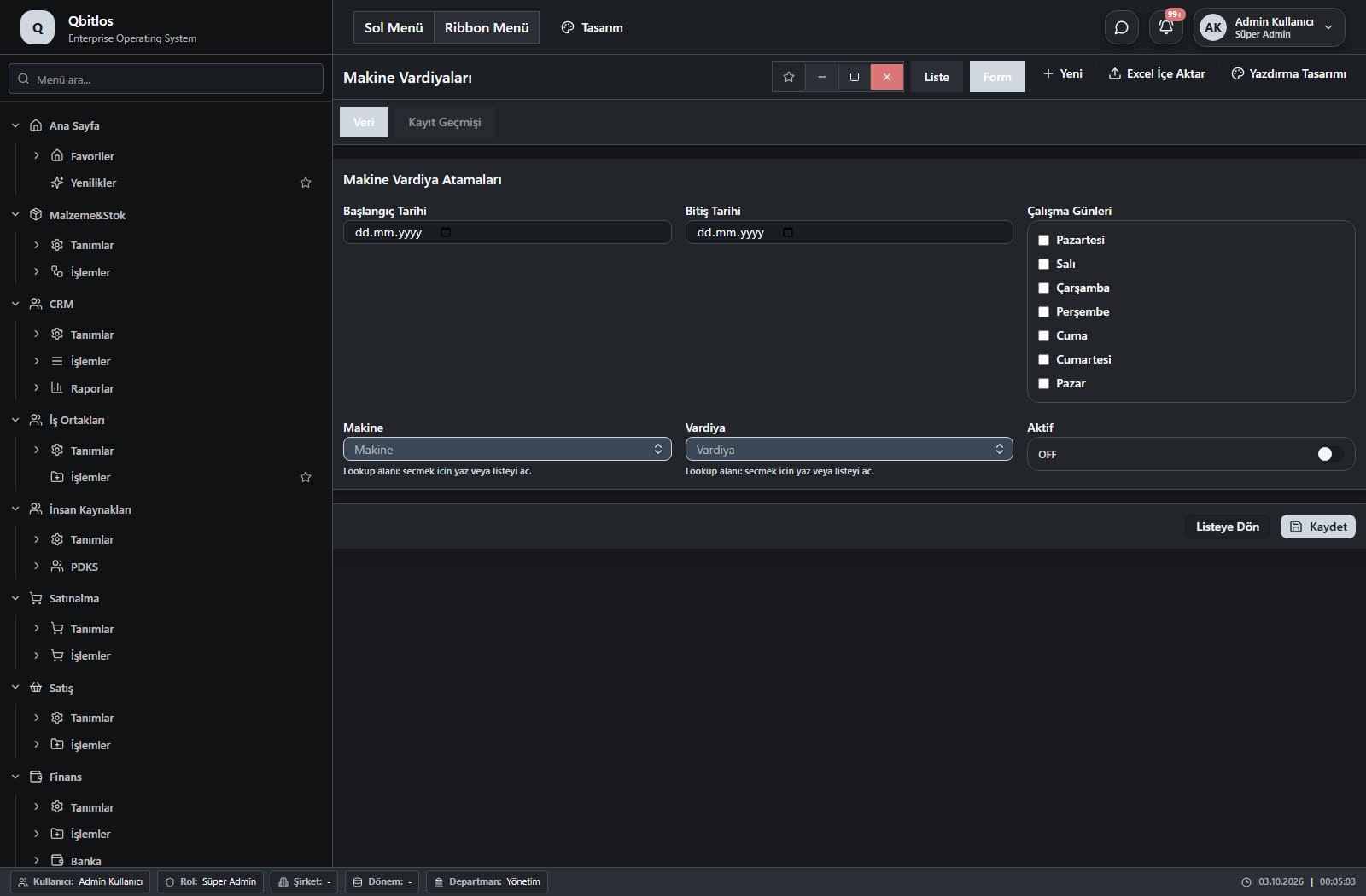
Makine Vardiya Atamaları · 6 alan rehberi
| Alan | Tür | Kullanım ve kurallar |
|---|---|---|
| Makine | lookup | İsteğe bağlı İlişkili kayıtlardan seçim yapılır. Makineler Liste görünümünde gösterilir. |
| Vardiya | lookup | İsteğe bağlı İlişkili kayıtlardan seçim yapılır. Vardiyalar Liste görünümünde gösterilir. |
| Başlangıç Tarihi | date | İsteğe bağlı Liste görünümünde gösterilir. |
| Bitiş Tarihi | date | İsteğe bağlı Liste görünümünde gösterilir. |
| Çalışma Günleri | multiselect | İsteğe bağlı Liste görünümünde gösterilir. Seçenekler: Pazartesi · Salı · Çarşamba · Perşembe · Cuma · Cumartesi · Pazar |
| Aktif | checkbox | İsteğe bağlı Liste görünümünde gösterilir. |
Üretim / İşlemler
Bu menü bir gezinme, rapor veya özel ekran girişidir; standart form alanı bağlantısı bulunmuyor. İlgili alt ekranları aşağıdaki menüden inceleyebilirsiniz.
Üretim / İşlemler / Üretim Emirleri
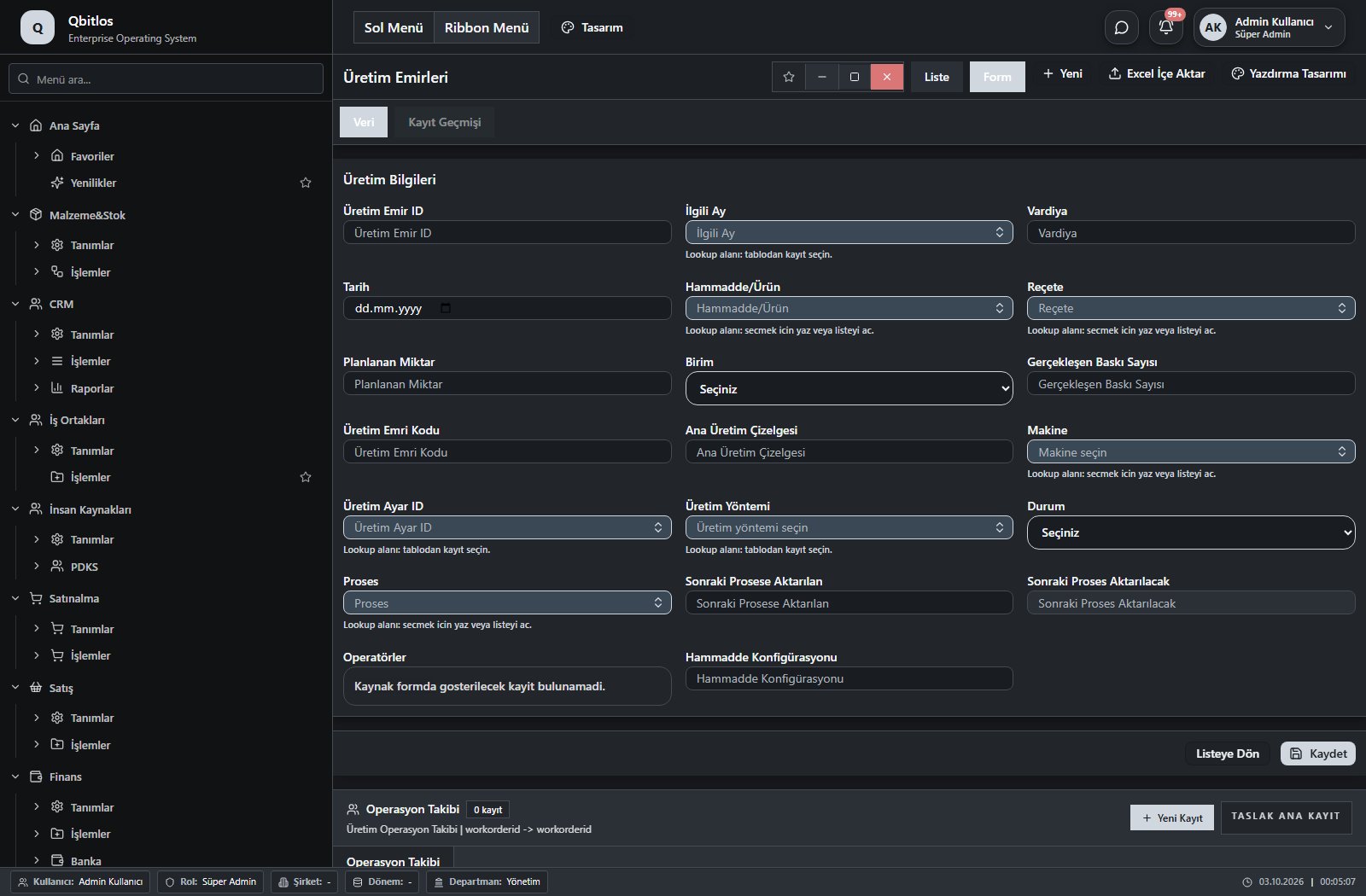
Üretim Emirleri · 29 alan rehberi
| Alan | Tür | Kullanım ve kurallar |
|---|---|---|
| Üretim Emri Kodu | text | İsteğe bağlı Liste görünümünde gösterilir. |
| Hammadde/Ürün | lookup | İsteğe bağlı İlişkili kayıtlardan seçim yapılır. Malzemeler Liste görünümünde gösterilir. |
| Makine | lookup | İsteğe bağlı İlişkili kayıtlardan seçim yapılır. Makineler Liste görünümünde gösterilir. |
| Üretim Emir ID | number | İsteğe bağlı |
| İlgili Ay | lookup | İsteğe bağlı İlişkili kayıtlardan seçim yapılır. Dönemler Liste görünümünde gösterilir. |
| Vardiya | text | İsteğe bağlı Liste görünümünde gösterilir. |
| Tarih | date | İsteğe bağlı Liste görünümünde gösterilir. |
| Reçete | lookup | İsteğe bağlı İlişkili kayıtlardan seçim yapılır. Reçeteler Liste görünümünde gösterilir. |
| Planlanan Miktar | text | İsteğe bağlı Liste görünümünde gösterilir. |
| Birim | select | İsteğe bağlı Liste görünümünde gösterilir. Seçenekler: Adet · Baskı · Batch |
| Gerçekleşen Baskı Sayısı | text | İsteğe bağlı Liste görünümünde gösterilir. |
| Ana Üretim Çizelgesi | text | İsteğe bağlı |
| Üretim Ayar ID | lookup | İsteğe bağlı İlişkili kayıtlardan seçim yapılır. Üretim Ayarları Seçenekleri filtreleyen alanlar: Hammadde/Ürün. |
| Üretim Yöntemi | lookup | Üretim yöntemi alanı İsteğe bağlı İlişkili kayıtlardan seçim yapılır. Üretim Ayarları |
| Durum | select | Üretim durumu İsteğe bağlı Liste görünümünde gösterilir. Seçenekler: Beklemede · Uretime Hazir · Uretiliyor · Tamamlandi · Iptal |
| Göz Adedi | number | İsteğe bağlı Liste görünümünde gösterilir. |
| Üretilen Miktar | number | İsteğe bağlı Liste görünümünde gösterilir. |
| Planlanan Üretim | number | İsteğe bağlı Liste görünümünde gösterilir. |
| Proses | lookup | İsteğe bağlı İlişkili kayıtlardan seçim yapılır. Üretim Prosesleri Liste görünümünde gösterilir. |
| İskarta Miktarı | number | İsteğe bağlı Liste görünümünde gösterilir. |
| Gerçekleşen Adet | calculated | İsteğe bağlı Form tanımında hesaplama kuralı bulunur; hesaplanan sonucu kontrol edin. Görünürlük kuralına bağlı olarak gösterilir. Liste görünümünde gösterilir. |
| Sonraki Prosese Aktarılan | number | İsteğe bağlı Liste görünümünde gösterilir. |
| Sonraki Proses Aktarılacak | calculated | İsteğe bağlı Form tanımında hesaplama kuralı bulunur; hesaplanan sonucu kontrol edin. Liste görünümünde gösterilir. |
| Hammadde Konfigürasyonu | text | Hammadde konfigurasyon bilgisi İsteğe bağlı Liste görünümünde gösterilir. |
| Başlama Tarihi | date | İsteğe bağlı Liste görünümünde gösterilir. |
| Başlama Saati | text | İsteğe bağlı Liste görünümünde gösterilir. |
| Bitiş Tarihi | date | İsteğe bağlı Liste görünümünde gösterilir. |
| Bitiş Saati | text | İsteğe bağlı Liste görünümünde gösterilir. |
| Operatörler | multilookup | İsteğe bağlı İlişkili kayıtlardan seçim yapılır. Polivalans Liste görünümünde gösterilir. |
Üretim / İşlemler / Malzeme İhtiyaç Yönetimi
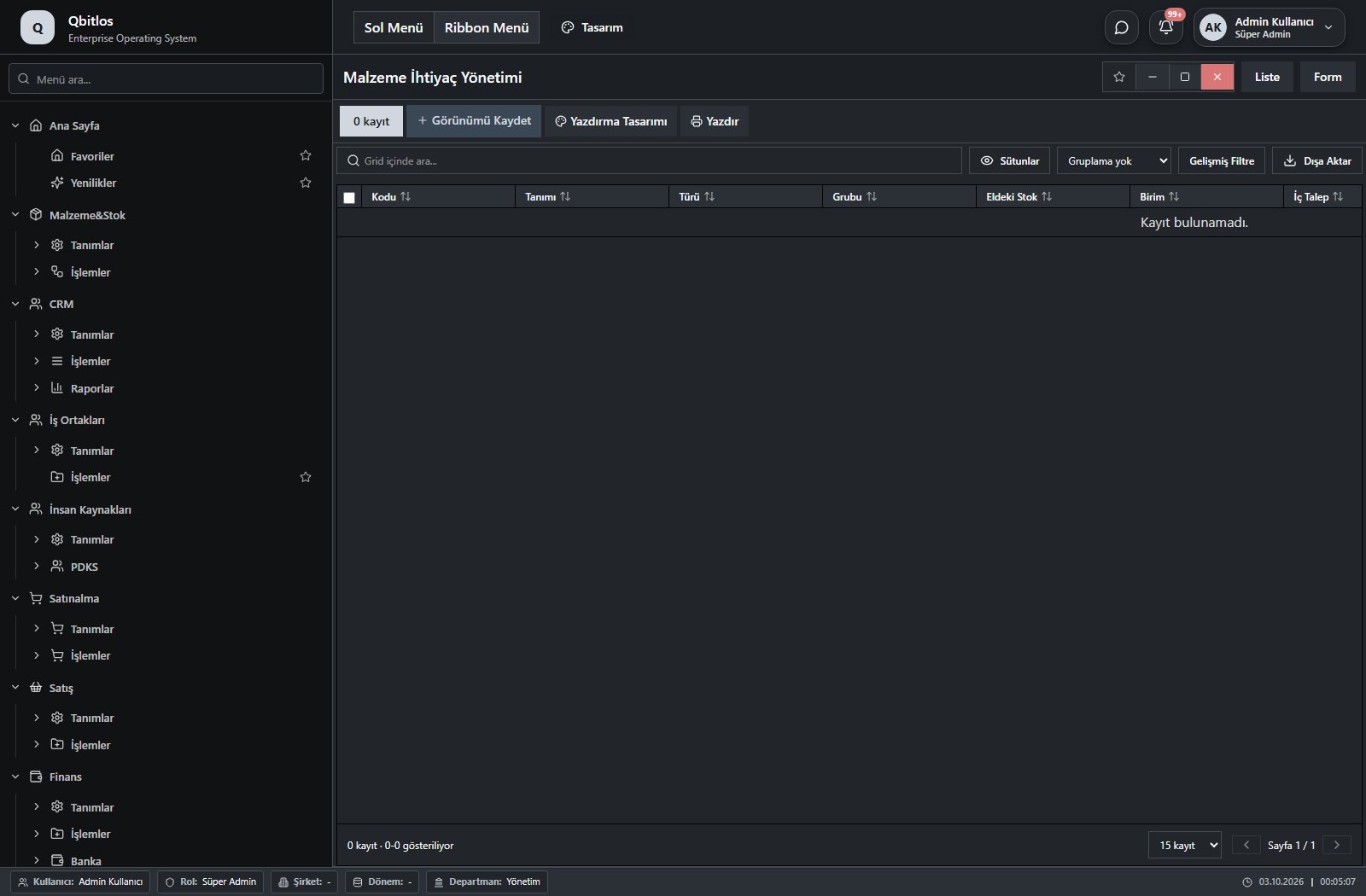
Malzeme İhtiyaç Yönetimi · 12 alan rehberi
| Alan | Tür | Kullanım ve kurallar |
|---|---|---|
| Kayıt ID | text | İsteğe bağlı |
| Kodu | text | İsteğe bağlı Liste görünümünde gösterilir. |
| Tanımı | text | İsteğe bağlı Liste görünümünde gösterilir. |
| Türü | text | İsteğe bağlı Liste görünümünde gösterilir. |
| Grubu | text | İsteğe bağlı Liste görünümünde gösterilir. |
| Birim | text | İsteğe bağlı Liste görünümünde gösterilir. |
| Eldeki Stok | number | İsteğe bağlı Liste görünümünde gösterilir. |
| İç Talep | number | İsteğe bağlı Liste görünümünde gösterilir. |
| Verilen Sipariş | number | İsteğe bağlı Liste görünümünde gösterilir. |
| Planlanmış Üretim | number | İsteğe bağlı Liste görünümünde gösterilir. |
| Planlanan İhtiyaç | number | İsteğe bağlı Liste görünümünde gösterilir. |
| Net İhtiyaç | number | İsteğe bağlı Liste görünümünde gösterilir. |
Üretim / İşlemler / Üretim Çizelgesi
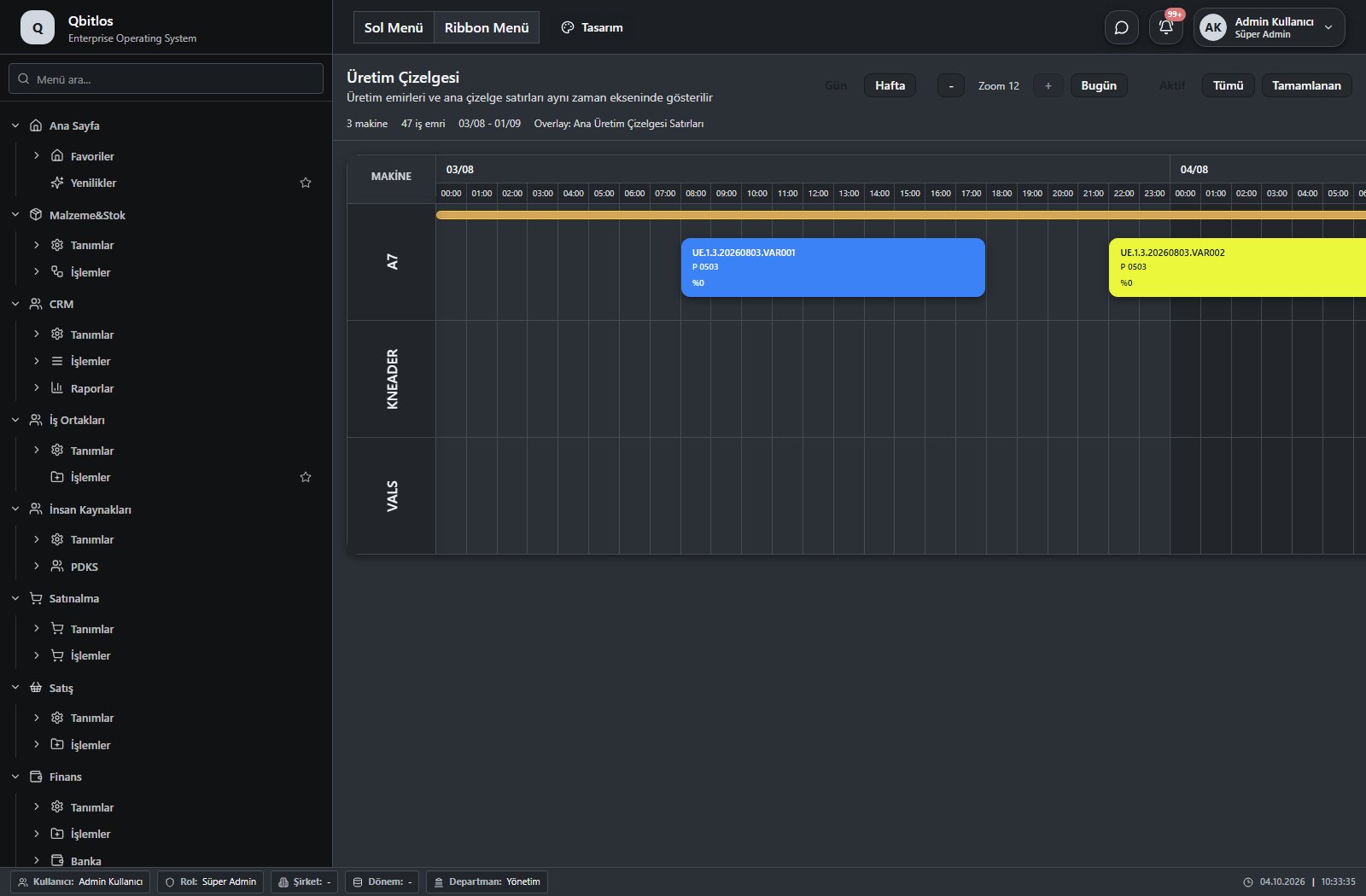
Bu menü bir gezinme, rapor veya özel ekran girişidir; standart form alanı bağlantısı bulunmuyor. İlgili alt ekranları aşağıdaki menüden inceleyebilirsiniz.
Hesap planında hesap kodu/adı, hesap planı grubu, cari türü ve para birimi tanımlanır; dönemler yıl ve dönem koduyla ayrılır. Maliyet merkezleri kod, ad, üst merkez, departman ve sorumlu alanlarıyla giderlerin sınıflandırılmasını destekler. Aylık genel giderler dönem, şube, gider kalemi ve tutar üzerinden kaydedilir. Maliyet analiz görünümünde ay, şube ve gider kalemi birlikte incelenir. Faturalarda yer alan KDV hesap planı, gelir/gider grubu ve hesap etkileme alanları belge üzerindeki muhasebe sınıflandırmasını görünür kılar.
Muhasebe / Tanımlar
Bu menü bir gezinme, rapor veya özel ekran girişidir; standart form alanı bağlantısı bulunmuyor. İlgili alt ekranları aşağıdaki menüden inceleyebilirsiniz.
Muhasebe / Tanımlar / Hesap Planı
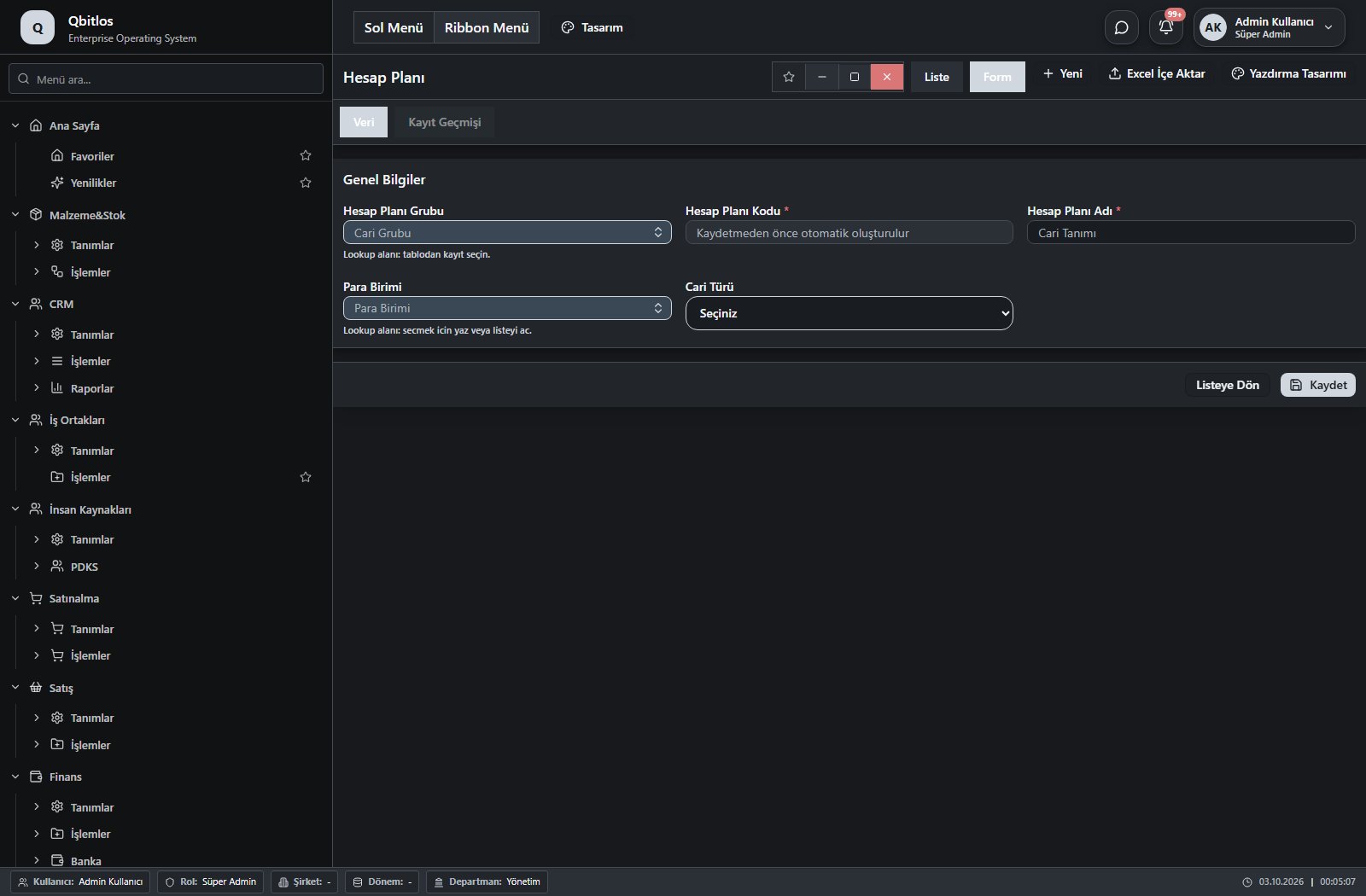
Hesap Planı · 5 alan rehberi
| Alan | Tür | Kullanım ve kurallar |
|---|---|---|
| Hesap Planı Kodu | autofield | Cari Hesaplar alanı Zorunlu Otomatik değer üretimi tanımlıdır. Liste görünümünde gösterilir. |
| Hesap Planı Adı | text | Cari Hesaplar alanı Zorunlu Liste görünümünde gösterilir. |
| Hesap Planı Grubu | lookup | Cari Hesaplar alanı Zorunlu İlişkili kayıtlardan seçim yapılır. Hesap Planı Grupları Liste görünümünde gösterilir. |
| Para Birimi | lookup | İsteğe bağlı İlişkili kayıtlardan seçim yapılır. Para Birimleri Liste görünümünde gösterilir. |
| Cari Türü | select | İsteğe bağlı Liste görünümünde gösterilir. Seçenekler: ALICI(A) · SATICI(S) · ALICI-SATICI(AS) |
Muhasebe / Tanımlar / Hesap Planı Grupları
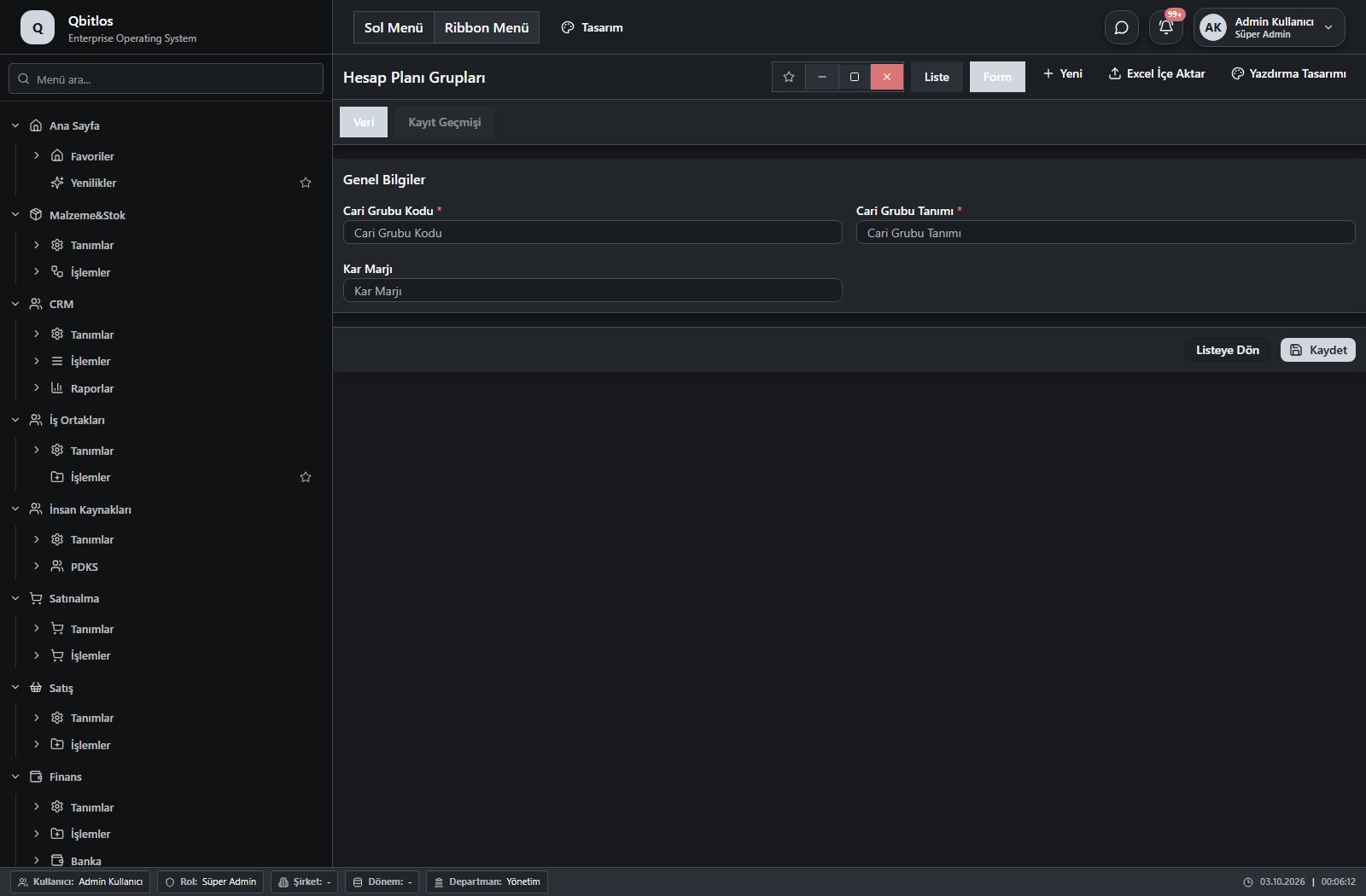
Hesap Planı Grupları · 3 alan rehberi
| Alan | Tür | Kullanım ve kurallar |
|---|---|---|
| Cari Grubu Kodu | text | Cari Hesap Grupları alanı Zorunlu Liste görünümünde gösterilir. |
| Cari Grubu Tanımı | text | Cari Hesap Grupları alanı Zorunlu Liste görünümünde gösterilir. |
| Kar Marjı | text | Cari Hesap Grupları alanı İsteğe bağlı Liste görünümünde gösterilir. |
Muhasebe / Tanımlar / KDV Oranları
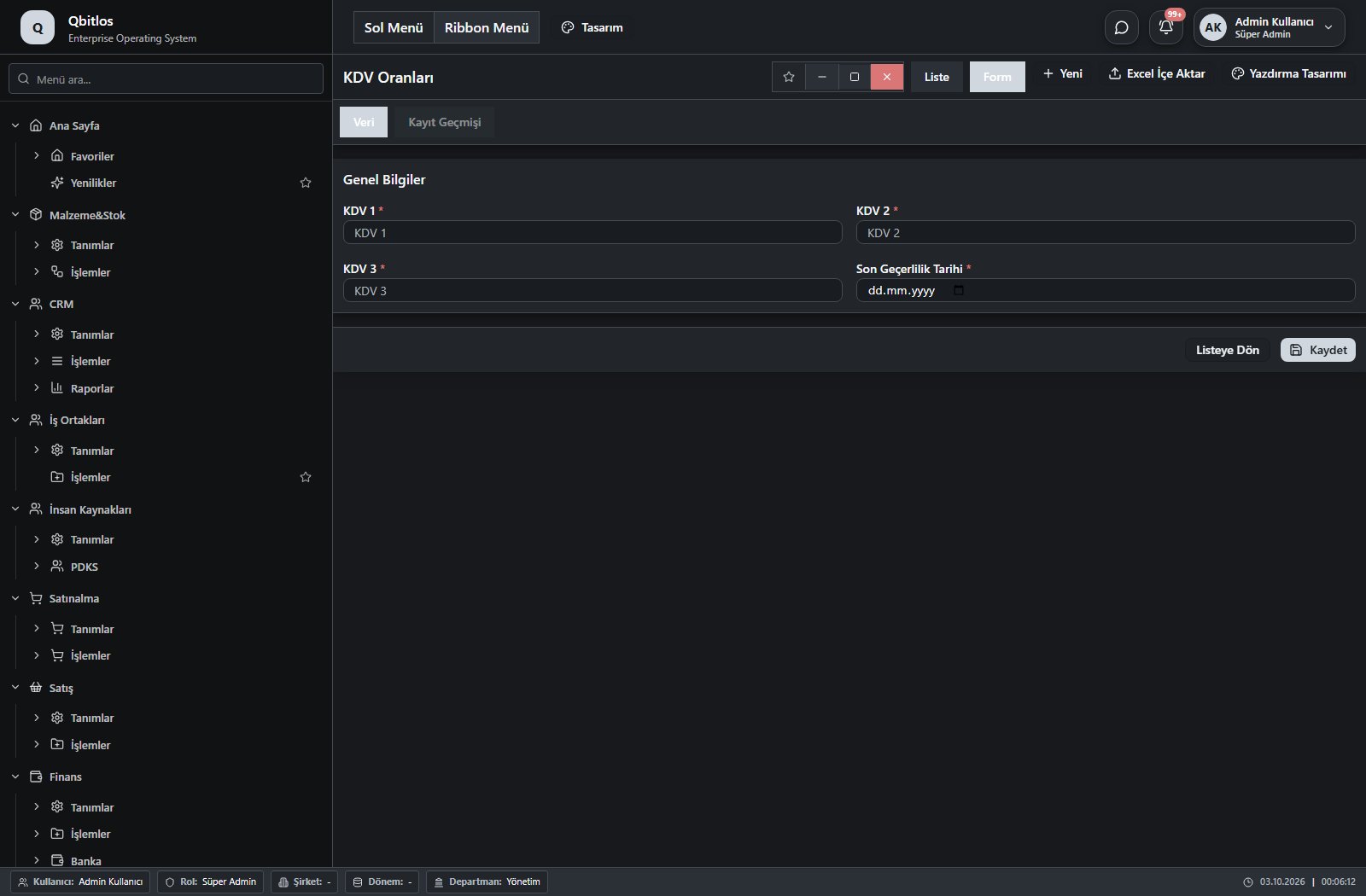
KDV Oranları · 4 alan rehberi
| Alan | Tür | Kullanım ve kurallar |
|---|---|---|
| KDV 1 | text | kdvler alanı Zorunlu Liste görünümünde gösterilir. |
| KDV 2 | text | kdvler alanı Zorunlu Liste görünümünde gösterilir. |
| KDV 3 | text | kdvler alanı Zorunlu Liste görünümünde gösterilir. |
| Son Geçerlilik Tarihi | date | kdvler alanı Zorunlu Liste görünümünde gösterilir. |
Muhasebe / Tanımlar / Dönemler
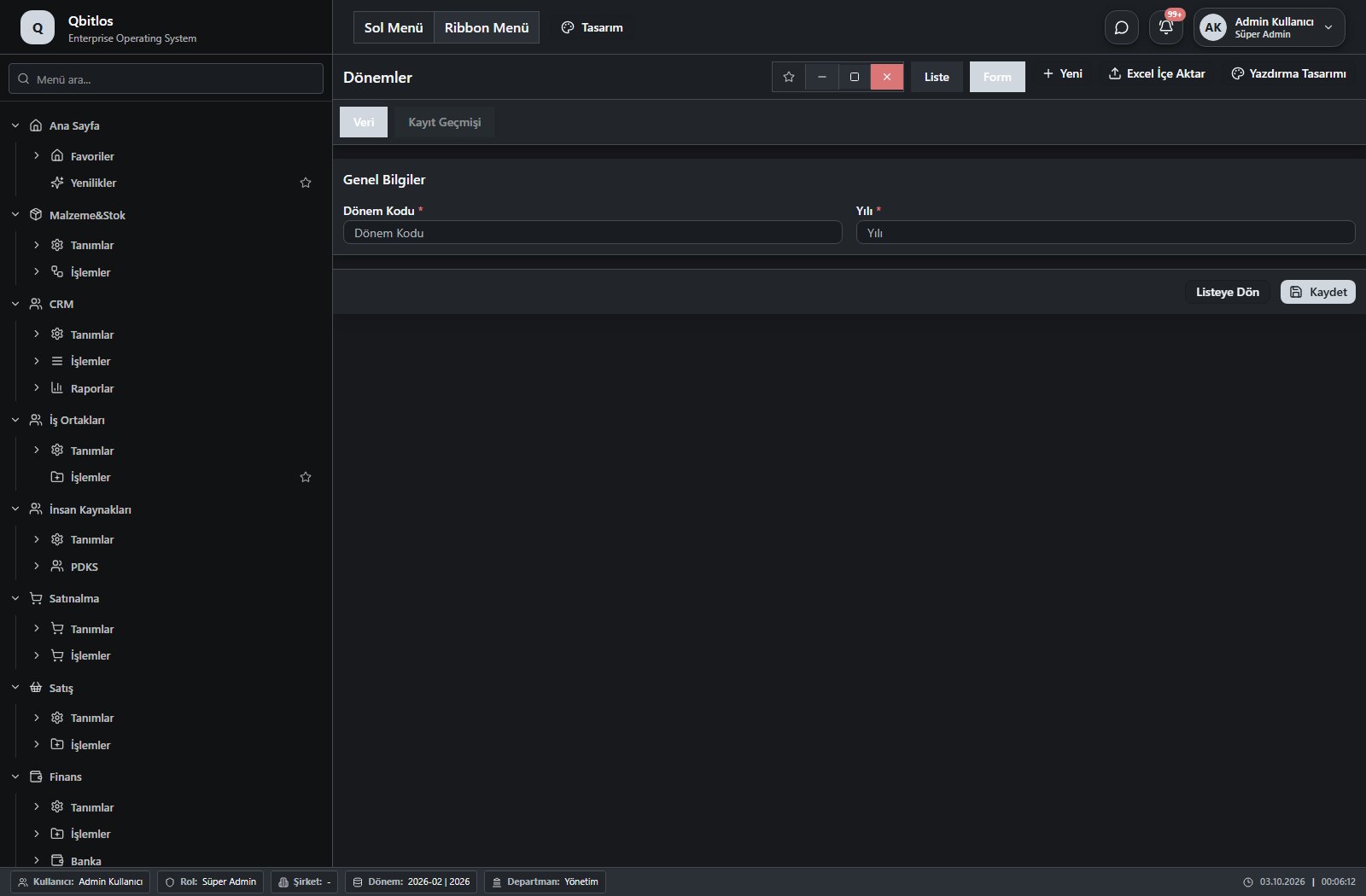
Dönemler · 2 alan rehberi
| Alan | Tür | Kullanım ve kurallar |
|---|---|---|
| Dönem Kodu | text | Dönemler alanı Zorunlu Liste görünümünde gösterilir. |
| Yılı | number | Dönemler alanı Zorunlu Liste görünümünde gösterilir. |
Muhasebe / Tanımlar / Ödeme Terimleri
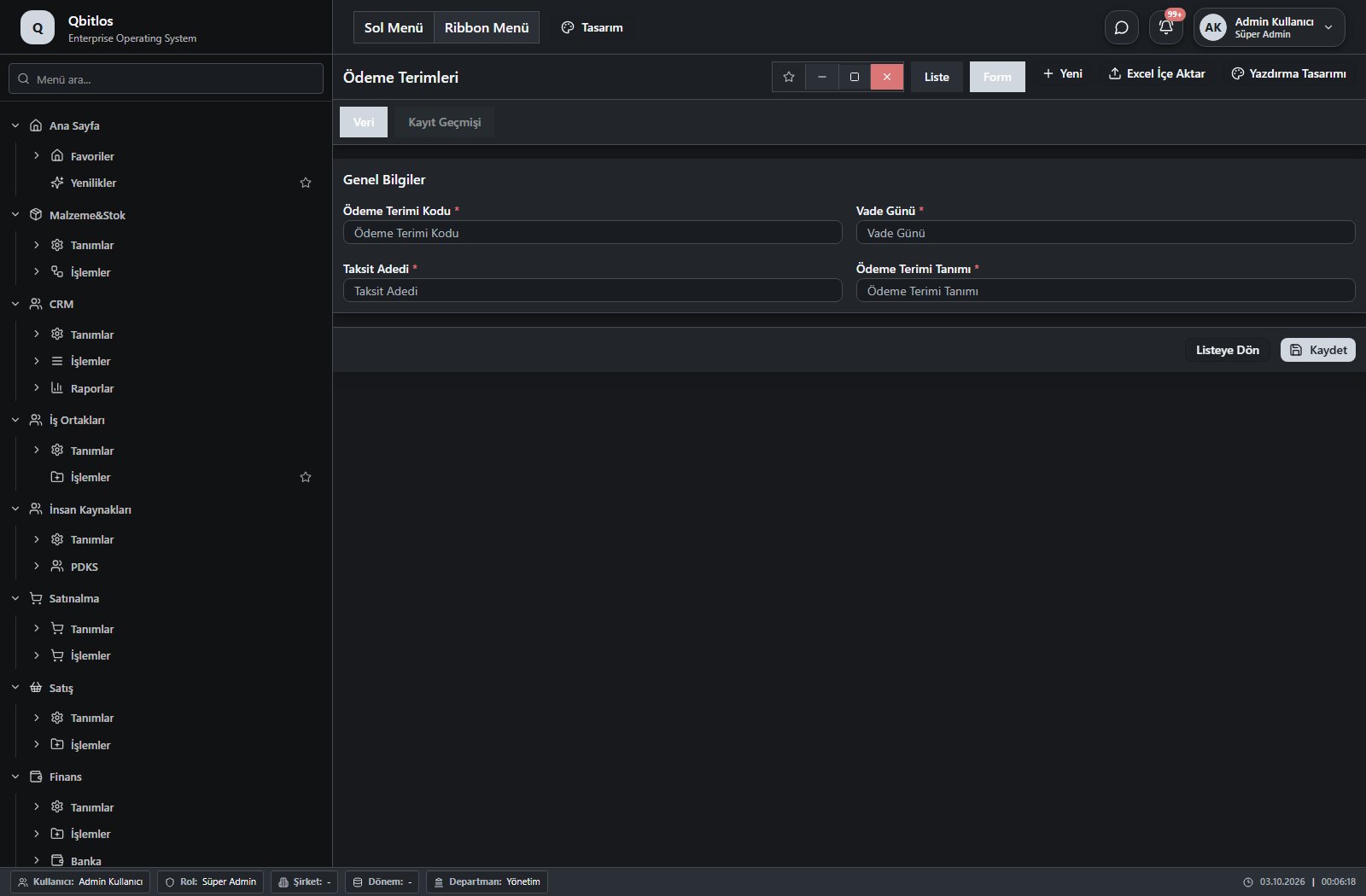
Ödeme Terimleri · 4 alan rehberi
| Alan | Tür | Kullanım ve kurallar |
|---|---|---|
| Ödeme Terimi Kodu | text | Ödeme Terimleri alanı Zorunlu Liste görünümünde gösterilir. |
| Vade Günü | number | Ödeme Terimleri alanı Zorunlu Liste görünümünde gösterilir. |
| Taksit Adedi | number | Ödeme Terimleri alanı Zorunlu Liste görünümünde gösterilir. |
| Ödeme Terimi Tanımı | text | Ödeme Terimleri alanı Zorunlu Liste görünümünde gösterilir. |
Muhasebe / Tanımlar / Kasa Hesapları
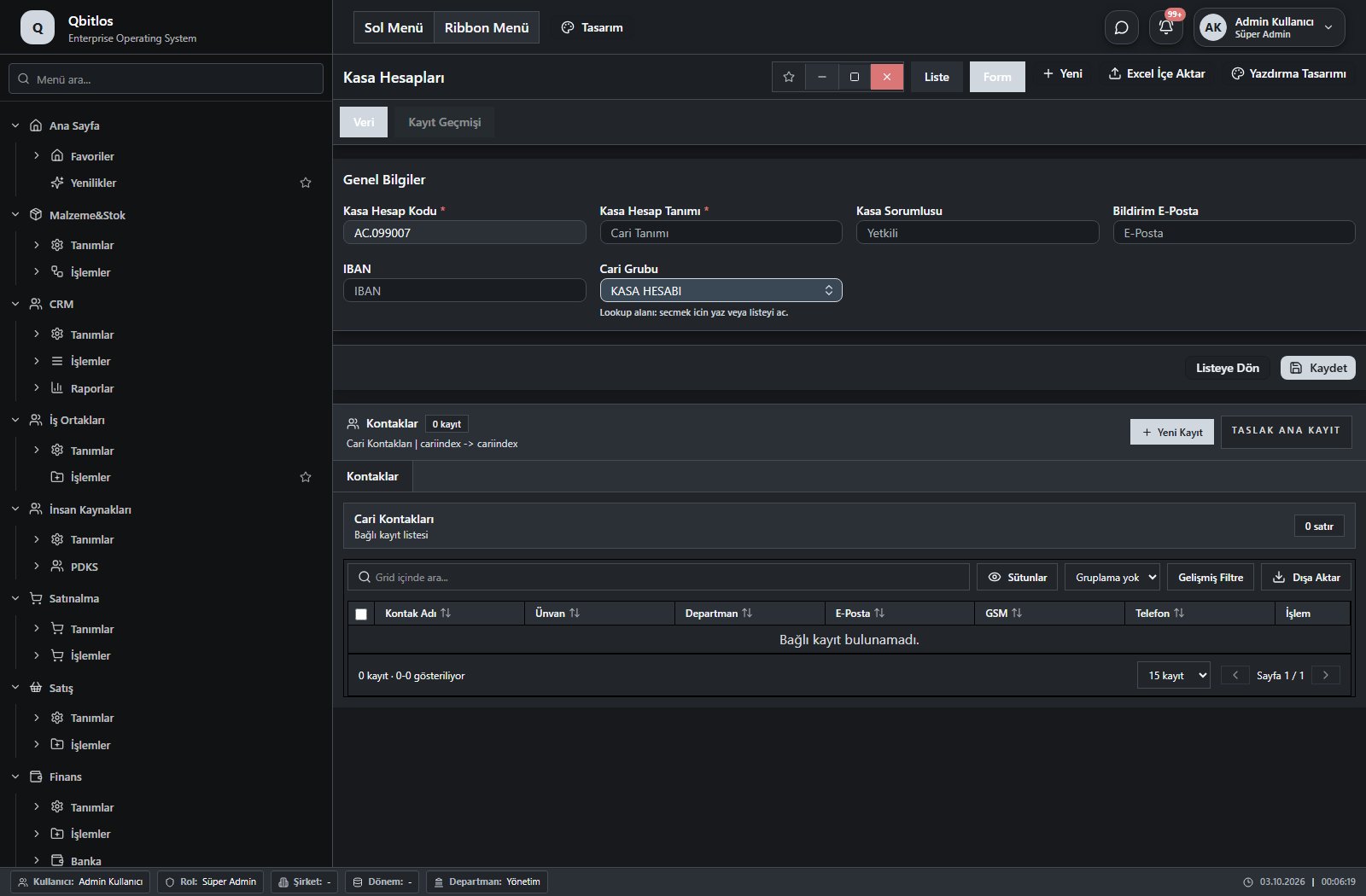
Kasa Hesapları · 6 alan rehberi
| Alan | Tür | Kullanım ve kurallar |
|---|---|---|
| Kasa Hesap Kodu | autofield | Cari Hesaplar alanı Zorunlu Otomatik değer üretimi tanımlıdır. Liste görünümünde gösterilir. |
| Kasa Hesap Tanımı | text | Cari Hesaplar alanı Zorunlu Liste görünümünde gösterilir. |
| Kasa Sorumlusu | text | Cari Hesaplar alanı İsteğe bağlı Liste görünümünde gösterilir. |
| Bildirim E-Posta | text | Cari Hesaplar alanı İsteğe bağlı Liste görünümünde gösterilir. |
| Cari Grubu | lookup | Cari Hesaplar alanı İsteğe bağlı İlişkili kayıtlardan seçim yapılır. Hesap Planı Grupları Liste görünümünde gösterilir. |
| IBAN | text | İsteğe bağlı Liste görünümünde gösterilir. |
Muhasebe / İşlemler
Bu menü bir gezinme, rapor veya özel ekran girişidir; standart form alanı bağlantısı bulunmuyor. İlgili alt ekranları aşağıdaki menüden inceleyebilirsiniz.
Muhasebe / İşlemler / Günlük Kur
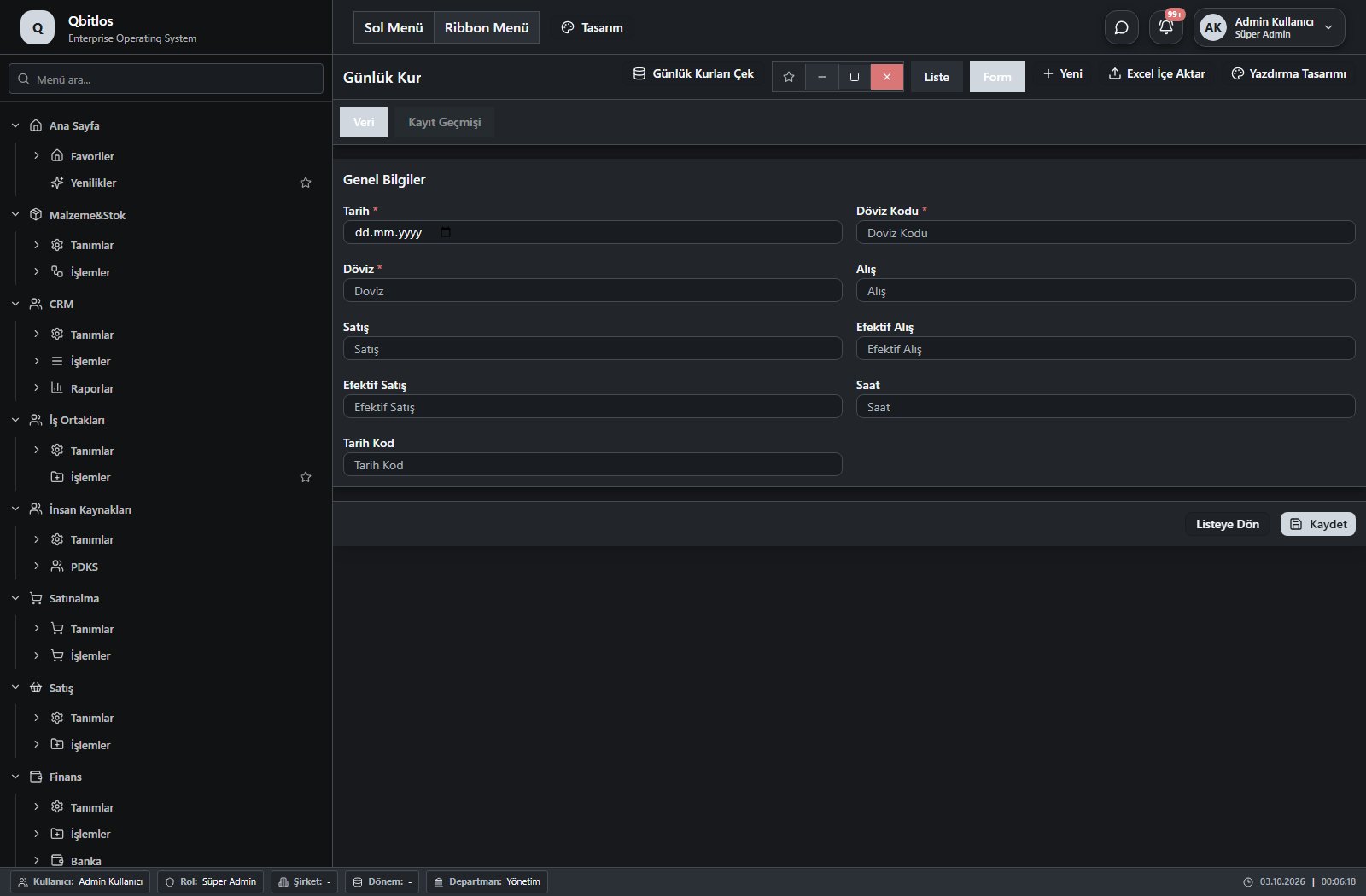
Günlük Kur · 9 alan rehberi
| Alan | Tür | Kullanım ve kurallar |
|---|---|---|
| Tarih | date | gunluk_kur alanı Zorunlu Liste görünümünde gösterilir. |
| Döviz Kodu | number | gunluk_kur alanı Zorunlu Liste görünümünde gösterilir. |
| Döviz | text | gunluk_kur alanı Zorunlu Liste görünümünde gösterilir. |
| Alış | text | gunluk_kur alanı İsteğe bağlı Liste görünümünde gösterilir. |
| Satış | text | gunluk_kur alanı İsteğe bağlı Liste görünümünde gösterilir. |
| Efektif Alış | text | gunluk_kur alanı İsteğe bağlı Liste görünümünde gösterilir. |
| Efektif Satış | text | gunluk_kur alanı İsteğe bağlı Liste görünümünde gösterilir. |
| Saat | text | gunluk_kur alanı İsteğe bağlı Liste görünümünde gösterilir. |
| Tarih Kod | text | gunluk_kur alanı İsteğe bağlı |
Muhasebe / Fatura
Bu menü bir gezinme, rapor veya özel ekran girişidir; standart form alanı bağlantısı bulunmuyor. İlgili alt ekranları aşağıdaki menüden inceleyebilirsiniz.
Muhasebe / Fatura / Alım Faturaları
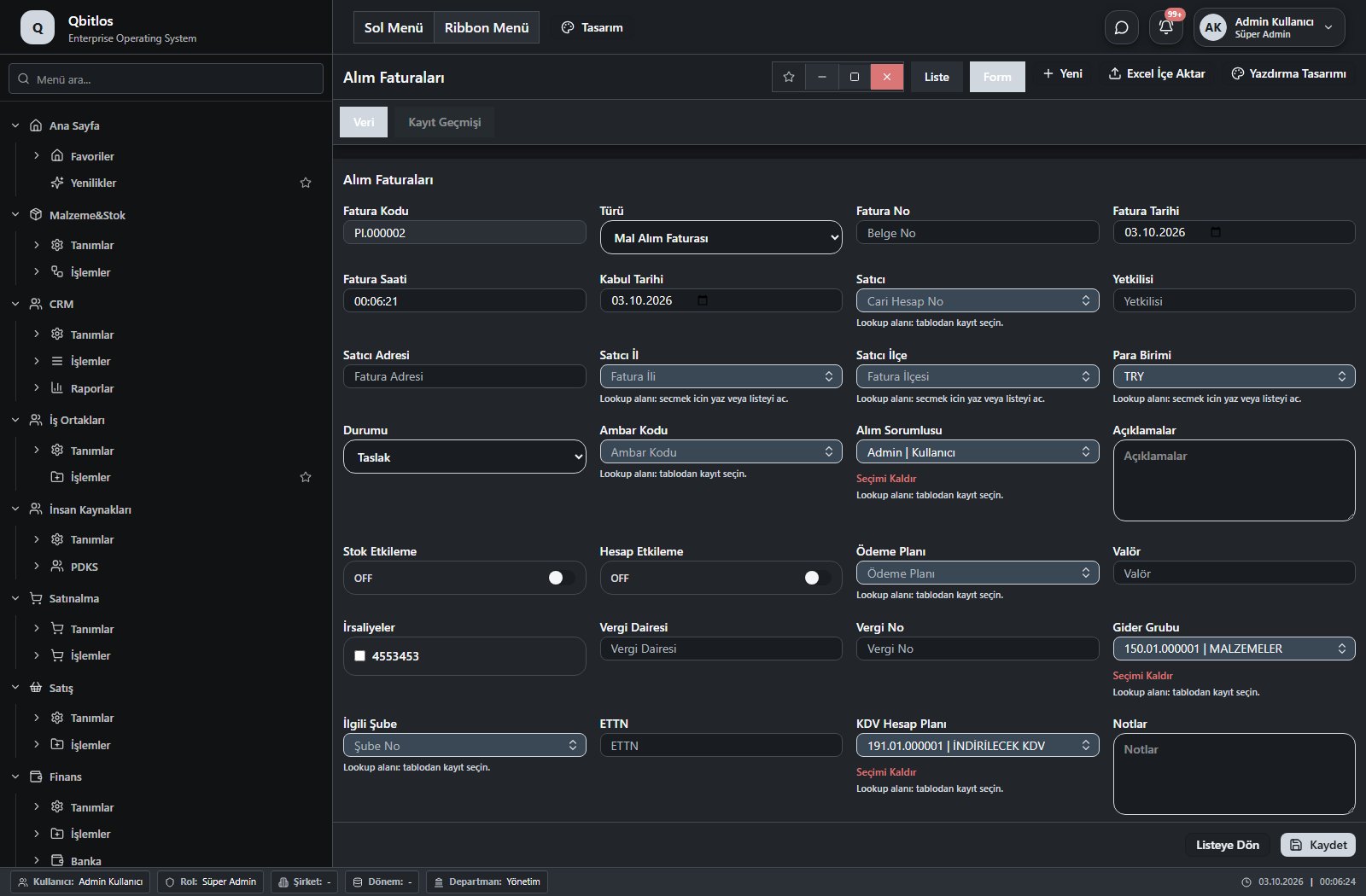
Alım Faturaları · 36 alan rehberi
| Alan | Tür | Kullanım ve kurallar |
|---|---|---|
| Fatura Kodu | autofield | Alım Faturaları alanı İsteğe bağlı Otomatik değer üretimi tanımlıdır. Liste görünümünde gösterilir. |
| Satıcı | lookup | Alım Faturaları alanı İsteğe bağlı İlişkili kayıtlardan seçim yapılır. Hesap Planı Seçimle doldurulan alanlar: Satıcı Adresi, Vergi Dairesi, Vergi No, Satıcı İl, Satıcı İlçe. Liste görünümünde gösterilir. |
| Satıcı Adresi | text | Alım Faturaları alanı İsteğe bağlı Liste görünümünde gösterilir. |
| Fatura Tarihi | date | Alım Faturaları alanı İsteğe bağlı Liste görünümünde gösterilir. |
| Kabul Tarihi | date | Alım Faturaları alanı İsteğe bağlı Liste görünümünde gösterilir. |
| Fatura No | text | Alım Faturaları alanı İsteğe bağlı Liste görünümünde gösterilir. |
| Fatura Saati | text | Alım Faturaları alanı İsteğe bağlı Liste görünümünde gösterilir. |
| Türü | select | Alım Faturaları alanı İsteğe bağlı Liste görünümünde gösterilir. Seçenekler: Mal Alım Faturası · Hizmet Alım Faturası · Satış İade Faturası · Diğer |
| Para Birimi | lookup | Alım Faturaları alanı İsteğe bağlı İlişkili kayıtlardan seçim yapılır. Para Birimleri Liste görünümünde gösterilir. |
| Genel Toplam | text | Alım Faturaları alanı İsteğe bağlı Liste görünümünde gösterilir. |
| İskonto | text | Alım Faturaları alanı İsteğe bağlı Liste görünümünde gösterilir. |
| Durumu | select | Alım Faturaları alanı İsteğe bağlı Seçenekler: Taslak · Onay Bekliyor · Kabul Edildi · İptal Edildi |
| Dönem No | number | Alım Faturaları alanı İsteğe bağlı |
| Ambar Kodu | lookup | Alım Faturaları alanı İsteğe bağlı İlişkili kayıtlardan seçim yapılır. Ambar Tanımları |
| Alım Sorumlusu | lookup | Alım Faturaları alanı İsteğe bağlı İlişkili kayıtlardan seçim yapılır. Kullanıcılar |
| Açıklamalar | textarea | Alım Faturaları alanı İsteğe bağlı |
| Stok Etkileme | checkbox | Alım Faturaları alanı İsteğe bağlı |
| Hesap Etkileme | checkbox | Alım Faturaları alanı İsteğe bağlı |
| Ödeme Planı | lookup | Alım Faturaları alanı İsteğe bağlı İlişkili kayıtlardan seçim yapılır. Ödeme Terimleri |
| Valör | text | Alım Faturaları alanı İsteğe bağlı |
| Dönem | hidden | Alım Faturaları alanı İsteğe bağlı |
| İrsaliyeler | multilookup | Alım Faturaları alanı İsteğe bağlı İlişkili kayıtlardan seçim yapılır. Alım İrsaliyeleri |
| Vergi Dairesi | text | Alım Faturaları alanı İsteğe bağlı |
| Vergi No | text | Alım Faturaları alanı İsteğe bağlı |
| Gider Grubu | lookup | Alım Faturaları alanı İsteğe bağlı İlişkili kayıtlardan seçim yapılır. Hesap Planı |
| KDV Toplamı | text | Alım Faturaları alanı İsteğe bağlı Liste görünümünde gösterilir. |
| Satıcı İl | lookup | Alım Faturaları alanı İsteğe bağlı İlişkili kayıtlardan seçim yapılır. İller |
| Satıcı İlçe | lookup | Alım Faturaları alanı İsteğe bağlı İlişkili kayıtlardan seçim yapılır. İlçeler Seçenekleri filtreleyen alanlar: sehir, il, Satıcı İl. |
| İlgili Şube | lookup | Alım Faturaları alanı İsteğe bağlı İlişkili kayıtlardan seçim yapılır. Şube Tanımları |
| Yetkilisi | text | Alım Faturaları alanı İsteğe bağlı |
| Notlar | textarea | Alım Faturaları alanı İsteğe bağlı |
| Ara Toplam | number | İsteğe bağlı Liste görünümünde gösterilir. |
| ETTN | text | İsteğe bağlı Liste görünümünde gösterilir. |
| KDV Hesap Planı | lookup | İsteğe bağlı İlişkili kayıtlardan seçim yapılır. Hesap Planı |
| Kur | lookup | İsteğe bağlı İlişkili kayıtlardan seçim yapılır. Günlük Kur Seçenekleri filtreleyen alanlar: Para Birimi, Fatura Tarihi. Görünürlük kuralına bağlı olarak gösterilir. Liste görünümünde gösterilir. |
| Vade Tarihi | calculateddate | İsteğe bağlı Liste görünümünde gösterilir. |
Muhasebe / Fatura / Satış Faturaları
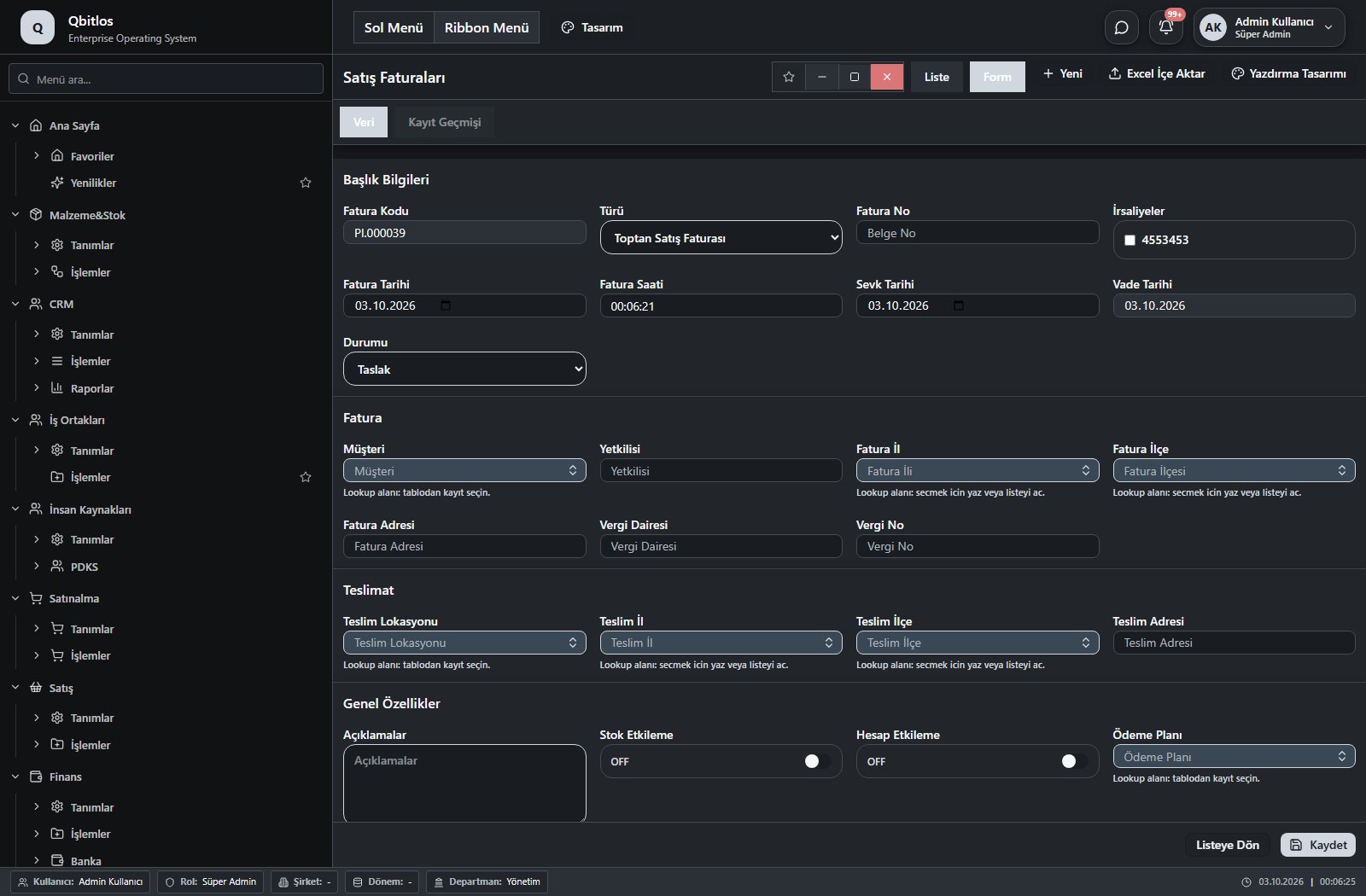
Satış Faturaları · 40 alan rehberi
| Alan | Tür | Kullanım ve kurallar |
|---|---|---|
| Fatura Kodu | autofield | Alım Faturaları alanı İsteğe bağlı Otomatik değer üretimi tanımlıdır. Liste görünümünde gösterilir. |
| Müşteri | lookup | Alım Faturaları alanı İsteğe bağlı İlişkili kayıtlardan seçim yapılır. Müşteriler Seçimle doldurulan alanlar: Fatura Adresi, Fatura İl, Fatura İlçe, Ödeme Planı, Vergi Dairesi, Vergi No, Yetkilisi. Liste görünümünde gösterilir. |
| Fatura Adresi | text | Alım Faturaları alanı İsteğe bağlı Liste görünümünde gösterilir. |
| Fatura Tarihi | date | Alım Faturaları alanı İsteğe bağlı Liste görünümünde gösterilir. |
| Sevk Tarihi | date | Satış Faturaları alanı İsteğe bağlı Liste görünümünde gösterilir. |
| Fatura No | text | Alım Faturaları alanı İsteğe bağlı Liste görünümünde gösterilir. |
| Fatura Saati | text | Alım Faturaları alanı İsteğe bağlı Liste görünümünde gösterilir. |
| Türü | select | Alım Faturaları alanı İsteğe bağlı Liste görünümünde gösterilir. Seçenekler: Toptan Satış Faturası · Perakende Satış Faturası · Hizmet Satış Faturası · Alış İade Faturası · Diğer |
| Para Birimi | lookup | Alım Faturaları alanı İsteğe bağlı İlişkili kayıtlardan seçim yapılır. Para Birimleri Liste görünümünde gösterilir. |
| Genel Toplam | text | Alım Faturaları alanı İsteğe bağlı Liste görünümünde gösterilir. |
| İskonto | text | Alım Faturaları alanı İsteğe bağlı Liste görünümünde gösterilir. |
| Durumu | select | Alım Faturaları alanı İsteğe bağlı Seçenekler: Taslak · Onay Bekliyor · Kabul Edildi · İptal Edildi |
| Dönem No | number | Alım Faturaları alanı İsteğe bağlı |
| Çıkış Deposu | lookup | Alım Faturaları alanı İsteğe bağlı İlişkili kayıtlardan seçim yapılır. Ambar Tanımları |
| Satış Sorumlusu | lookup | Satış Faturaları alanı İsteğe bağlı İlişkili kayıtlardan seçim yapılır. Kullanıcılar |
| Açıklamalar | textarea | Alım Faturaları alanı İsteğe bağlı |
| Stok Etkileme | checkbox | Alım Faturaları alanı İsteğe bağlı |
| Hesap Etkileme | checkbox | Alım Faturaları alanı İsteğe bağlı |
| Ödeme Planı | lookup | Alım Faturaları alanı İsteğe bağlı İlişkili kayıtlardan seçim yapılır. Ödeme Terimleri |
| Valör | text | Alım Faturaları alanı İsteğe bağlı |
| Dönem | hidden | Alım Faturaları alanı İsteğe bağlı |
| İrsaliyeler | multilookup | Alım Faturaları alanı İsteğe bağlı İlişkili kayıtlardan seçim yapılır. Alım İrsaliyeleri |
| Vergi Dairesi | text | Alım Faturaları alanı İsteğe bağlı |
| Vergi No | text | Alım Faturaları alanı İsteğe bağlı |
| Gelir Grubu | lookup | Alım Faturaları alanı İsteğe bağlı İlişkili kayıtlardan seçim yapılır. Hesap Planı |
| KDV Toplamı | text | Alım Faturaları alanı İsteğe bağlı Liste görünümünde gösterilir. |
| Fatura İl | lookup | Satış Faturaları alanı İsteğe bağlı İlişkili kayıtlardan seçim yapılır. İller |
| Fatura İlçe | lookup | Satış Faturaları alanı İsteğe bağlı İlişkili kayıtlardan seçim yapılır. İlçeler Seçenekleri filtreleyen alanlar: sehir. |
| İlgili Şube | lookup | Alım Faturaları alanı İsteğe bağlı İlişkili kayıtlardan seçim yapılır. Şube Tanımları |
| Yetkilisi | text | Alım Faturaları alanı İsteğe bağlı |
| Notlar | textarea | Alım Faturaları alanı İsteğe bağlı |
| Ara Toplam | number | İsteğe bağlı Liste görünümünde gösterilir. |
| ETTN | text | İsteğe bağlı Liste görünümünde gösterilir. |
| KDV Hesap Planı | lookup | İsteğe bağlı İlişkili kayıtlardan seçim yapılır. Hesap Planı |
| Vade Tarihi | calculateddate | İsteğe bağlı Liste görünümünde gösterilir. |
| Kur | lookup | İsteğe bağlı İlişkili kayıtlardan seçim yapılır. Günlük Kur Seçenekleri filtreleyen alanlar: Para Birimi, Fatura Tarihi. Görünürlük kuralına bağlı olarak gösterilir. Liste görünümünde gösterilir. |
| Teslim Lokasyonu | lookup | İsteğe bağlı İlişkili kayıtlardan seçim yapılır. Müşteri Konumları Seçimle doldurulan alanlar: Teslim İl, Teslim İlçe, Teslim Adresi. Liste görünümünde gösterilir. |
| Teslim İl | lookup | İsteğe bağlı İlişkili kayıtlardan seçim yapılır. İller |
| Teslim İlçe | lookup | İsteğe bağlı İlişkili kayıtlardan seçim yapılır. İlçeler Seçenekleri filtreleyen alanlar: Teslim İl. |
| Teslim Adresi | text | İsteğe bağlı |
Muhasebe / İrsaliye
Bu menü bir gezinme, rapor veya özel ekran girişidir; standart form alanı bağlantısı bulunmuyor. İlgili alt ekranları aşağıdaki menüden inceleyebilirsiniz.
Muhasebe / İrsaliye / Alım İrsaliyeleri
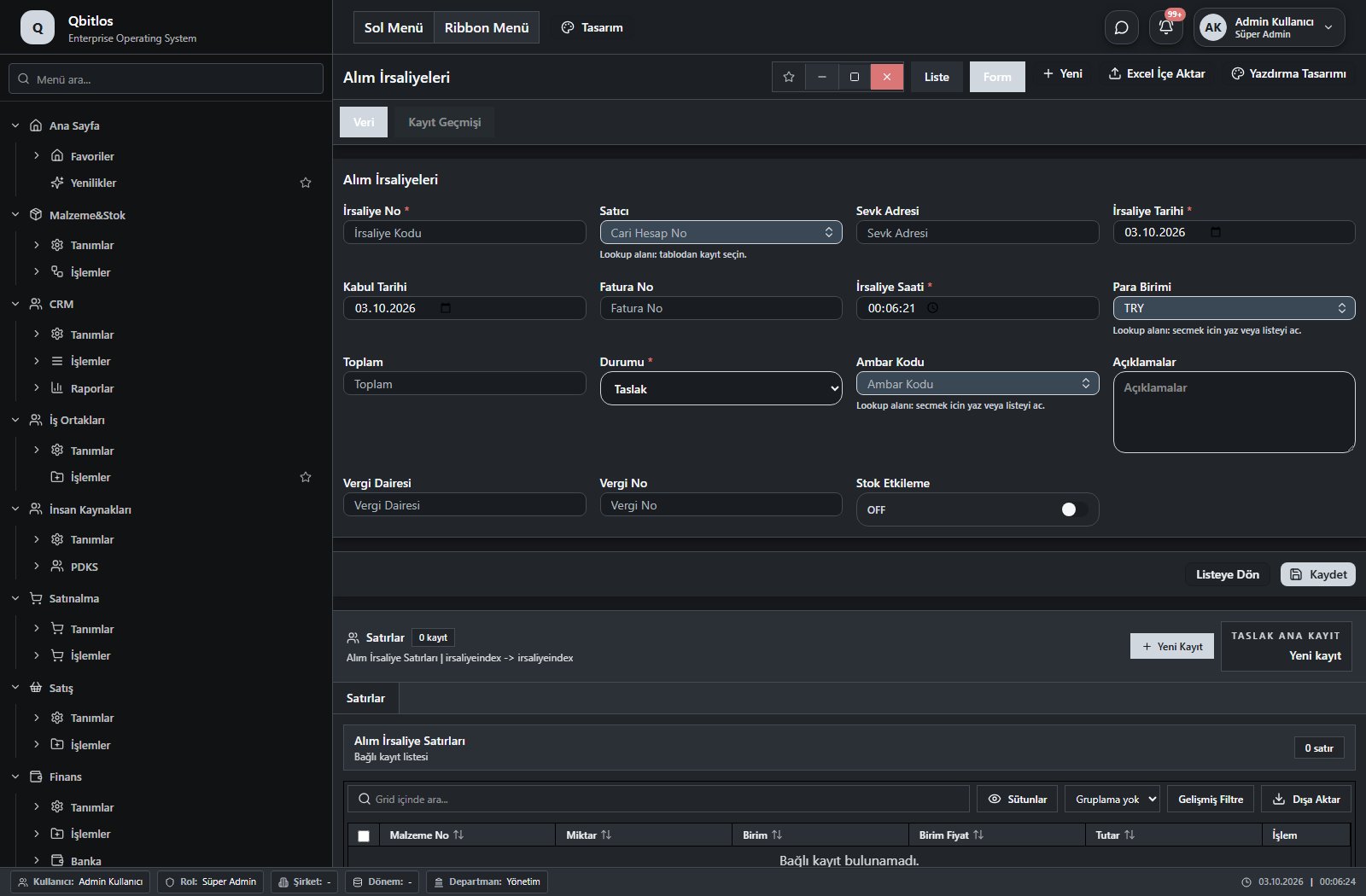
Alım İrsaliyeleri · 16 alan rehberi
| Alan | Tür | Kullanım ve kurallar |
|---|---|---|
| İrsaliye No | text | Alım İrsaliyeleri alanı Zorunlu Liste görünümünde gösterilir. |
| Satıcı | lookup | Alım İrsaliyeleri alanı Zorunlu İlişkili kayıtlardan seçim yapılır. Hesap Planı Seçimle doldurulan alanlar: Sevk Adresi, Vergi Dairesi, Vergi No. Liste görünümünde gösterilir. |
| Sevk Adresi | text | Alım İrsaliyeleri alanı İsteğe bağlı Liste görünümünde gösterilir. |
| İrsaliye Tarihi | date | Alım İrsaliyeleri alanı Zorunlu Liste görünümünde gösterilir. |
| Kabul Tarihi | date | Alım İrsaliyeleri alanı İsteğe bağlı Liste görünümünde gösterilir. |
| Fatura No | text | Alım İrsaliyeleri alanı İsteğe bağlı Liste görünümünde gösterilir. |
| İrsaliye Saati | time | Alım İrsaliyeleri alanı Zorunlu Liste görünümünde gösterilir. |
| Para Birimi | lookup | Alım İrsaliyeleri alanı Zorunlu İlişkili kayıtlardan seçim yapılır. Para Birimleri |
| Toplam | text | Alım İrsaliyeleri alanı İsteğe bağlı Liste görünümünde gösterilir. |
| Durumu | select | Alım İrsaliyeleri alanı Zorunlu Liste görünümünde gösterilir. Seçenekler: Taslak · Onay Bekliyor · Kabul Edildi · İptal Edildi |
| Dönem No | hidden | Alım İrsaliyeleri alanı İsteğe bağlı |
| Ambar Kodu | lookup | Alım İrsaliyeleri alanı Zorunlu İlişkili kayıtlardan seçim yapılır. Ambar Tanımları Liste görünümünde gösterilir. |
| Açıklamalar | textarea | Alım İrsaliyeleri alanı İsteğe bağlı |
| Vergi Dairesi | text | Alım İrsaliyeleri alanı İsteğe bağlı |
| Vergi No | text | Alım İrsaliyeleri alanı İsteğe bağlı |
| Stok Etkileme | checkbox | Alım İrsaliyeleri alanı İsteğe bağlı Liste görünümünde gösterilir. |
Muhasebe / İrsaliye / Satış İrsaliyeleri
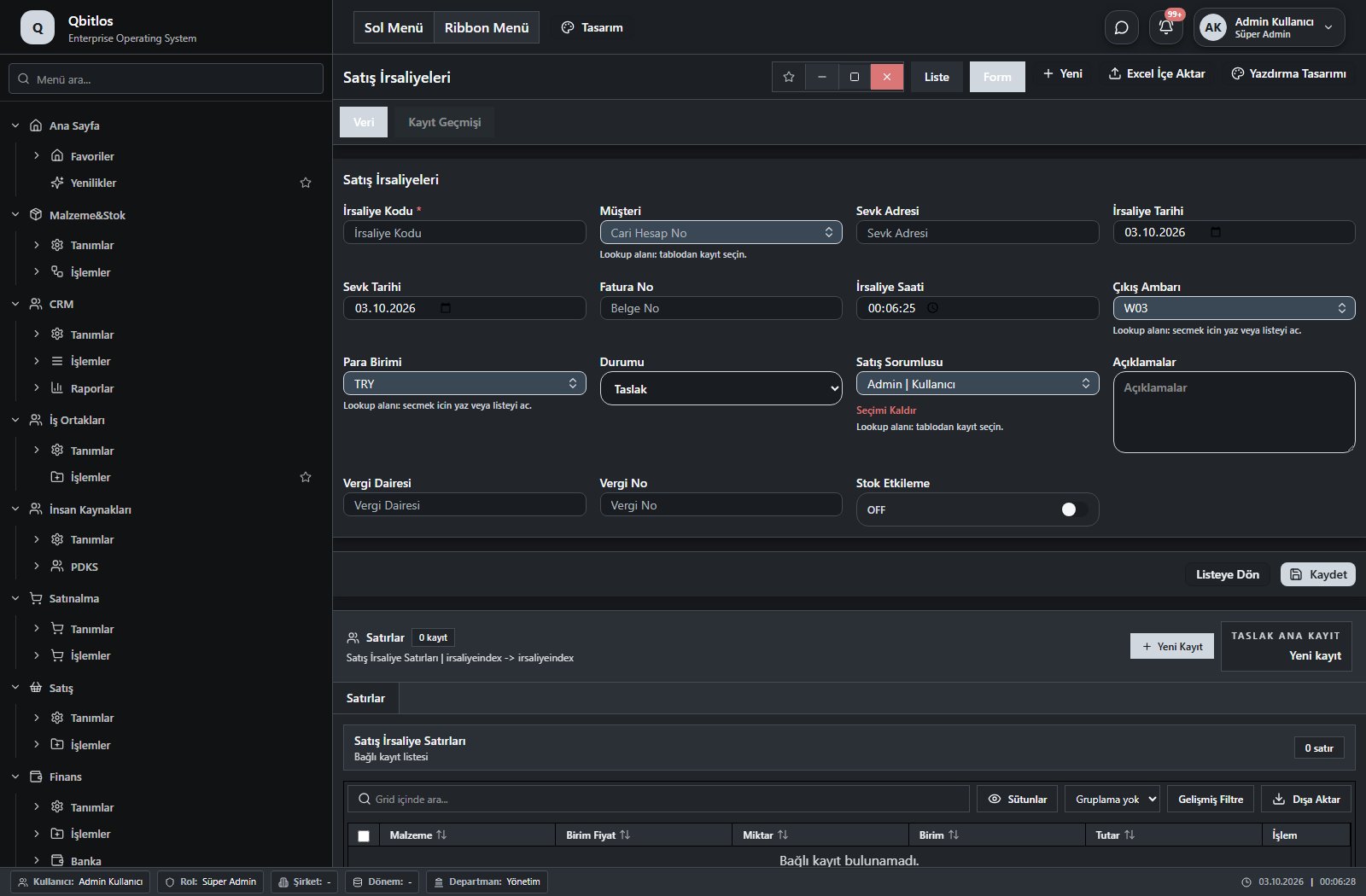
Satış İrsaliyeleri · 17 alan rehberi
| Alan | Tür | Kullanım ve kurallar |
|---|---|---|
| İrsaliye Kodu | text | Satış İrsaliyeleri alanı Zorunlu Liste görünümünde gösterilir. |
| Müşteri | lookup | Satış İrsaliyeleri alanı İsteğe bağlı İlişkili kayıtlardan seçim yapılır. Hesap Planı Seçimle doldurulan alanlar: Sevk Adresi. Liste görünümünde gösterilir. |
| Sevk Adresi | text | Satış İrsaliyeleri alanı İsteğe bağlı Liste görünümünde gösterilir. |
| İrsaliye Tarihi | date | Satış İrsaliyeleri alanı İsteğe bağlı Liste görünümünde gösterilir. |
| Sevk Tarihi | date | Satış İrsaliyeleri alanı İsteğe bağlı Liste görünümünde gösterilir. |
| Fatura No | text | Satış İrsaliyeleri alanı İsteğe bağlı Liste görünümünde gösterilir. |
| İrsaliye Saati | time | Satış İrsaliyeleri alanı İsteğe bağlı Liste görünümünde gösterilir. |
| Para Birimi | lookup | Satış İrsaliyeleri alanı İsteğe bağlı İlişkili kayıtlardan seçim yapılır. Para Birimleri |
| Toplam | text | Satış İrsaliyeleri alanı İsteğe bağlı |
| Durumu | select | Satış İrsaliyeleri alanı İsteğe bağlı Seçenekler: Taslak · Onay Bekliyor · Kabul Edildi · İptal Edildi |
| Dönem No | hidden | Satış İrsaliyeleri alanı İsteğe bağlı |
| Çıkış Ambarı | lookup | Satış İrsaliyeleri alanı İsteğe bağlı İlişkili kayıtlardan seçim yapılır. Ambar Tanımları |
| Satış Sorumlusu | lookup | Satış İrsaliyeleri alanı İsteğe bağlı İlişkili kayıtlardan seçim yapılır. Kullanıcılar |
| Açıklamalar | textarea | Satış İrsaliyeleri alanı İsteğe bağlı |
| Vergi Dairesi | text | Satış İrsaliyeleri alanı İsteğe bağlı |
| Vergi No | text | Satış İrsaliyeleri alanı İsteğe bağlı |
| Stok Etkileme | checkbox | Satış İrsaliyeleri alanı İsteğe bağlı |
MES tarafındaki cihaz ve ekipman tanımları sahadaki varlıkları seri numarası, bağlantı tipi, cihaz modeli ve durum bilgisiyle düzenler. IoT loglarında cihaz etiketi, kanal kodu, gelen ve hesaplanan değer, ölçüm birimi, veri kalitesi ve kullanılan formül izlenir. UWB etiketleri personel/ekipman ve bina/bölgeyle ilişkilendirilebilir; loglar anchor, tag, mesafe ve zaman bilgisini taşır. Bakım planlarında periyot, uyarı süresi ve sonraki bakım tarihi; arıza kayıtlarında kök neden, duruş, üretim kaybı ve maliyet bulunur. Kestirimci ölçümlerde uyarı/kritik eşik, risk seviyesi ve önerilen aksiyon kaydedilir.
Fabrigate / Tanımlar
Bu menü bir gezinme, rapor veya özel ekran girişidir; standart form alanı bağlantısı bulunmuyor. İlgili alt ekranları aşağıdaki menüden inceleyebilirsiniz.
Fabrigate / Tanımlar / Binalar
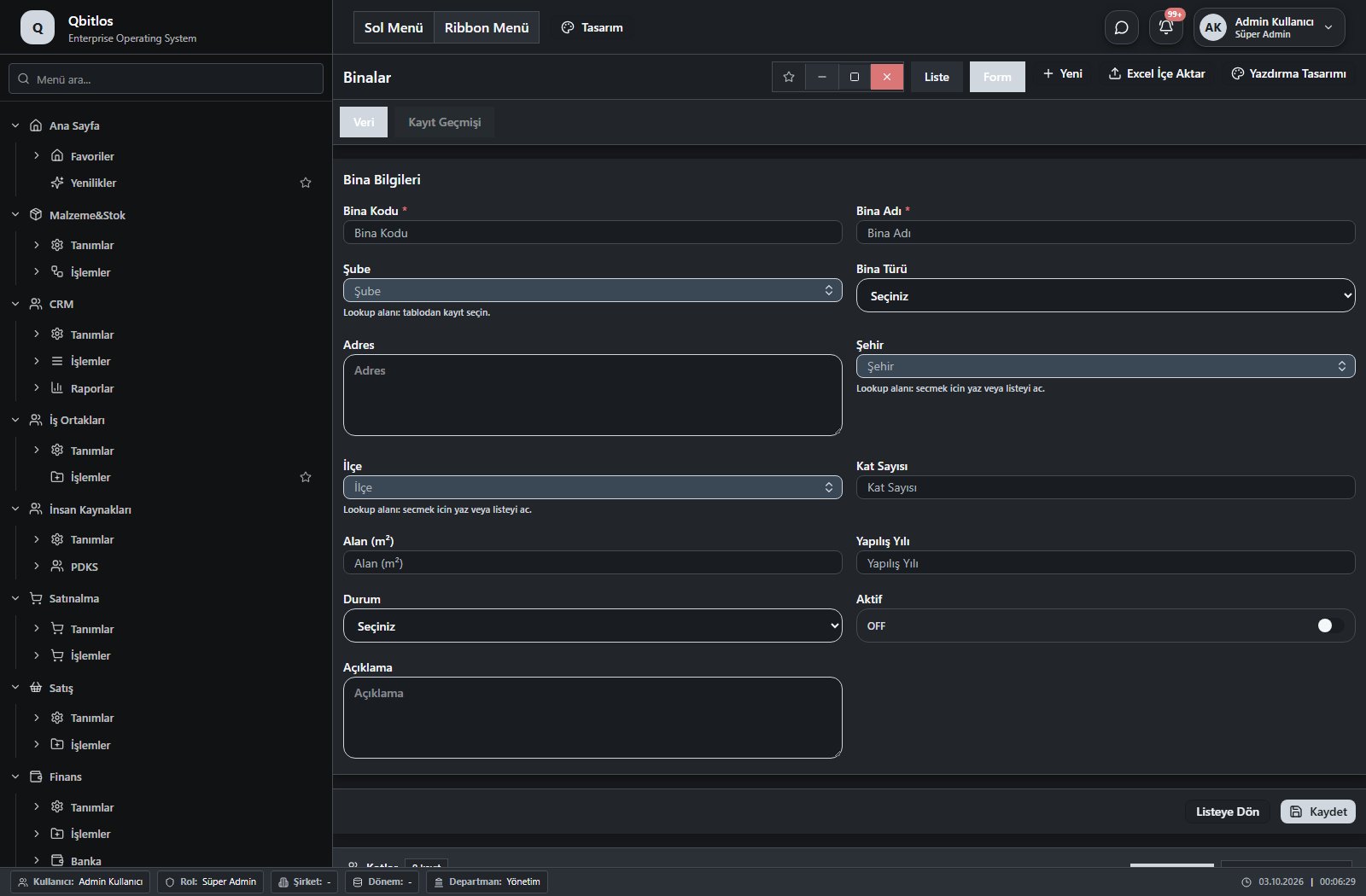
Binalar · 13 alan rehberi
| Alan | Tür | Kullanım ve kurallar |
|---|---|---|
| Bina Kodu | text | Zorunlu Liste görünümünde gösterilir. |
| Bina Adı | text | Zorunlu Liste görünümünde gösterilir. |
| Şube | lookup | Zorunlu İlişkili kayıtlardan seçim yapılır. Şube Tanımları Liste görünümünde gösterilir. |
| Bina Türü | select | İsteğe bağlı Liste görünümünde gösterilir. Seçenekler: Üretim · Depo · İdari Ofis · Servis · Sosyal Tesis · Diğer |
| Adres | textarea | İsteğe bağlı |
| Şehir | lookup | İsteğe bağlı İlişkili kayıtlardan seçim yapılır. İller Liste görünümünde gösterilir. |
| İlçe | lookup | İsteğe bağlı İlişkili kayıtlardan seçim yapılır. İlçeler Seçenekleri filtreleyen alanlar: Şehir. Liste görünümünde gösterilir. |
| Kat Sayısı | number | İsteğe bağlı Liste görünümünde gösterilir. |
| Alan (m²) | number | İsteğe bağlı Liste görünümünde gösterilir. |
| Yapılış Yılı | number | İsteğe bağlı |
| Durum | select | İsteğe bağlı Liste görünümünde gösterilir. Seçenekler: Aktif · Pasif · İnşaatta · Tadilatta |
| Aktif | checkbox | İsteğe bağlı Liste görünümünde gösterilir. |
| Açıklama | textarea | İsteğe bağlı |
Fabrigate / Tanımlar / Bölgeler
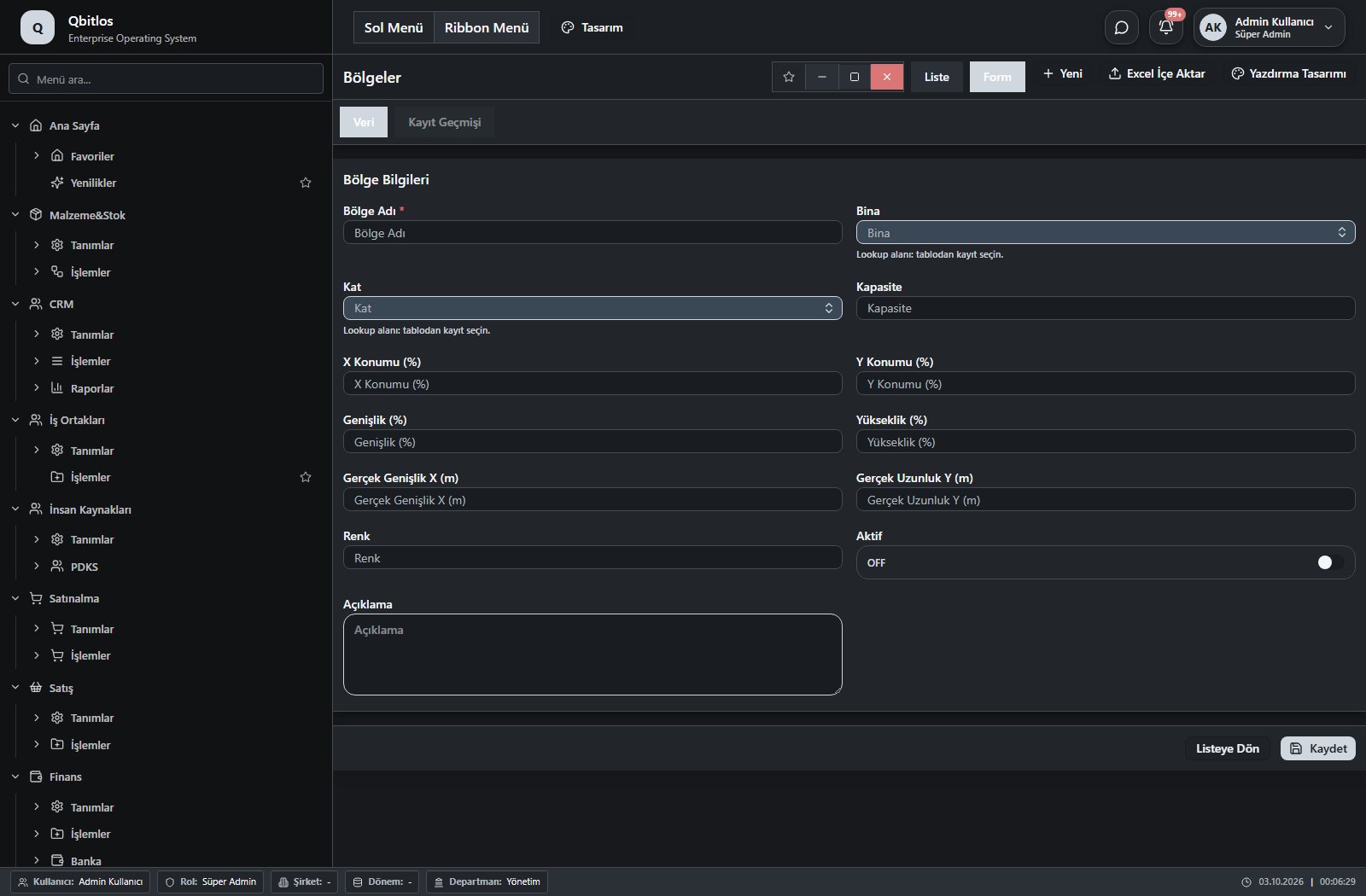
Bölgeler · 13 alan rehberi
| Alan | Tür | Kullanım ve kurallar |
|---|---|---|
| Bölge Adı | text | Zorunlu Liste görünümünde gösterilir. |
| Bina | lookup | Zorunlu İlişkili kayıtlardan seçim yapılır. Binalar Liste görünümünde gösterilir. |
| Kat | lookup | İsteğe bağlı İlişkili kayıtlardan seçim yapılır. Katlar Seçenekleri filtreleyen alanlar: Bina. Liste görünümünde gösterilir. |
| Kapasite | number | İsteğe bağlı Liste görünümünde gösterilir. |
| X Konumu (%) | number | İsteğe bağlı |
| Y Konumu (%) | number | İsteğe bağlı |
| Genişlik (%) | number | İsteğe bağlı |
| Yükseklik (%) | number | İsteğe bağlı |
| Gerçek Genişlik X (m) | number | İsteğe bağlı Liste görünümünde gösterilir. |
| Gerçek Uzunluk Y (m) | number | İsteğe bağlı Liste görünümünde gösterilir. |
| Renk | text | İsteğe bağlı Liste görünümünde gösterilir. |
| Aktif | checkbox | İsteğe bağlı Liste görünümünde gösterilir. |
| Açıklama | textarea | İsteğe bağlı |
Fabrigate / Tanımlar / IoT Cihaz Modelleri
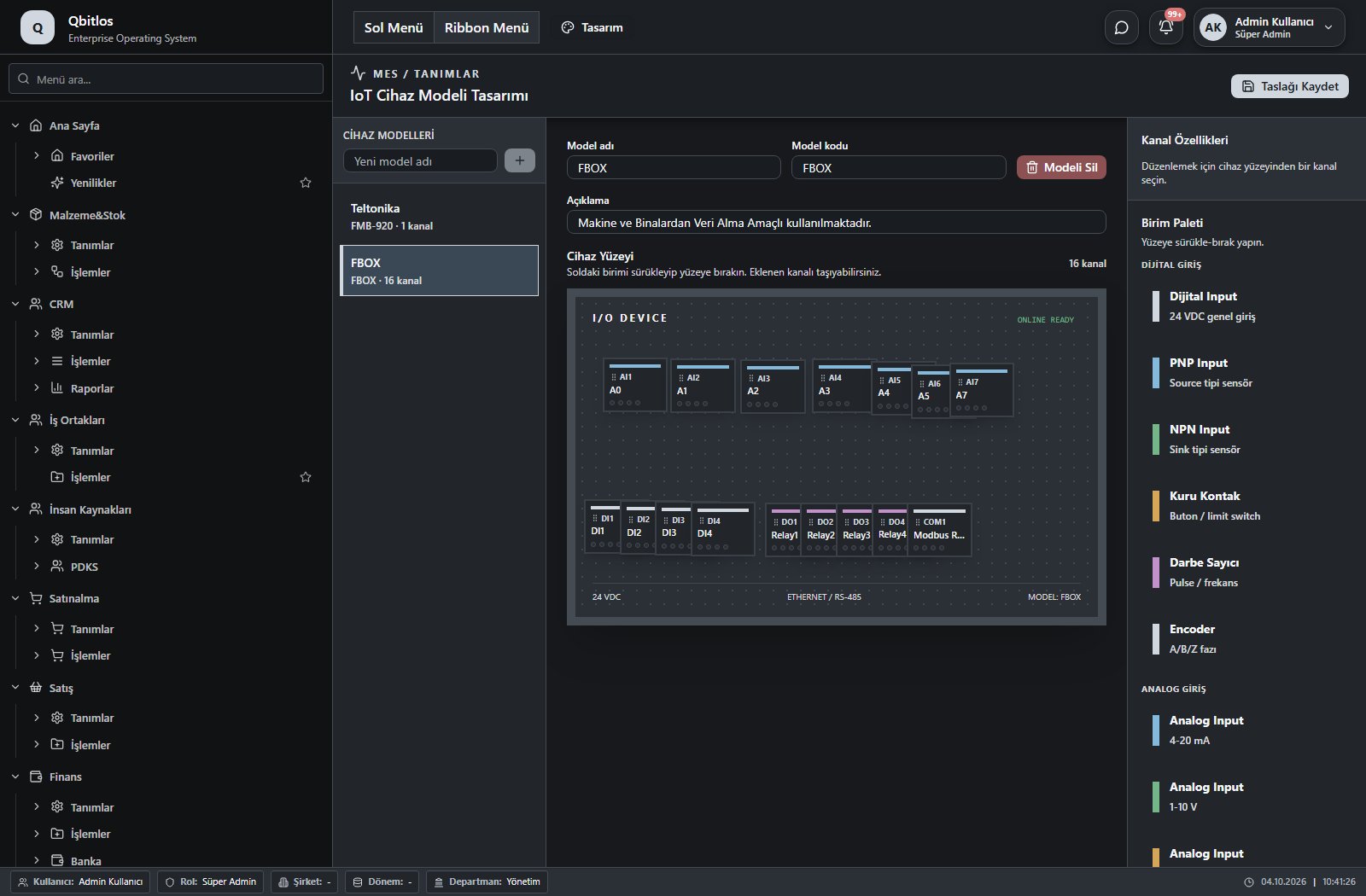
Soldaki Cihaz Modelleri listesinden bir model seçin. Model adı, model kodu ve açıklama orta panelde; kanal sayısı ve görsel cihaz yüzeyi hemen altında gösterilir.
Birim Paleti dijital giriş, PNP/NPN, kuru kontak, darbe sayıcı, encoder, analog giriş ve çıkış tiplerini sunar. Birimi cihaz yüzeyine sürükleyin veya palette tıklayın. Kanalı seçip Kanal Özellikleri bölümünden serbest etiketi ve kanal kodunu düzenleyin; Taslağı Kaydet ile model tasarımını kaydedin.
Fabrigate / Tanımlar / IoT Cihazları
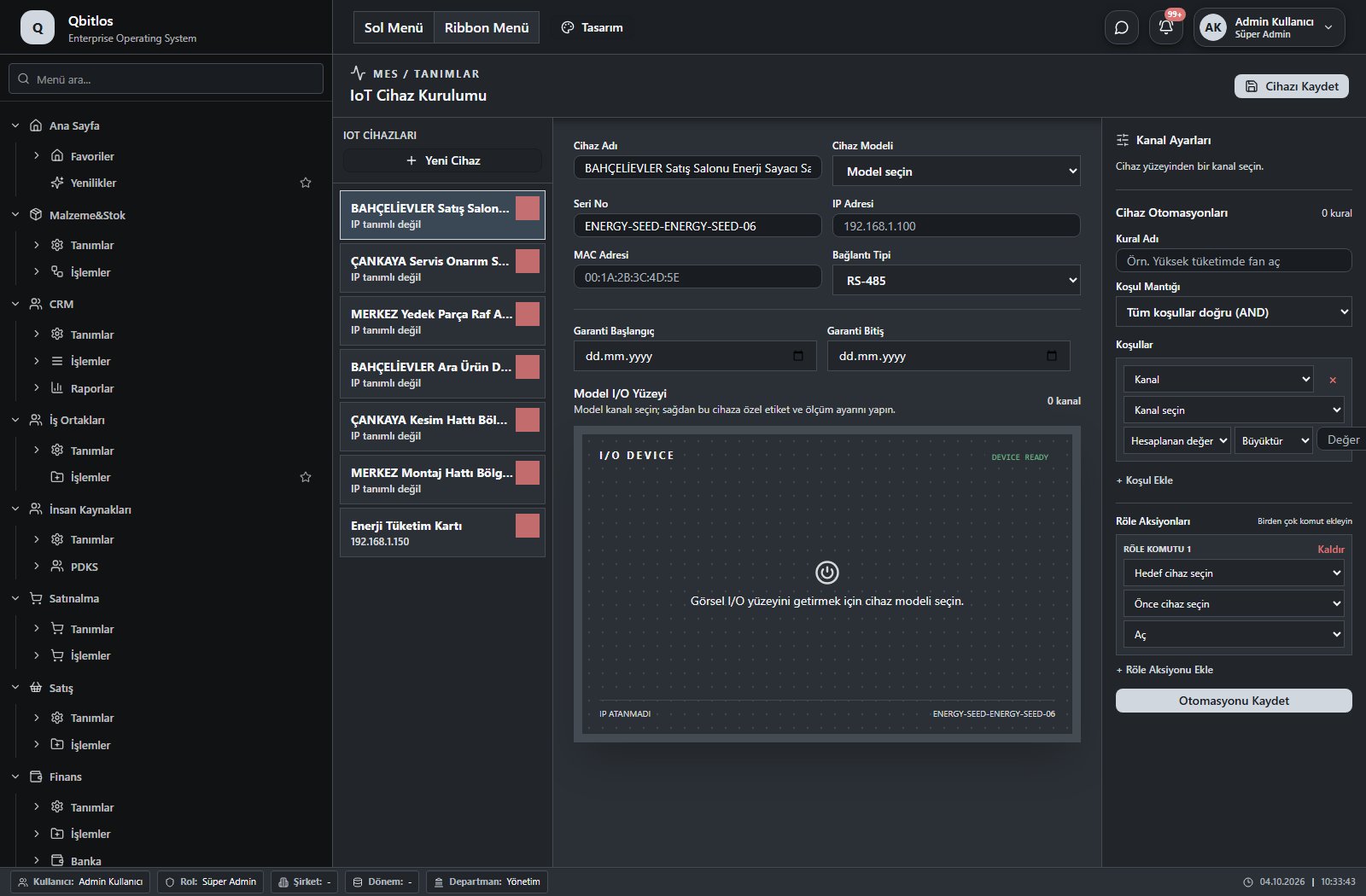
Cihaz listesinden mevcut kaydı seçin veya Yeni Cihaz ile başlayın. Cihaz adı, model, seri numarası, IP/MAC adresi, bağlantı tipi ve garanti tarihlerini girin. Seçilen modelin kanalları Model I/O Yüzeyi üzerinde görünür.
Yüzeyden bir kanal seçerek etiket adı, ölçüm amacı, ölçü birimi, bağlı varlık ve ölçek ayarlarını inceleyin. Cihaz Otomasyonları panelinde koşulları AND/OR mantığıyla birleştirebilir; hedef cihaz ve dijital çıkış seçerek birden fazla röle aç/kapa aksiyonu tanımlayabilirsiniz.
IoT Cihazları · 10 alan rehberi
| Alan | Tür | Kullanım ve kurallar |
|---|---|---|
| Cihaz Adı | text | Cihaz Adı Zorunlu Liste görünümünde gösterilir. |
| Cihaz Modeli | lookup | Cihaz Modeli Zorunlu İlişkili kayıtlardan seçim yapılır. IoT Cihaz Modelleri Liste görünümünde gösterilir. |
| Seri No | text | Seri No İsteğe bağlı Benzersiz değer Liste görünümünde gösterilir. |
| IP Adresi | text | IP Adresi İsteğe bağlı Liste görünümünde gösterilir. |
| MAC Adresi | text | MAC Adresi İsteğe bağlı Benzersiz değer Liste görünümünde gösterilir. |
| Bağlantı Tipi | select | Bağlantı Tipi İsteğe bağlı Liste görünümünde gösterilir. Seçenekler: Ethernet · Wi-Fi · RS-485 · LoRaWAN · 4G/5G |
| Garanti Başlangıç Tarihi | date | Garanti Başlangıç Tarihi İsteğe bağlı Liste görünümünde gösterilir. |
| Garanti Bitiş Tarihi | date | Garanti Bitiş Tarihi İsteğe bağlı Liste görünümünde gösterilir. |
| Açıklama | textarea | Açıklama İsteğe bağlı |
| Aktif | checkbox | Aktif İsteğe bağlı Liste görünümünde gösterilir. |
Fabrigate / Tanımlar / Ekipmanlar
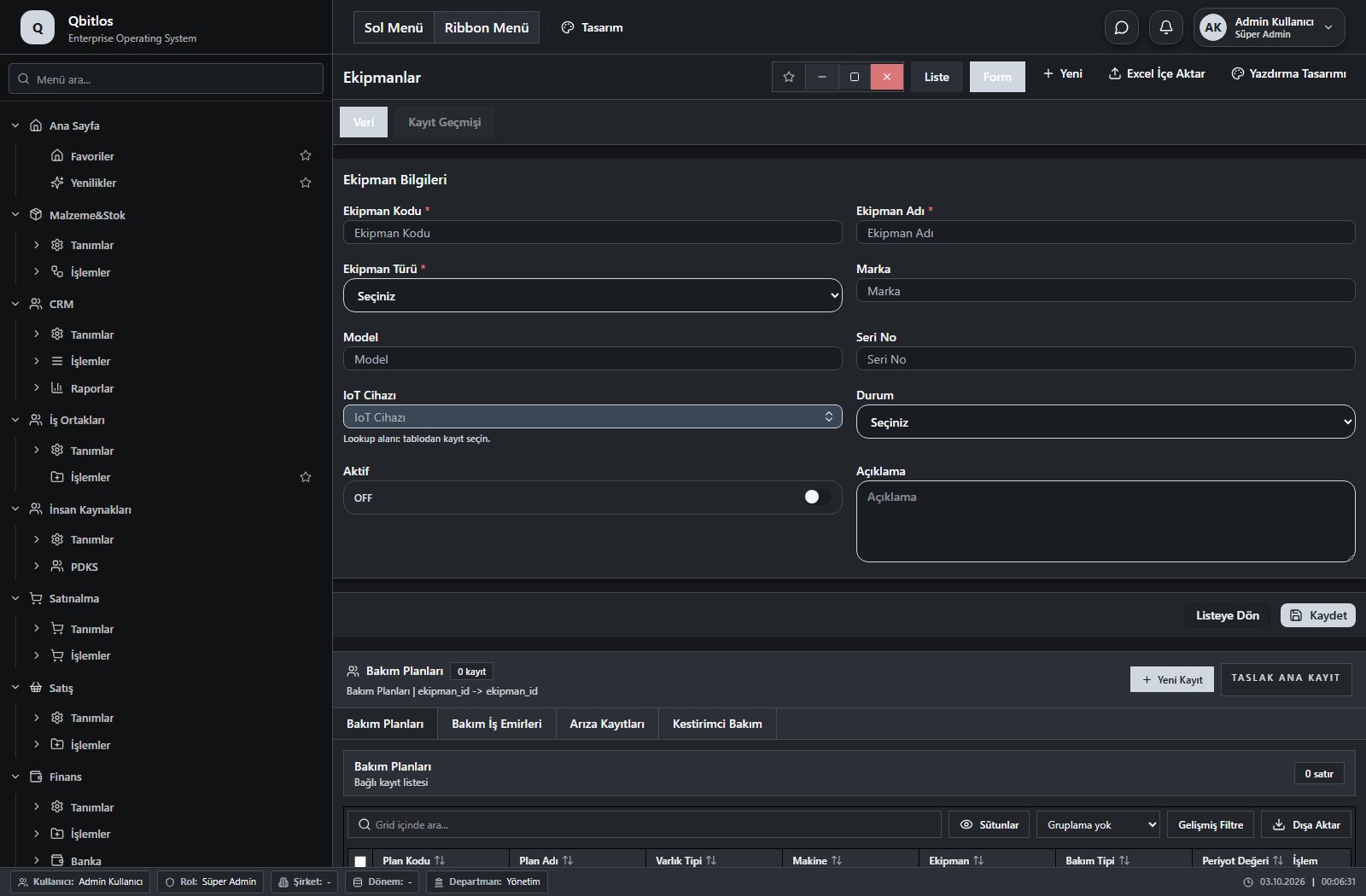
Ekipmanlar · 10 alan rehberi
| Alan | Tür | Kullanım ve kurallar |
|---|---|---|
| Ekipman Kodu | text | Ekipman Kodu Zorunlu Benzersiz değer Liste görünümünde gösterilir. |
| Ekipman Adı | text | Ekipman Adı Zorunlu Liste görünümünde gösterilir. |
| Ekipman Türü | select | Ekipman Türü Zorunlu Liste görünümünde gösterilir. Seçenekler: Forklift · Vinç · Ekipman · EKG · Jeneratör · Kompresör · Diğer |
| Marka | text | Marka İsteğe bağlı Liste görünümünde gösterilir. |
| Model | text | Model İsteğe bağlı Liste görünümünde gösterilir. |
| Seri No | text | Seri No İsteğe bağlı Benzersiz değer Liste görünümünde gösterilir. |
| IoT Cihazı | lookup | IoT Cihazı İsteğe bağlı İlişkili kayıtlardan seçim yapılır. IoT Cihazları Liste görünümünde gösterilir. |
| Durum | select | Durum İsteğe bağlı Liste görünümünde gösterilir. Seçenekler: Aktif · Bakımda · Arızalı · Pasif |
| Aktif | checkbox | Aktif İsteğe bağlı Liste görünümünde gösterilir. |
| Açıklama | textarea | Açıklama İsteğe bağlı |
Fabrigate / Tanımlar / UWB Tagler
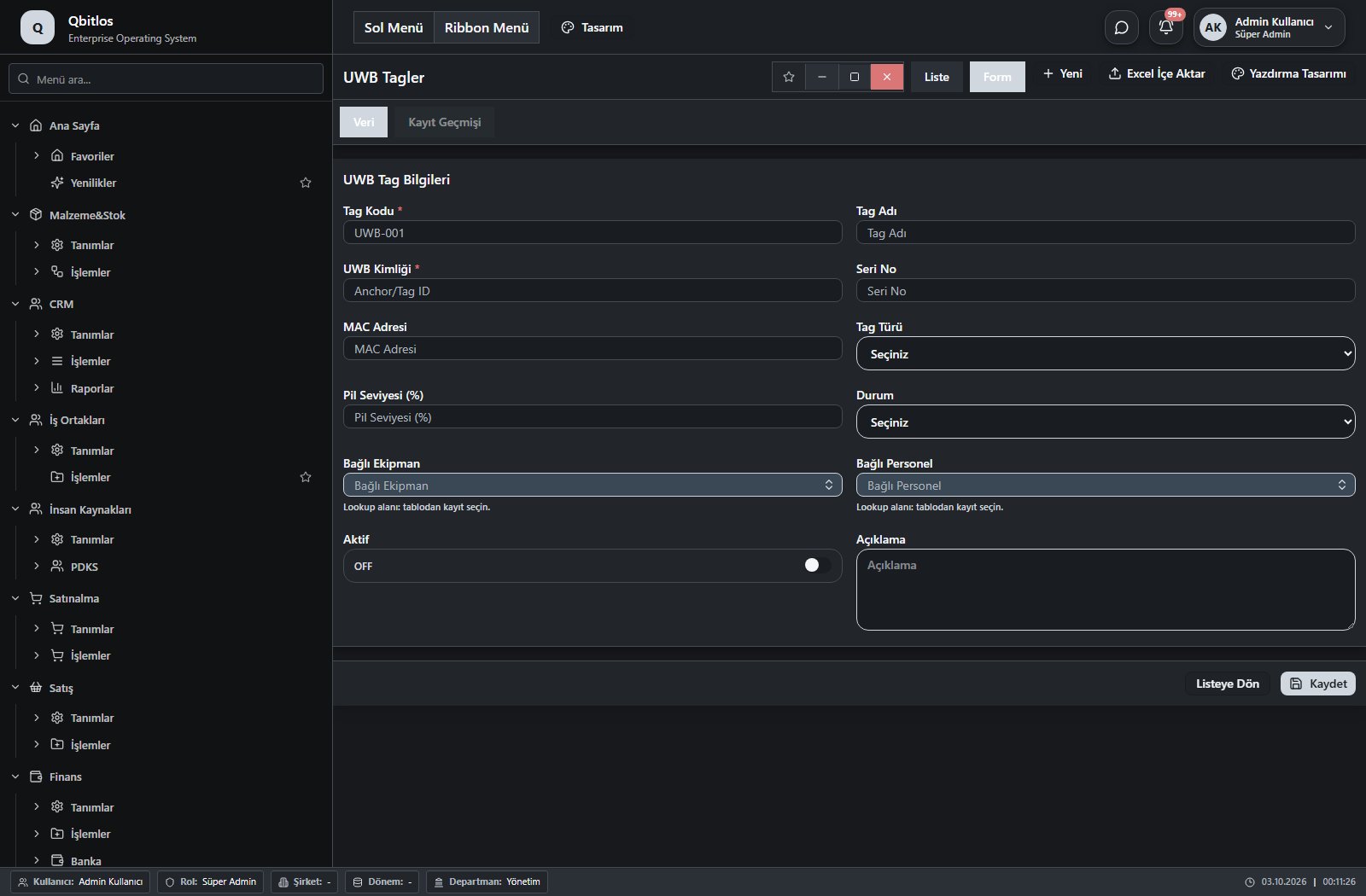
UWB Tagler · 16 alan rehberi
| Alan | Tür | Kullanım ve kurallar |
|---|---|---|
| Tag Kodu | text | Tag Kodu Zorunlu Benzersiz değer Liste görünümünde gösterilir. |
| Tag Adı | text | Tag Adı İsteğe bağlı Liste görünümünde gösterilir. |
| UWB Kimliği | text | UWB Kimliği Zorunlu Benzersiz değer Liste görünümünde gösterilir. |
| Seri No | text | Seri No İsteğe bağlı Liste görünümünde gösterilir. |
| MAC Adresi | text | MAC Adresi İsteğe bağlı Benzersiz değer Liste görünümünde gösterilir. |
| Tag Türü | select | Tag Türü İsteğe bağlı Liste görünümünde gösterilir. Seçenekler: UWB Tag · UWB Anchor · UWB Gateway · BLE Tag · Diğer |
| Pil Seviyesi (%) | number | Pil Seviyesi (%) İsteğe bağlı Liste görünümünde gösterilir. |
| Durum | select | Durum İsteğe bağlı Liste görünümünde gösterilir. Seçenekler: Aktif · Düşük Pil · Kayıp · Bakımda · Pasif |
| Bağlı Ekipman | lookup | Bağlı Ekipman İsteğe bağlı İlişkili kayıtlardan seçim yapılır. Ekipmanlar Liste görünümünde gösterilir. |
| Bağlı Personel | lookup | Bağlı Personel İsteğe bağlı İlişkili kayıtlardan seçim yapılır. Personel Özlük Bilgileri Liste görünümünde gösterilir. |
| Montaj Binası | lookup | Gateway Binası İsteğe bağlı İlişkili kayıtlardan seçim yapılır. Binalar Görünürlük kuralına bağlı olarak gösterilir. Liste görünümünde gösterilir. |
| Montaj Bölgesi | lookup | Gateway Bölgesi İsteğe bağlı İlişkili kayıtlardan seçim yapılır. Bölgeler Seçenekleri filtreleyen alanlar: Montaj Binası. Görünürlük kuralına bağlı olarak gösterilir. Liste görünümünde gösterilir. |
| Montaj X Konumu (%) | number | X Konumu (%) İsteğe bağlı Görünürlük kuralına bağlı olarak gösterilir. Liste görünümünde gösterilir. |
| Montaj Y Konumu (%) | number | Y Konumu (%) İsteğe bağlı Görünürlük kuralına bağlı olarak gösterilir. Liste görünümünde gösterilir. |
| Aktif | checkbox | Aktif İsteğe bağlı Liste görünümünde gösterilir. |
| Açıklama | textarea | Açıklama İsteğe bağlı |
Fabrigate / DTWIN
Bu menü bir gezinme, rapor veya özel ekran girişidir; standart form alanı bağlantısı bulunmuyor. İlgili alt ekranları aşağıdaki menüden inceleyebilirsiniz.
Fabrigate / DTWIN / Tesis Yönetimi
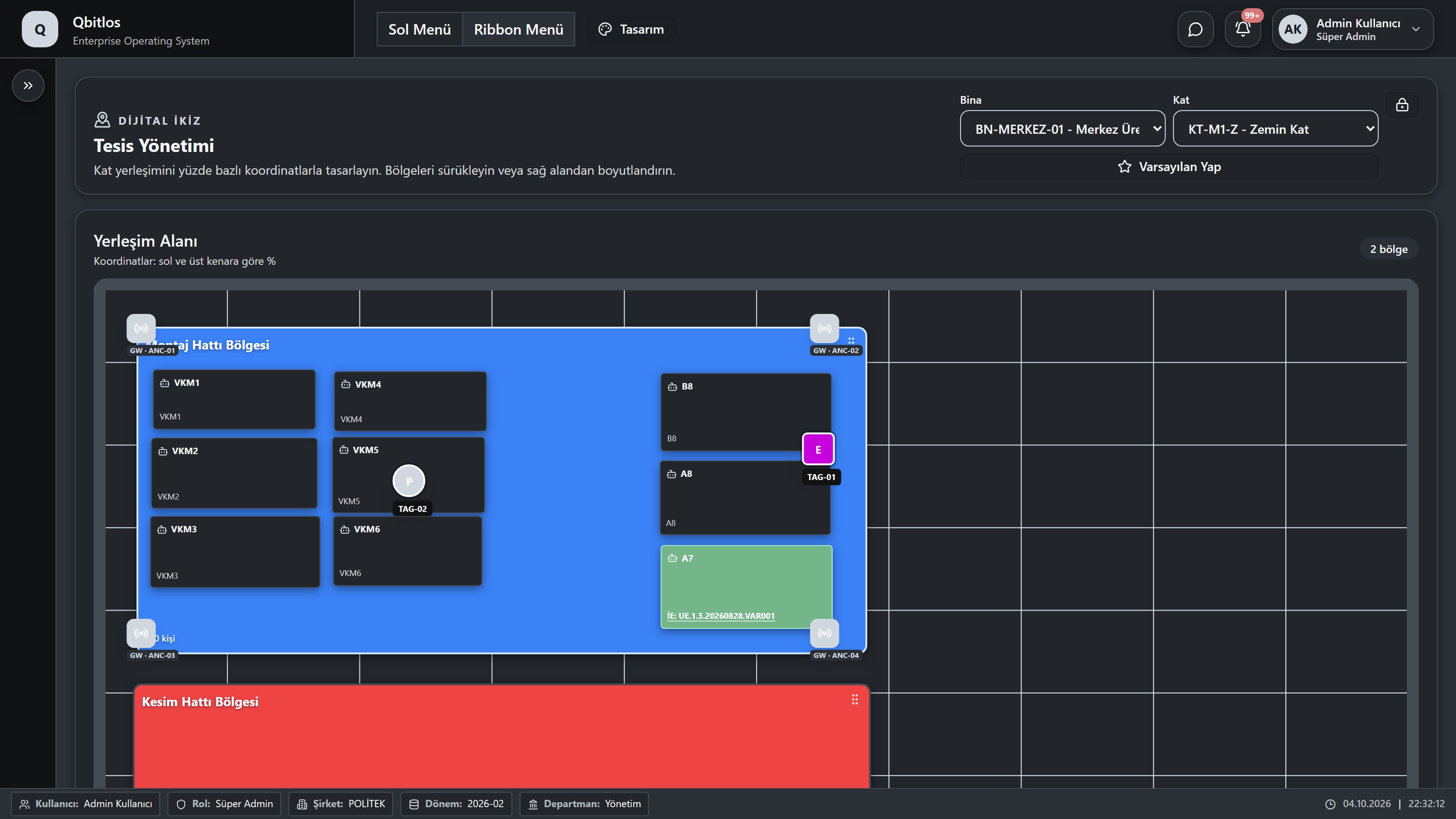
Bina ve kat seçerek tesisin yerleşim alanını açın. Bölgeler yüzde bazlı X/Y koordinatları, genişlik ve yükseklik ile konumlandırılır; renk, kapasite ve gerçek boyutlar bölge özelliklerinde tutulur.
Yerleşim üzerinde makineler, ekipmanlar ve UWB etiketleri görülebilir. Bölgeyi seçerek özelliklerini inceleyin; düzenleme kilidi açıkken sürükleme ve boyutlandırma ile planı düzenleyebilirsiniz. Varsayılan Yap seçimi başlangıçta açılacak bina/katı belirler.
Fabrigate / DTWIN / IoT Cihaz Logları
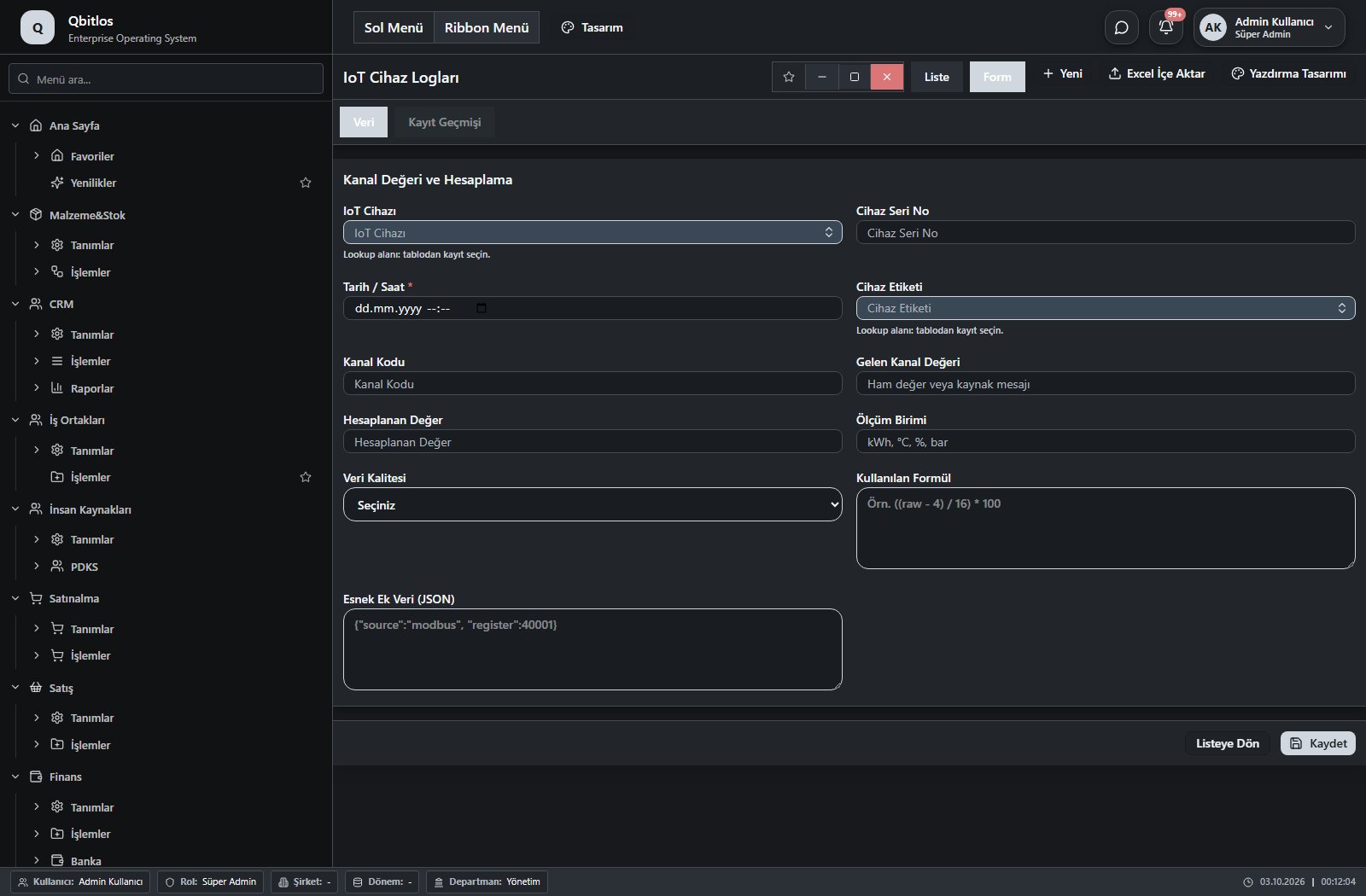
IoT Cihaz Logları · 11 alan rehberi
| Alan | Tür | Kullanım ve kurallar |
|---|---|---|
| IoT Cihazı | lookup | IoT Cihazı İsteğe bağlı İlişkili kayıtlardan seçim yapılır. IoT Cihazları Liste görünümünde gösterilir. |
| Cihaz Seri No | text | Cihaz Seri No İsteğe bağlı Liste görünümünde gösterilir. |
| Tarih / Saat | datetime | Tarih / Saat Zorunlu Liste görünümünde gösterilir. |
| Cihaz Etiketi | lookup | Cihaz Etiketi İsteğe bağlı İlişkili kayıtlardan seçim yapılır. IoT Cihaz Etiketleri Liste görünümünde gösterilir. |
| Kanal Kodu | text | Kanal Kodu İsteğe bağlı Liste görünümünde gösterilir. |
| Gelen Kanal Değeri | text | Gelen Kanal Değeri İsteğe bağlı Liste görünümünde gösterilir. |
| Hesaplanan Değer | number | Hesaplanan Değer İsteğe bağlı Liste görünümünde gösterilir. |
| Ölçüm Birimi | text | Ölçüm Birimi İsteğe bağlı Liste görünümünde gösterilir. |
| Veri Kalitesi | select | Veri Kalitesi İsteğe bağlı Liste görünümünde gösterilir. Seçenekler: Geçerli · Şüpheli · Hatalı · Bağlantı Kesik |
| Kullanılan Formül | textarea | Kullanılan Formül İsteğe bağlı |
| Esnek Ek Veri (JSON) | textarea | Esnek Ek Veri (JSON) İsteğe bağlı |
Fabrigate / DTWIN / UWB Tag Logları
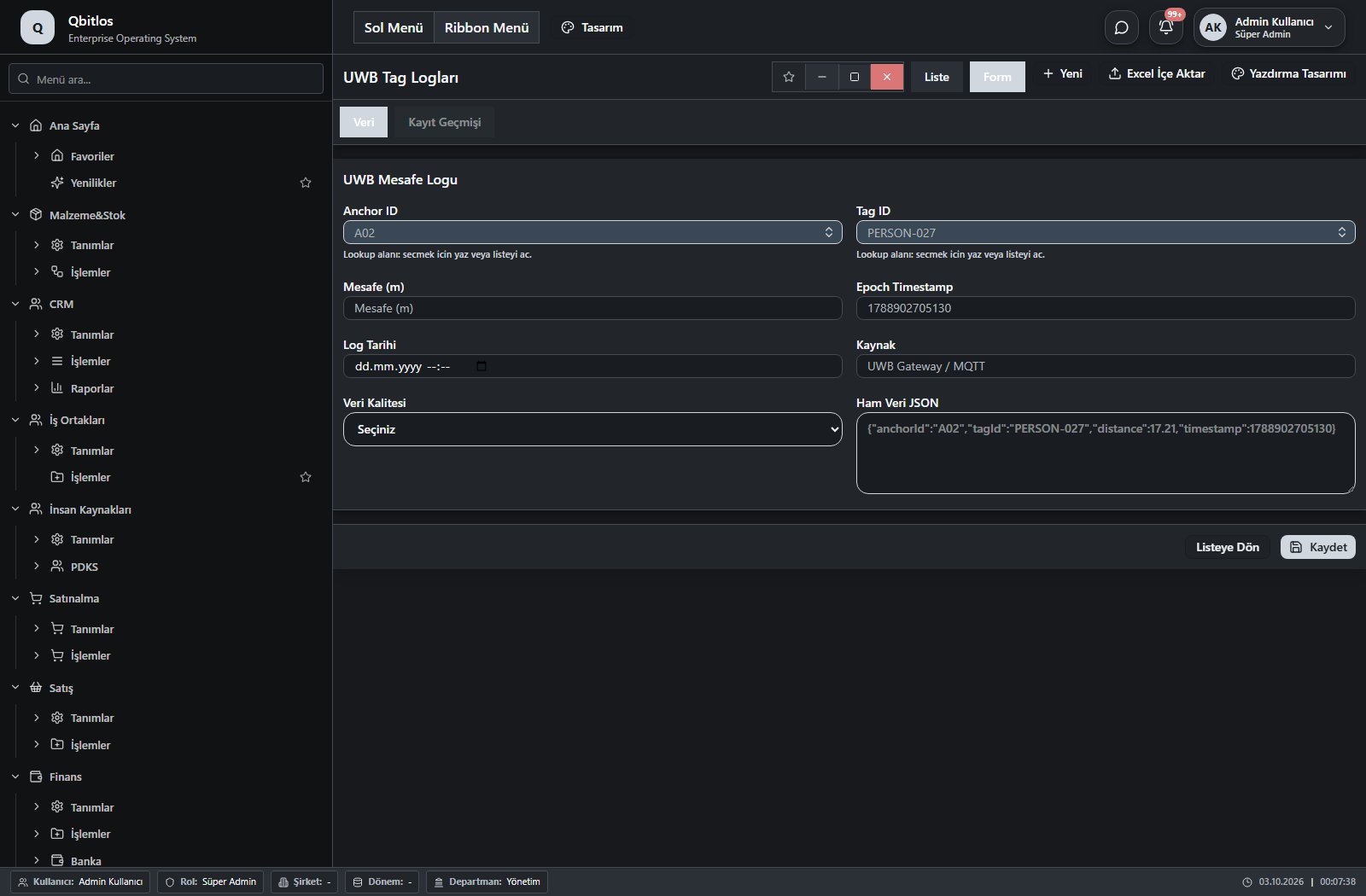
UWB Tag Logları · 8 alan rehberi
| Alan | Tür | Kullanım ve kurallar |
|---|---|---|
| Anchor ID | lookup | Anchor ID Zorunlu İlişkili kayıtlardan seçim yapılır. UWB Tagler Liste görünümünde gösterilir. |
| Tag ID | lookup | Tag ID Zorunlu İlişkili kayıtlardan seçim yapılır. UWB Tagler Liste görünümünde gösterilir. |
| Mesafe (m) | number | Mesafe (m) İsteğe bağlı Liste görünümünde gösterilir. |
| Epoch Timestamp | number | Epoch Timestamp İsteğe bağlı Liste görünümünde gösterilir. |
| Log Tarihi | datetime | Log Tarihi İsteğe bağlı Liste görünümünde gösterilir. |
| Kaynak | text | Kaynak İsteğe bağlı Liste görünümünde gösterilir. |
| Veri Kalitesi | select | Veri Kalitesi İsteğe bağlı Liste görünümünde gösterilir. Seçenekler: Geçerli · Şüpheli · Hatalı · Geçersiz |
| Ham Veri JSON | textarea | Ham Veri JSON İsteğe bağlı |
Fabrigate / Bakım Yönetimi
Bu menü bir gezinme, rapor veya özel ekran girişidir; standart form alanı bağlantısı bulunmuyor. İlgili alt ekranları aşağıdaki menüden inceleyebilirsiniz.
Fabrigate / Bakım Yönetimi / Bakım Takvimi
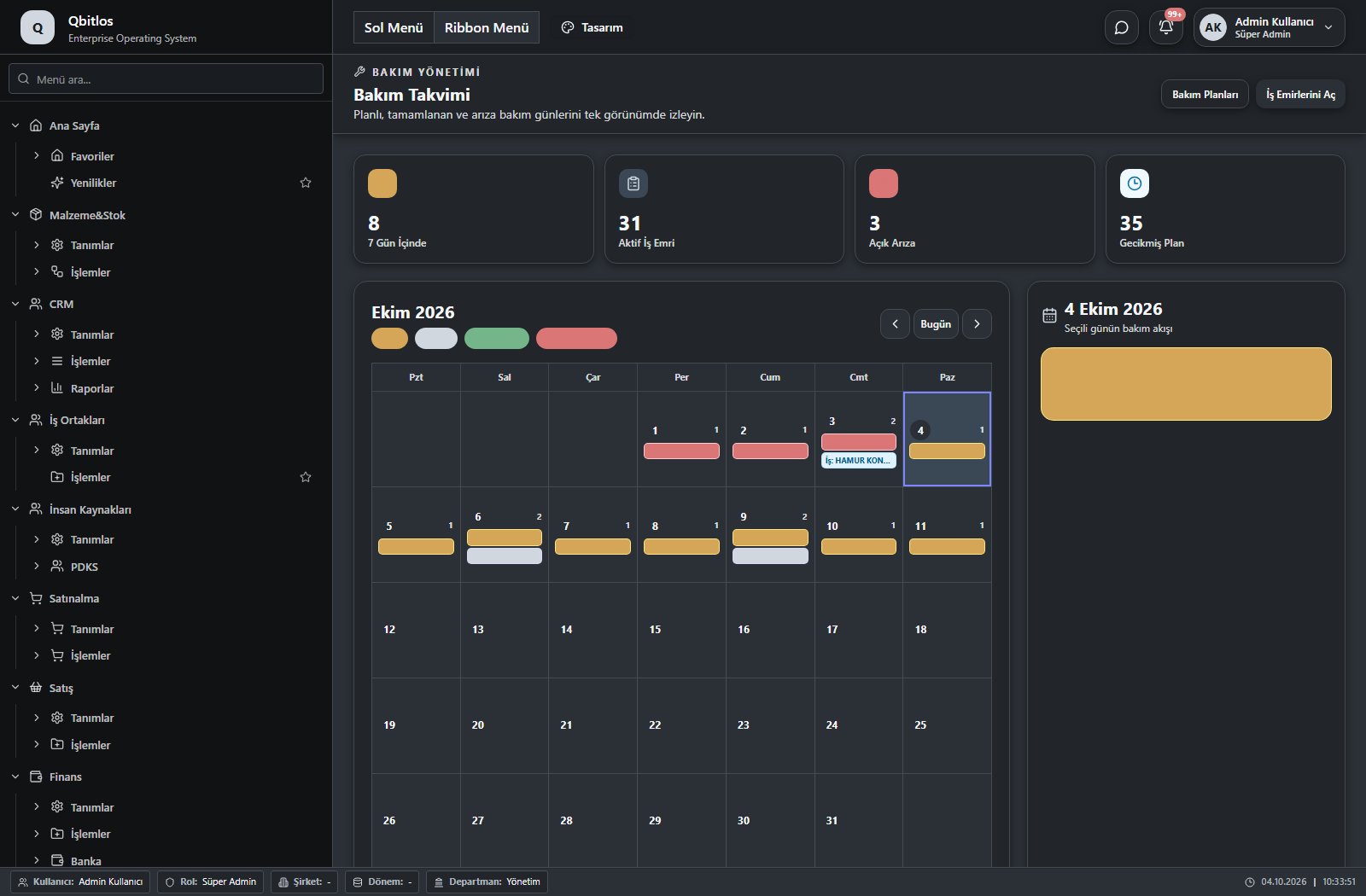
Bu menü bir gezinme, rapor veya özel ekran girişidir; standart form alanı bağlantısı bulunmuyor. İlgili alt ekranları aşağıdaki menüden inceleyebilirsiniz.
Fabrigate / Bakım Yönetimi / Bakım Planları
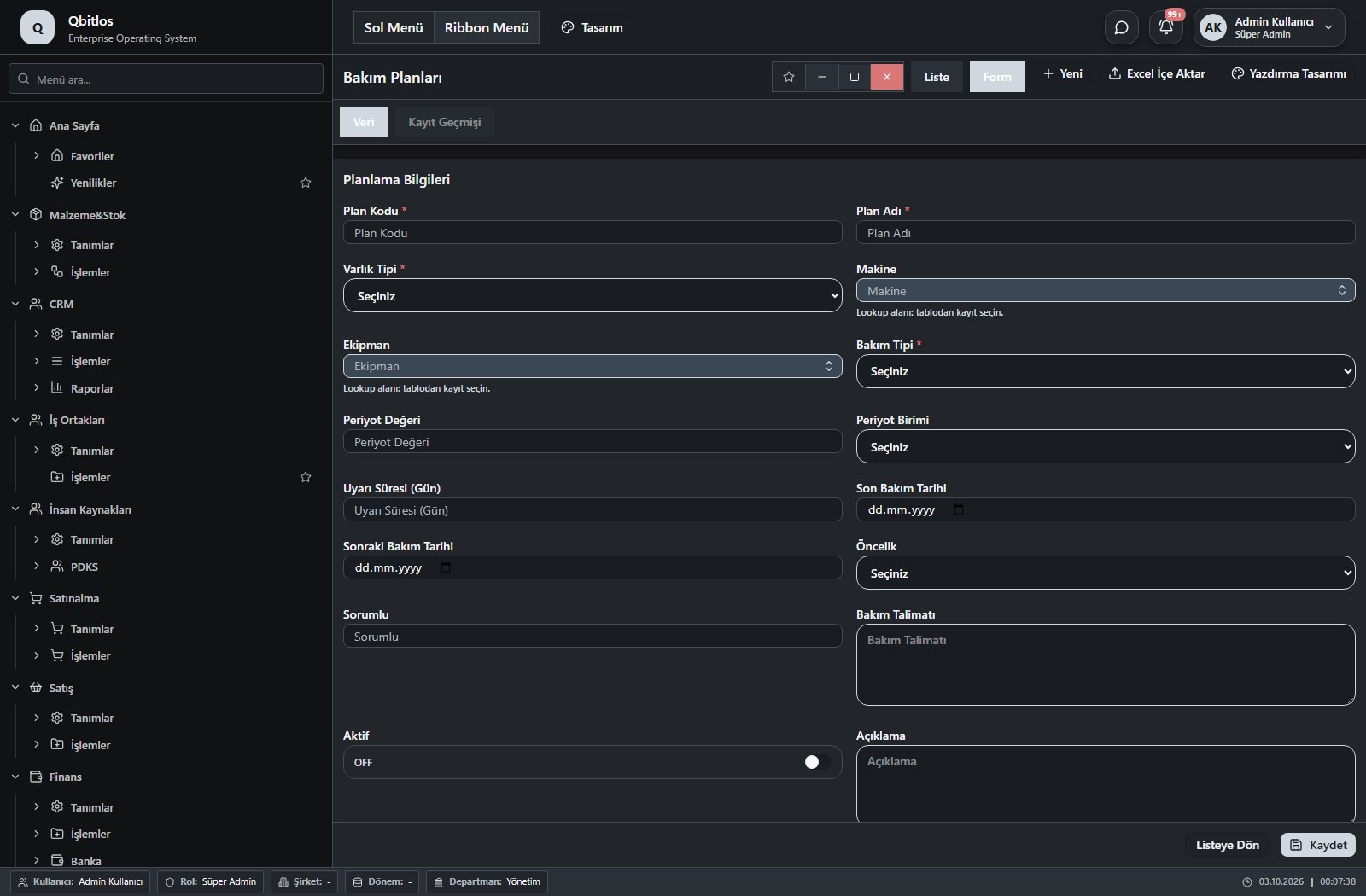
Bakım Planları · 16 alan rehberi
| Alan | Tür | Kullanım ve kurallar |
|---|---|---|
| Plan Kodu | text | Zorunlu Benzersiz değer Liste görünümünde gösterilir. |
| Plan Adı | text | Zorunlu Liste görünümünde gösterilir. |
| Varlık Tipi | select | Zorunlu Liste görünümünde gösterilir. Seçenekler: Makine · Ekipman |
| Makine | lookup | İsteğe bağlı İlişkili kayıtlardan seçim yapılır. Makineler Liste görünümünde gösterilir. |
| Ekipman | lookup | İsteğe bağlı İlişkili kayıtlardan seçim yapılır. Ekipmanlar Liste görünümünde gösterilir. |
| Bakım Tipi | select | Zorunlu Liste görünümünde gösterilir. Seçenekler: Periyodik Bakım · Kestirimci Bakım |
| Periyot Değeri | number | İsteğe bağlı Liste görünümünde gösterilir. |
| Periyot Birimi | select | İsteğe bağlı Liste görünümünde gösterilir. Seçenekler: Gün · Hafta · Ay · Çalışma Saati · Çevrim |
| Uyarı Süresi (Gün) | number | İsteğe bağlı Liste görünümünde gösterilir. |
| Son Bakım Tarihi | date | İsteğe bağlı Liste görünümünde gösterilir. |
| Sonraki Bakım Tarihi | date | İsteğe bağlı Liste görünümünde gösterilir. |
| Öncelik | select | İsteğe bağlı Liste görünümünde gösterilir. Seçenekler: Düşük · Normal · Yüksek · Kritik |
| Sorumlu | text | İsteğe bağlı Liste görünümünde gösterilir. |
| Bakım Talimatı | textarea | İsteğe bağlı |
| Aktif | checkbox | İsteğe bağlı Liste görünümünde gösterilir. |
| Açıklama | textarea | İsteğe bağlı |
Fabrigate / Bakım Yönetimi / Bakım İş Emirleri
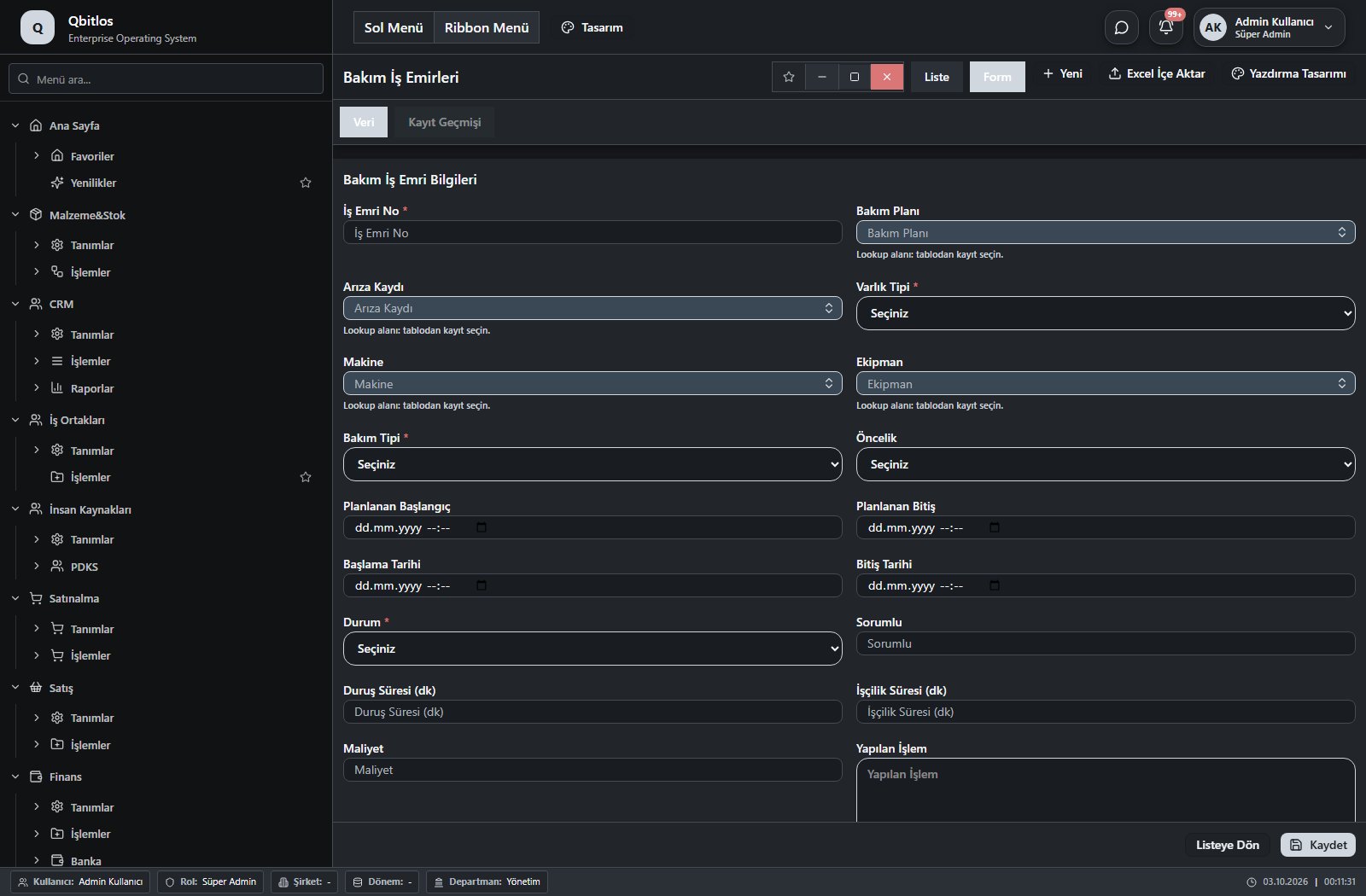
Bakım İş Emirleri · 21 alan rehberi
| Alan | Tür | Kullanım ve kurallar |
|---|---|---|
| İş Emri No | text | Zorunlu Benzersiz değer Liste görünümünde gösterilir. |
| Bakım Planı | lookup | İsteğe bağlı İlişkili kayıtlardan seçim yapılır. Bakım Planları Liste görünümünde gösterilir. |
| Arıza Kaydı | lookup | İsteğe bağlı İlişkili kayıtlardan seçim yapılır. Arıza Kayıtları Liste görünümünde gösterilir. |
| Varlık Tipi | select | Zorunlu Liste görünümünde gösterilir. Seçenekler: Makine · Ekipman |
| Makine | lookup | İsteğe bağlı İlişkili kayıtlardan seçim yapılır. Makineler Liste görünümünde gösterilir. |
| Ekipman | lookup | İsteğe bağlı İlişkili kayıtlardan seçim yapılır. Ekipmanlar Liste görünümünde gösterilir. |
| Bakım Tipi | select | Zorunlu Liste görünümünde gösterilir. Seçenekler: Planlı Bakım · Kestirimci Bakım · Arıza Bakımı · İyileştirme |
| Öncelik | select | İsteğe bağlı Liste görünümünde gösterilir. Seçenekler: Düşük · Normal · Yüksek · Kritik |
| Planlanan Başlangıç | datetime | İsteğe bağlı Liste görünümünde gösterilir. |
| Planlanan Bitiş | datetime | İsteğe bağlı Liste görünümünde gösterilir. |
| Başlama Tarihi | datetime | İsteğe bağlı Liste görünümünde gösterilir. |
| Bitiş Tarihi | datetime | İsteğe bağlı Liste görünümünde gösterilir. |
| Durum | select | Zorunlu Liste görünümünde gösterilir. Seçenekler: Planlandı · Atandı · Devam Ediyor · Beklemede · Tamamlandı · İptal |
| Sorumlu | text | İsteğe bağlı Liste görünümünde gösterilir. |
| Duruş Süresi (dk) | number | İsteğe bağlı Liste görünümünde gösterilir. |
| İşçilik Süresi (dk) | number | İsteğe bağlı Liste görünümünde gösterilir. |
| Maliyet | number | İsteğe bağlı Liste görünümünde gösterilir. |
| Yapılan İşlem | textarea | İsteğe bağlı |
| Kullanılan Malzeme | textarea | İsteğe bağlı |
| Kontrol Notu | textarea | İsteğe bağlı |
| Sonraki Bakım Tarihi | date | İsteğe bağlı Liste görünümünde gösterilir. |
Fabrigate / Bakım Yönetimi / Arıza Kayıtları
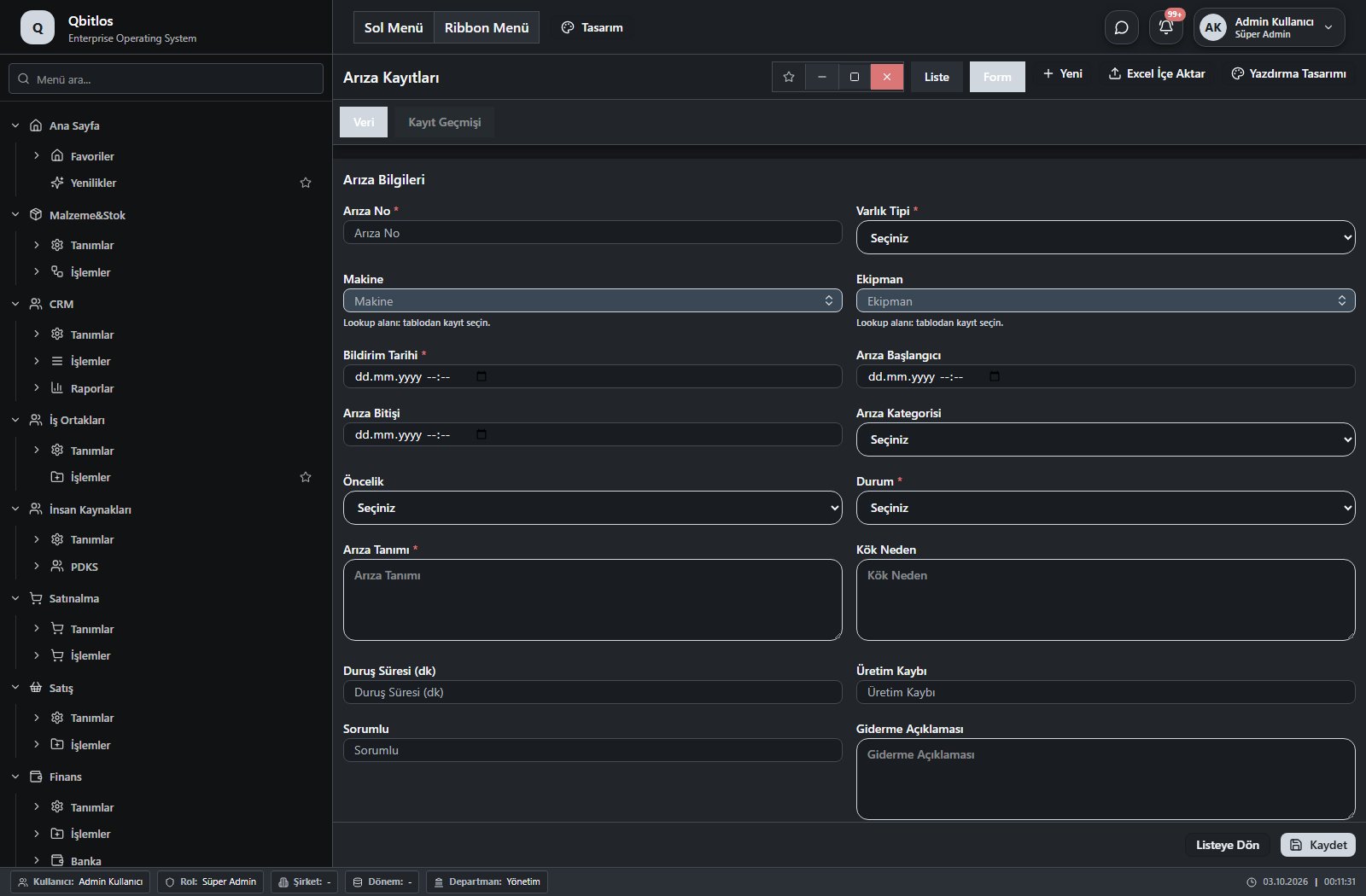
Arıza Kayıtları · 19 alan rehberi
| Alan | Tür | Kullanım ve kurallar |
|---|---|---|
| Arıza No | text | Zorunlu Benzersiz değer Liste görünümünde gösterilir. |
| Varlık Tipi | select | Zorunlu Liste görünümünde gösterilir. Seçenekler: Makine · Ekipman |
| Makine | lookup | İsteğe bağlı İlişkili kayıtlardan seçim yapılır. Makineler Liste görünümünde gösterilir. |
| Ekipman | lookup | İsteğe bağlı İlişkili kayıtlardan seçim yapılır. Ekipmanlar Liste görünümünde gösterilir. |
| Bildirim Tarihi | datetime | Zorunlu Liste görünümünde gösterilir. |
| Arıza Başlangıcı | datetime | İsteğe bağlı Liste görünümünde gösterilir. |
| Arıza Bitişi | datetime | İsteğe bağlı Liste görünümünde gösterilir. |
| Arıza Kategorisi | select | İsteğe bağlı Liste görünümünde gösterilir. Seçenekler: Mekanik · Elektrik · Elektronik · Hidrolik · Pnömatik · Yazılım · Güvenlik · Diğer |
| Öncelik | select | İsteğe bağlı Liste görünümünde gösterilir. Seçenekler: Düşük · Normal · Yüksek · Kritik |
| Durum | select | Zorunlu Liste görünümünde gösterilir. Seçenekler: Açık · Atandı · Devam Ediyor · Giderildi · Kapatıldı |
| Arıza Tanımı | textarea | Zorunlu Liste görünümünde gösterilir. |
| Kök Neden | textarea | İsteğe bağlı |
| Duruş Süresi (dk) | number | İsteğe bağlı Liste görünümünde gösterilir. |
| Üretim Kaybı | number | İsteğe bağlı Liste görünümünde gösterilir. |
| Sorumlu | text | İsteğe bağlı Liste görünümünde gösterilir. |
| Giderme Açıklaması | textarea | İsteğe bağlı |
| Maliyet | number | İsteğe bağlı Liste görünümünde gösterilir. |
| Tekrarlandı | checkbox | İsteğe bağlı Liste görünümünde gösterilir. |
| Açıklama | textarea | İsteğe bağlı |
Fabrigate / Bakım Yönetimi / Kestirimci Bakım
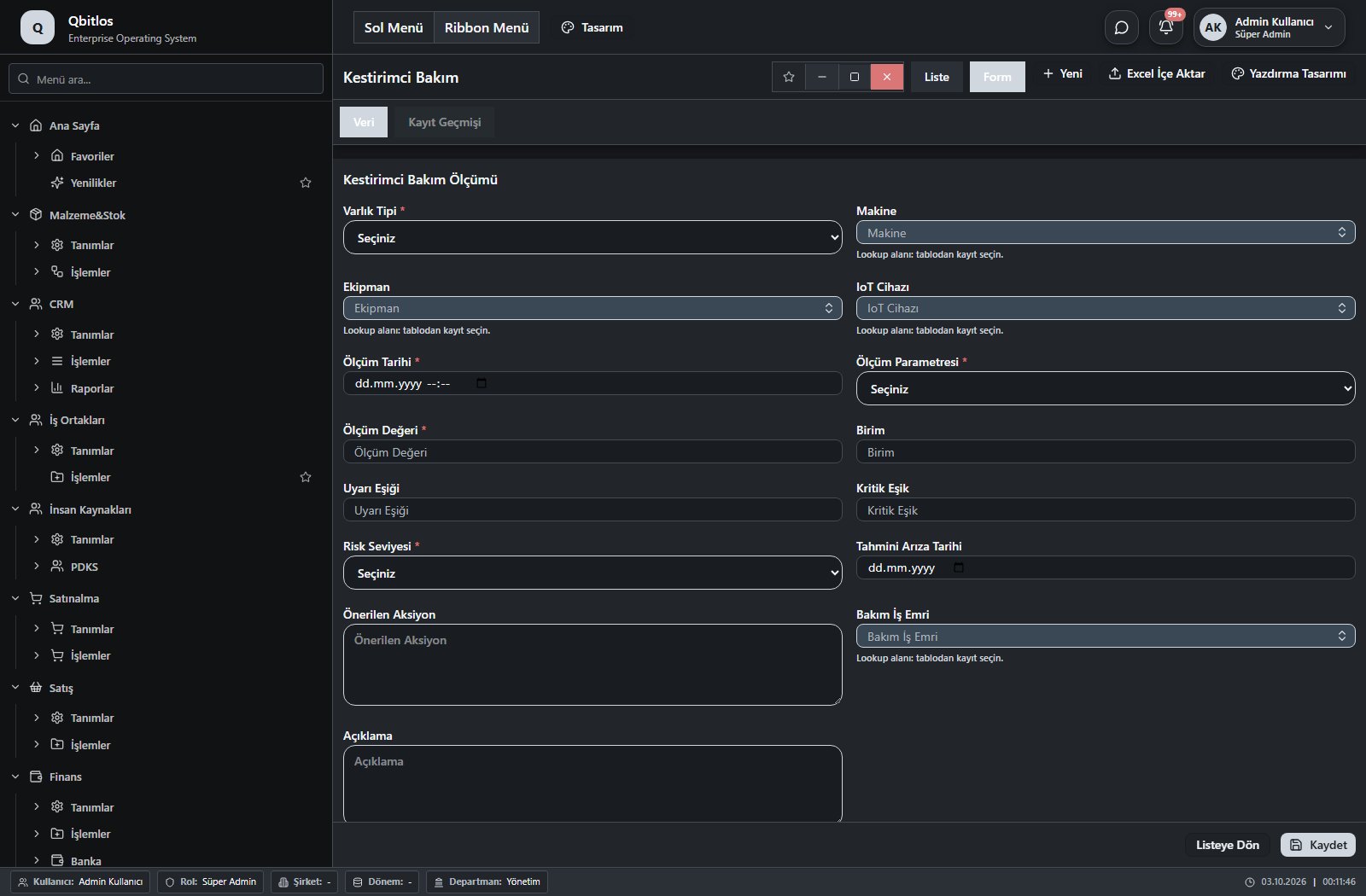
Kestirimci Bakım Ölçümleri · 15 alan rehberi
| Alan | Tür | Kullanım ve kurallar |
|---|---|---|
| Varlık Tipi | select | Zorunlu Liste görünümünde gösterilir. Seçenekler: Makine · Ekipman |
| Makine | lookup | İsteğe bağlı İlişkili kayıtlardan seçim yapılır. Makineler Liste görünümünde gösterilir. |
| Ekipman | lookup | İsteğe bağlı İlişkili kayıtlardan seçim yapılır. Ekipmanlar Liste görünümünde gösterilir. |
| IoT Cihazı | lookup | İsteğe bağlı İlişkili kayıtlardan seçim yapılır. IoT Cihazları Liste görünümünde gösterilir. |
| Ölçüm Tarihi | datetime | Zorunlu Liste görünümünde gösterilir. |
| Ölçüm Parametresi | select | Zorunlu Liste görünümünde gösterilir. Seçenekler: Titreşim · Sıcaklık · Akım · Gerilim · Basınç · Debi · Gürültü · Enerji Tüketimi · Diğer |
| Ölçüm Değeri | number | Zorunlu Liste görünümünde gösterilir. |
| Birim | text | İsteğe bağlı Liste görünümünde gösterilir. |
| Uyarı Eşiği | number | İsteğe bağlı Liste görünümünde gösterilir. |
| Kritik Eşik | number | İsteğe bağlı Liste görünümünde gösterilir. |
| Risk Seviyesi | select | Zorunlu Liste görünümünde gösterilir. Seçenekler: Normal · Dikkat · Yüksek · Kritik |
| Tahmini Arıza Tarihi | date | İsteğe bağlı Liste görünümünde gösterilir. |
| Önerilen Aksiyon | textarea | İsteğe bağlı |
| Bakım İş Emri | lookup | İsteğe bağlı İlişkili kayıtlardan seçim yapılır. Bakım İş Emirleri Liste görünümünde gösterilir. |
| Açıklama | textarea | İsteğe bağlı |
Fabrigate / Enerjimatik
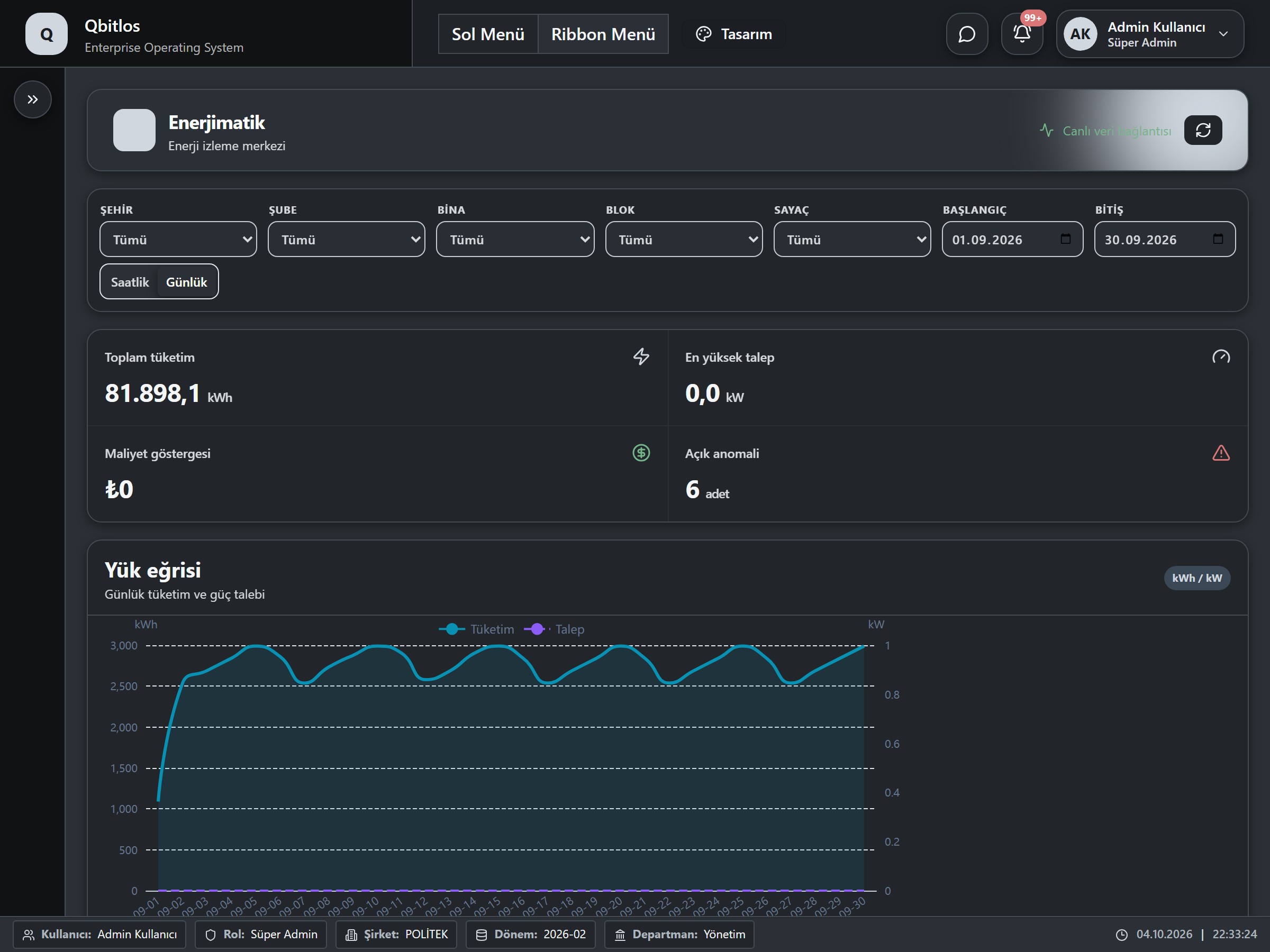
Bu menü bir gezinme, rapor veya özel ekran girişidir; standart form alanı bağlantısı bulunmuyor. İlgili alt ekranları aşağıdaki menüden inceleyebilirsiniz.
Kontrol planı ürün/malzeme, kontrol tipi, revizyon ve geçerlilik tarihiyle tanımlanır. Girdi kontrolde tedarikçi, satınalma siparişi, iç/tedarikçi lotu, gelen/numune miktarı ve depo izlenir. Üretim kontrolde iş emri, hat, makine, operasyon, vardiya ve operatör bağlamı korunur. Final kontrolde fiziksel, kimyasal, görsel, ambalaj, etiket ve ağırlık kontrolleri ile genel sonuç ve stok kararı bulunur. Uygunsuzluk kaydı hata kodu, miktar, önem ve sorumluyu içerir; DÖF/CAPA formu kök neden, acil aksiyon, termin ve etkinlik sonucunu takip eder. Cihaz ve kalibrasyon formlarında sertifika, tolerans, sapma ve sonraki tarih tutulur.
Kalite / Belge
Bu menü bir gezinme, rapor veya özel ekran girişidir; standart form alanı bağlantısı bulunmuyor. İlgili alt ekranları aşağıdaki menüden inceleyebilirsiniz.
Kalite / Belge / Döküman Yönetimi
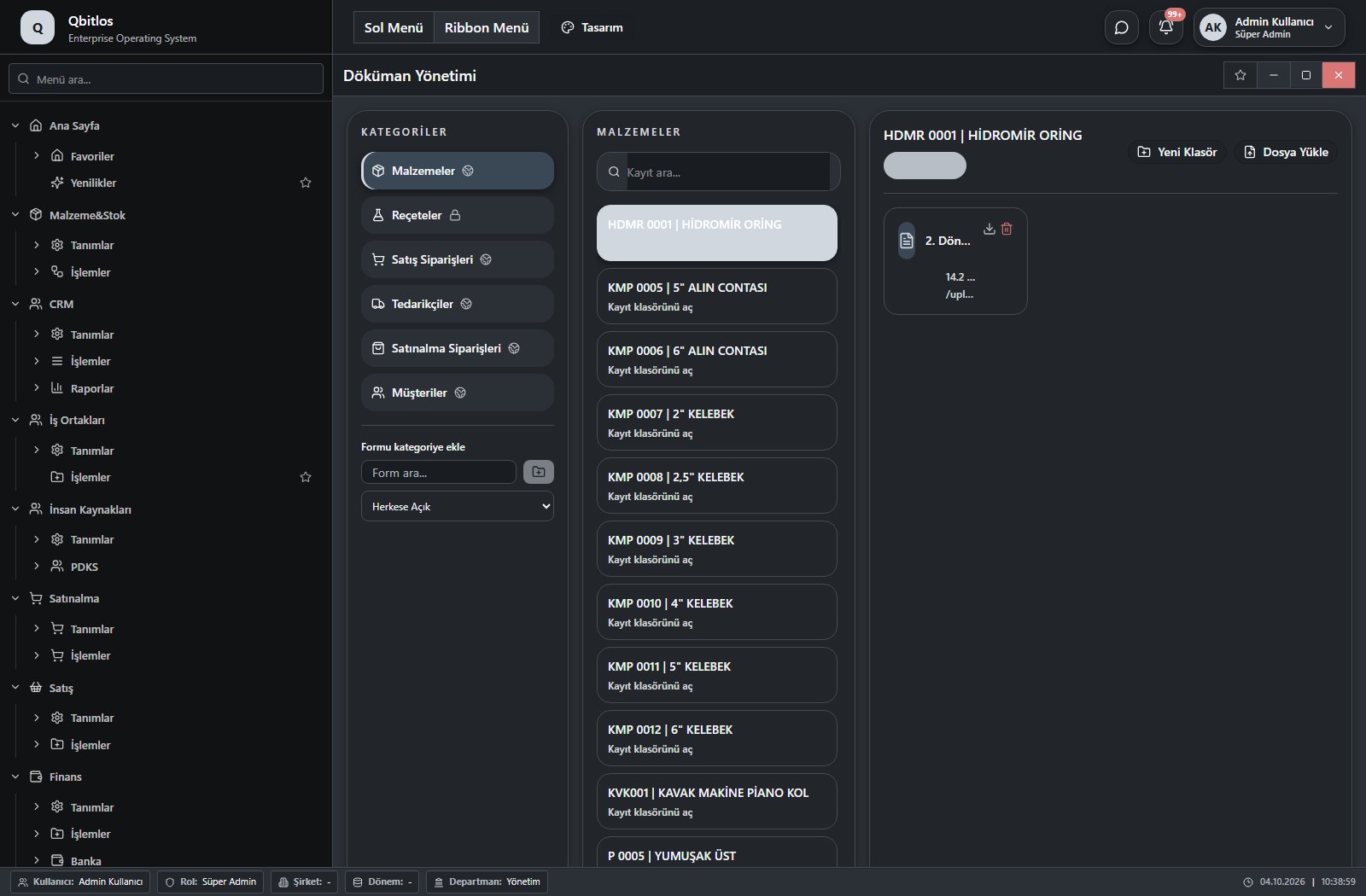
Döküman Öğeleri · 13 alan rehberi
| Alan | Tür | Kullanım ve kurallar |
|---|---|---|
| Öğe Tipi | select | İsteğe bağlı Liste görünümünde gösterilir. Seçenekler: folder · file |
| Ad | text | İsteğe bağlı Liste görünümünde gösterilir. |
| Üst Klasör | number | İsteğe bağlı |
| Kategori | text | İsteğe bağlı Liste görünümünde gösterilir. |
| Bağlı Form | number | İsteğe bağlı |
| Bağlı Kayıt | text | İsteğe bağlı |
| Bağlı Kayıt Adı | text | İsteğe bağlı Liste görünümünde gösterilir. |
| Dosya | file | İsteğe bağlı Liste görünümünde gösterilir. |
| Dosya Türü | text | İsteğe bağlı |
| Dosya Boyutu | number | İsteğe bağlı |
| Açıklama | textarea | İsteğe bağlı |
| Sıra | number | İsteğe bağlı |
| Aktif | checkbox | İsteğe bağlı Liste görünümünde gösterilir. |
Kalite / DÖF/CAPA
Bu menü bir gezinme, rapor veya özel ekran girişidir; standart form alanı bağlantısı bulunmuyor. İlgili alt ekranları aşağıdaki menüden inceleyebilirsiniz.
Kalite / DÖF/CAPA / Hata Kodları
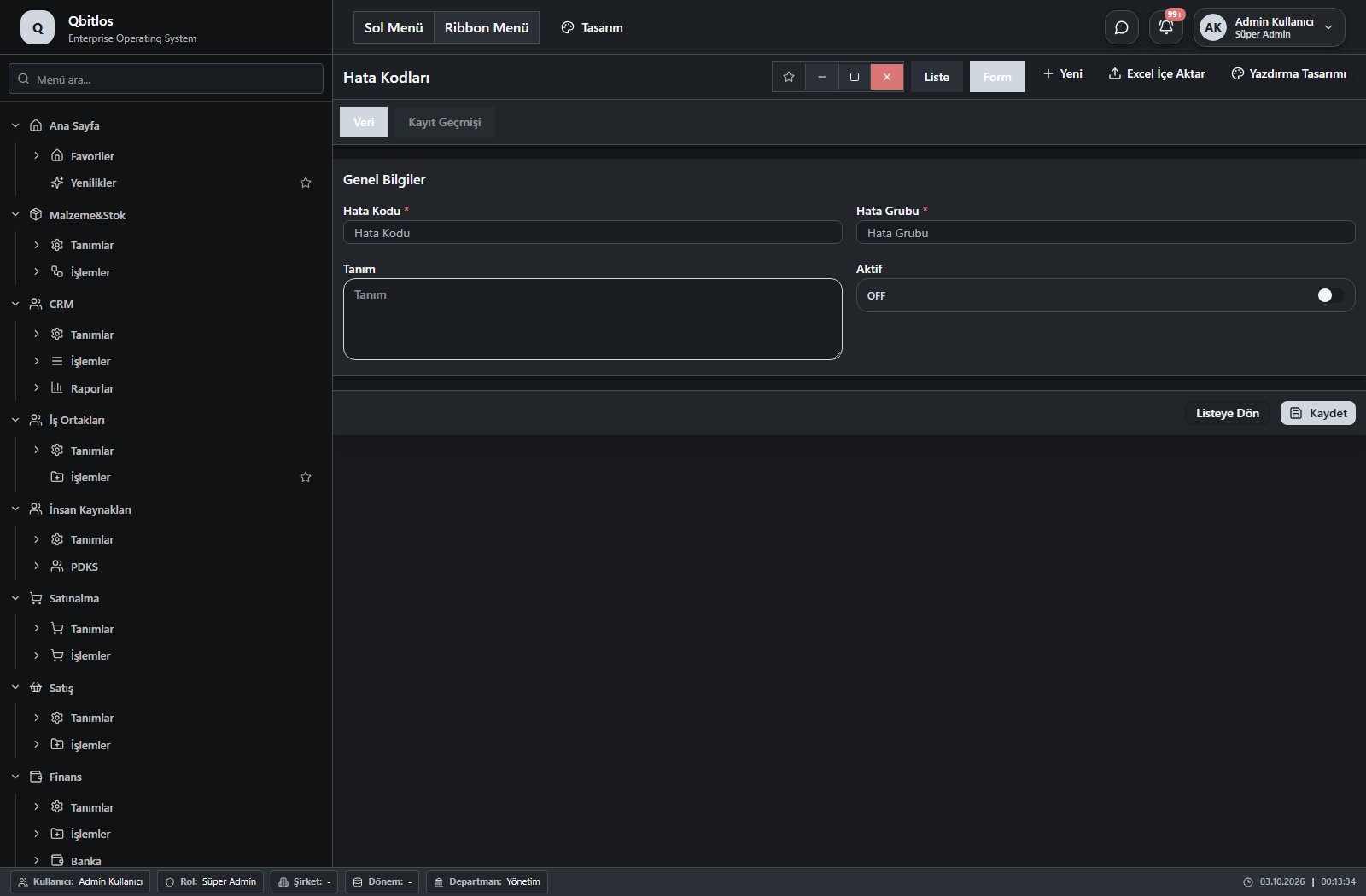
Hata Kodları · 4 alan rehberi
| Alan | Tür | Kullanım ve kurallar |
|---|---|---|
| Hata Kodu | text | Zorunlu Benzersiz değer Liste görünümünde gösterilir. |
| Hata Grubu | text | Zorunlu Liste görünümünde gösterilir. |
| Tanım | textarea | İsteğe bağlı |
| Aktif | checkbox | İsteğe bağlı Liste görünümünde gösterilir. |
Kalite / DÖF/CAPA / Uygunsuzluk Formu
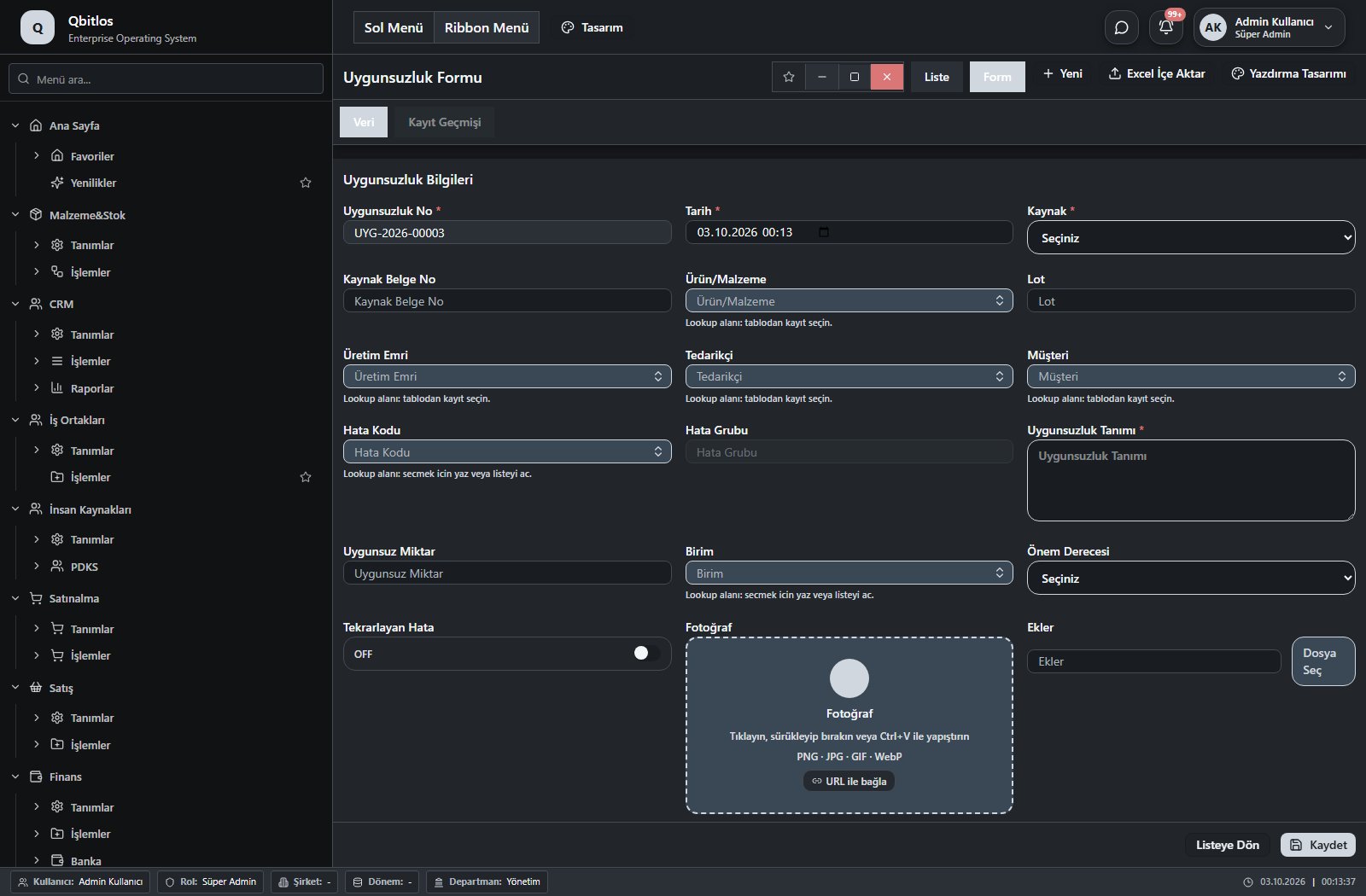
Uygunsuzluk Formu · 21 alan rehberi
| Alan | Tür | Kullanım ve kurallar |
|---|---|---|
| Uygunsuzluk No | autofield | Zorunlu Benzersiz değer Otomatik değer üretimi tanımlıdır. Liste görünümünde gösterilir. |
| Tarih | datetime | Zorunlu Liste görünümünde gösterilir. |
| Kaynak | select | Zorunlu Liste görünümünde gösterilir. Seçenekler: Girdi · Üretim · Final · Depo · Sevkiyat · Müşteri · Tedarikçi · Denetim |
| Kaynak Belge No | text | İsteğe bağlı Liste görünümünde gösterilir. |
| Ürün/Malzeme | lookup | İsteğe bağlı İlişkili kayıtlardan seçim yapılır. Malzemeler Seçimle doldurulan alanlar: mamul_tanimi, malzeme_tanimi, malzeme_grubu, Birim, kontrol_plani, skt_gun. Liste görünümünde gösterilir. |
| Lot | text | İsteğe bağlı Liste görünümünde gösterilir. |
| Üretim Emri | lookup | İsteğe bağlı İlişkili kayıtlardan seçim yapılır. Üretim Emirleri Seçimle doldurulan alanlar: mamul_kodu, makine, operasyon, vardiya. Liste görünümünde gösterilir. |
| Tedarikçi | lookup | İsteğe bağlı İlişkili kayıtlardan seçim yapılır. Tedarikçiler Liste görünümünde gösterilir. |
| Müşteri | lookup | İsteğe bağlı İlişkili kayıtlardan seçim yapılır. Müşteriler Liste görünümünde gösterilir. |
| Hata Kodu | lookup | İsteğe bağlı İlişkili kayıtlardan seçim yapılır. Hata Kodları Seçimle doldurulan alanlar: Hata Grubu. Liste görünümünde gösterilir. |
| Hata Grubu | disabled | İsteğe bağlı Liste görünümünde gösterilir. |
| Uygunsuzluk Tanımı | textarea | Zorunlu Liste görünümünde gösterilir. |
| Uygunsuz Miktar | number | İsteğe bağlı Liste görünümünde gösterilir. |
| Birim | lookup | İsteğe bağlı İlişkili kayıtlardan seçim yapılır. Stok Birimleri Liste görünümünde gösterilir. |
| Önem Derecesi | select | İsteğe bağlı Liste görünümünde gösterilir. Seçenekler: Düşük · Orta · Yüksek · Kritik |
| Tekrarlayan Hata | checkbox | İsteğe bağlı Liste görünümünde gösterilir. |
| Fotoğraf | image | İsteğe bağlı |
| Ekler | file | İsteğe bağlı |
| Bildiren | lookup | İsteğe bağlı İlişkili kayıtlardan seçim yapılır. Kullanıcılar Liste görünümünde gösterilir. |
| Sorumlu | lookup | İsteğe bağlı İlişkili kayıtlardan seçim yapılır. Kullanıcılar Liste görünümünde gösterilir. |
| Durum | select | İsteğe bağlı Liste görünümünde gösterilir. Seçenekler: Açık · İncelemede · Aksiyon · Kapalı |
Kalite / DÖF/CAPA / DÖF / CAPA
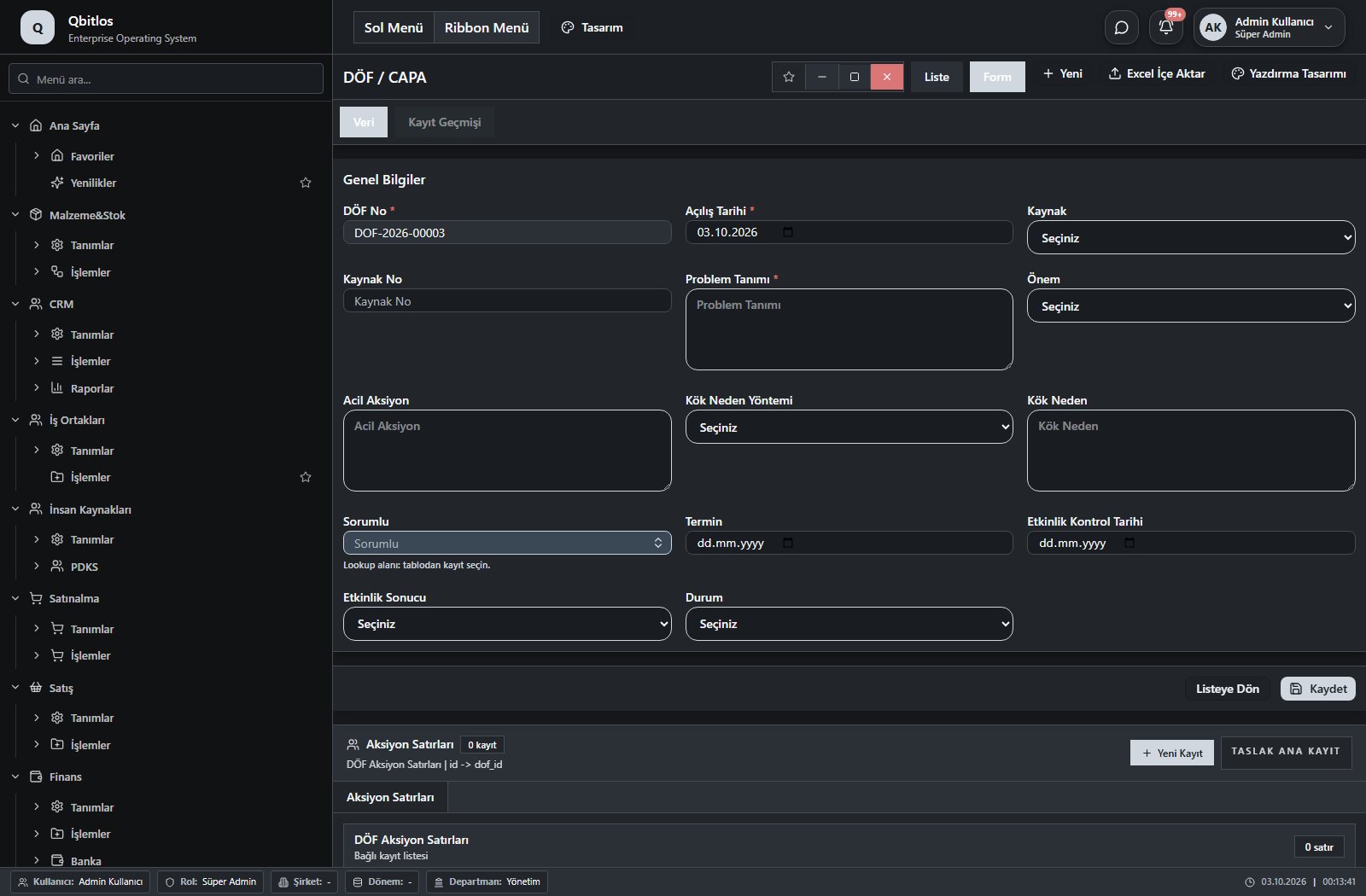
DÖF / CAPA · 14 alan rehberi
| Alan | Tür | Kullanım ve kurallar |
|---|---|---|
| DÖF No | autofield | Zorunlu Benzersiz değer Otomatik değer üretimi tanımlıdır. Liste görünümünde gösterilir. |
| Açılış Tarihi | date | Zorunlu Liste görünümünde gösterilir. |
| Kaynak | select | İsteğe bağlı Liste görünümünde gösterilir. Seçenekler: Uygunsuzluk · Şikâyet · Denetim · Tedarikçi · İç |
| Kaynak No | text | İsteğe bağlı Liste görünümünde gösterilir. |
| Problem Tanımı | textarea | Zorunlu Liste görünümünde gösterilir. |
| Önem | select | İsteğe bağlı Liste görünümünde gösterilir. Seçenekler: Düşük · Orta · Yüksek · Kritik |
| Acil Aksiyon | textarea | İsteğe bağlı |
| Kök Neden Yöntemi | select | İsteğe bağlı Liste görünümünde gösterilir. Seçenekler: 5 Neden · 6M · Ishikawa |
| Kök Neden | textarea | İsteğe bağlı |
| Sorumlu | lookup | İsteğe bağlı İlişkili kayıtlardan seçim yapılır. Kullanıcılar Liste görünümünde gösterilir. |
| Termin | date | İsteğe bağlı Liste görünümünde gösterilir. |
| Etkinlik Kontrol Tarihi | date | İsteğe bağlı Liste görünümünde gösterilir. |
| Etkinlik Sonucu | select | İsteğe bağlı Liste görünümünde gösterilir. Seçenekler: Başarılı · Başarısız |
| Durum | select | İsteğe bağlı Liste görünümünde gösterilir. Seçenekler: Açık · Analiz · Aksiyon · Doğrulama · Kapalı |
Kalite / DÖF/CAPA / Müşteri Şikâyetleri
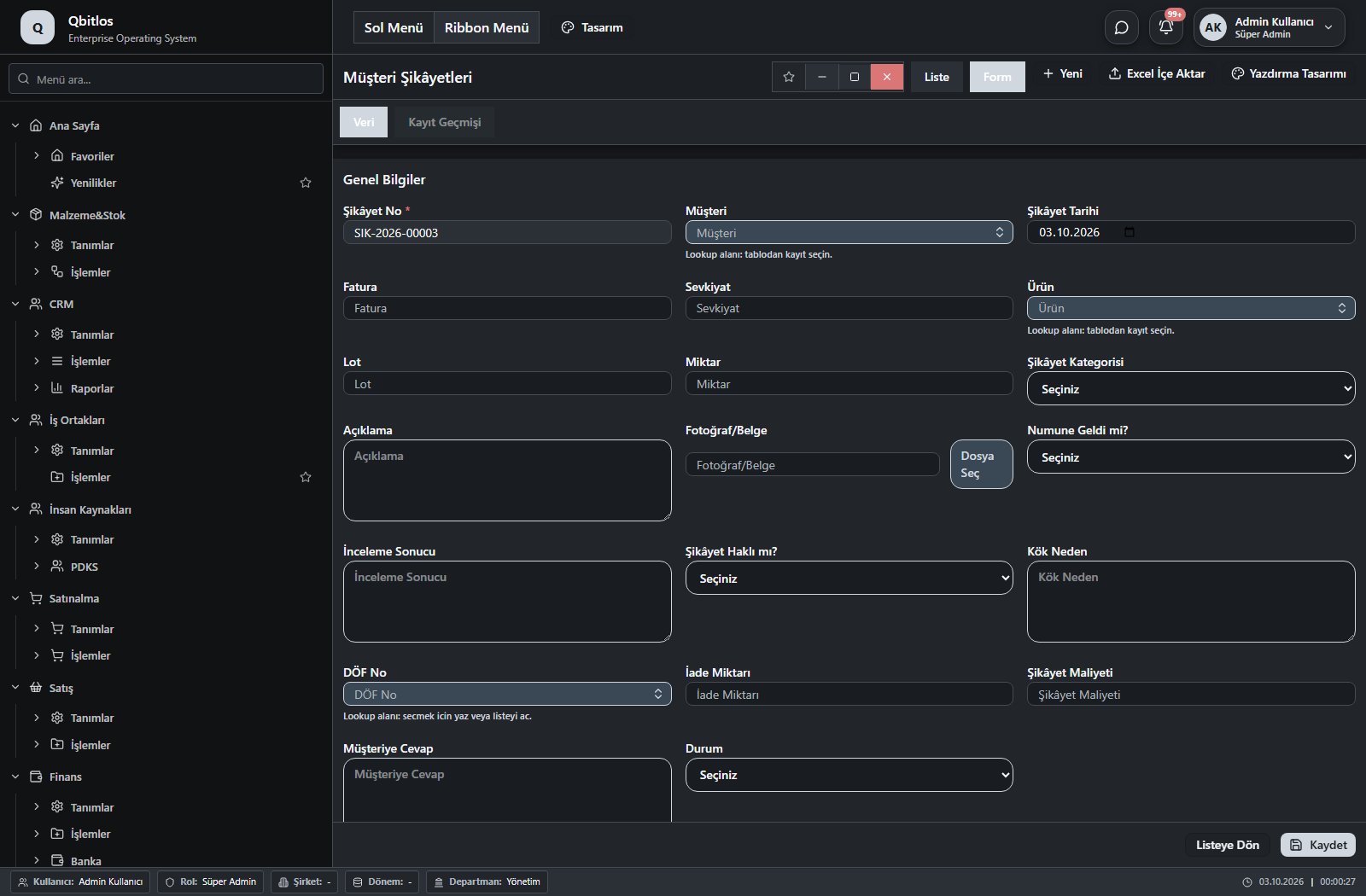
Müşteri Şikâyetleri · 20 alan rehberi
| Alan | Tür | Kullanım ve kurallar |
|---|---|---|
| Şikâyet No | autofield | Zorunlu Benzersiz değer Otomatik değer üretimi tanımlıdır. Liste görünümünde gösterilir. |
| Müşteri | lookup | Zorunlu İlişkili kayıtlardan seçim yapılır. Müşteriler Liste görünümünde gösterilir. |
| Şikâyet Tarihi | date | İsteğe bağlı Liste görünümünde gösterilir. |
| Fatura | text | İsteğe bağlı Liste görünümünde gösterilir. |
| Sevkiyat | text | İsteğe bağlı Liste görünümünde gösterilir. |
| Ürün | lookup | İsteğe bağlı İlişkili kayıtlardan seçim yapılır. Malzemeler Seçimle doldurulan alanlar: mamul_tanimi, malzeme_tanimi, malzeme_grubu, birim, kontrol_plani, skt_gun. Liste görünümünde gösterilir. |
| Lot | text | İsteğe bağlı Liste görünümünde gösterilir. |
| Miktar | number | İsteğe bağlı Liste görünümünde gösterilir. |
| Şikâyet Kategorisi | select | İsteğe bağlı Liste görünümünde gösterilir. Seçenekler: Kalite · Ambalaj · Etiket · Miktar · Teslimat · Diğer |
| Açıklama | textarea | İsteğe bağlı Liste görünümünde gösterilir. |
| Fotoğraf/Belge | file | İsteğe bağlı |
| Numune Geldi mi? | select | İsteğe bağlı Liste görünümünde gösterilir. Seçenekler: Evet · Hayır |
| İnceleme Sonucu | textarea | İsteğe bağlı |
| Şikâyet Haklı mı? | select | İsteğe bağlı Liste görünümünde gösterilir. Seçenekler: Evet · Hayır · Kısmen |
| Kök Neden | textarea | İsteğe bağlı |
| DÖF No | lookup | İsteğe bağlı İlişkili kayıtlardan seçim yapılır. DÖF / CAPA Liste görünümünde gösterilir. |
| İade Miktarı | number | İsteğe bağlı Liste görünümünde gösterilir. |
| Şikâyet Maliyeti | number | İsteğe bağlı Liste görünümünde gösterilir. |
| Müşteriye Cevap | textarea | İsteğe bağlı |
| Durum | select | İsteğe bağlı Liste görünümünde gösterilir. Seçenekler: Açık · İncelemede · Cevaplandı · Kapalı |
Kalite / Kontrol
Bu menü bir gezinme, rapor veya özel ekran girişidir; standart form alanı bağlantısı bulunmuyor. İlgili alt ekranları aşağıdaki menüden inceleyebilirsiniz.
Kalite / Kontrol / Kontrol Planları
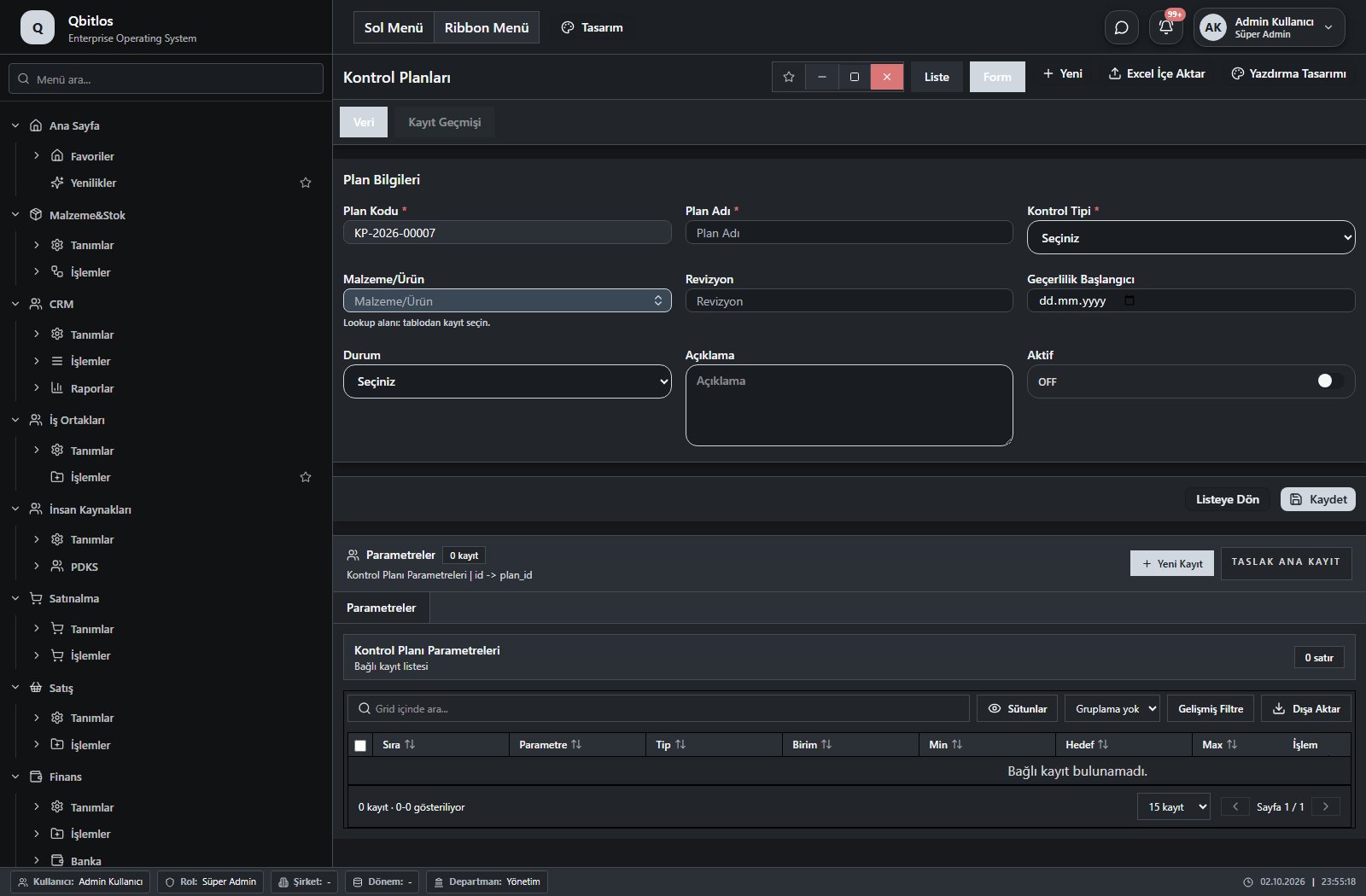
Kontrol Planları · 9 alan rehberi
| Alan | Tür | Kullanım ve kurallar |
|---|---|---|
| Plan Kodu | autofield | Zorunlu Benzersiz değer Otomatik değer üretimi tanımlıdır. Liste görünümünde gösterilir. |
| Plan Adı | text | Zorunlu Liste görünümünde gösterilir. |
| Kontrol Tipi | select | Zorunlu Liste görünümünde gösterilir. Seçenekler: Girdi · Üretim · Final |
| Malzeme/Ürün | lookup | İsteğe bağlı İlişkili kayıtlardan seçim yapılır. Malzemeler Liste görünümünde gösterilir. |
| Revizyon | text | İsteğe bağlı Liste görünümünde gösterilir. |
| Geçerlilik Başlangıcı | date | İsteğe bağlı Liste görünümünde gösterilir. |
| Durum | select | İsteğe bağlı Liste görünümünde gösterilir. Seçenekler: Aktif · Pasif |
| Açıklama | textarea | İsteğe bağlı |
| Aktif | checkbox | İsteğe bağlı Liste görünümünde gösterilir. |
Kalite / Kontrol / Girdi Kalite
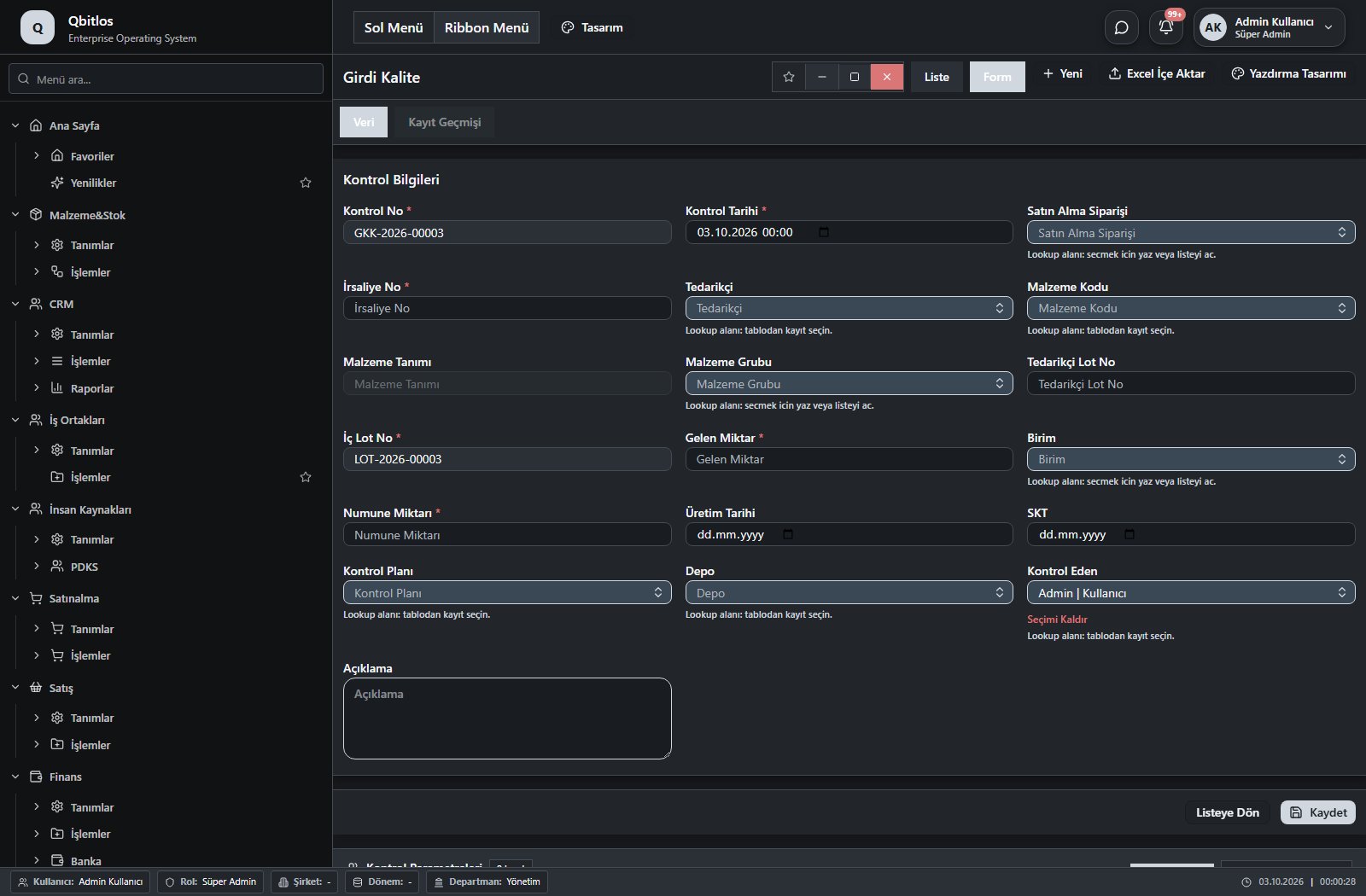
Girdi Kalite Kontrol · 19 alan rehberi
| Alan | Tür | Kullanım ve kurallar |
|---|---|---|
| Kontrol No | autofield | Zorunlu Benzersiz değer Otomatik değer üretimi tanımlıdır. Liste görünümünde gösterilir. |
| Kontrol Tarihi | datetime | Zorunlu Liste görünümünde gösterilir. |
| Satın Alma Siparişi | lookup | Zorunlu İlişkili kayıtlardan seçim yapılır. Satınalma Siparişleri Seçimle doldurulan alanlar: Tedarikçi. Liste görünümünde gösterilir. |
| İrsaliye No | text | Zorunlu Liste görünümünde gösterilir. |
| Tedarikçi | lookup | Zorunlu İlişkili kayıtlardan seçim yapılır. Tedarikçiler Liste görünümünde gösterilir. |
| Malzeme Kodu | lookup | Zorunlu İlişkili kayıtlardan seçim yapılır. Malzemeler Seçimle doldurulan alanlar: Malzeme Tanımı, Malzeme Grubu, Birim, Kontrol Planı. Liste görünümünde gösterilir. |
| Malzeme Tanımı | disabled | İsteğe bağlı Liste görünümünde gösterilir. |
| Malzeme Grubu | lookup | İsteğe bağlı İlişkili kayıtlardan seçim yapılır. Malzeme Grupları Liste görünümünde gösterilir. |
| Tedarikçi Lot No | text | İsteğe bağlı Liste görünümünde gösterilir. |
| İç Lot No | autofield | Zorunlu Benzersiz değer Otomatik değer üretimi tanımlıdır. Liste görünümünde gösterilir. |
| Gelen Miktar | number | Zorunlu Liste görünümünde gösterilir. |
| Birim | lookup | Zorunlu İlişkili kayıtlardan seçim yapılır. Stok Birimleri Liste görünümünde gösterilir. |
| Numune Miktarı | number | Zorunlu Liste görünümünde gösterilir. |
| Üretim Tarihi | date | İsteğe bağlı Liste görünümünde gösterilir. |
| SKT | date | İsteğe bağlı Liste görünümünde gösterilir. |
| Kontrol Planı | lookup | Zorunlu İlişkili kayıtlardan seçim yapılır. Kontrol Planları Liste görünümünde gösterilir. |
| Depo | lookup | Zorunlu İlişkili kayıtlardan seçim yapılır. Ambar Tanımları Liste görünümünde gösterilir. |
| Kontrol Eden | lookup | Zorunlu İlişkili kayıtlardan seçim yapılır. Kullanıcılar Liste görünümünde gösterilir. |
| Açıklama | textarea | İsteğe bağlı |
Kalite / Kontrol / Üretim Kalite Kontrol
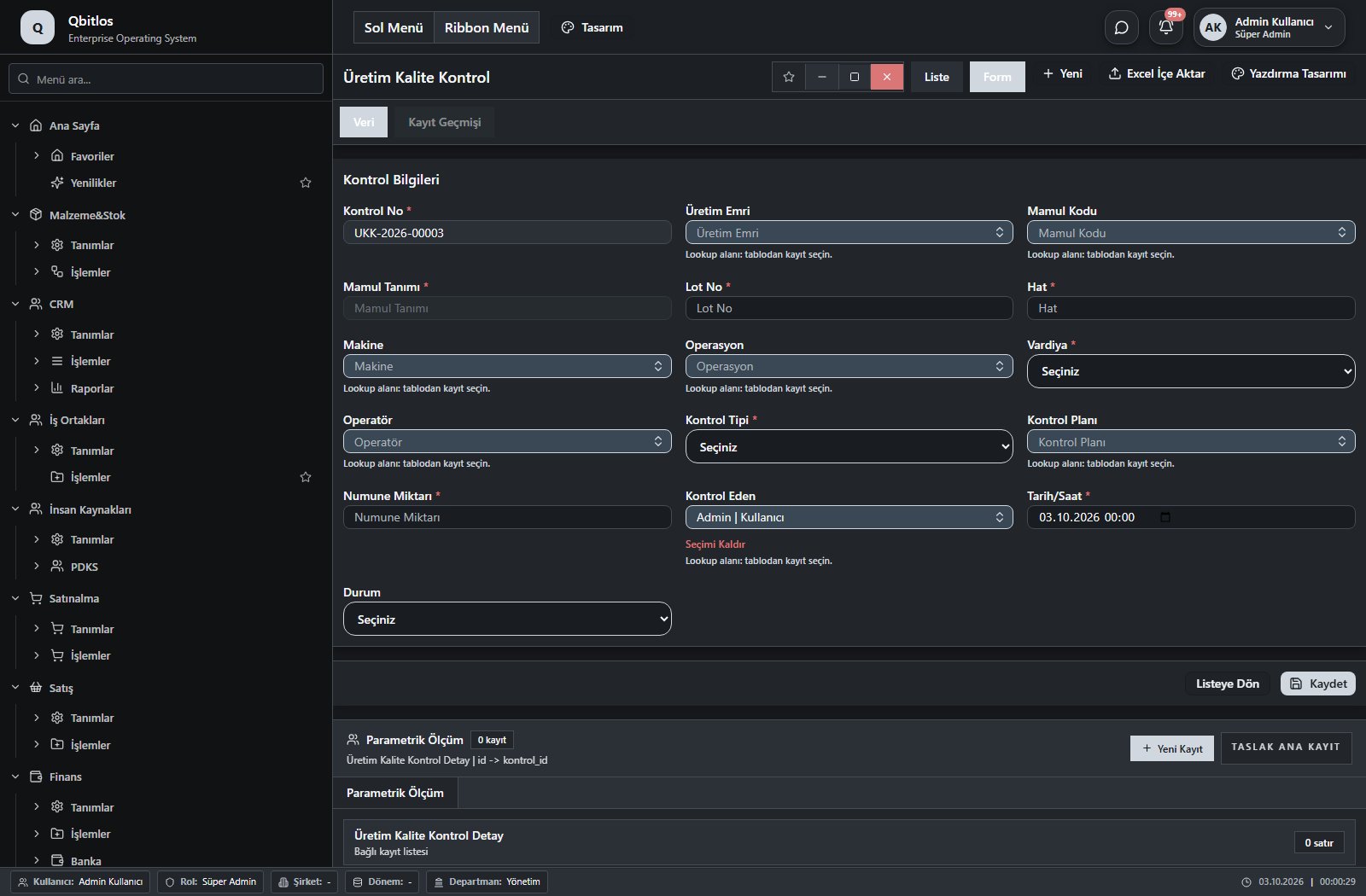
Üretim Kalite Kontrol · 16 alan rehberi
| Alan | Tür | Kullanım ve kurallar |
|---|---|---|
| Kontrol No | autofield | Zorunlu Benzersiz değer Otomatik değer üretimi tanımlıdır. Liste görünümünde gösterilir. |
| Üretim Emri | lookup | Zorunlu İlişkili kayıtlardan seçim yapılır. Üretim Emirleri Seçimle doldurulan alanlar: Mamul Kodu, Makine, Operasyon, Vardiya. Liste görünümünde gösterilir. |
| Mamul Kodu | lookup | Zorunlu İlişkili kayıtlardan seçim yapılır. Malzemeler Seçimle doldurulan alanlar: Mamul Tanımı, malzeme_tanimi, malzeme_grubu, birim, Kontrol Planı, skt_gun. Liste görünümünde gösterilir. |
| Mamul Tanımı | disabled | Zorunlu Liste görünümünde gösterilir. |
| Lot No | text | Zorunlu Liste görünümünde gösterilir. |
| Hat | text | Zorunlu Liste görünümünde gösterilir. |
| Makine | lookup | İsteğe bağlı İlişkili kayıtlardan seçim yapılır. Makineler Liste görünümünde gösterilir. |
| Operasyon | lookup | Zorunlu İlişkili kayıtlardan seçim yapılır. Üretim Prosesleri Liste görünümünde gösterilir. |
| Vardiya | select | Zorunlu Liste görünümünde gösterilir. Seçenekler: VAR001 · VAR002 · VAR003 |
| Operatör | lookup | İsteğe bağlı İlişkili kayıtlardan seçim yapılır. Kullanıcılar Liste görünümünde gösterilir. |
| Kontrol Tipi | select | Zorunlu Liste görünümünde gösterilir. Seçenekler: İlk Ürün · Ara · Son |
| Kontrol Planı | lookup | Zorunlu İlişkili kayıtlardan seçim yapılır. Kontrol Planları Liste görünümünde gösterilir. |
| Numune Miktarı | number | Zorunlu Liste görünümünde gösterilir. |
| Kontrol Eden | lookup | Zorunlu İlişkili kayıtlardan seçim yapılır. Kullanıcılar Liste görünümünde gösterilir. |
| Tarih/Saat | datetime | Zorunlu Liste görünümünde gösterilir. |
| Durum | select | İsteğe bağlı Liste görünümünde gösterilir. Seçenekler: Taslak · Uygun · Uygunsuz · Üretimi Durdur · Karantinaya Al · DÖF Açıldı |
Kalite / Kontrol / Final Kalite Kontrol
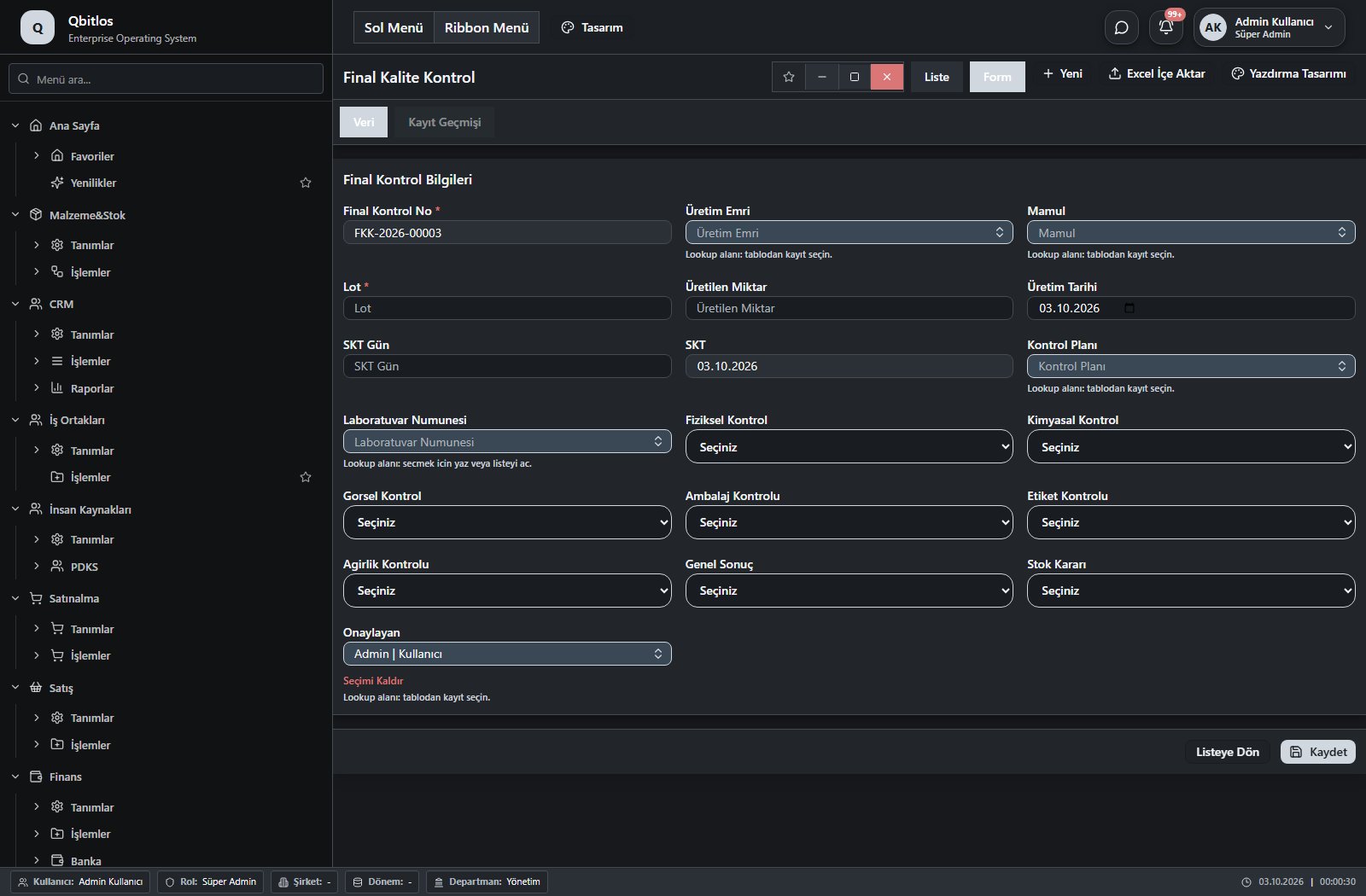
Final Kalite Kontrol · 19 alan rehberi
| Alan | Tür | Kullanım ve kurallar |
|---|---|---|
| Final Kontrol No | autofield | Zorunlu Benzersiz değer Otomatik değer üretimi tanımlıdır. Liste görünümünde gösterilir. |
| Üretim Emri | lookup | Zorunlu İlişkili kayıtlardan seçim yapılır. Üretim Emirleri Seçimle doldurulan alanlar: mamul_kodu, makine, operasyon, vardiya. Liste görünümünde gösterilir. |
| Mamul | lookup | Zorunlu İlişkili kayıtlardan seçim yapılır. Malzemeler Seçimle doldurulan alanlar: mamul_tanimi, malzeme_tanimi, malzeme_grubu, birim, Kontrol Planı, SKT Gün. Liste görünümünde gösterilir. |
| Lot | text | Zorunlu Liste görünümünde gösterilir. |
| Üretilen Miktar | number | İsteğe bağlı Liste görünümünde gösterilir. |
| Üretim Tarihi | date | İsteğe bağlı Liste görünümünde gösterilir. |
| SKT Gün | number | İsteğe bağlı |
| SKT | calculateddate | İsteğe bağlı Liste görünümünde gösterilir. |
| Kontrol Planı | lookup | Zorunlu İlişkili kayıtlardan seçim yapılır. Kontrol Planları Liste görünümünde gösterilir. |
| Laboratuvar Numunesi | lookup | İsteğe bağlı İlişkili kayıtlardan seçim yapılır. Girdi Kalite Kontrol Liste görünümünde gösterilir. |
| Fiziksel Kontrol | select | İsteğe bağlı Liste görünümünde gösterilir. Seçenekler: Uygun · Uygunsuz |
| Kimyasal Kontrol | select | İsteğe bağlı Liste görünümünde gösterilir. Seçenekler: Uygun · Uygunsuz |
| Gorsel Kontrol | select | İsteğe bağlı Liste görünümünde gösterilir. Seçenekler: Uygun · Uygunsuz |
| Ambalaj Kontrolu | select | İsteğe bağlı Liste görünümünde gösterilir. Seçenekler: Uygun · Uygunsuz |
| Etiket Kontrolu | select | İsteğe bağlı Liste görünümünde gösterilir. Seçenekler: Uygun · Uygunsuz |
| Agirlik Kontrolu | select | İsteğe bağlı Liste görünümünde gösterilir. Seçenekler: Uygun · Uygunsuz |
| Genel Sonuç | select | İsteğe bağlı Liste görünümünde gösterilir. Seçenekler: Uygun · Uygunsuz |
| Stok Kararı | select | İsteğe bağlı Liste görünümünde gösterilir. Seçenekler: Serbest · Karantina · Bloke · Red |
| Onaylayan | lookup | İsteğe bağlı İlişkili kayıtlardan seçim yapılır. Kullanıcılar Liste görünümünde gösterilir. |
Kalite / Ölçüm
Bu menü bir gezinme, rapor veya özel ekran girişidir; standart form alanı bağlantısı bulunmuyor. İlgili alt ekranları aşağıdaki menüden inceleyebilirsiniz.
Kalite / Ölçüm / Ölçüm Cihazı Kartları
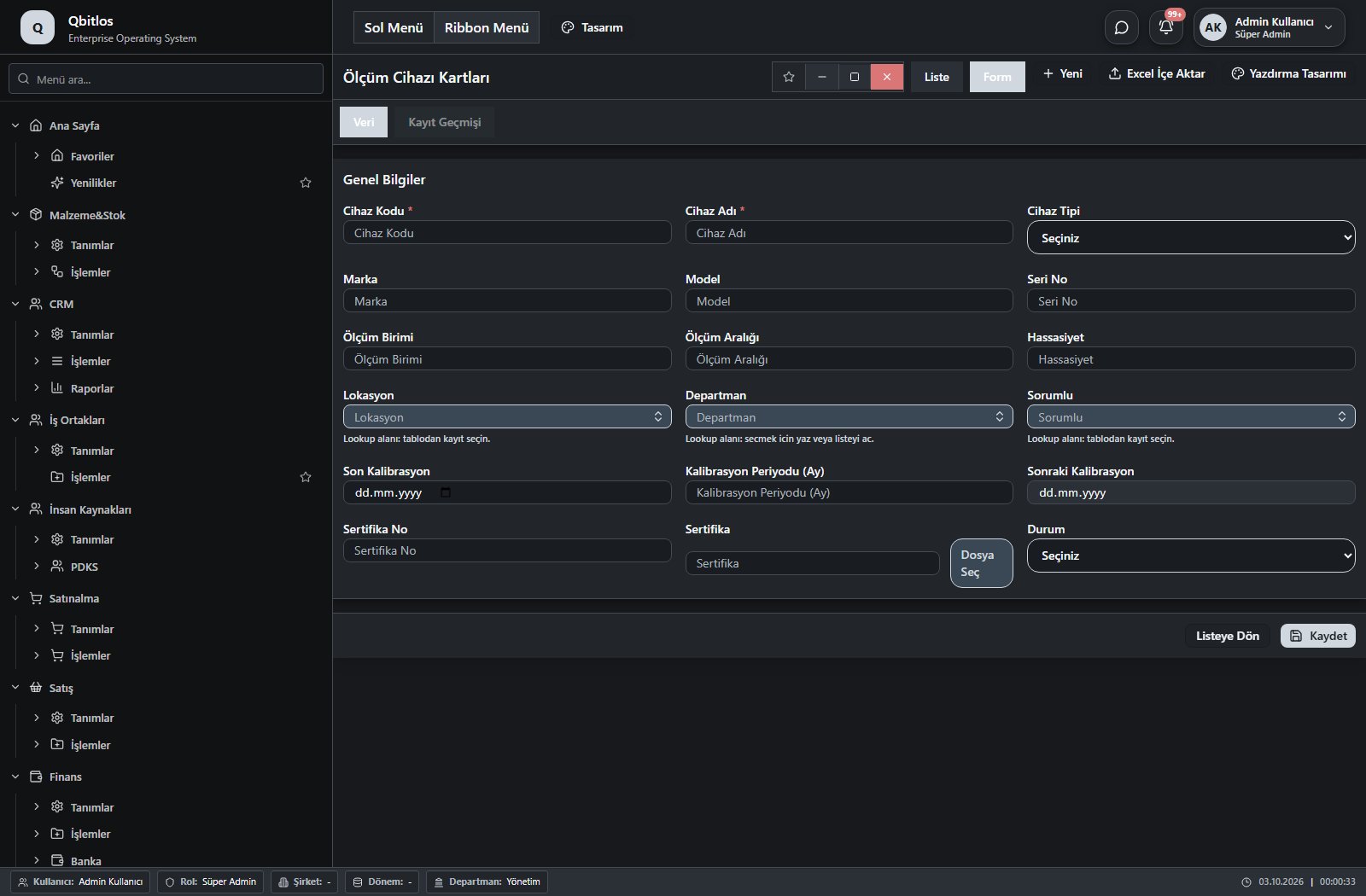
Ölçüm Cihazı Kartları · 18 alan rehberi
| Alan | Tür | Kullanım ve kurallar |
|---|---|---|
| Cihaz Kodu | text | Zorunlu Benzersiz değer Liste görünümünde gösterilir. |
| Cihaz Adı | text | Zorunlu Liste görünümünde gösterilir. |
| Cihaz Tipi | select | İsteğe bağlı Liste görünümünde gösterilir. Seçenekler: Terazi · Nem Ölçer · Kumpas · Mikrometre · Basınç Ölçer · Diğer |
| Marka | text | İsteğe bağlı Liste görünümünde gösterilir. |
| Model | text | İsteğe bağlı Liste görünümünde gösterilir. |
| Seri No | text | İsteğe bağlı Liste görünümünde gösterilir. |
| Ölçüm Birimi | text | İsteğe bağlı Liste görünümünde gösterilir. |
| Ölçüm Aralığı | text | İsteğe bağlı Liste görünümünde gösterilir. |
| Hassasiyet | number | İsteğe bağlı Liste görünümünde gösterilir. |
| Lokasyon | lookup | İsteğe bağlı İlişkili kayıtlardan seçim yapılır. Ambar Tanımları Liste görünümünde gösterilir. |
| Departman | lookup | İsteğe bağlı İlişkili kayıtlardan seçim yapılır. Departmanlar Liste görünümünde gösterilir. |
| Sorumlu | lookup | İsteğe bağlı İlişkili kayıtlardan seçim yapılır. Kullanıcılar Liste görünümünde gösterilir. |
| Son Kalibrasyon | date | İsteğe bağlı Liste görünümünde gösterilir. |
| Kalibrasyon Periyodu (Ay) | number | İsteğe bağlı Liste görünümünde gösterilir. |
| Sonraki Kalibrasyon | calculateddate | İsteğe bağlı Liste görünümünde gösterilir. |
| Sertifika No | text | İsteğe bağlı Liste görünümünde gösterilir. |
| Sertifika | İsteğe bağlı | |
| Durum | select | İsteğe bağlı Liste görünümünde gösterilir. Seçenekler: Aktif · Pasif · Kalibrasyonda · Kullanılamaz |
Kalite / Ölçüm / Kalibrasyon Formu
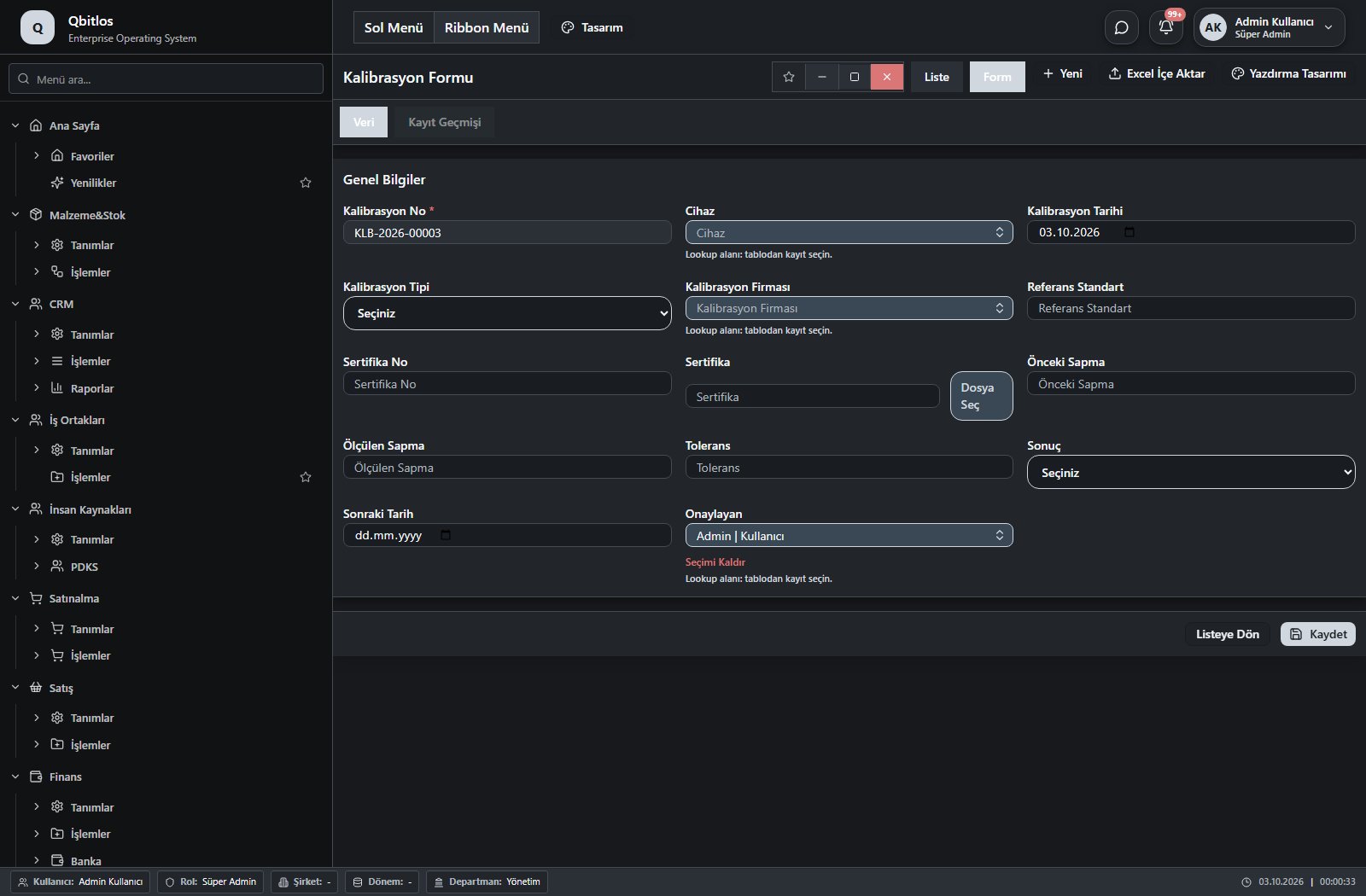
Kalibrasyon Formu · 14 alan rehberi
| Alan | Tür | Kullanım ve kurallar |
|---|---|---|
| Kalibrasyon No | autofield | Zorunlu Benzersiz değer Otomatik değer üretimi tanımlıdır. Liste görünümünde gösterilir. |
| Cihaz | lookup | Zorunlu İlişkili kayıtlardan seçim yapılır. Ölçüm Cihazı Kartları Liste görünümünde gösterilir. |
| Kalibrasyon Tarihi | date | İsteğe bağlı Liste görünümünde gösterilir. |
| Kalibrasyon Tipi | select | İsteğe bağlı Liste görünümünde gösterilir. Seçenekler: İç · Dış |
| Kalibrasyon Firması | lookup | İsteğe bağlı İlişkili kayıtlardan seçim yapılır. Tedarikçiler Liste görünümünde gösterilir. |
| Referans Standart | text | İsteğe bağlı Liste görünümünde gösterilir. |
| Sertifika No | text | İsteğe bağlı Liste görünümünde gösterilir. |
| Sertifika | İsteğe bağlı | |
| Önceki Sapma | number | İsteğe bağlı Liste görünümünde gösterilir. |
| Ölçülen Sapma | number | İsteğe bağlı Liste görünümünde gösterilir. |
| Tolerans | number | İsteğe bağlı Liste görünümünde gösterilir. |
| Sonuç | select | İsteğe bağlı Liste görünümünde gösterilir. Seçenekler: Uygun · Uygunsuz |
| Sonraki Tarih | date | İsteğe bağlı Liste görünümünde gösterilir. |
| Onaylayan | lookup | İsteğe bağlı İlişkili kayıtlardan seçim yapılır. Kullanıcılar Liste görünümünde gösterilir. |
Raporlar yalnızca toplam göstermeye odaklanmaz. Müşteri analizleri ciro, fatura sayısı, ortalama fatura tutarı, şehir ve müşteri grubunu; ürün analizleri miktar, satış toplamı, maliyet, kâr ve alış ortalamalarını sunar. Personel satış ve müşteri sayısı raporları sorumlu bazında değerlendirme sağlar. Finans görünümlerinde ödeme kanalı, borç/alacak, vade ve belge referansları bulunur. Stok alım raporu alınan miktar ile ortalama, minimum ve son maliyeti birlikte gösterir. Her ekranın alan rehberi, hangi kolonların raporda bulunduğunu açıkça listeler.
Raporlar / Finans
Bu menü bir gezinme, rapor veya özel ekran girişidir; standart form alanı bağlantısı bulunmuyor. İlgili alt ekranları aşağıdaki menüden inceleyebilirsiniz.
Raporlar / Finans / Cari Hesap Ekstresi
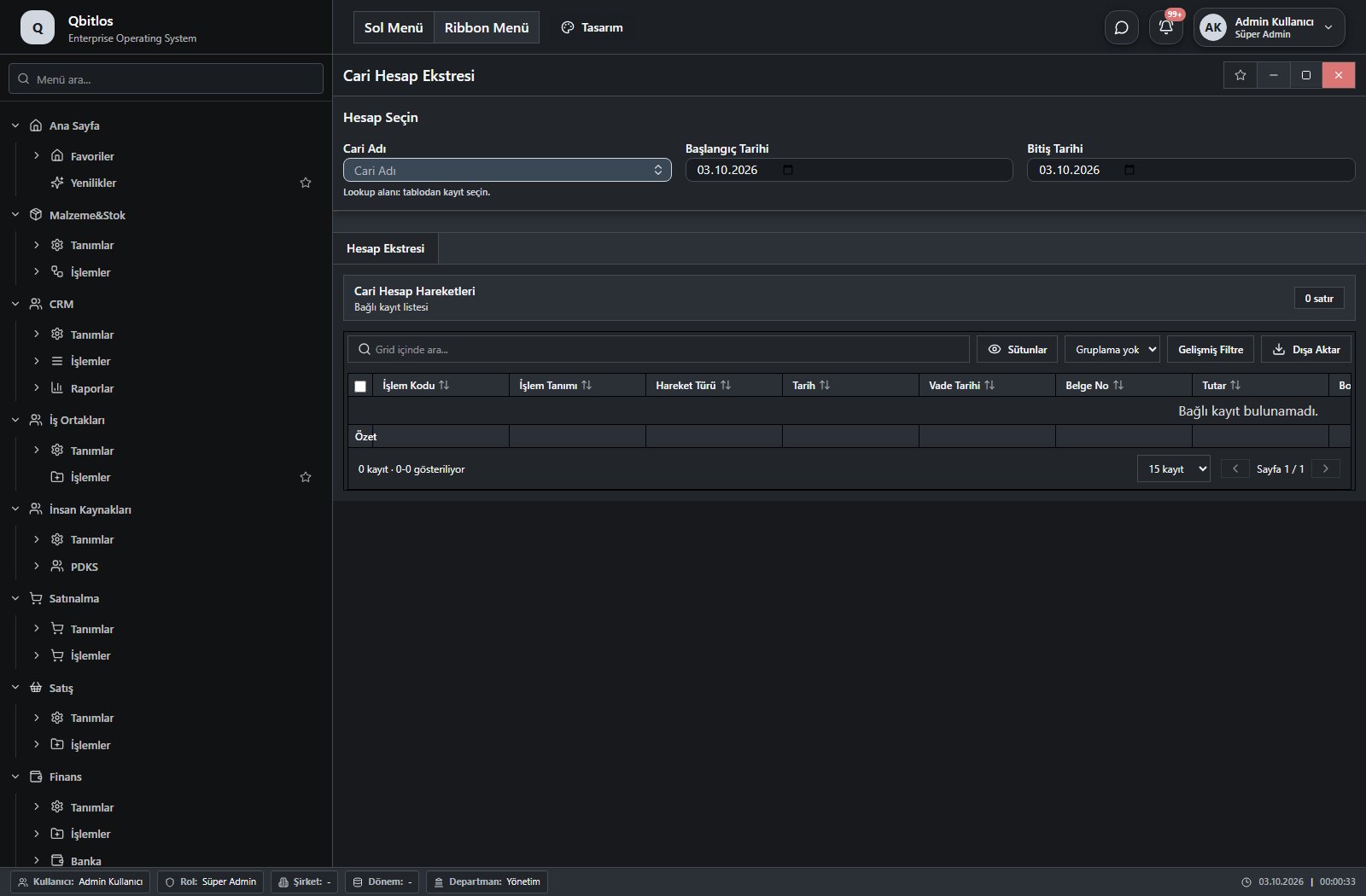
Cari Ekstre · 3 alan rehberi
| Alan | Tür | Kullanım ve kurallar |
|---|---|---|
| Cari Adı | lookup | İsteğe bağlı İlişkili kayıtlardan seçim yapılır. Hesap Planı Liste görünümünde gösterilir. |
| Başlangıç Tarihi | date | İsteğe bağlı Liste görünümünde gösterilir. |
| Bitiş Tarihi | date | İsteğe bağlı Liste görünümünde gösterilir. |
Raporlar / Müşteri Raporları
Bu menü bir gezinme, rapor veya özel ekran girişidir; standart form alanı bağlantısı bulunmuyor. İlgili alt ekranları aşağıdaki menüden inceleyebilirsiniz.
Raporlar / Müşteri Raporları / Müşteri Ciro Raporu
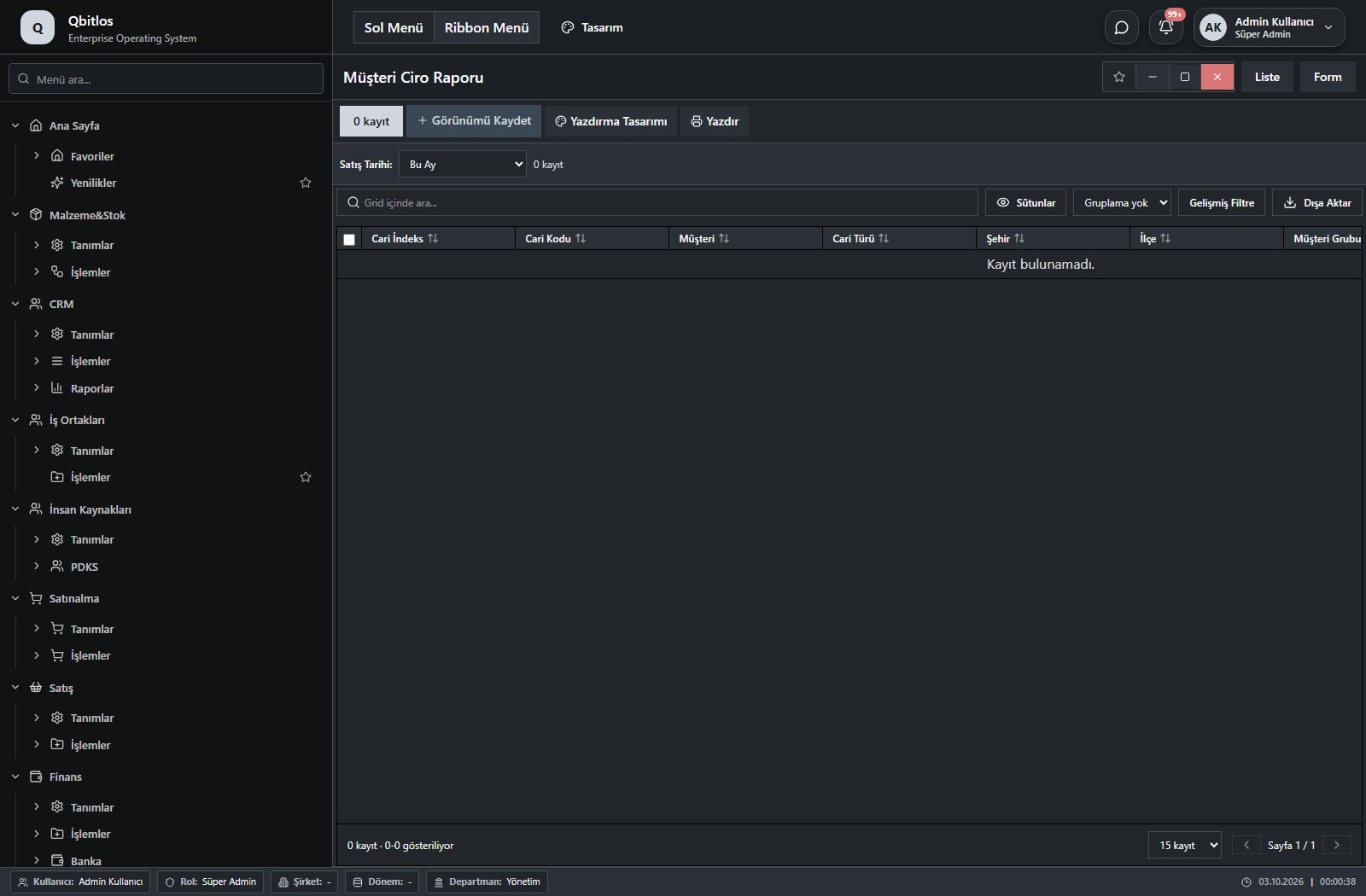
Müşteri Ciro Raporu · 9 alan rehberi
| Alan | Tür | Kullanım ve kurallar |
|---|---|---|
| Cari İndeks | text | İsteğe bağlı Liste görünümünde gösterilir. |
| Cari Kodu | text | İsteğe bağlı Liste görünümünde gösterilir. |
| Müşteri | text | İsteğe bağlı Liste görünümünde gösterilir. |
| Cari Türü | text | İsteğe bağlı Liste görünümünde gösterilir. |
| Şehir | text | İsteğe bağlı Liste görünümünde gösterilir. |
| İlçe | text | İsteğe bağlı Liste görünümünde gösterilir. |
| Müşteri Grubu | text | İsteğe bağlı Liste görünümünde gösterilir. |
| Fatura Sayısı | number | İsteğe bağlı Liste görünümünde gösterilir. |
| Toplam Ciro | number | İsteğe bağlı Liste görünümünde gösterilir. |
Raporlar / Müşteri Raporları / Müşteri Yaş Durumu
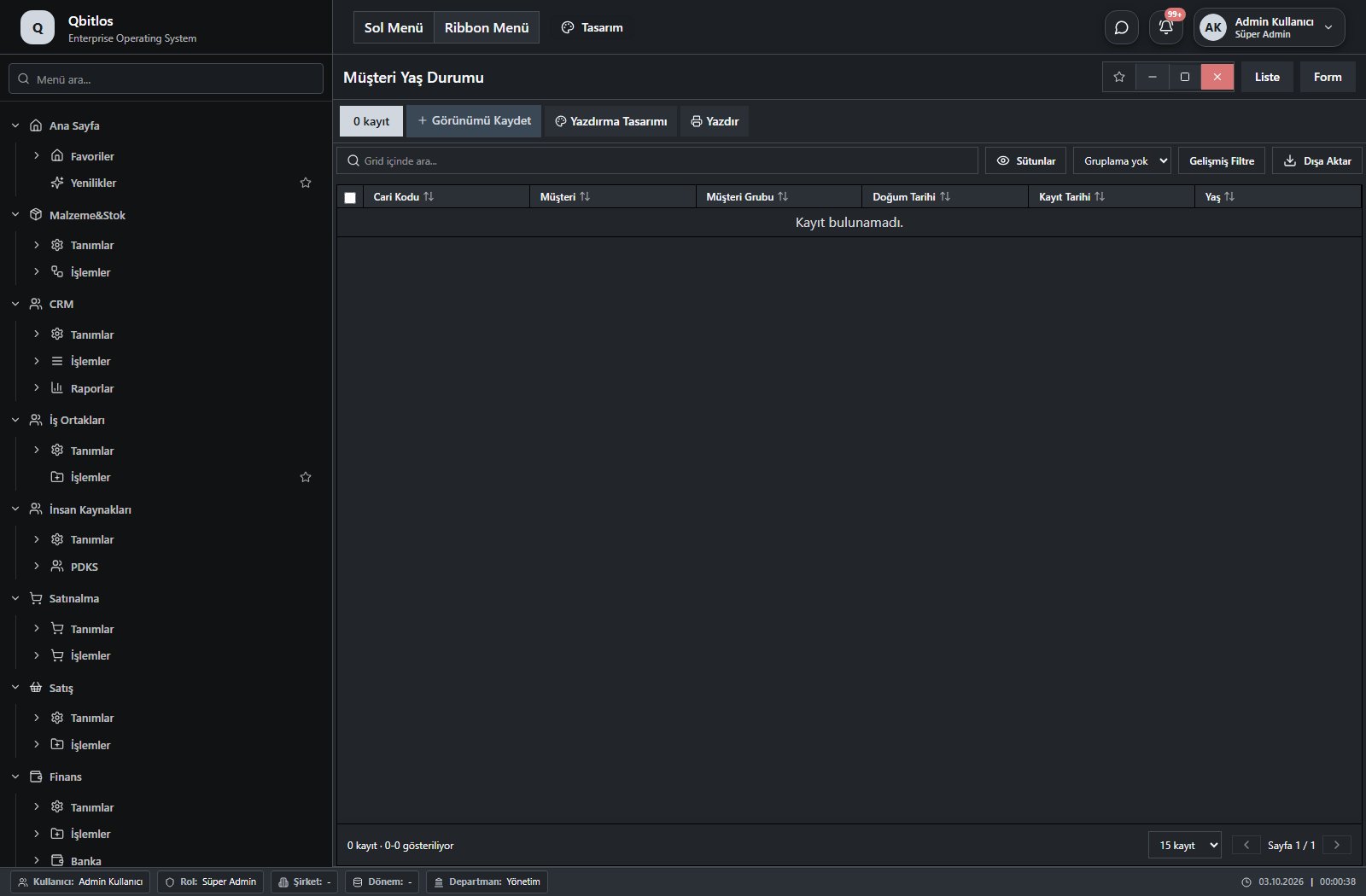
Müşteri Yaş Durumu · 6 alan rehberi
| Alan | Tür | Kullanım ve kurallar |
|---|---|---|
| Cari Kodu | text | İsteğe bağlı Liste görünümünde gösterilir. |
| Müşteri | text | İsteğe bağlı Liste görünümünde gösterilir. |
| Müşteri Grubu | text | İsteğe bağlı Liste görünümünde gösterilir. |
| Doğum Tarihi | text | İsteğe bağlı Liste görünümünde gösterilir. |
| Kayıt Tarihi | text | İsteğe bağlı Liste görünümünde gösterilir. |
| Yaş | number | İsteğe bağlı Liste görünümünde gösterilir. |
Raporlar / Müşteri Raporları / Yeni Müşteri Takip
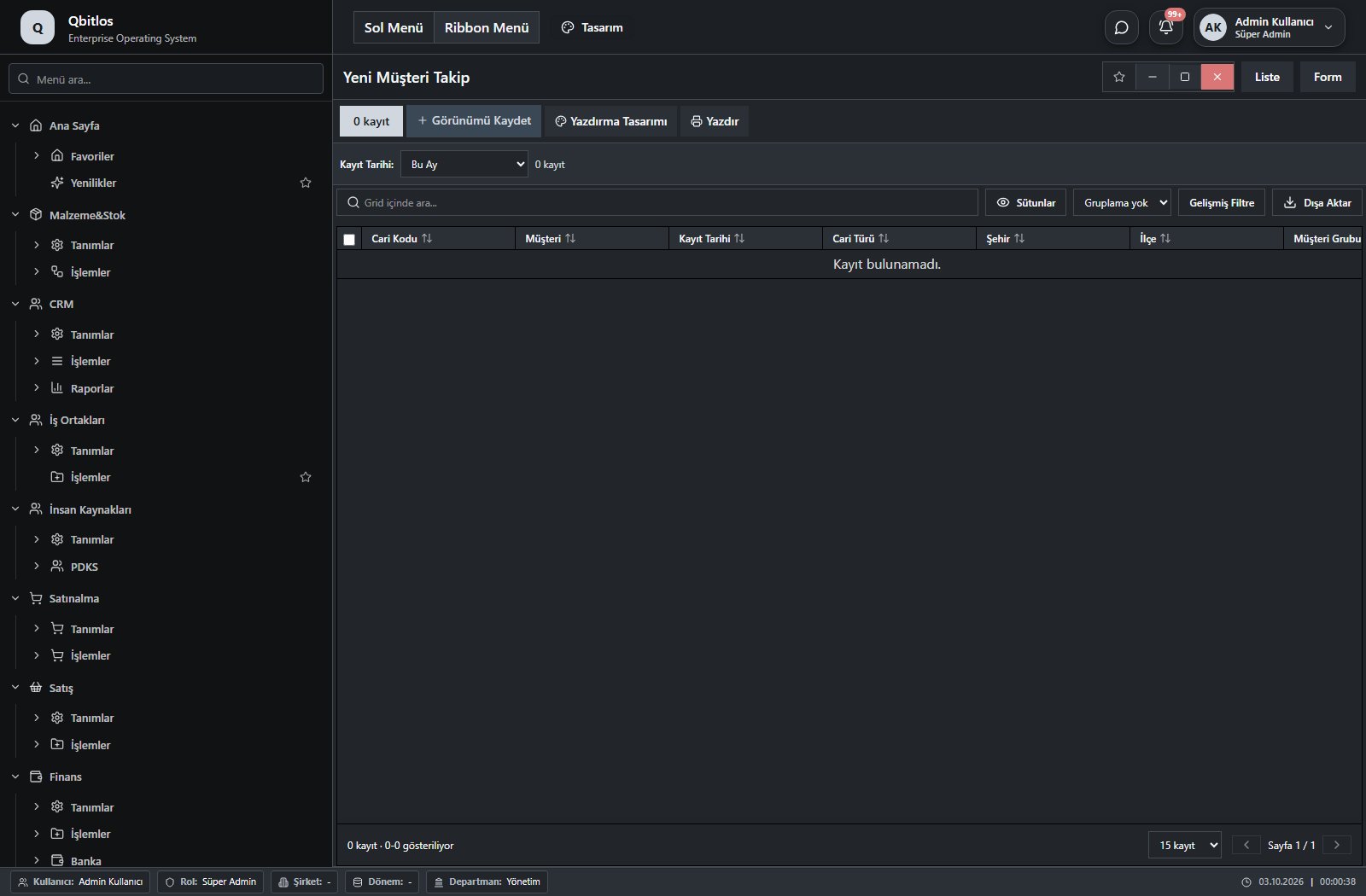
Yeni Müşteri Takip · 7 alan rehberi
| Alan | Tür | Kullanım ve kurallar |
|---|---|---|
| Cari Kodu | text | İsteğe bağlı Liste görünümünde gösterilir. |
| Müşteri | text | İsteğe bağlı Liste görünümünde gösterilir. |
| Kayıt Tarihi | text | İsteğe bağlı Liste görünümünde gösterilir. |
| Cari Türü | text | İsteğe bağlı Liste görünümünde gösterilir. |
| Şehir | text | İsteğe bağlı Liste görünümünde gösterilir. |
| İlçe | text | İsteğe bağlı Liste görünümünde gösterilir. |
| Müşteri Grubu | text | İsteğe bağlı Liste görünümünde gösterilir. |
Raporlar / Müşteri Raporları / Aylık Müşteri Analiz
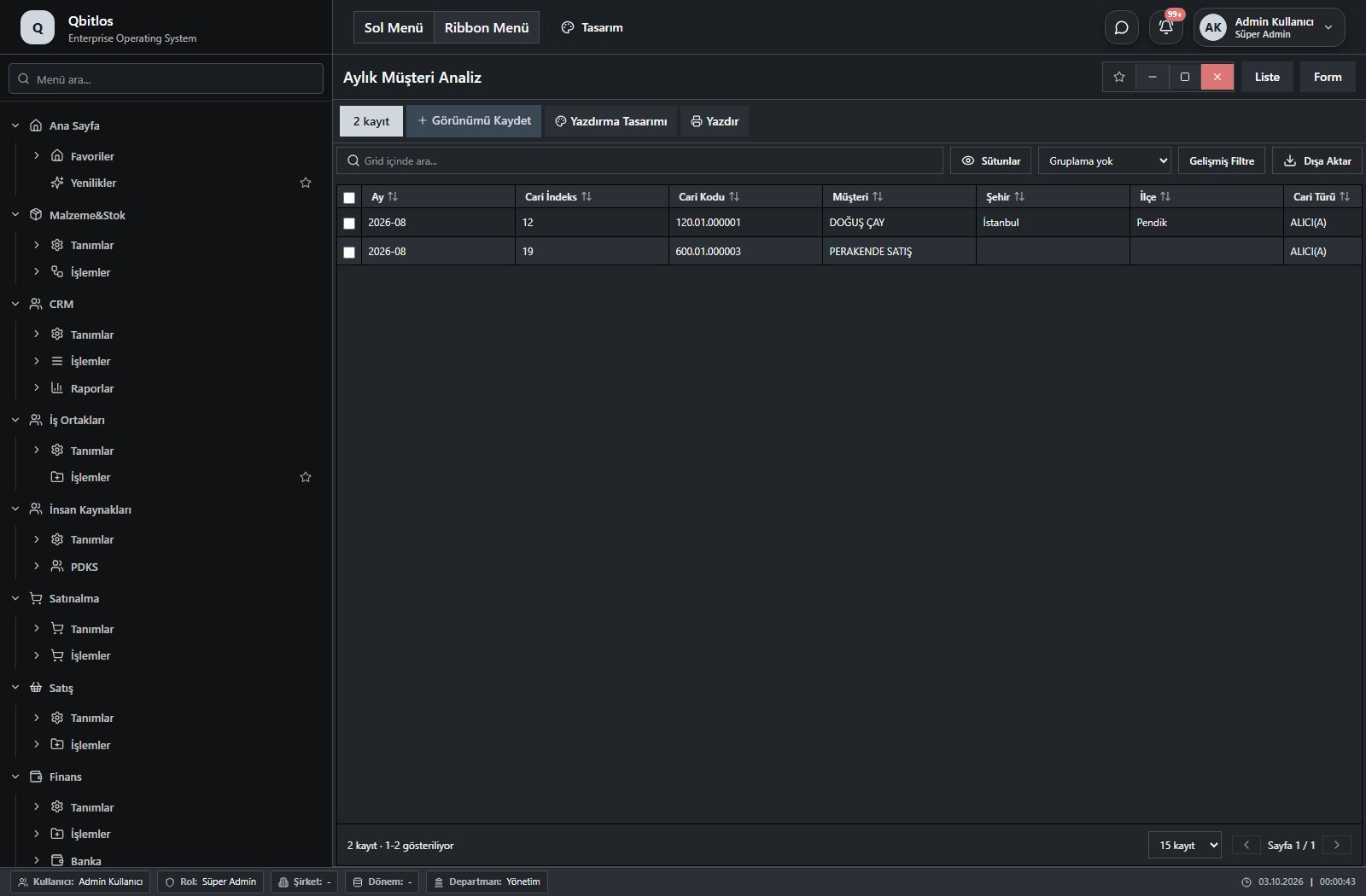
Aylık Müşteri Analiz · 12 alan rehberi
| Alan | Tür | Kullanım ve kurallar |
|---|---|---|
| Ay | text | İsteğe bağlı Liste görünümünde gösterilir. |
| Cari İndeks | text | İsteğe bağlı Liste görünümünde gösterilir. |
| Cari Kodu | text | İsteğe bağlı Liste görünümünde gösterilir. |
| Müşteri | text | İsteğe bağlı Liste görünümünde gösterilir. |
| Şehir | text | İsteğe bağlı Liste görünümünde gösterilir. |
| İlçe | text | İsteğe bağlı Liste görünümünde gösterilir. |
| Cari Türü | text | İsteğe bağlı Liste görünümünde gösterilir. |
| Müşteri Grubu | text | İsteğe bağlı Liste görünümünde gösterilir. |
| Satış Sorumlusu | text | İsteğe bağlı İlişkili kayıtlardan seçim yapılır. Personel Özlük Bilgileri Liste görünümünde gösterilir. |
| Fatura Sayısı | number | İsteğe bağlı Liste görünümünde gösterilir. |
| Toplam Ciro | number | İsteğe bağlı Liste görünümünde gösterilir. |
| Ortalama Fatura Tutarı | number | İsteğe bağlı Liste görünümünde gösterilir. |
Raporlar / Müşteri Raporları / Müşteri Hizmet İstatistikleri
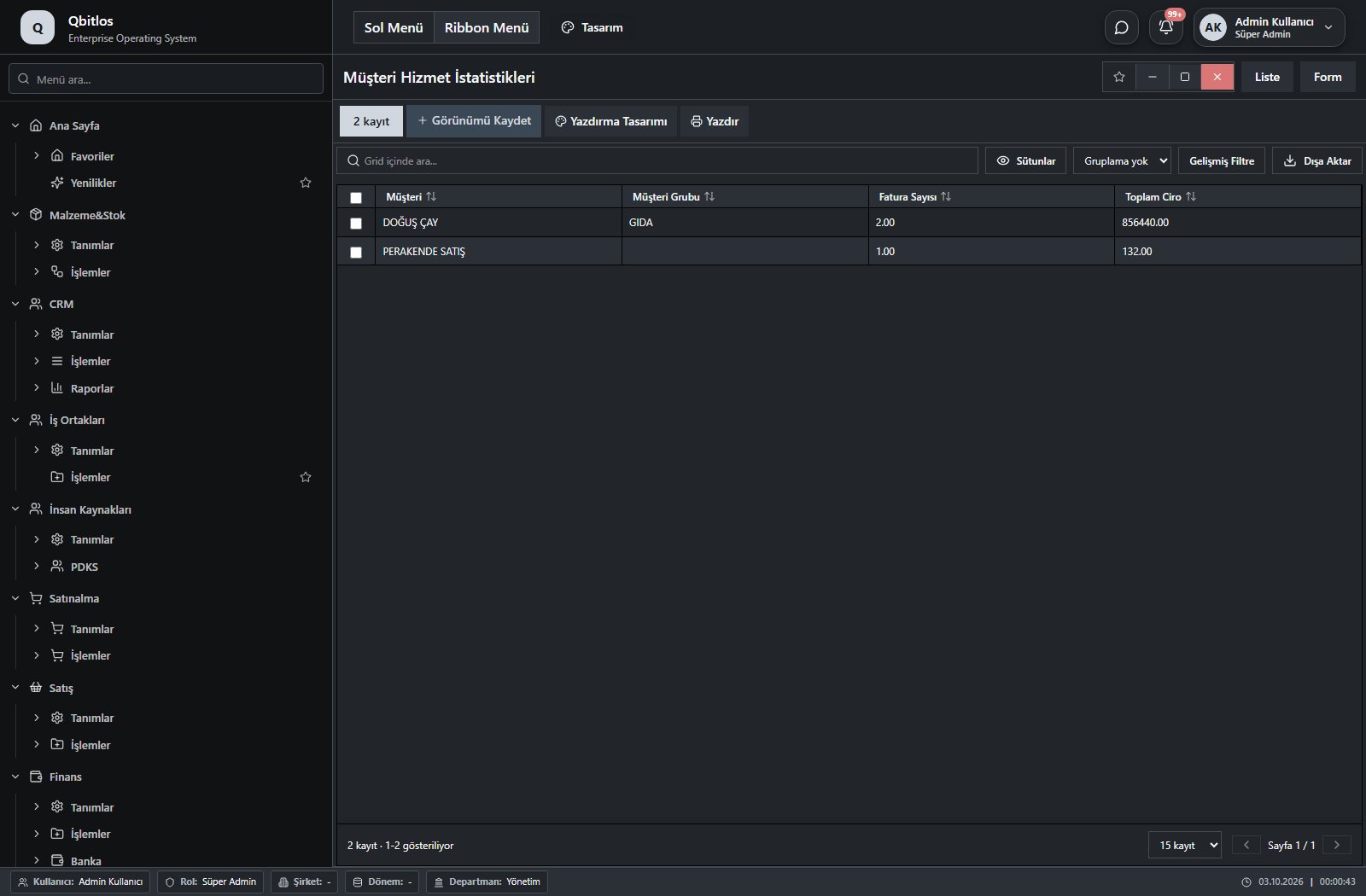
Müşteri Hizmet İstatistikleri · 4 alan rehberi
| Alan | Tür | Kullanım ve kurallar |
|---|---|---|
| Müşteri | text | İsteğe bağlı Liste görünümünde gösterilir. |
| Müşteri Grubu | text | İsteğe bağlı Liste görünümünde gösterilir. |
| Fatura Sayısı | number | İsteğe bağlı Liste görünümünde gösterilir. |
| Toplam Ciro | number | İsteğe bağlı Liste görünümünde gösterilir. |
Raporlar / Müşteri Raporları / Ödeme Yapan Müşteriler
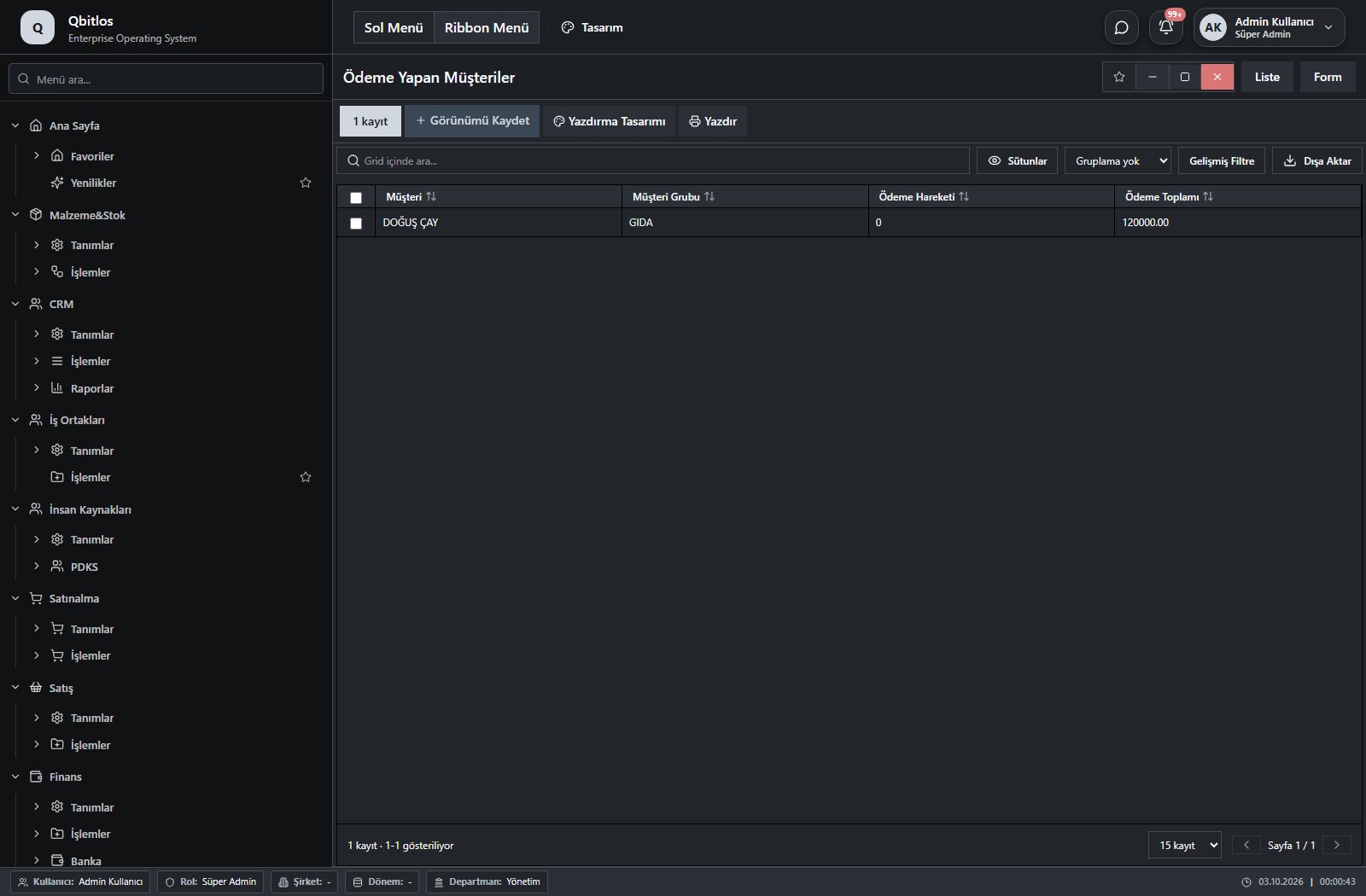
Ödeme Yapan Müşteriler · 4 alan rehberi
| Alan | Tür | Kullanım ve kurallar |
|---|---|---|
| Müşteri | text | İsteğe bağlı Liste görünümünde gösterilir. |
| Müşteri Grubu | text | İsteğe bağlı Liste görünümünde gösterilir. |
| Ödeme Hareketi | text | İsteğe bağlı Liste görünümünde gösterilir. |
| Ödeme Toplamı | number | İsteğe bağlı Liste görünümünde gösterilir. |
Raporlar / Stok
Bu menü bir gezinme, rapor veya özel ekran girişidir; standart form alanı bağlantısı bulunmuyor. İlgili alt ekranları aşağıdaki menüden inceleyebilirsiniz.
Raporlar / Stok / Ambar Stokları
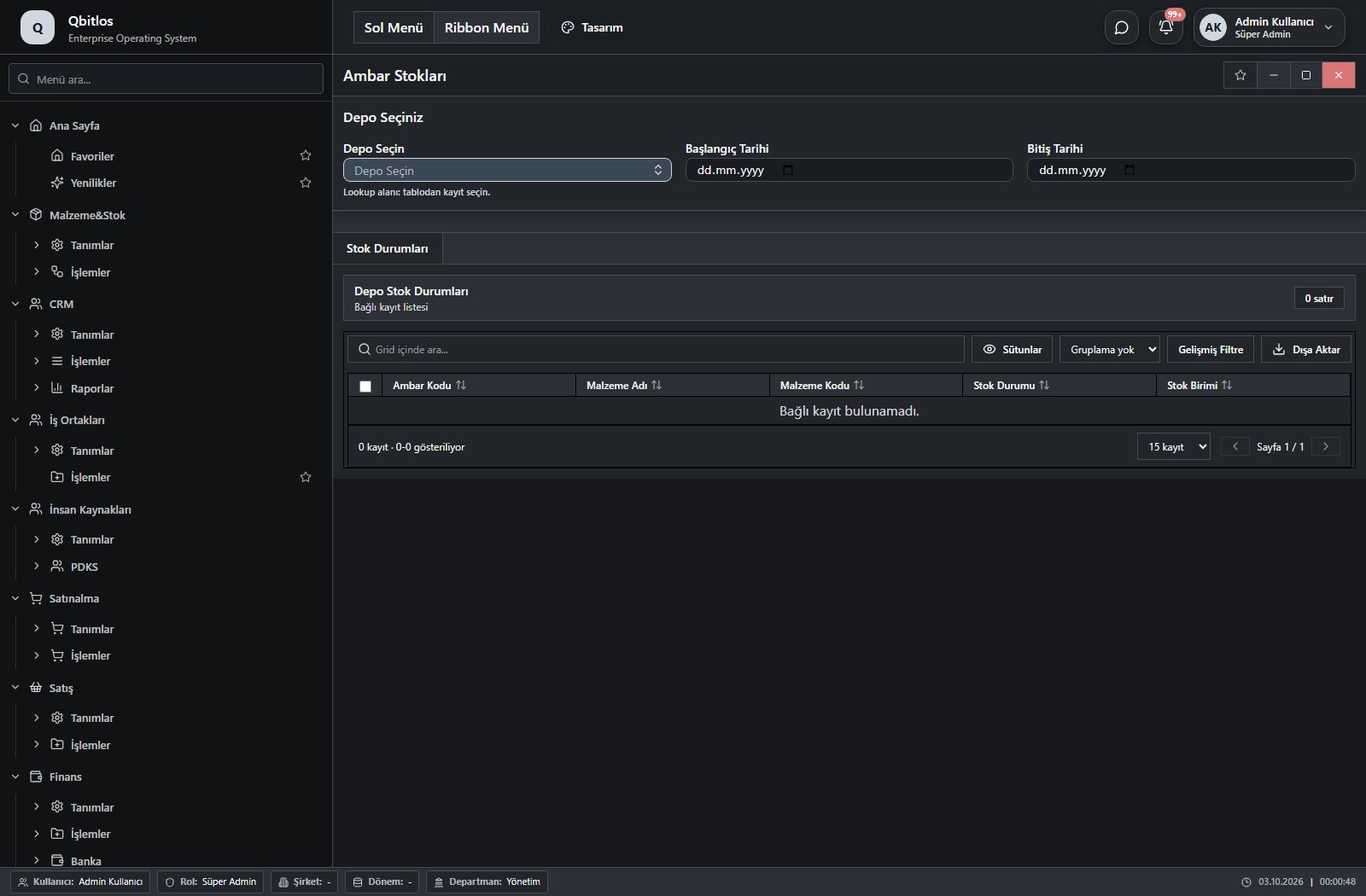
Ambar Stok Durumları · 3 alan rehberi
| Alan | Tür | Kullanım ve kurallar |
|---|---|---|
| Depo Seçin | lookup | İsteğe bağlı İlişkili kayıtlardan seçim yapılır. Ambar Tanımları Liste görünümünde gösterilir. |
| Başlangıç Tarihi | date | İsteğe bağlı Liste görünümünde gösterilir. |
| Bitiş Tarihi | date | İsteğe bağlı Liste görünümünde gösterilir. |
Raporlar / Stok / Kritik Stoklar
Kritik Stok · 8 alan rehberi
| Alan | Tür | Kullanım ve kurallar |
|---|---|---|
| Malzeme Adı | text | Ambar Tanımları alanı Zorunlu Liste görünümünde gösterilir. |
| Malzeme Kodu | text | Ambar Tanımları alanı İsteğe bağlı Liste görünümünde gösterilir. |
| Stok Durumu | text | İsteğe bağlı Liste görünümünde gösterilir. |
| Stok Birimi | text | İsteğe bağlı Liste görünümünde gösterilir. |
| Malzeme Alt Grubu | lookup | İsteğe bağlı İlişkili kayıtlardan seçim yapılır. Malzeme Alt Grupları Liste görünümünde gösterilir. |
| Malzeme Grubu | lookup | İsteğe bağlı İlişkili kayıtlardan seçim yapılır. Malzeme Grupları Liste görünümünde gösterilir. |
| Marka | lookup | İsteğe bağlı İlişkili kayıtlardan seçim yapılır. Marka Tanımları Liste görünümünde gösterilir. |
| Minimum Stok Seviyesi | text | İsteğe bağlı Liste görünümünde gösterilir. |
Raporlar / Ürün Raporları
Bu menü bir gezinme, rapor veya özel ekran girişidir; standart form alanı bağlantısı bulunmuyor. İlgili alt ekranları aşağıdaki menüden inceleyebilirsiniz.
Raporlar / Ürün Raporları / Ürün Satış Raporu
Ürün Satış Raporu · 6 alan rehberi
| Alan | Tür | Kullanım ve kurallar |
|---|---|---|
| Malzeme Kodu | text | İsteğe bağlı Liste görünümünde gösterilir. |
| Ürün | text | İsteğe bağlı Liste görünümünde gösterilir. |
| Malzeme Grubu | text | Malzemegrubu alanı İsteğe bağlı Liste görünümünde gösterilir. |
| Stok Birimi | text | İsteğe bağlı Liste görünümünde gösterilir. |
| Miktar | number | İsteğe bağlı Liste görünümünde gösterilir. |
| Toplam | number | İsteğe bağlı Liste görünümünde gösterilir. |
Raporlar / Ürün Raporları / Stok Alım Raporu
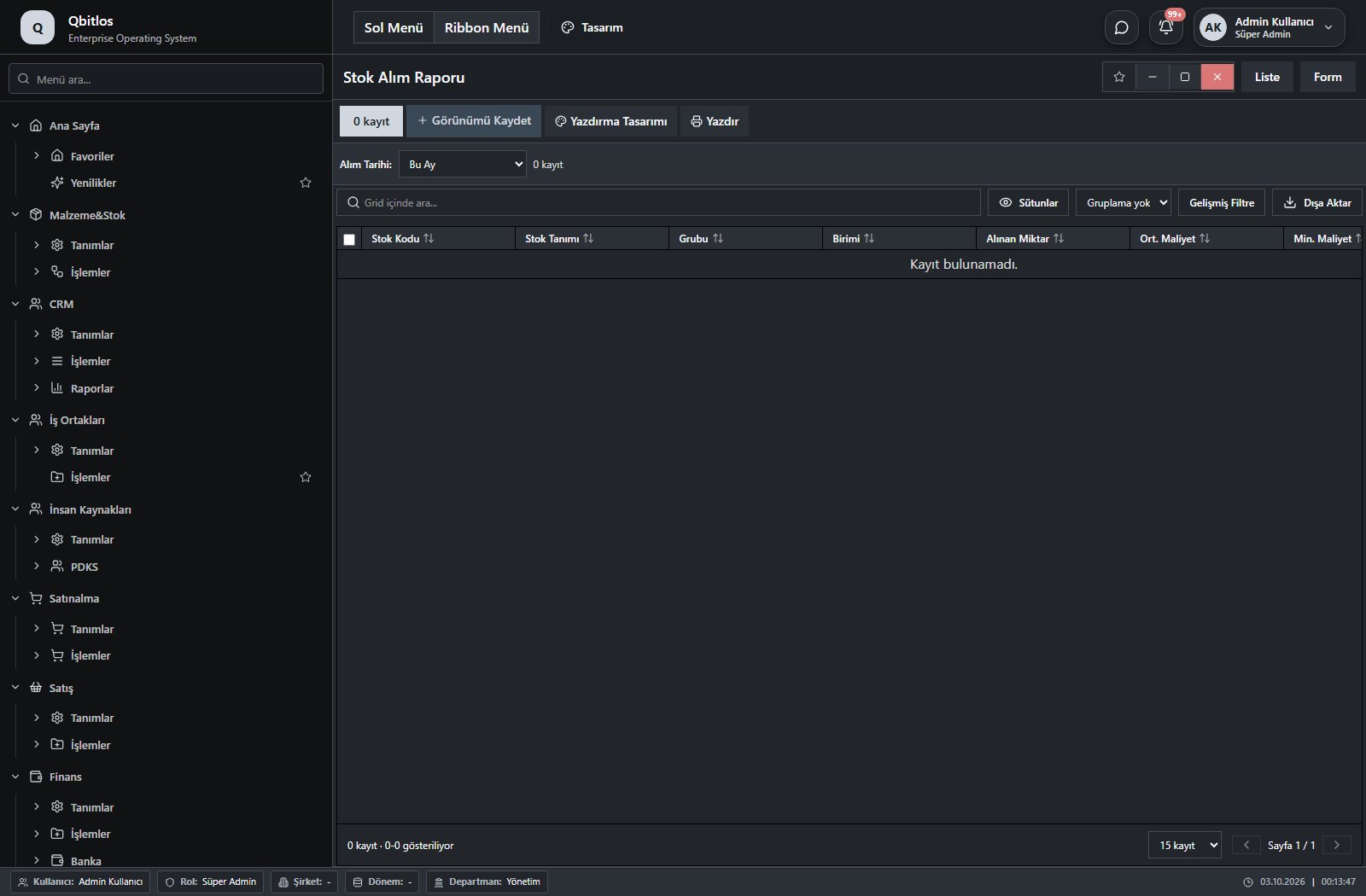
Stok Alım Raporu · 8 alan rehberi
| Alan | Tür | Kullanım ve kurallar |
|---|---|---|
| Stok Kodu | text | Malzemekodu alanı İsteğe bağlı Liste görünümünde gösterilir. |
| Stok Tanımı | text | Malzemetanimi alanı İsteğe bağlı Liste görünümünde gösterilir. |
| Grubu | text | Malzemegrubu alanı İsteğe bağlı Liste görünümünde gösterilir. |
| Birimi | text | Stokbirimi alanı İsteğe bağlı Liste görünümünde gösterilir. |
| Alınan Miktar | number | Toplamalimmiktari alanı İsteğe bağlı Liste görünümünde gösterilir. |
| Ort. Maliyet | number | Ortalamamaliyet alanı İsteğe bağlı Liste görünümünde gösterilir. |
| Min. Maliyet | number | Minimummaliyet alanı İsteğe bağlı Liste görünümünde gösterilir. |
| Son Maliyet | number | Sonmaliyet alanı İsteğe bağlı Liste görünümünde gösterilir. |
Raporlar / Ürün Raporları / Ürün Kar Analizi
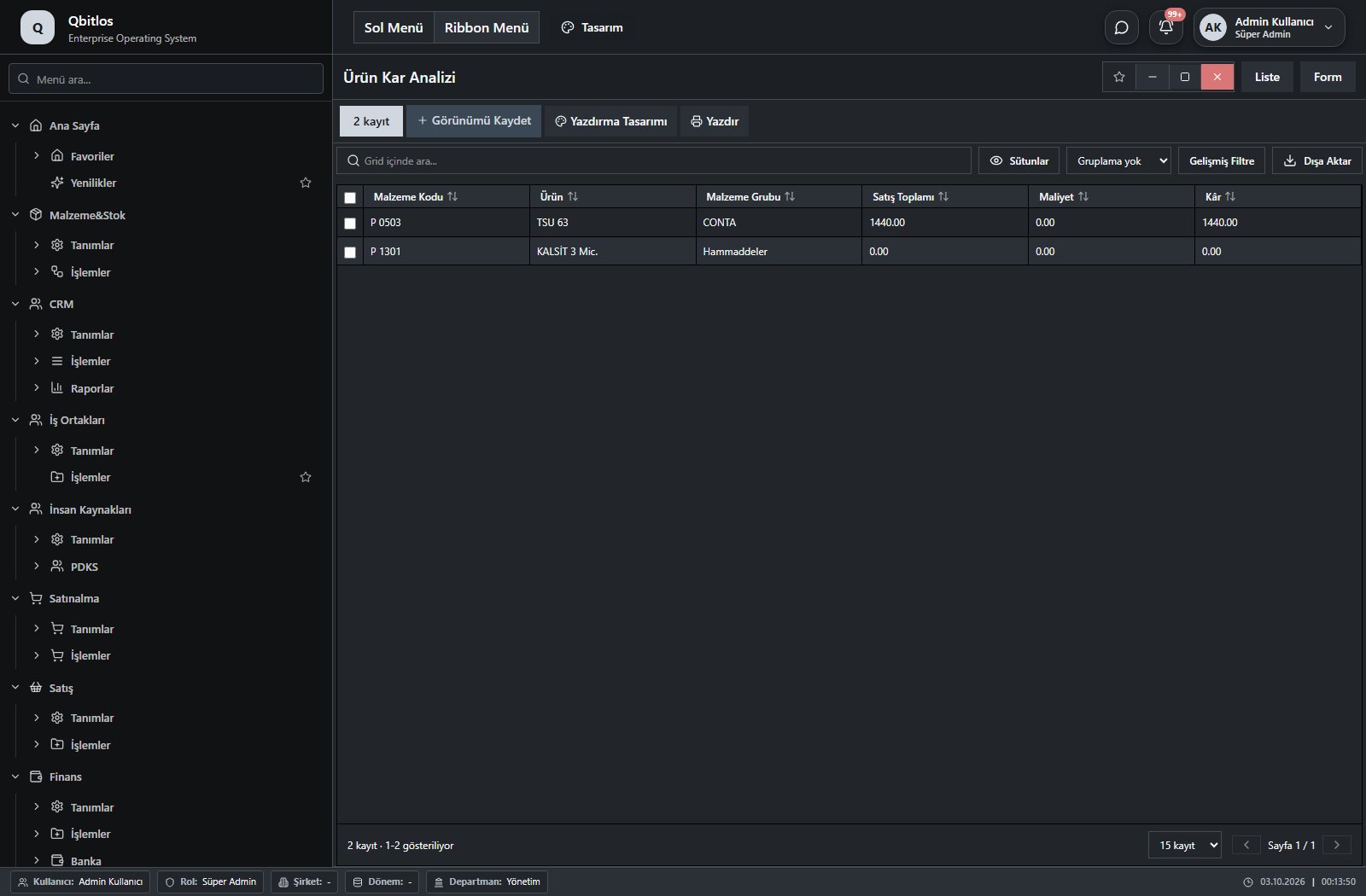
Ürün Kar Analizi · 6 alan rehberi
| Alan | Tür | Kullanım ve kurallar |
|---|---|---|
| Malzeme Kodu | text | İsteğe bağlı Liste görünümünde gösterilir. |
| Ürün | text | İsteğe bağlı Liste görünümünde gösterilir. |
| Malzeme Grubu | text | Malzemegrubu alanı İsteğe bağlı Liste görünümünde gösterilir. |
| Satış Toplamı | number | Satis Toplami alanı İsteğe bağlı Liste görünümünde gösterilir. |
| Maliyet | number | İsteğe bağlı Liste görünümünde gösterilir. |
| Kâr | number | Kar alanı İsteğe bağlı Liste görünümünde gösterilir. |
Raporlar / Ürün Raporları / Marka Satış Raporu
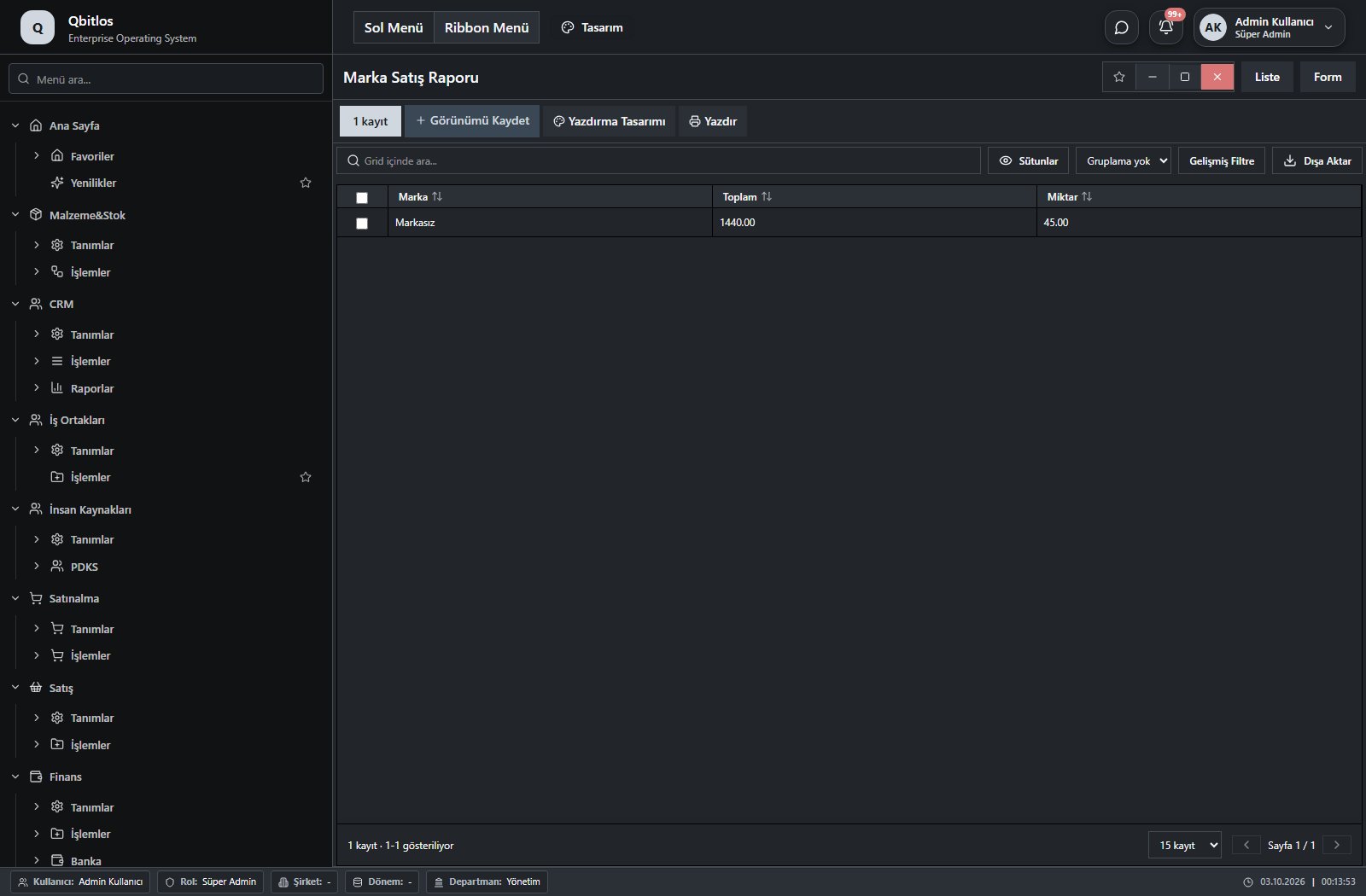
Marka Satış Raporu · 3 alan rehberi
| Alan | Tür | Kullanım ve kurallar |
|---|---|---|
| Marka | text | İsteğe bağlı Liste görünümünde gösterilir. |
| Toplam | number | İsteğe bağlı Liste görünümünde gösterilir. |
| Miktar | number | İsteğe bağlı Liste görünümünde gösterilir. |
Raporlar / Ürün Raporları / Ürün Alış Ortalamaları
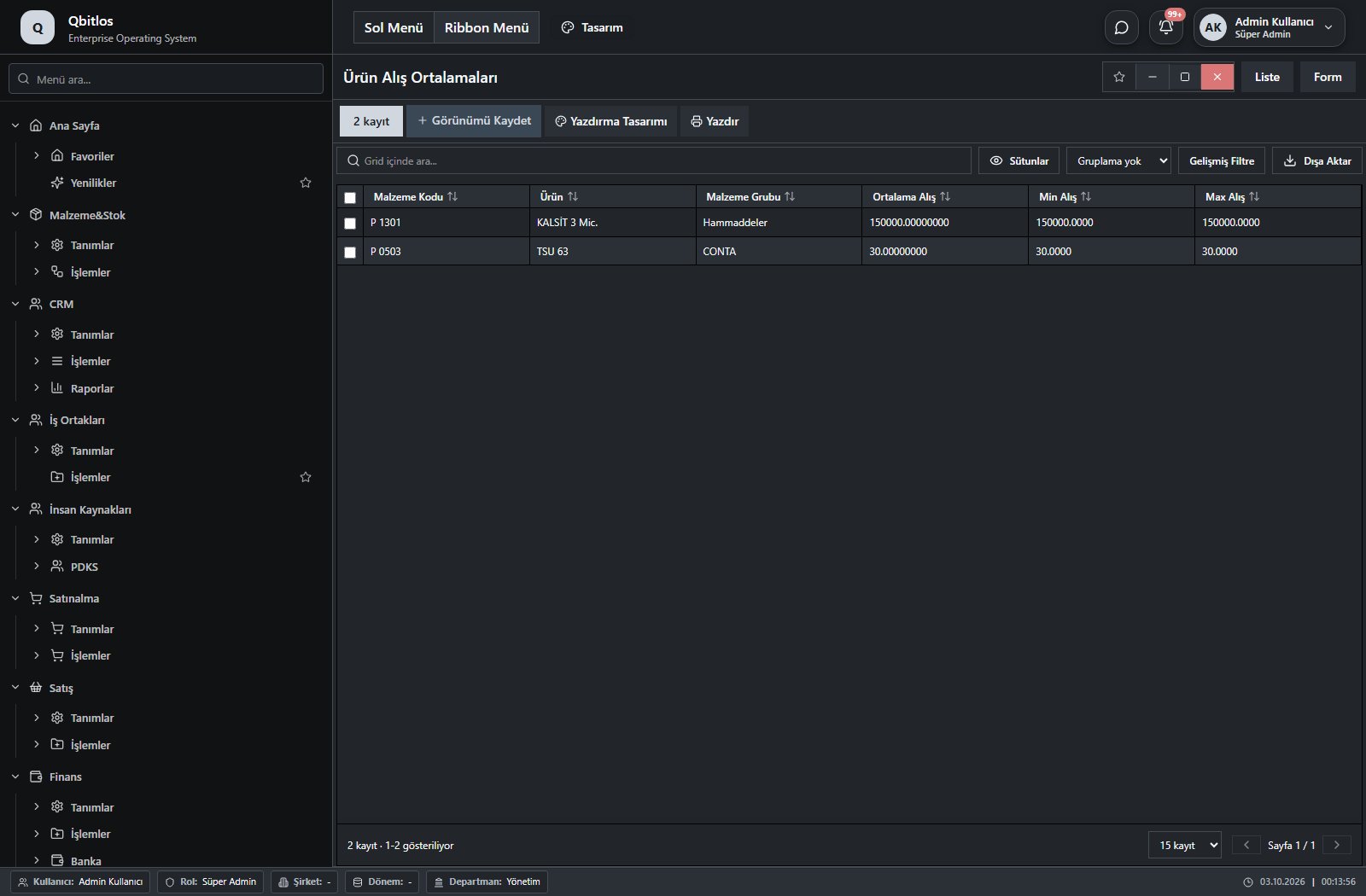
Ürün Alış Ortalamaları · 6 alan rehberi
| Alan | Tür | Kullanım ve kurallar |
|---|---|---|
| Malzeme Kodu | text | İsteğe bağlı Liste görünümünde gösterilir. |
| Ürün | text | İsteğe bağlı Liste görünümünde gösterilir. |
| Malzeme Grubu | text | Malzemegrubu alanı İsteğe bağlı Liste görünümünde gösterilir. |
| Ortalama Alış | text | İsteğe bağlı Liste görünümünde gösterilir. |
| Min Alış | text | İsteğe bağlı Liste görünümünde gösterilir. |
| Max Alış | text | İsteğe bağlı Liste görünümünde gösterilir. |
Raporlar / Personel Raporları
Bu menü bir gezinme, rapor veya özel ekran girişidir; standart form alanı bağlantısı bulunmuyor. İlgili alt ekranları aşağıdaki menüden inceleyebilirsiniz.
Raporlar / Personel Raporları / Personel Satış Raporu
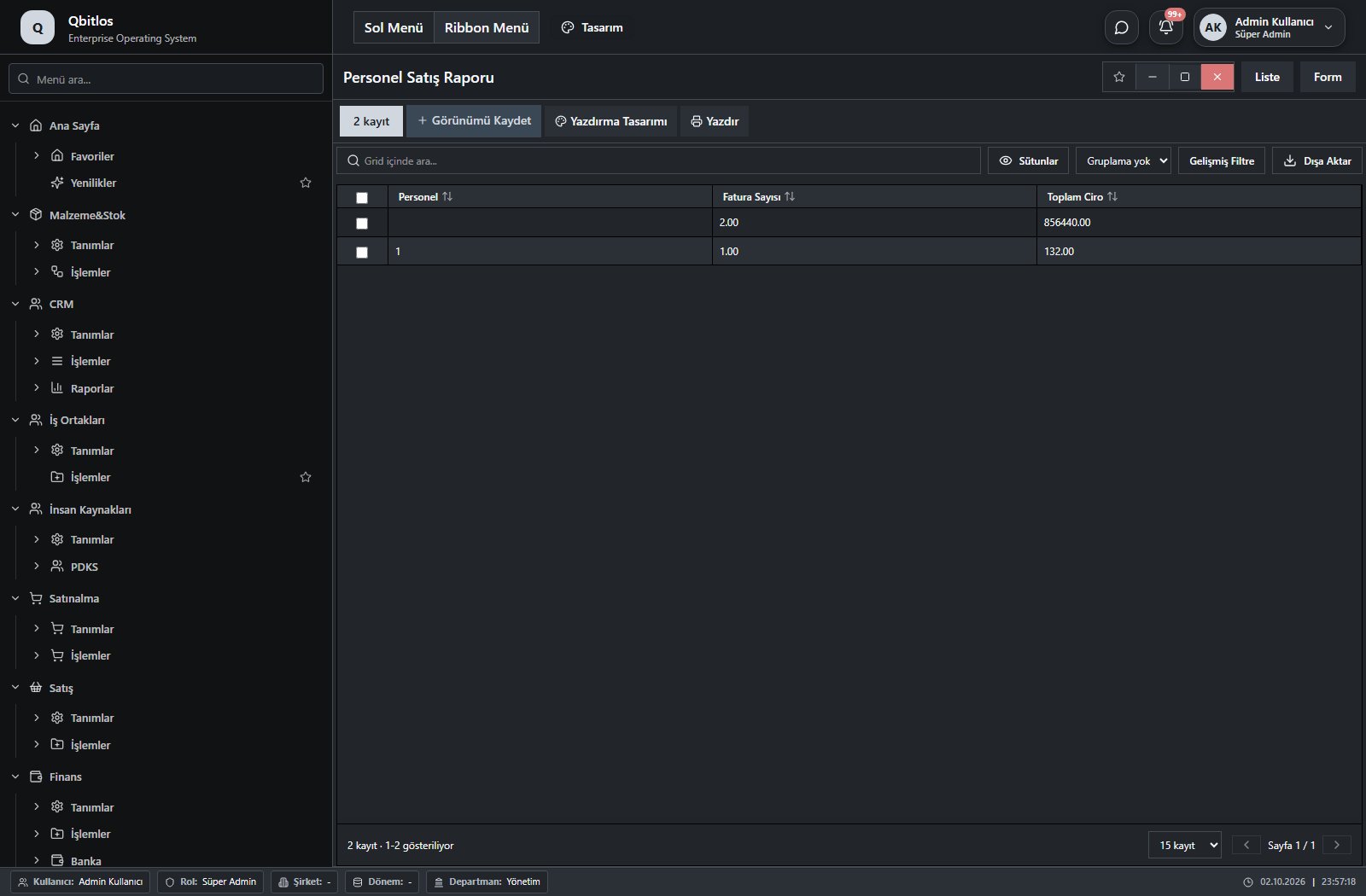
Personel Satış Raporu · 3 alan rehberi
| Alan | Tür | Kullanım ve kurallar |
|---|---|---|
| Personel | text | İsteğe bağlı Liste görünümünde gösterilir. |
| Fatura Sayısı | number | İsteğe bağlı Liste görünümünde gösterilir. |
| Toplam Ciro | number | İsteğe bağlı Liste görünümünde gösterilir. |
Raporlar / Personel Raporları / Personel Müşteri Sayıları
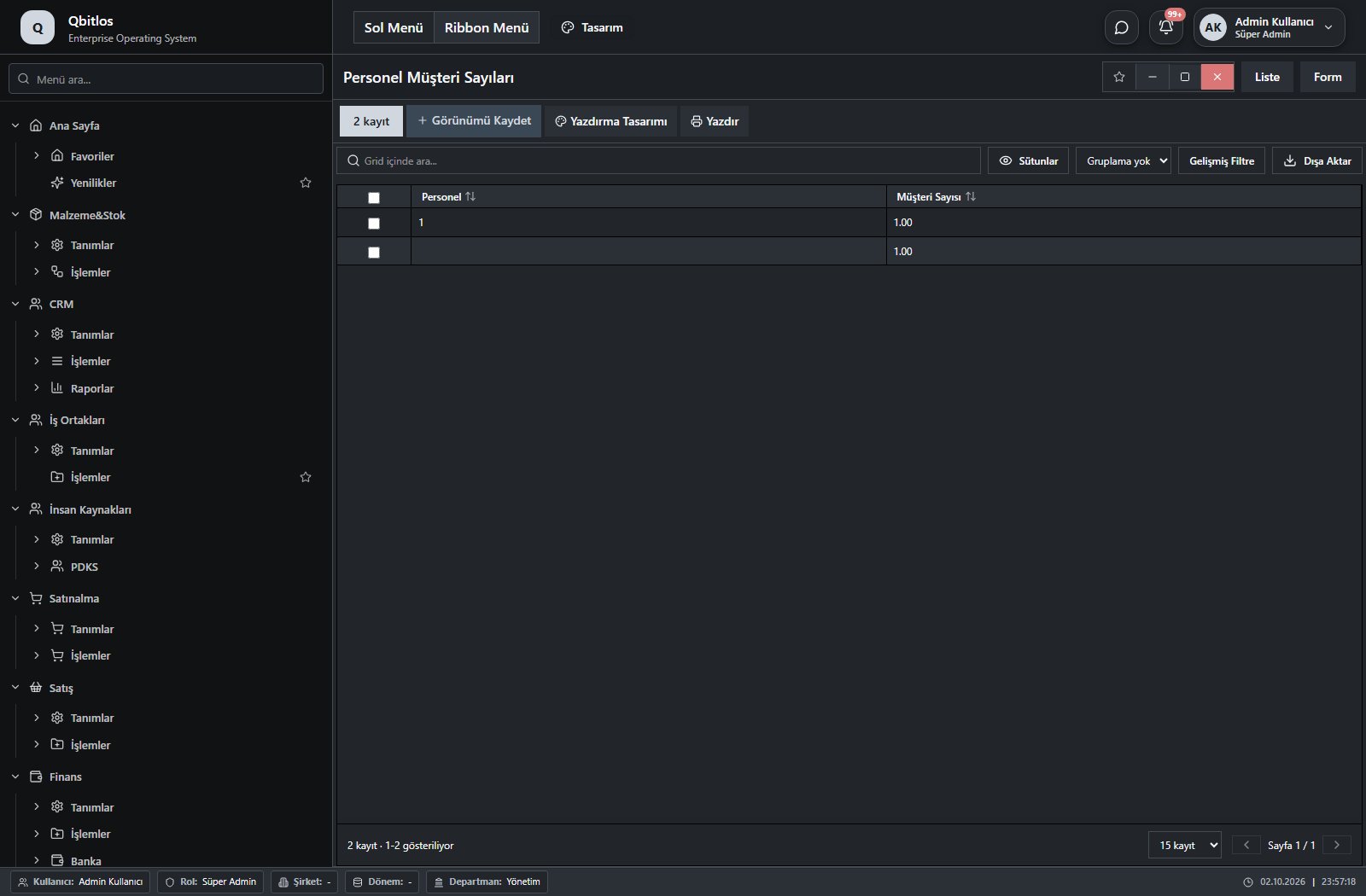
Personel Müşteri Sayıları · 2 alan rehberi
| Alan | Tür | Kullanım ve kurallar |
|---|---|---|
| Personel | text | İsteğe bağlı Liste görünümünde gösterilir. |
| Müşteri Sayısı | number | İsteğe bağlı Liste görünümünde gösterilir. |
Raporlar / Personel Raporları / Giriş Çıkış Raporu
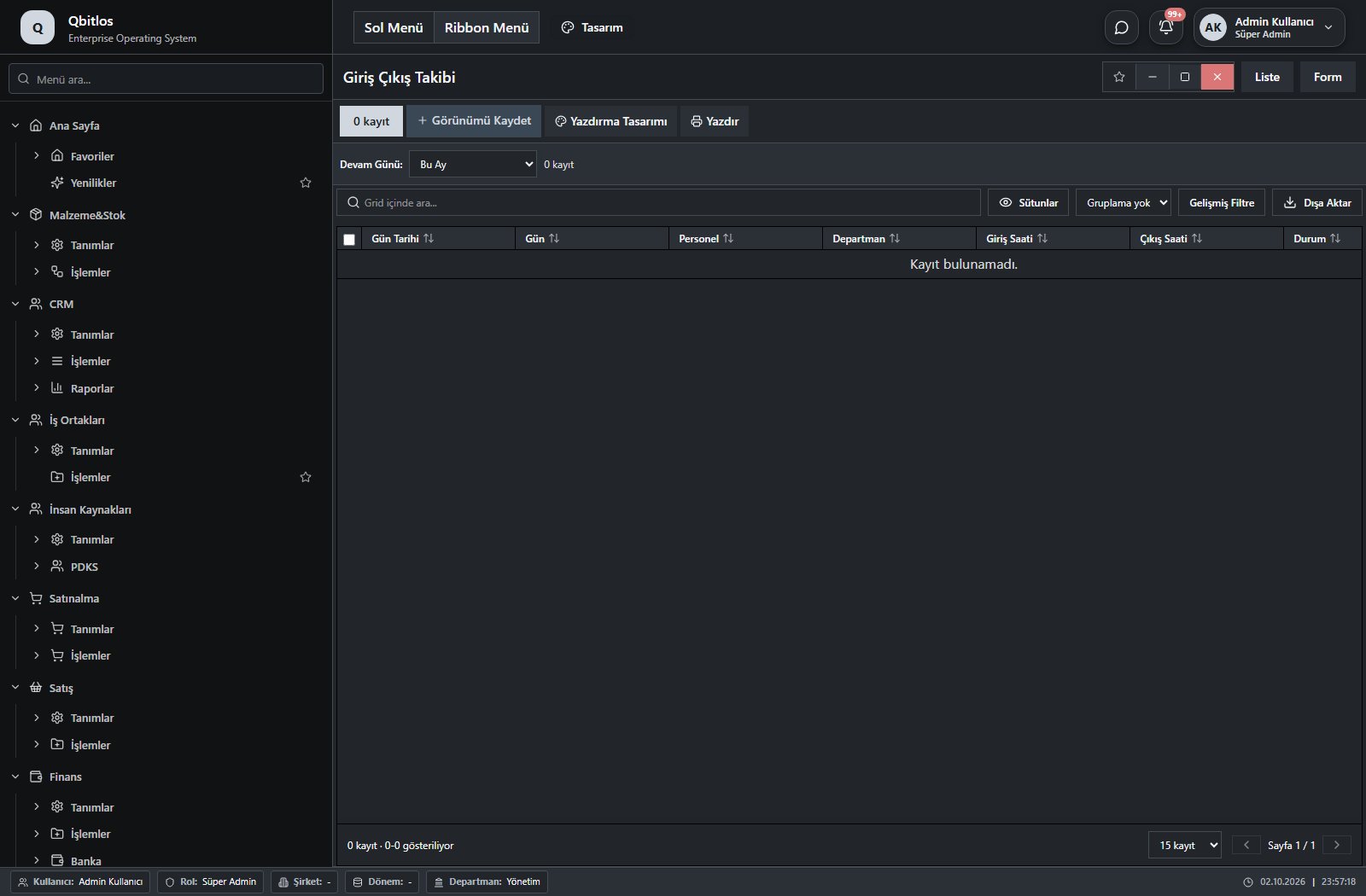
Giriş Çıkış Takibi · 8 alan rehberi
| Alan | Tür | Kullanım ve kurallar |
|---|---|---|
| Gün Tarihi | text | İsteğe bağlı Liste görünümünde gösterilir. |
| Gün | text | İsteğe bağlı Liste görünümünde gösterilir. |
| Personel | text | İsteğe bağlı Liste görünümünde gösterilir. |
| Departman | text | İsteğe bağlı Liste görünümünde gösterilir. |
| Giriş Saati | text | İsteğe bağlı Liste görünümünde gösterilir. |
| Çıkış Saati | text | İsteğe bağlı Liste görünümünde gösterilir. |
| Durum | text | İsteğe bağlı Liste görünümünde gösterilir. |
| Açıklama | text | İsteğe bağlı Liste görünümünde gösterilir. |
Raporlar / Hizmet Raporları
Bu menü bir gezinme, rapor veya özel ekran girişidir; standart form alanı bağlantısı bulunmuyor. İlgili alt ekranları aşağıdaki menüden inceleyebilirsiniz.
Raporlar / Hizmet Raporları / Günlük Hizmet Satış
Günlük Hizmet Satış · 3 alan rehberi
| Alan | Tür | Kullanım ve kurallar |
|---|---|---|
| Tarih | text | İsteğe bağlı Liste görünümünde gösterilir. |
| Hizmet Satır Sayısı | number | İsteğe bağlı Liste görünümünde gösterilir. |
| Toplam | number | İsteğe bağlı Liste görünümünde gösterilir. |
Raporlar / Hizmet Raporları / Branş Bazlı Hizmetler
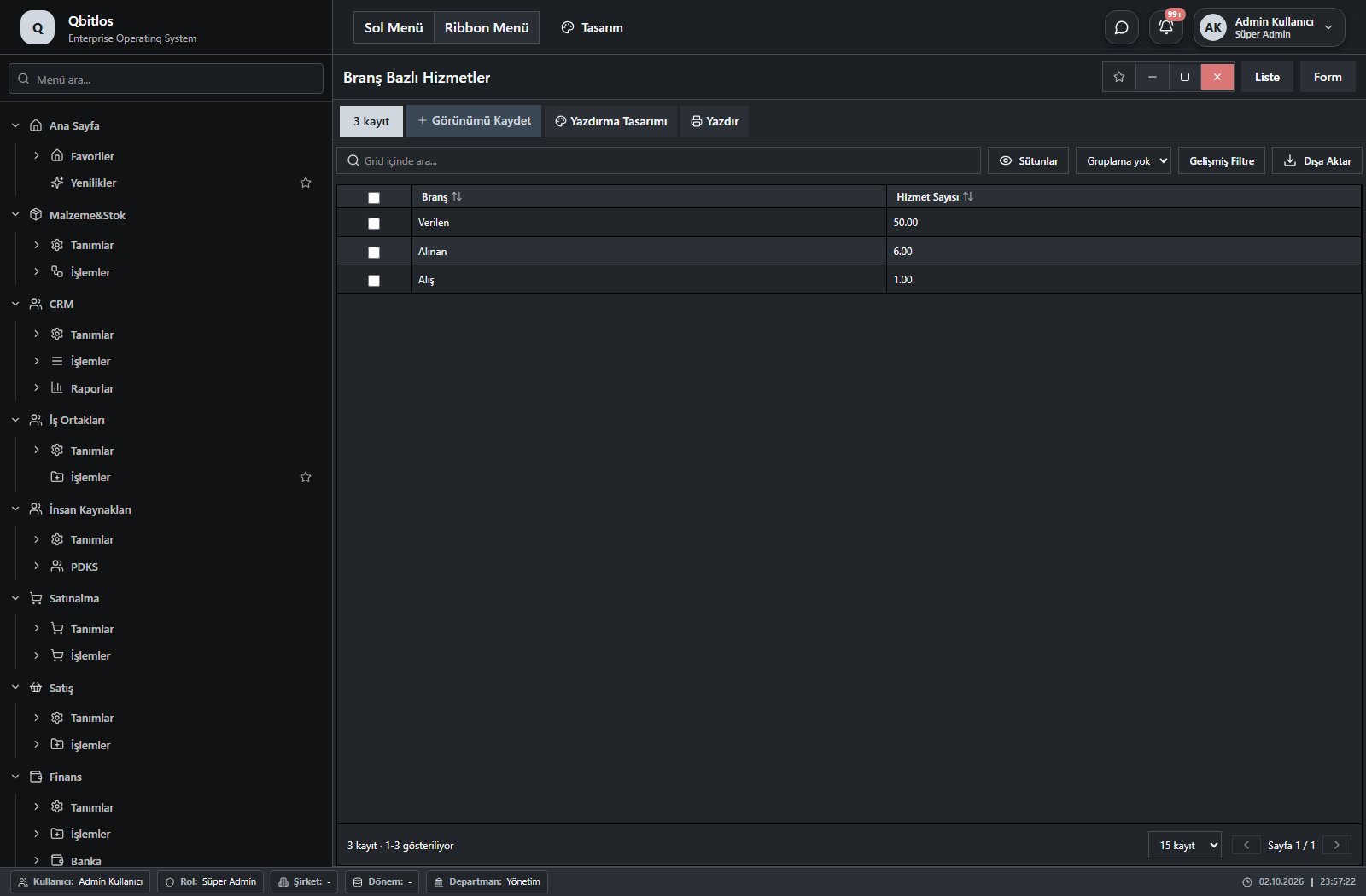
Branş Bazlı Hizmetler · 2 alan rehberi
| Alan | Tür | Kullanım ve kurallar |
|---|---|---|
| Branş | text | İsteğe bağlı Liste görünümünde gösterilir. |
| Hizmet Sayısı | number | İsteğe bağlı Liste görünümünde gösterilir. |
Raporlar / Hizmet Raporları / İndirimli Adisyonlar
İndirimli Adisyonlar · 6 alan rehberi
| Alan | Tür | Kullanım ve kurallar |
|---|---|---|
| Müşteri | text | İsteğe bağlı Liste görünümünde gösterilir. |
| Tarih | text | İsteğe bağlı Liste görünümünde gösterilir. |
| Hareket Türü | text | İsteğe bağlı Liste görünümünde gösterilir. |
| Belgeno | text | İsteğe bağlı Liste görünümünde gösterilir. |
| İskonto | text | İsteğe bağlı Liste görünümünde gösterilir. |
| Tutar | number | İsteğe bağlı Liste görünümünde gösterilir. |
Raporlar / Hizmet Raporları / Hizmet ve Ürün Karşılaştırma
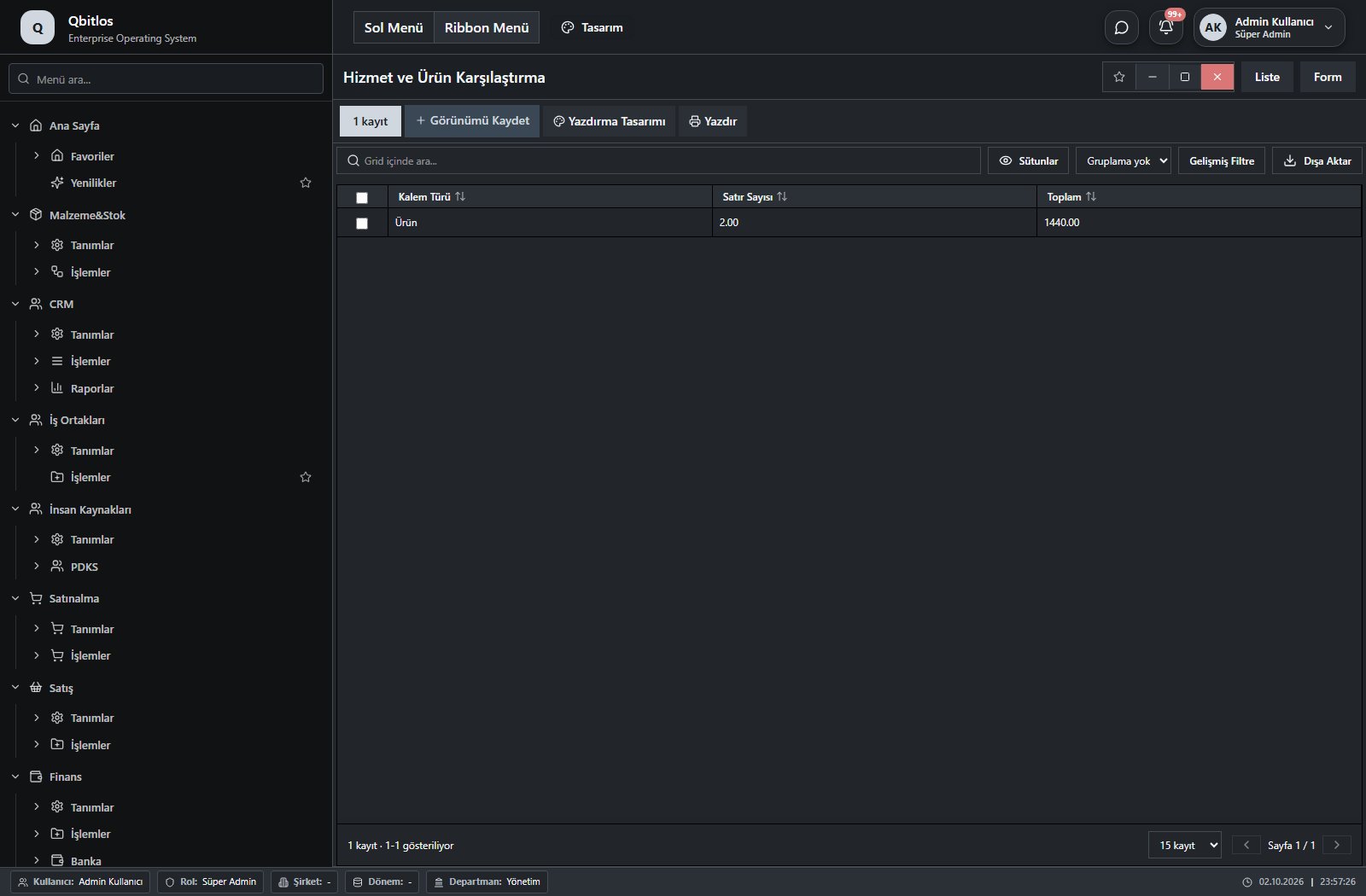
Hizmet ve Ürün Karşılaştırma · 3 alan rehberi
| Alan | Tür | Kullanım ve kurallar |
|---|---|---|
| Kalem Türü | text | İsteğe bağlı Liste görünümünde gösterilir. |
| Satır Sayısı | number | İsteğe bağlı Liste görünümünde gösterilir. |
| Toplam | number | İsteğe bağlı Liste görünümünde gösterilir. |
Raporlar / Finans Raporları
Bu menü bir gezinme, rapor veya özel ekran girişidir; standart form alanı bağlantısı bulunmuyor. İlgili alt ekranları aşağıdaki menüden inceleyebilirsiniz.
Raporlar / Finans Raporları / Günlük/Tarih Arası Ciro
Günlük/Tarih Arası Ciro · 2 alan rehberi
| Alan | Tür | Kullanım ve kurallar |
|---|---|---|
| Tarih | text | İsteğe bağlı Liste görünümünde gösterilir. |
| Ciro | number | İsteğe bağlı Liste görünümünde gösterilir. |
Raporlar / Finans Raporları / Veresiye Adisyonlar
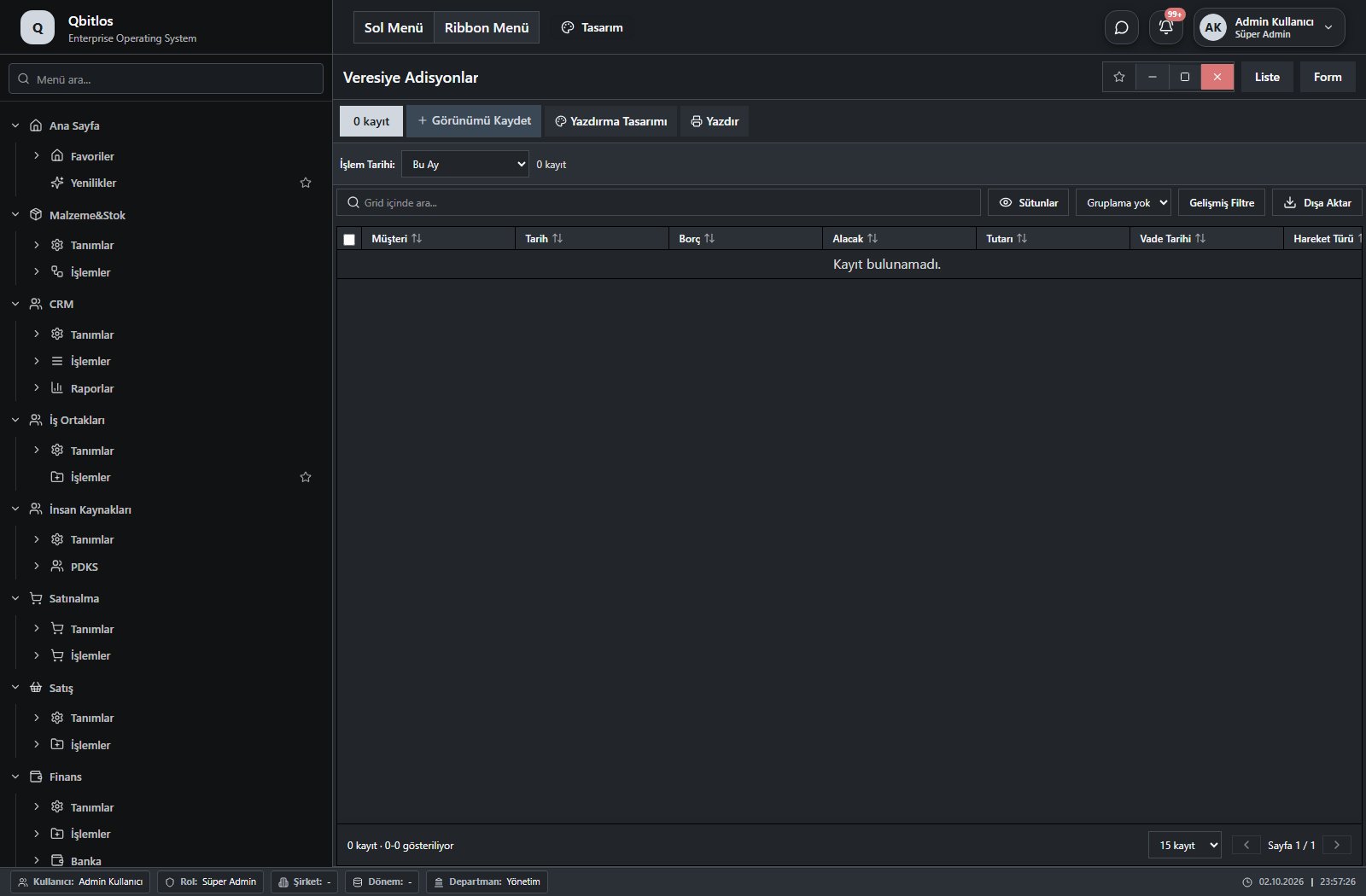
Veresiye Adisyonlar · 7 alan rehberi
| Alan | Tür | Kullanım ve kurallar |
|---|---|---|
| Müşteri | text | İsteğe bağlı Liste görünümünde gösterilir. |
| Tarih | text | İsteğe bağlı Liste görünümünde gösterilir. |
| Borç | text | İsteğe bağlı Liste görünümünde gösterilir. |
| Alacak | text | İsteğe bağlı Liste görünümünde gösterilir. |
| Tutarı | number | İsteğe bağlı Liste görünümünde gösterilir. |
| Vade Tarihi | text | İsteğe bağlı Liste görünümünde gösterilir. |
| Hareket Türü | text | İsteğe bağlı Liste görünümünde gösterilir. |
Raporlar / Finans Raporları / Nakit, KK, Banka Hareketi
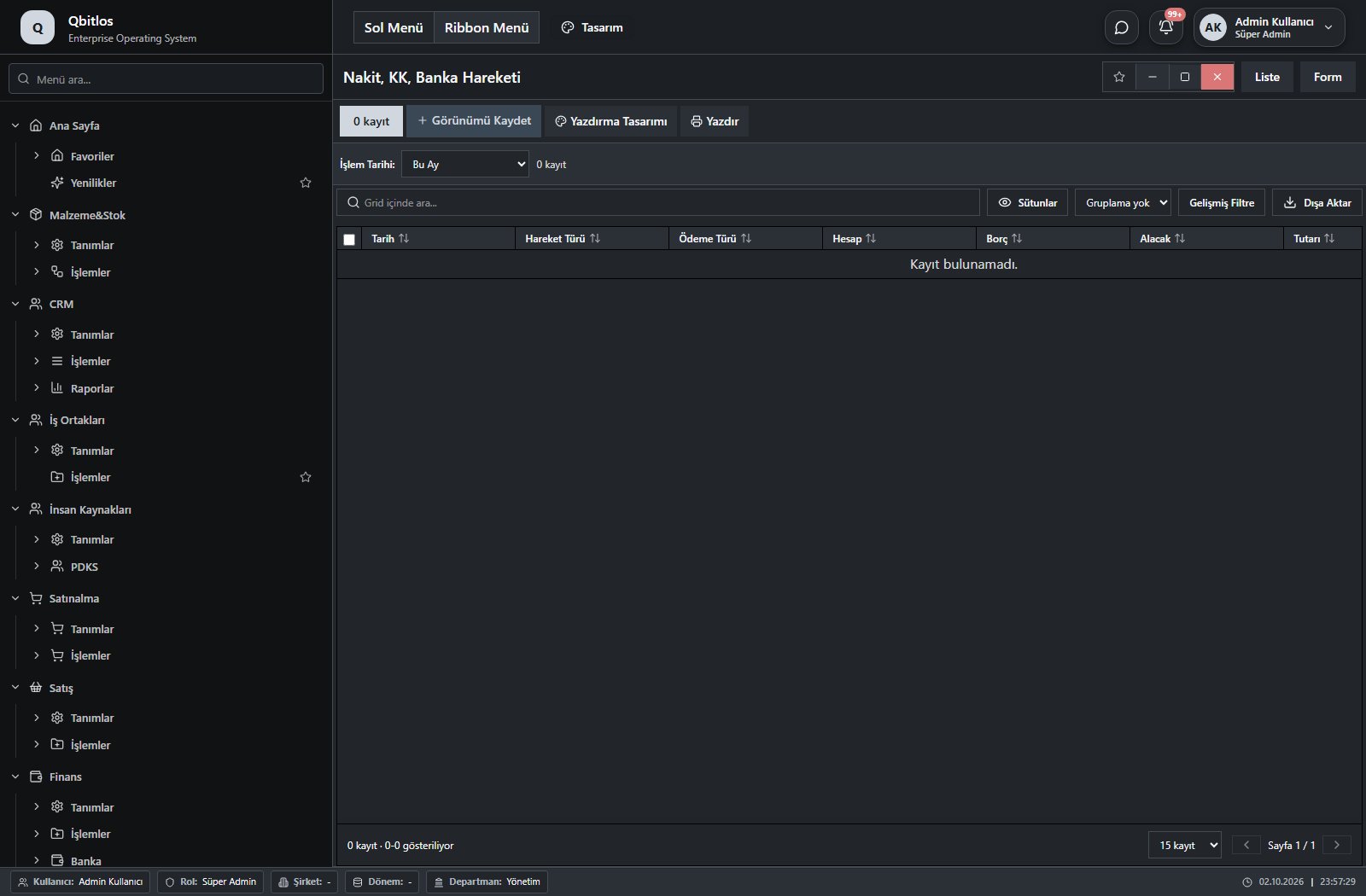
Nakit, KK, Banka Hareketi · 8 alan rehberi
| Alan | Tür | Kullanım ve kurallar |
|---|---|---|
| Tarih | text | İsteğe bağlı Liste görünümünde gösterilir. |
| Hareket Türü | text | İsteğe bağlı Liste görünümünde gösterilir. |
| Ödeme Türü | text | İsteğe bağlı Liste görünümünde gösterilir. |
| Hesap | text | İsteğe bağlı Liste görünümünde gösterilir. |
| Borç | text | İsteğe bağlı Liste görünümünde gösterilir. |
| Alacak | text | İsteğe bağlı Liste görünümünde gösterilir. |
| Tutarı | number | İsteğe bağlı Liste görünümünde gösterilir. |
| Ödeme Kanalı | text | Odeme Kanali alanı İsteğe bağlı Liste görünümünde gösterilir. |
Raporlar / Finans Raporları / Maliyet Analiz Raporu
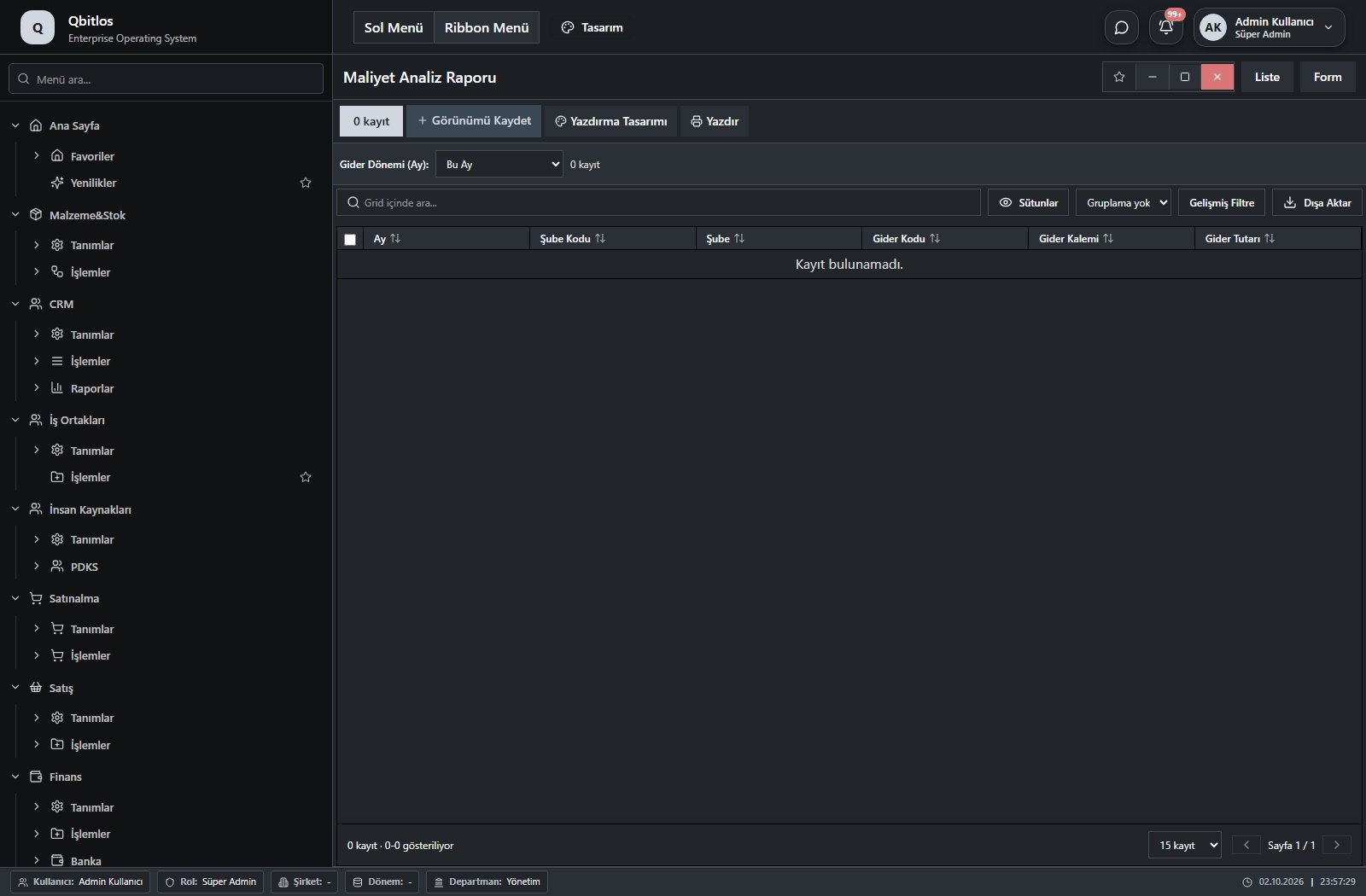
Maliyet Analiz Raporu · 6 alan rehberi
| Alan | Tür | Kullanım ve kurallar |
|---|---|---|
| Ay | text | İsteğe bağlı Liste görünümünde gösterilir. |
| Şube Kodu | text | İsteğe bağlı Liste görünümünde gösterilir. |
| Şube | text | İsteğe bağlı Liste görünümünde gösterilir. |
| Gider Kodu | text | İsteğe bağlı Liste görünümünde gösterilir. |
| Gider Kalemi | text | İsteğe bağlı Liste görünümünde gösterilir. |
| Gider Tutarı | number | İsteğe bağlı Liste görünümünde gösterilir. |
Raporlar / Finans Raporları / Banka Hesap Bakiyeleri
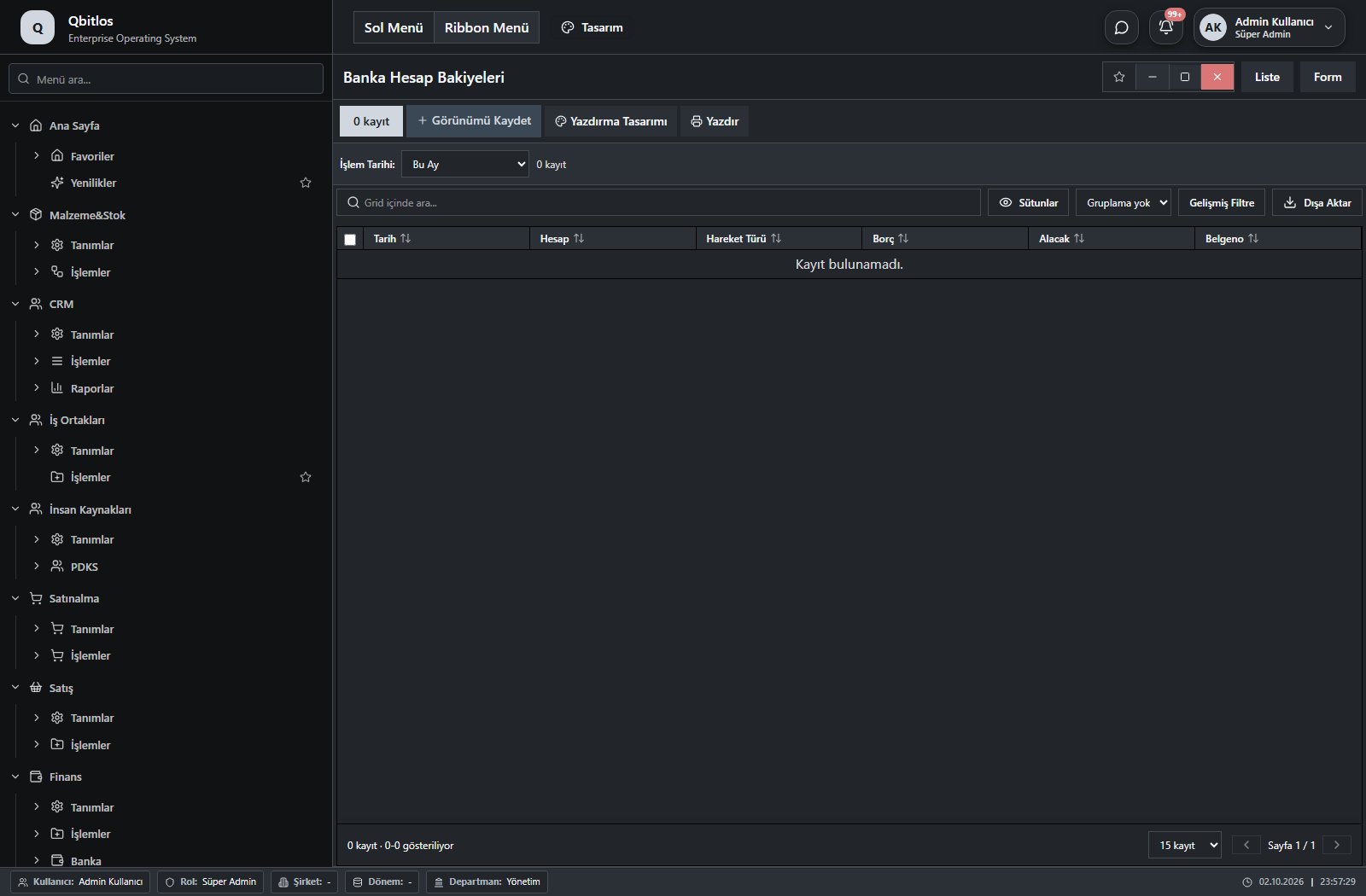
Banka Hesap Bakiyeleri · 6 alan rehberi
| Alan | Tür | Kullanım ve kurallar |
|---|---|---|
| Tarih | text | İsteğe bağlı Liste görünümünde gösterilir. |
| Hesap | text | İsteğe bağlı Liste görünümünde gösterilir. |
| Hareket Türü | text | İsteğe bağlı Liste görünümünde gösterilir. |
| Borç | text | İsteğe bağlı Liste görünümünde gösterilir. |
| Alacak | text | İsteğe bağlı Liste görünümünde gösterilir. |
| Belgeno | text | İsteğe bağlı Liste görünümünde gösterilir. |
Raporlar / Finans Raporları / Banka Hesap Ekstresi
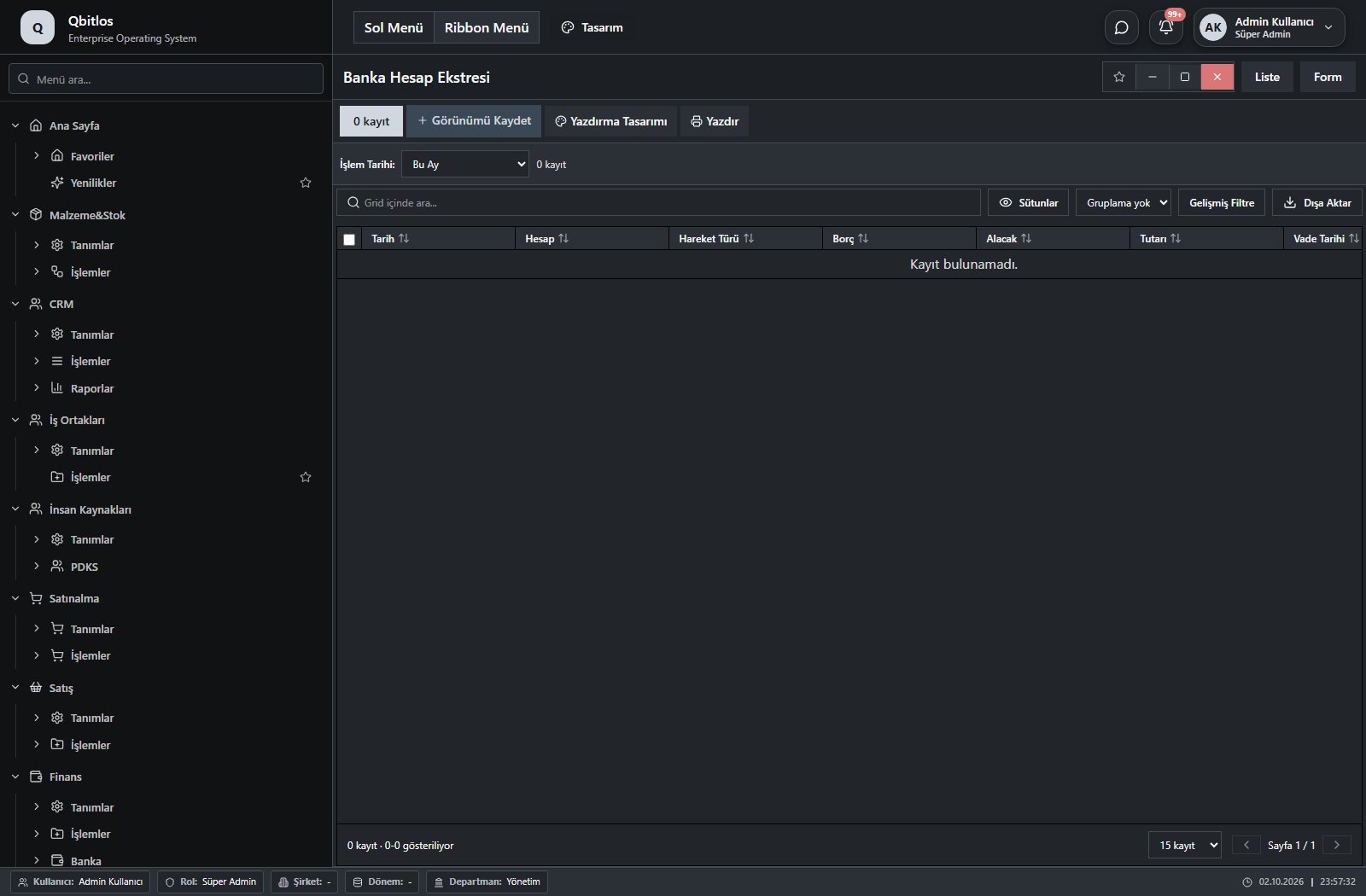
Banka Hesap Ekstresi · 8 alan rehberi
| Alan | Tür | Kullanım ve kurallar |
|---|---|---|
| Tarih | text | İsteğe bağlı Liste görünümünde gösterilir. |
| Hesap | text | İsteğe bağlı Liste görünümünde gösterilir. |
| Hareket Türü | text | İsteğe bağlı Liste görünümünde gösterilir. |
| Borç | text | İsteğe bağlı Liste görünümünde gösterilir. |
| Alacak | text | İsteğe bağlı Liste görünümünde gösterilir. |
| Tutarı | number | İsteğe bağlı Liste görünümünde gösterilir. |
| Vade Tarihi | text | İsteğe bağlı Liste görünümünde gösterilir. |
| Belgeno | text | İsteğe bağlı Liste görünümünde gösterilir. |
Raporlar / Finans Raporları / Firma Gider Hareketleri
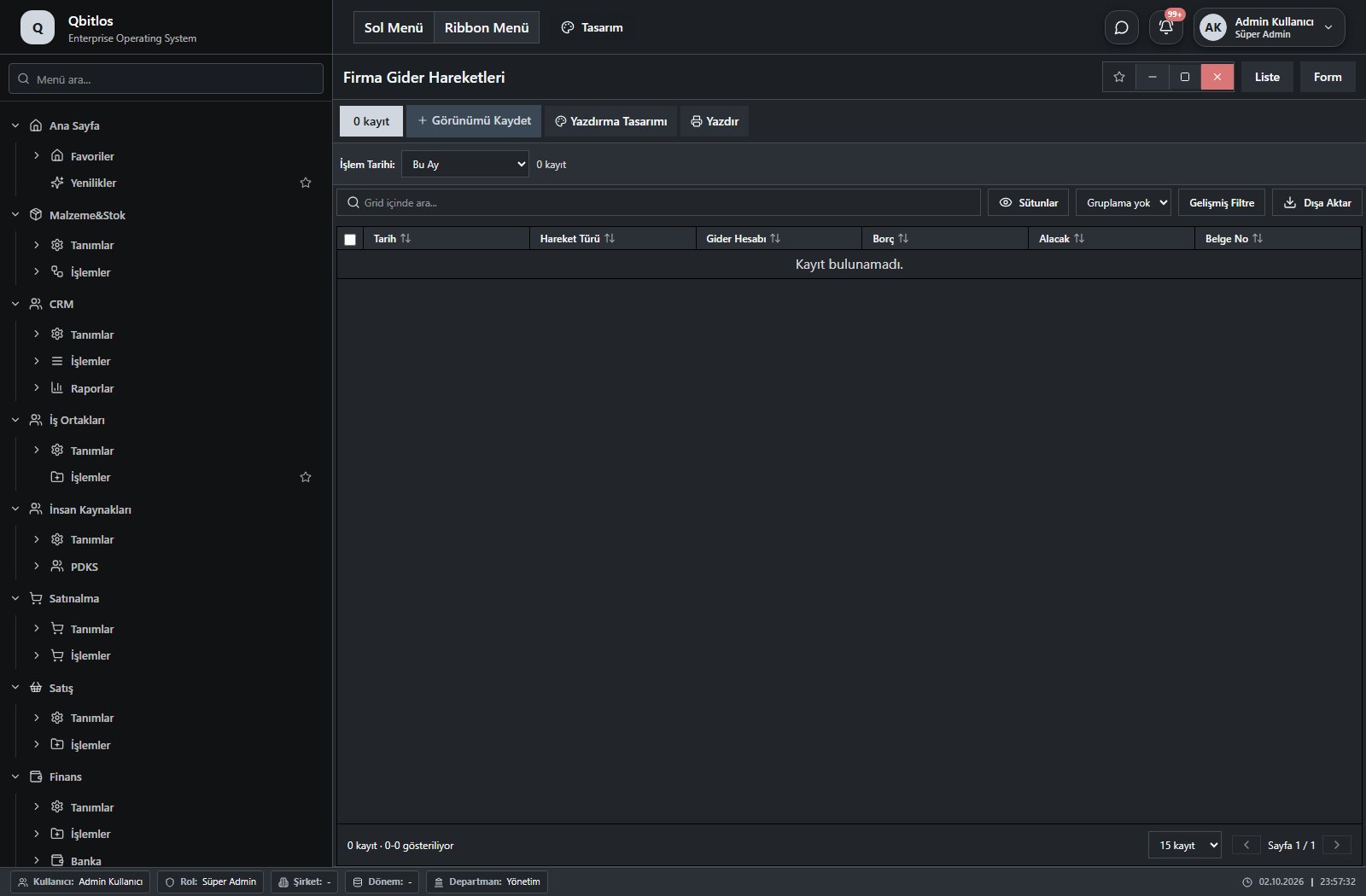
Salon Gider Hareketleri · 6 alan rehberi
| Alan | Tür | Kullanım ve kurallar |
|---|---|---|
| Tarih | text | İsteğe bağlı Liste görünümünde gösterilir. |
| Hareket Türü | text | İsteğe bağlı Liste görünümünde gösterilir. |
| Gider Hesabı | text | İsteğe bağlı Liste görünümünde gösterilir. |
| Borç | text | İsteğe bağlı Liste görünümünde gösterilir. |
| Alacak | text | İsteğe bağlı Liste görünümünde gösterilir. |
| Belge No | text | İsteğe bağlı Liste görünümünde gösterilir. |
Raporlar / Finans Raporları / Günlük Kasa Özeti
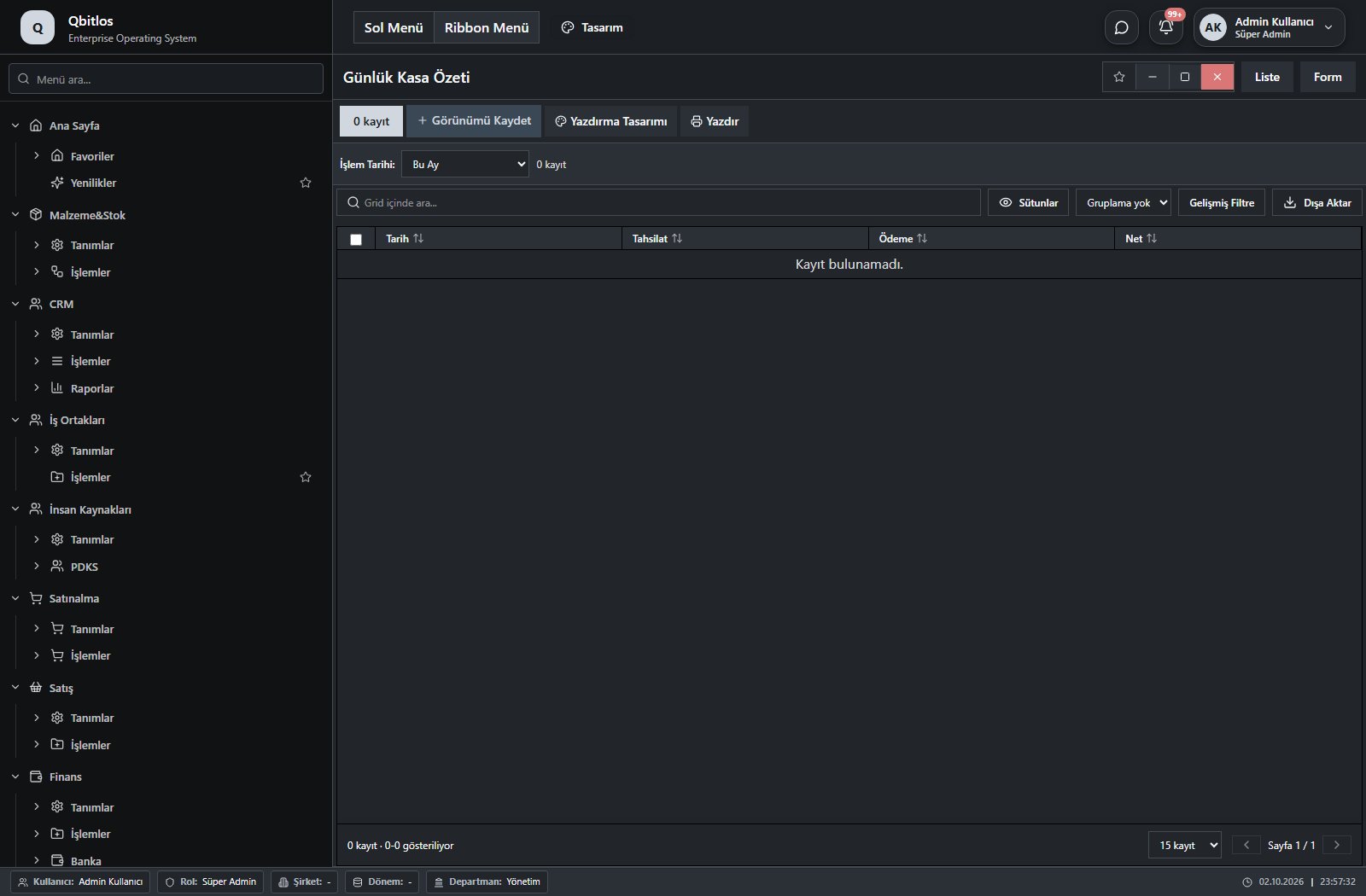
Günlük Kasa Özeti · 4 alan rehberi
| Alan | Tür | Kullanım ve kurallar |
|---|---|---|
| Tarih | text | İsteğe bağlı Liste görünümünde gösterilir. |
| Tahsilat | text | İsteğe bağlı Liste görünümünde gösterilir. |
| Ödeme | text | Odeme alanı İsteğe bağlı Liste görünümünde gösterilir. |
| Net | text | İsteğe bağlı Liste görünümünde gösterilir. |
Sevk sipariş emirleri sipariş satırını malzeme, miktar, çıkış ambarı, lot/seri, barkod ve teslim noktasıyla bağlar. Sevk planında yükleme noktası, araç/dorse türü, filo veya spot araç seçimi, sürücü, durum ve kargo takip numarası bulunur. Araç hacmi ve ağırlık kapasitesi, kullanılan hacim ve yük ağırlığıyla birlikte izlenir. Araç-sürücü-dorse ataması başlangıç/bitiş tarihleriyle ayrı tutulur. Nizamiye kayıtları giriş/çıkış zamanlarını, tartım değerlerini ve çıkış/dönüş kilometrelerini kaydeder. Paket ve palet tanımları hacim, dara, azami yük ve RFID takibi bilgilerini tamamlar.
Lojistik / Tanımlar
Bu menü bir gezinme, rapor veya özel ekran girişidir; standart form alanı bağlantısı bulunmuyor. İlgili alt ekranları aşağıdaki menüden inceleyebilirsiniz.
Lojistik / Tanımlar / Lojistik Yöntemleri
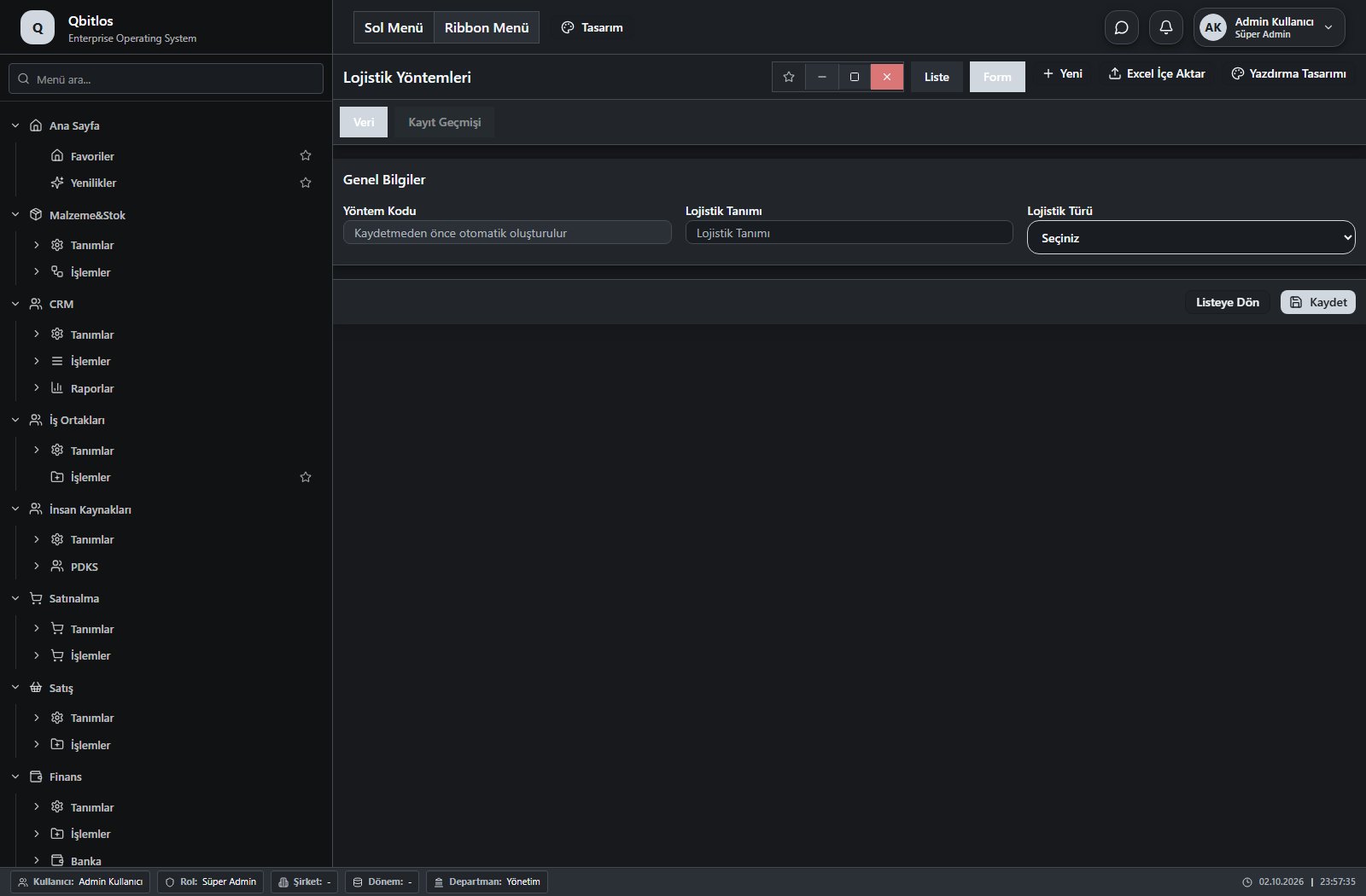
Lojistik Yöntemi · 3 alan rehberi
| Alan | Tür | Kullanım ve kurallar |
|---|---|---|
| Lojistik Tanımı | text | İsteğe bağlı Liste görünümünde gösterilir. |
| Lojistik Türü | select | İsteğe bağlı Liste görünümünde gösterilir. Seçenekler: Filo Tedarik · Spot Tedarik · Kargo |
| Yöntem Kodu | autofield | İsteğe bağlı Otomatik değer üretimi tanımlıdır. Liste görünümünde gösterilir. |
Lojistik / Tanımlar / Filo Araçları
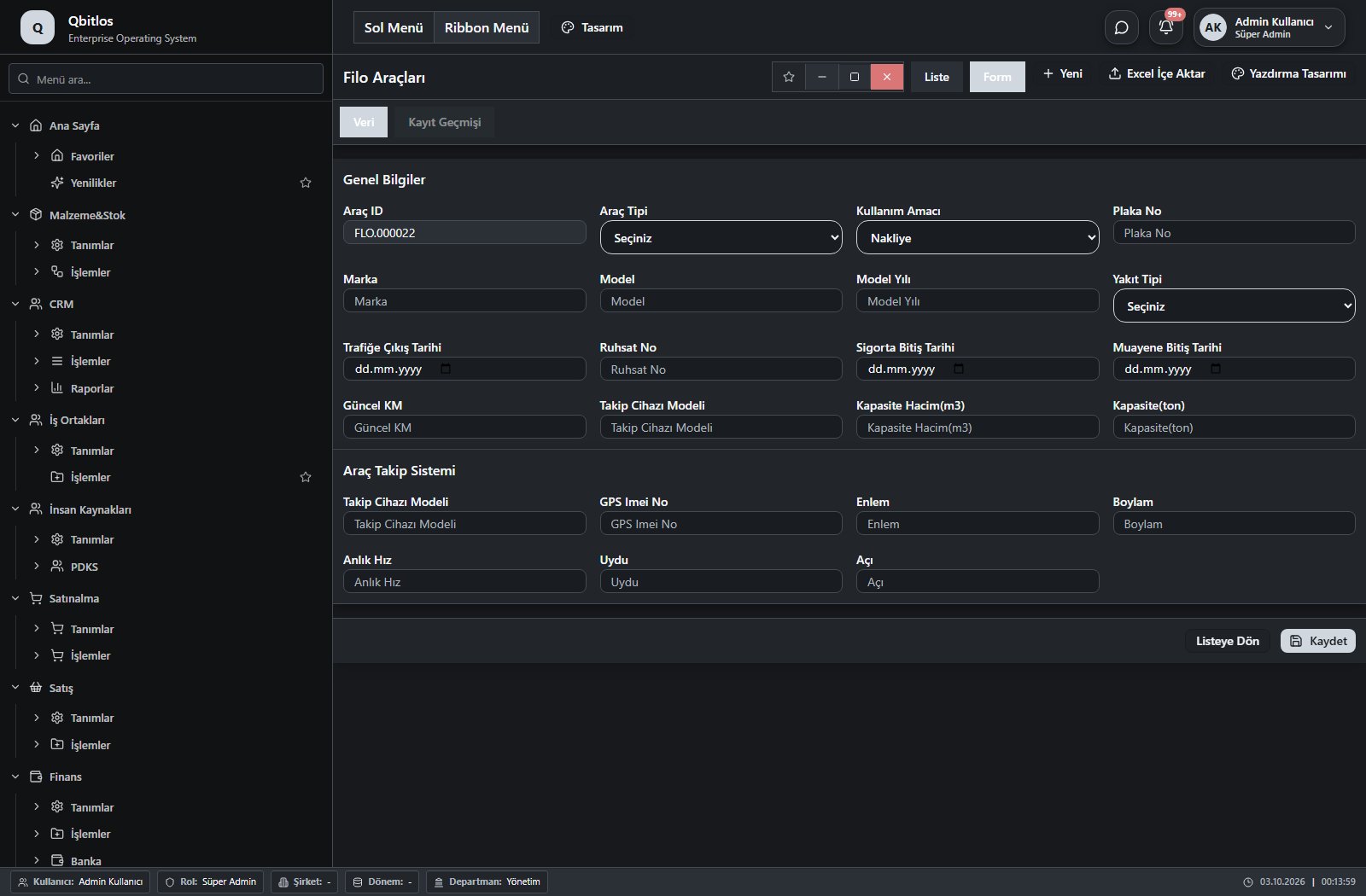
Filo Araçları · 23 alan rehberi
| Alan | Tür | Kullanım ve kurallar |
|---|---|---|
| Araç ID | autofield | İsteğe bağlı Otomatik değer üretimi tanımlıdır. Liste görünümünde gösterilir. |
| Araç Tipi | select | İsteğe bağlı Liste görünümünde gösterilir. Seçenekler: Çekici · Kamyon · Kamyonet · Van · Pikap · Otomobil |
| Plaka No | text | İsteğe bağlı Liste görünümünde gösterilir. |
| Marka | text | İsteğe bağlı Liste görünümünde gösterilir. |
| Model | text | İsteğe bağlı Liste görünümünde gösterilir. |
| Model Yılı | text | İsteğe bağlı Liste görünümünde gösterilir. |
| Yakıt Tipi | select | İsteğe bağlı Liste görünümünde gösterilir. Seçenekler: Benzin;Dizel;Elektrik;Hibrit |
| Trafiğe Çıkış Tarihi | date | İsteğe bağlı Liste görünümünde gösterilir. |
| Ruhsat No | text | İsteğe bağlı Liste görünümünde gösterilir. |
| Sigorta Bitiş Tarihi | date | İsteğe bağlı Liste görünümünde gösterilir. |
| Muayene Bitiş Tarihi | date | İsteğe bağlı Liste görünümünde gösterilir. |
| Güncel KM | number | İsteğe bağlı Liste görünümünde gösterilir. |
| Takip Cihazı Modeli | text | İsteğe bağlı Liste görünümünde gösterilir. |
| Dorse Plaka No | lookup | İsteğe bağlı İlişkili kayıtlardan seçim yapılır. Dorseler Seçimle doldurulan alanlar: Kapasite Hacim(m3), Kapasite(ton). Görünürlük kuralına bağlı olarak gösterilir. Liste görünümünde gösterilir. |
| Kapasite Hacim(m3) | number | İsteğe bağlı Liste görünümünde gösterilir. |
| Kapasite(ton) | number | İsteğe bağlı Liste görünümünde gösterilir. |
| Enlem | text | İsteğe bağlı Liste görünümünde gösterilir. |
| Boylam | text | İsteğe bağlı Liste görünümünde gösterilir. |
| Anlık Hız | number | İsteğe bağlı Liste görünümünde gösterilir. |
| Uydu | number | İsteğe bağlı Liste görünümünde gösterilir. |
| Açı | text | İsteğe bağlı Liste görünümünde gösterilir. |
| GPS Imei No | text | İsteğe bağlı Liste görünümünde gösterilir. |
| Kullanım Amacı | select | İsteğe bağlı Liste görünümünde gösterilir. Seçenekler: Nakliye · Kiralama |
Lojistik / Tanımlar / Dorseler
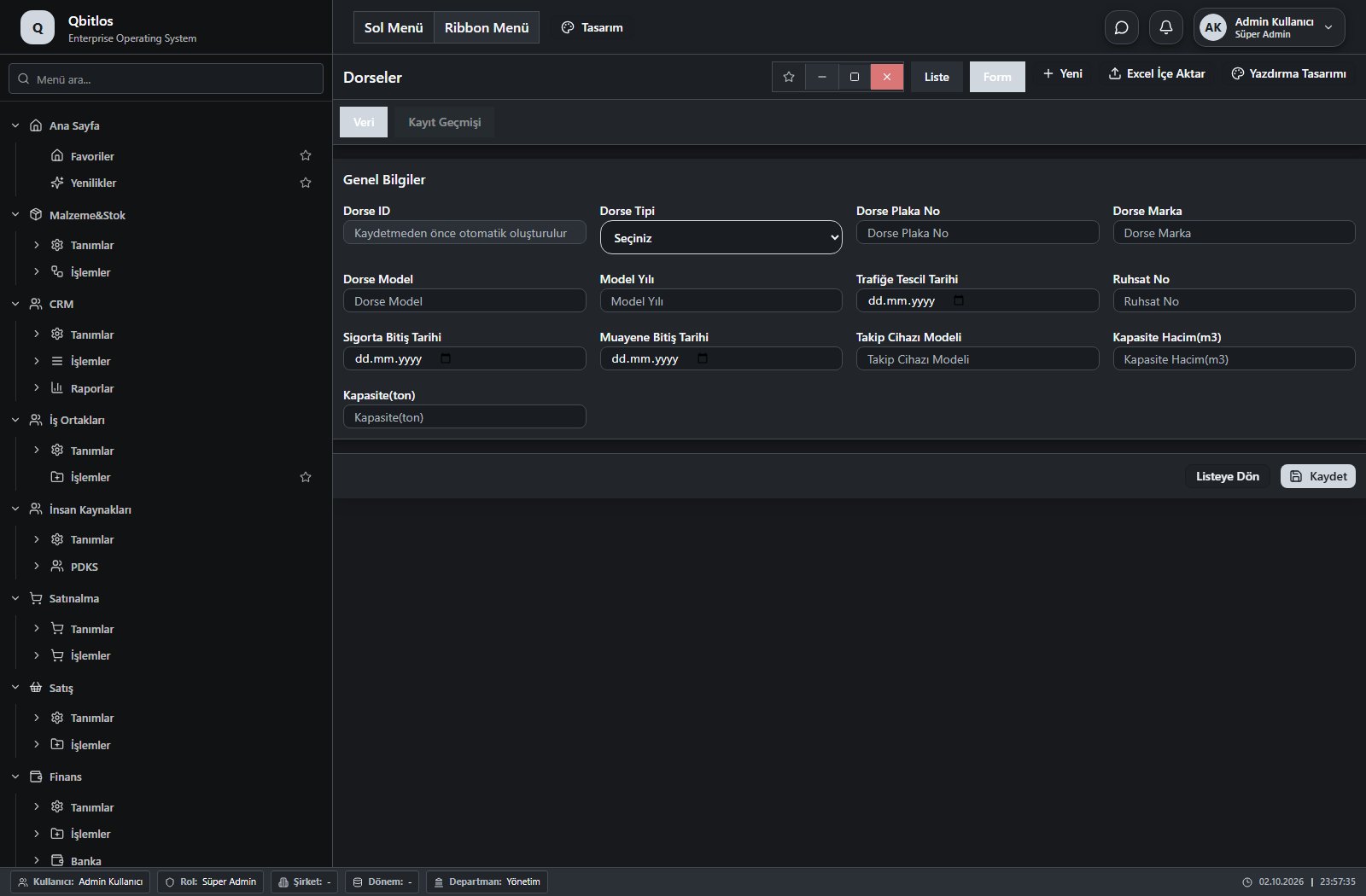
Dorseler · 13 alan rehberi
| Alan | Tür | Kullanım ve kurallar |
|---|---|---|
| Dorse ID | autofield | İsteğe bağlı Otomatik değer üretimi tanımlıdır. Liste görünümünde gösterilir. |
| Dorse Tipi | select | İsteğe bağlı Liste görünümünde gösterilir. Seçenekler: Tenteli · Mega · KayarÇatılı · KapalıKasa · Frigorifik · İzole · Platform · Lowbed · UzayabilirLowbed · HavuzDorse · Damper · Silobas · Tanker · KonteynerŞasi · OtoTaşıyıcı · BobinDorse · Diğer |
| Dorse Plaka No | text | İsteğe bağlı Benzersiz değer Liste görünümünde gösterilir. |
| Dorse Marka | text | İsteğe bağlı Liste görünümünde gösterilir. |
| Dorse Model | text | İsteğe bağlı Liste görünümünde gösterilir. |
| Model Yılı | text | İsteğe bağlı Liste görünümünde gösterilir. |
| Trafiğe Tescil Tarihi | date | İsteğe bağlı Liste görünümünde gösterilir. |
| Ruhsat No | text | İsteğe bağlı Liste görünümünde gösterilir. |
| Sigorta Bitiş Tarihi | date | İsteğe bağlı Liste görünümünde gösterilir. |
| Muayene Bitiş Tarihi | date | İsteğe bağlı Liste görünümünde gösterilir. |
| Takip Cihazı Modeli | text | İsteğe bağlı Liste görünümünde gösterilir. |
| Kapasite Hacim(m3) | number | İsteğe bağlı Liste görünümünde gösterilir. |
| Kapasite(ton) | number | İsteğe bağlı Liste görünümünde gösterilir. |
Lojistik / Tanımlar / Spot Araçlar
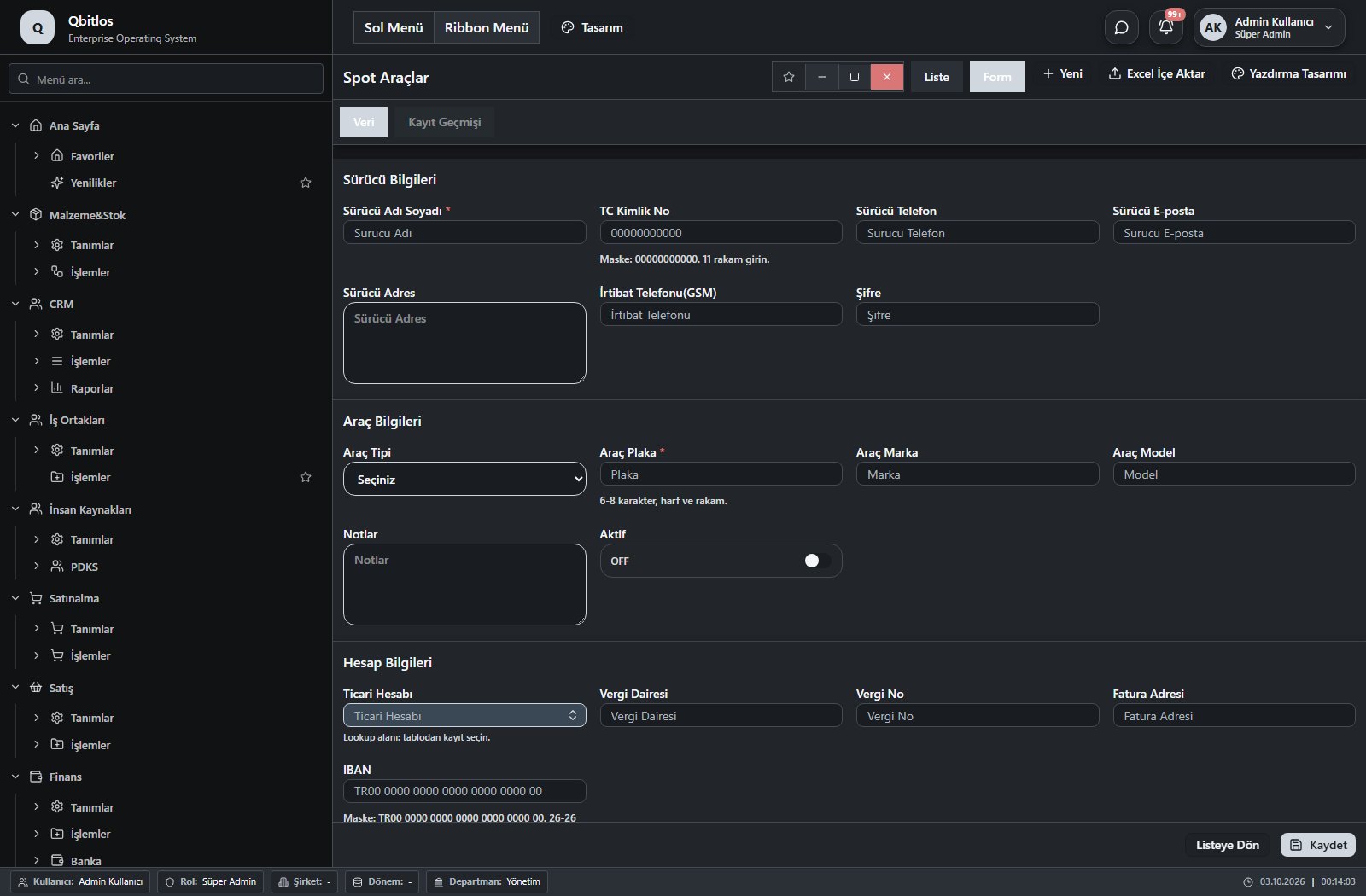
Spot Araçlar · 21 alan rehberi
| Alan | Tür | Kullanım ve kurallar |
|---|---|---|
| Araç Plaka | text | Plaka No(Boşluksuz, büyük harf) Zorunlu Liste görünümünde gösterilir. |
| Araç Marka | text | Marka İsteğe bağlı Liste görünümünde gösterilir. |
| Araç Model | text | Model İsteğe bağlı Liste görünümünde gösterilir. |
| Dorse Plaka | text | Dorse Plaka İsteğe bağlı Görünürlük kuralına bağlı olarak gösterilir. Liste görünümünde gösterilir. |
| Dorse Marka | text | Dorse Marka İsteğe bağlı Görünürlük kuralına bağlı olarak gösterilir. |
| Dorse Tipi | select | Dorse Tipi İsteğe bağlı Görünürlük kuralına bağlı olarak gösterilir. Seçenekler: Tenteli · Mega · KayarÇatılı · KapalıKasa · Frigorifik · İzole · Platform · Lowbed · UzayabilirLowbed · HavuzDorse · Damper · Silobas · Tanker · KonteynerŞasi · OtoTaşıyıcı · BobinDorse · Diğer |
| Sürücü Adı Soyadı | text | Sürücü Adı Zorunlu Liste görünümünde gösterilir. |
| Sürücü Telefon | tel | Sürücü Telefon İsteğe bağlı Liste görünümünde gösterilir. |
| Sürücü E-posta | Sürücü E-posta İsteğe bağlı | |
| Sürücü Adres | textarea | Sürücü Adres İsteğe bağlı |
| İrtibat Telefonu(GSM) | tel | İrtibat Telefonu İsteğe bağlı |
| Şifre | text | Şifre İsteğe bağlı |
| Notlar | textarea | Notlar İsteğe bağlı |
| Aktif | checkbox | Aktif İsteğe bağlı Liste görünümünde gösterilir. |
| TC Kimlik No | text | İsteğe bağlı Benzersiz değer Liste görünümünde gösterilir. |
| Vergi Dairesi | text | İsteğe bağlı Liste görünümünde gösterilir. |
| Vergi No | text | İsteğe bağlı Liste görünümünde gösterilir. |
| Ticari Hesabı | lookup | İsteğe bağlı İlişkili kayıtlardan seçim yapılır. Tedarikçiler Seçimle doldurulan alanlar: Vergi Dairesi, Vergi No, Fatura Adresi. Liste görünümünde gösterilir. |
| Fatura Adresi | text | İsteğe bağlı Liste görünümünde gösterilir. |
| Araç Tipi | select | İsteğe bağlı Liste görünümünde gösterilir. Seçenekler: Çekici · Kamyon · Kamyonet · Van · Pikap · Otomobil |
| IBAN | text | İsteğe bağlı Liste görünümünde gösterilir. |
Lojistik / Tanımlar / Palet Türleri
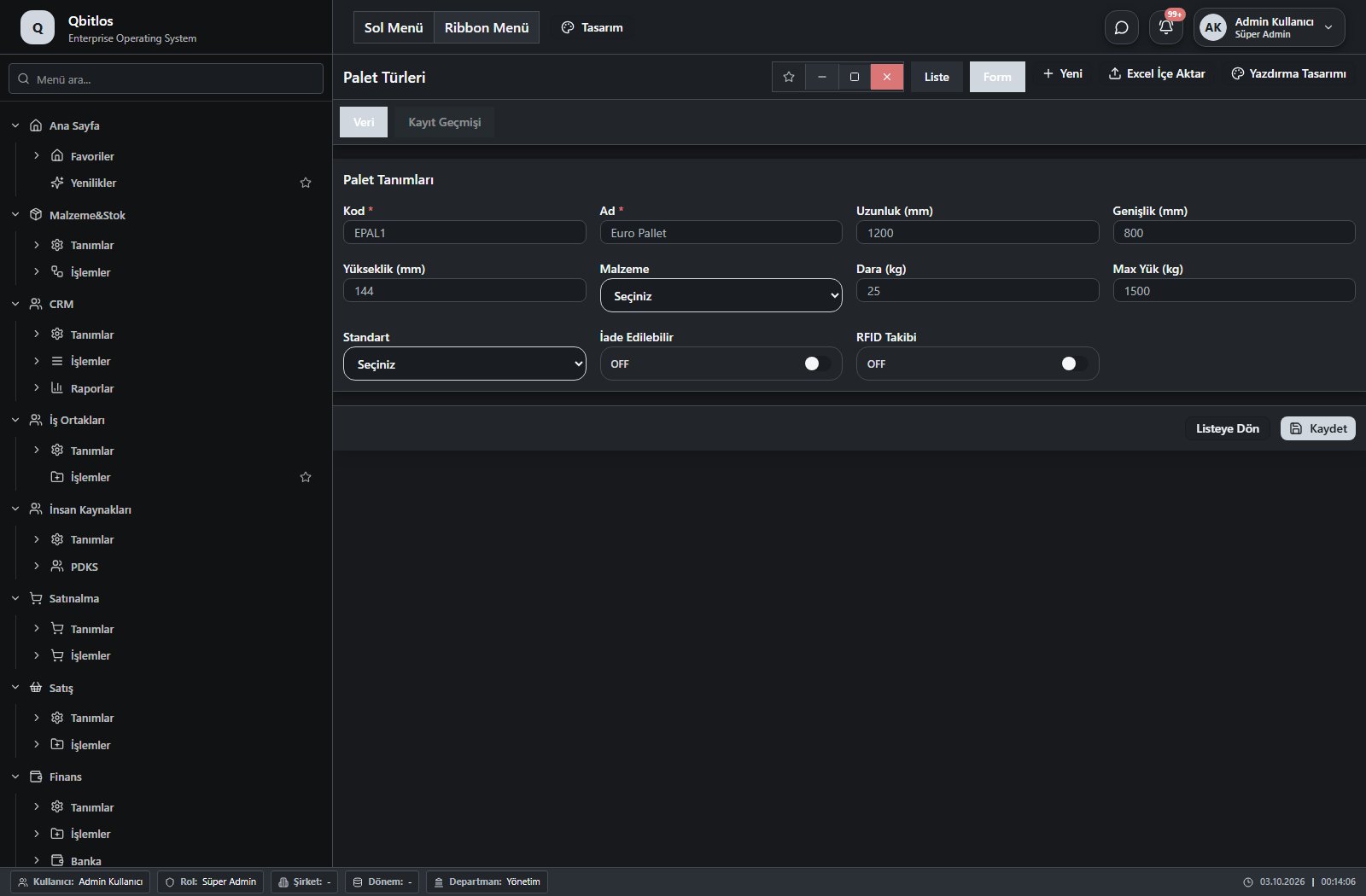
Palet Türleri · 11 alan rehberi
| Alan | Tür | Kullanım ve kurallar |
|---|---|---|
| Kod | text | Zorunlu Benzersiz değer Liste görünümünde gösterilir. |
| Ad | text | Zorunlu Liste görünümünde gösterilir. |
| Uzunluk (mm) | number | İsteğe bağlı Liste görünümünde gösterilir. |
| Genişlik (mm) | number | İsteğe bağlı Liste görünümünde gösterilir. |
| Yükseklik (mm) | number | İsteğe bağlı Liste görünümünde gösterilir. |
| Malzeme | select | İsteğe bağlı Liste görünümünde gösterilir. Seçenekler: Ahşap · Plastik · Metal · Karton · Diğer |
| Dara (kg) | number | İsteğe bağlı Liste görünümünde gösterilir. |
| Max Yük (kg) | number | İsteğe bağlı Liste görünümünde gösterilir. |
| Standart | select | İsteğe bağlı Liste görünümünde gösterilir. Seçenekler: EPAL · EUR · ISPM 15 · Diğer |
| İade Edilebilir | checkbox | İsteğe bağlı Liste görünümünde gösterilir. |
| RFID Takibi | checkbox | İsteğe bağlı Liste görünümünde gösterilir. |
Lojistik / İşlemler
Bu menü bir gezinme, rapor veya özel ekran girişidir; standart form alanı bağlantısı bulunmuyor. İlgili alt ekranları aşağıdaki menüden inceleyebilirsiniz.
Lojistik / İşlemler / Sevk Sipariş Emirleri
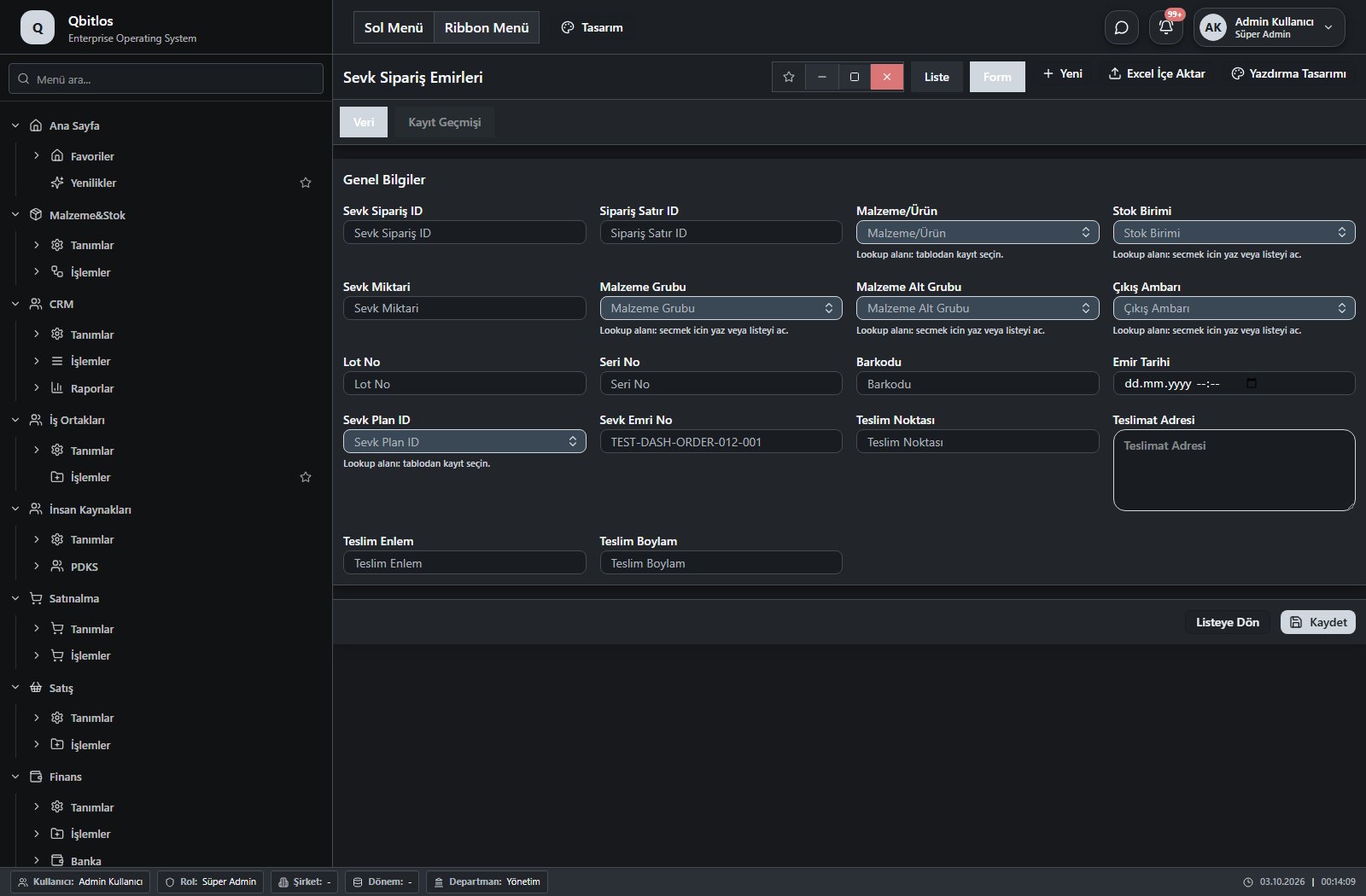
Sevk Sipariş Emirleri · 19 alan rehberi
| Alan | Tür | Kullanım ve kurallar |
|---|---|---|
| Sevk Sipariş ID | number | İsteğe bağlı Benzersiz değer |
| Sipariş Satır ID | number | İsteğe bağlı Liste görünümünde gösterilir. |
| Malzeme/Ürün | lookup | İsteğe bağlı İlişkili kayıtlardan seçim yapılır. Malzemeler Seçimle doldurulan alanlar: Stok Birimi, Malzeme Grubu, Malzeme Alt Grubu, Barkodu. Liste görünümünde gösterilir. |
| Stok Birimi | lookup | İsteğe bağlı İlişkili kayıtlardan seçim yapılır. Stok Birimleri Liste görünümünde gösterilir. Seçenekler: Üretim · Tüketim · Satınalma · Satış · Depoya Giren · Depodan Çıkan · Iskarta · Dönem Başı Stok |
| Sevk Miktari | number | İsteğe bağlı Liste görünümünde gösterilir. |
| Malzeme Grubu | lookup | İsteğe bağlı İlişkili kayıtlardan seçim yapılır. Malzeme Grupları Liste görünümünde gösterilir. |
| Malzeme Alt Grubu | lookup | İsteğe bağlı İlişkili kayıtlardan seçim yapılır. Malzeme Alt Grupları Liste görünümünde gösterilir. |
| Çıkış Ambarı | lookup | İsteğe bağlı İlişkili kayıtlardan seçim yapılır. Ambar Tanımları Liste görünümünde gösterilir. |
| Lot No | text | İsteğe bağlı Liste görünümünde gösterilir. |
| Seri No | text | İsteğe bağlı Liste görünümünde gösterilir. |
| Barkodu | text | İsteğe bağlı Liste görünümünde gösterilir. |
| Emir Tarihi | datetime | İsteğe bağlı Liste görünümünde gösterilir. |
| Sevk Plan ID | lookup | İsteğe bağlı İlişkili kayıtlardan seçim yapılır. Sevk Planları Liste görünümünde gösterilir. |
| Durumu | select | İsteğe bağlı Liste görünümünde gösterilir. Seçenekler: Planlandı · Yüklendi · Sevk Edildi · Teslim Edildi |
| Sevk Emri No | text | Siparis koduna bagli artan sevk emri numarasi İsteğe bağlı Benzersiz değer Liste görünümünde gösterilir. |
| Teslim Noktası | text | Teslim Noktası İsteğe bağlı Liste görünümünde gösterilir. |
| Teslimat Adresi | textarea | Teslimat Adresi İsteğe bağlı Liste görünümünde gösterilir. |
| Teslim Enlem | text | Teslim Enlem İsteğe bağlı Liste görünümünde gösterilir. |
| Teslim Boylam | text | Teslim Boylam İsteğe bağlı Liste görünümünde gösterilir. |
Lojistik / İşlemler / Sevk Planları
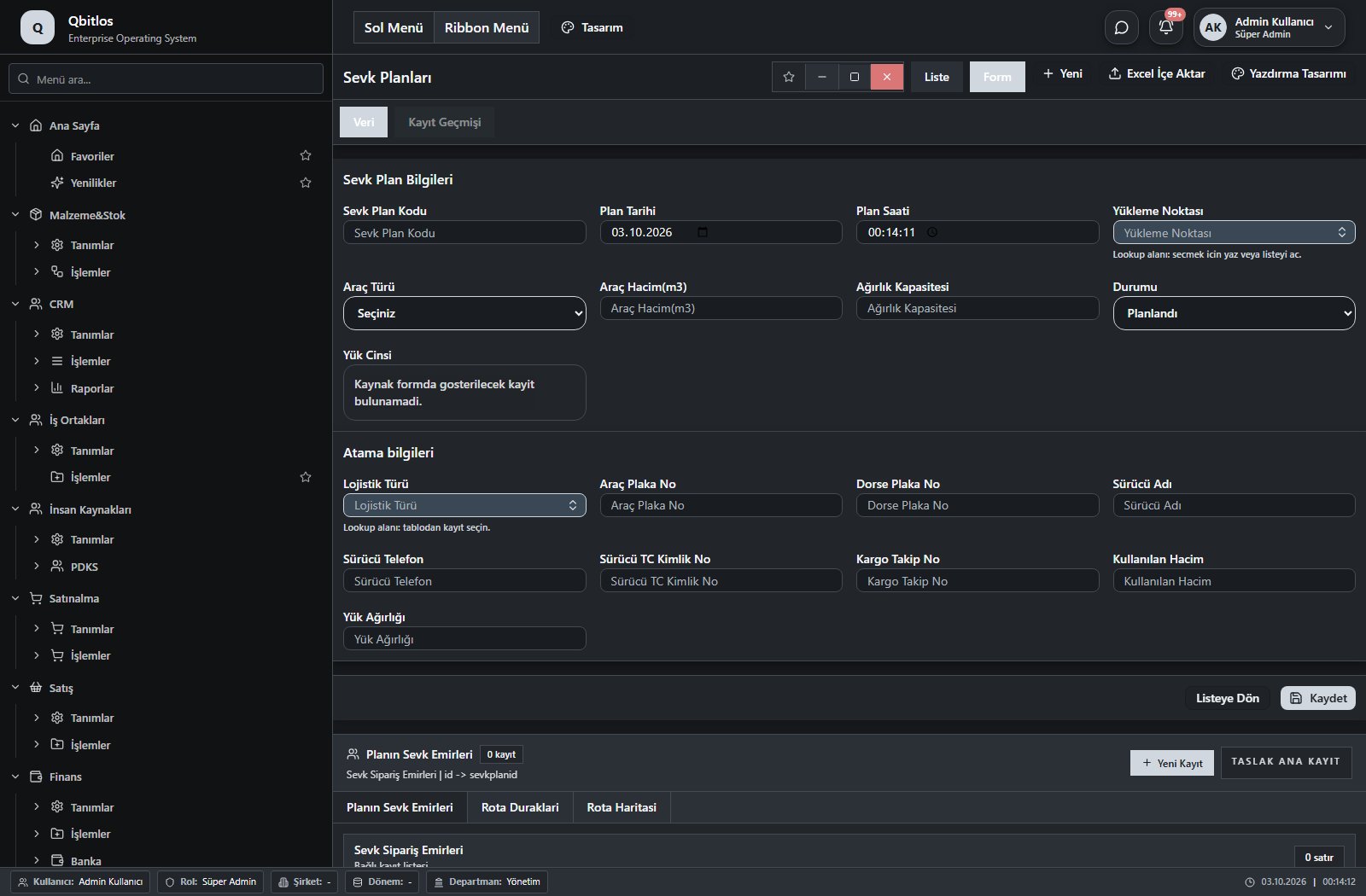
Sevk Planları · 23 alan rehberi
| Alan | Tür | Kullanım ve kurallar |
|---|---|---|
| Sevk Plan Kodu | text | İsteğe bağlı Liste görünümünde gösterilir. |
| Plan Tarihi | date | İsteğe bağlı Liste görünümünde gösterilir. |
| Plan Saati | time | İsteğe bağlı Liste görünümünde gösterilir. |
| Yükleme Noktası | lookup | İsteğe bağlı İlişkili kayıtlardan seçim yapılır. Ambar Tanımları Liste görünümünde gösterilir. |
| Araç Türü | select | İsteğe bağlı Liste görünümünde gösterilir. Seçenekler: Çekici · Kamyon · Kamyonet · Van · Pikap · Otomobil |
| Dorse Tipi | multiselect | İsteğe bağlı Görünürlük kuralına bağlı olarak gösterilir. Liste görünümünde gösterilir. Seçenekler: Tenteli · Mega · KayarÇatılı · KapalıKasa · Frigorifik · İzole · Platform · Lowbed · UzayabilirLowbed · HavuzDorse · Damper · Silobas · Tanker · KonteynerŞasi · OtoTaşıyıcı · BobinDorse · Diğer |
| Araç Hacim(m3) | number | İsteğe bağlı Liste görünümünde gösterilir. |
| Ağırlık Kapasitesi | number | İsteğe bağlı Liste görünümünde gösterilir. |
| Durumu | select | İsteğe bağlı Liste görünümünde gösterilir. Seçenekler: Planlandı · Yüklendi · Sevk Edildi · Teslim Edildi |
| Lojistik Türü | lookup | İsteğe bağlı İlişkili kayıtlardan seçim yapılır. Lojistik Yöntemi Liste görünümünde gösterilir. |
| Araç Plaka No | text | İsteğe bağlı Liste görünümünde gösterilir. |
| Dorse Plaka No | text | İsteğe bağlı Liste görünümünde gösterilir. |
| Sürücü Adı | text | İsteğe bağlı Liste görünümünde gösterilir. |
| Sürücü Telefon | text | İsteğe bağlı Liste görünümünde gösterilir. |
| Sürücü TC Kimlik No | text | İsteğe bağlı Liste görünümünde gösterilir. |
| Kargo Takip No | text | İsteğe bağlı Liste görünümünde gösterilir. |
| Filo Araç Seç | lookup | İsteğe bağlı İlişkili kayıtlardan seçim yapılır. Araç-Sürücü-Dorse Atamaları Seçimle doldurulan alanlar: Araç Plaka No, Dorse Plaka No, Sürücü Adı. Görünürlük kuralına bağlı olarak gösterilir. Liste görünümünde gösterilir. |
| Spot Araç Seç | lookup | İsteğe bağlı İlişkili kayıtlardan seçim yapılır. Spot Araçlar Seçimle doldurulan alanlar: Araç Plaka No, Dorse Plaka No, Sürücü Adı, Sürücü Telefon, Sürücü TC Kimlik No. Görünürlük kuralına bağlı olarak gösterilir. Liste görünümünde gösterilir. |
| Kullanılan Hacim | number | İsteğe bağlı Liste görünümünde gösterilir. |
| Yük Ağırlığı | number | İsteğe bağlı Liste görünümünde gösterilir. |
| Yük Cinsi | multilookup | İsteğe bağlı İlişkili kayıtlardan seçim yapılır. Malzeme Grupları Liste görünümünde gösterilir. |
| Sevk Plan ID | number | İsteğe bağlı Benzersiz değer |
| Toplam KM | number | İsteğe bağlı Liste görünümünde gösterilir. |
Lojistik / İşlemler / Araç Sürücü Atama
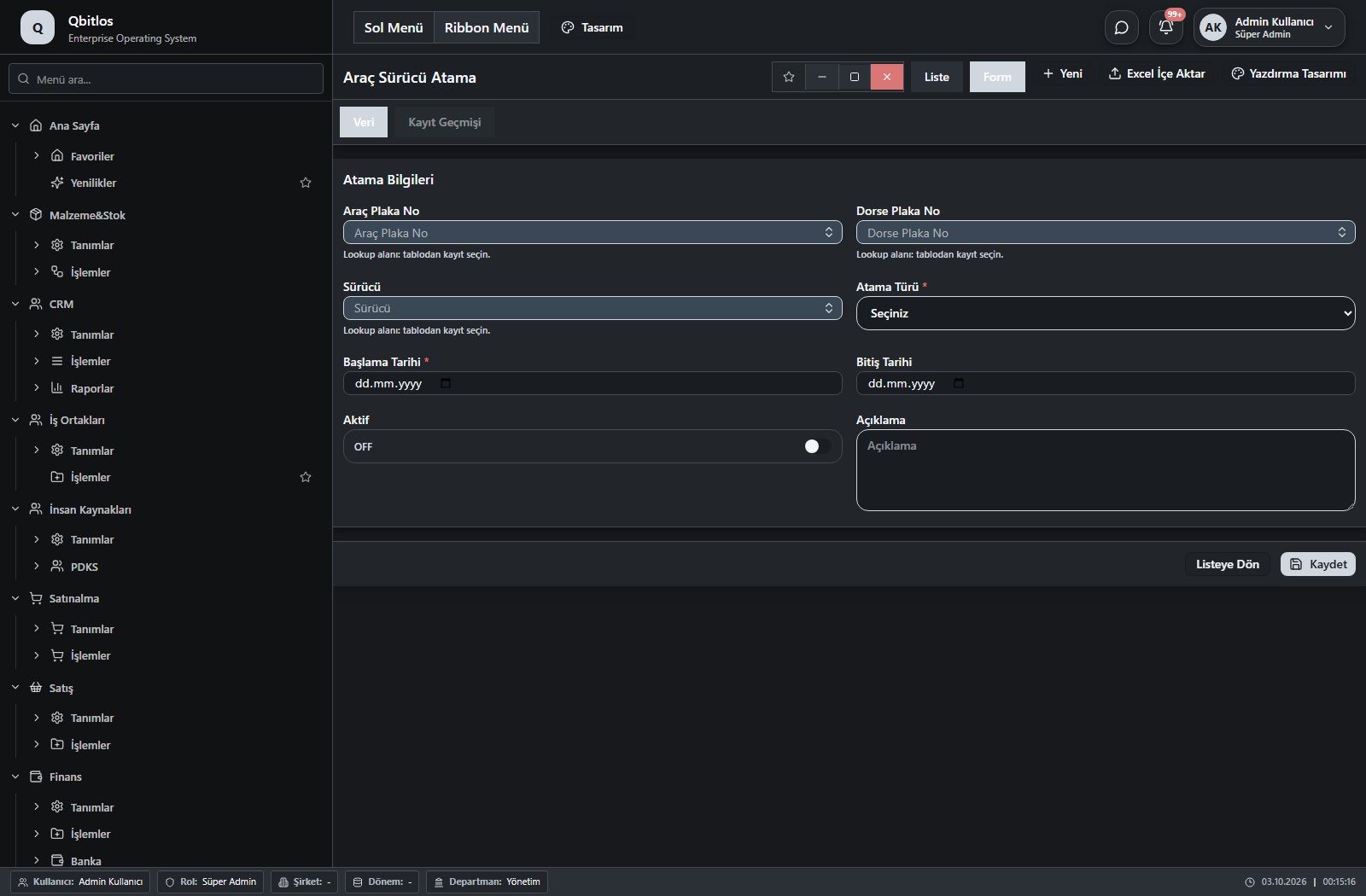
Araç-Sürücü-Dorse Atamaları · 8 alan rehberi
| Alan | Tür | Kullanım ve kurallar |
|---|---|---|
| Araç Plaka No | lookup | Araç Plaka No Zorunlu İlişkili kayıtlardan seçim yapılır. Filo Araçları Liste görünümünde gösterilir. |
| Dorse Plaka No | lookup | Dorse Plaka No İsteğe bağlı İlişkili kayıtlardan seçim yapılır. Dorseler Liste görünümünde gösterilir. |
| Sürücü | lookup | Sürücü Zorunlu İlişkili kayıtlardan seçim yapılır. Personel Özlük Bilgileri Liste görünümünde gösterilir. |
| Atama Türü | select | Atama Türü Zorunlu Liste görünümünde gösterilir. Seçenekler: Sürekli · Geçici |
| Başlama Tarihi | date | Başlama Tarihi Zorunlu Liste görünümünde gösterilir. |
| Bitiş Tarihi | date | Bitiş Tarihi İsteğe bağlı Liste görünümünde gösterilir. |
| Aktif | checkbox | Aktif İsteğe bağlı Liste görünümünde gösterilir. |
| Açıklama | textarea | Açıklama İsteğe bağlı |
Lojistik / İşlemler / Nizamiye Kayıtları
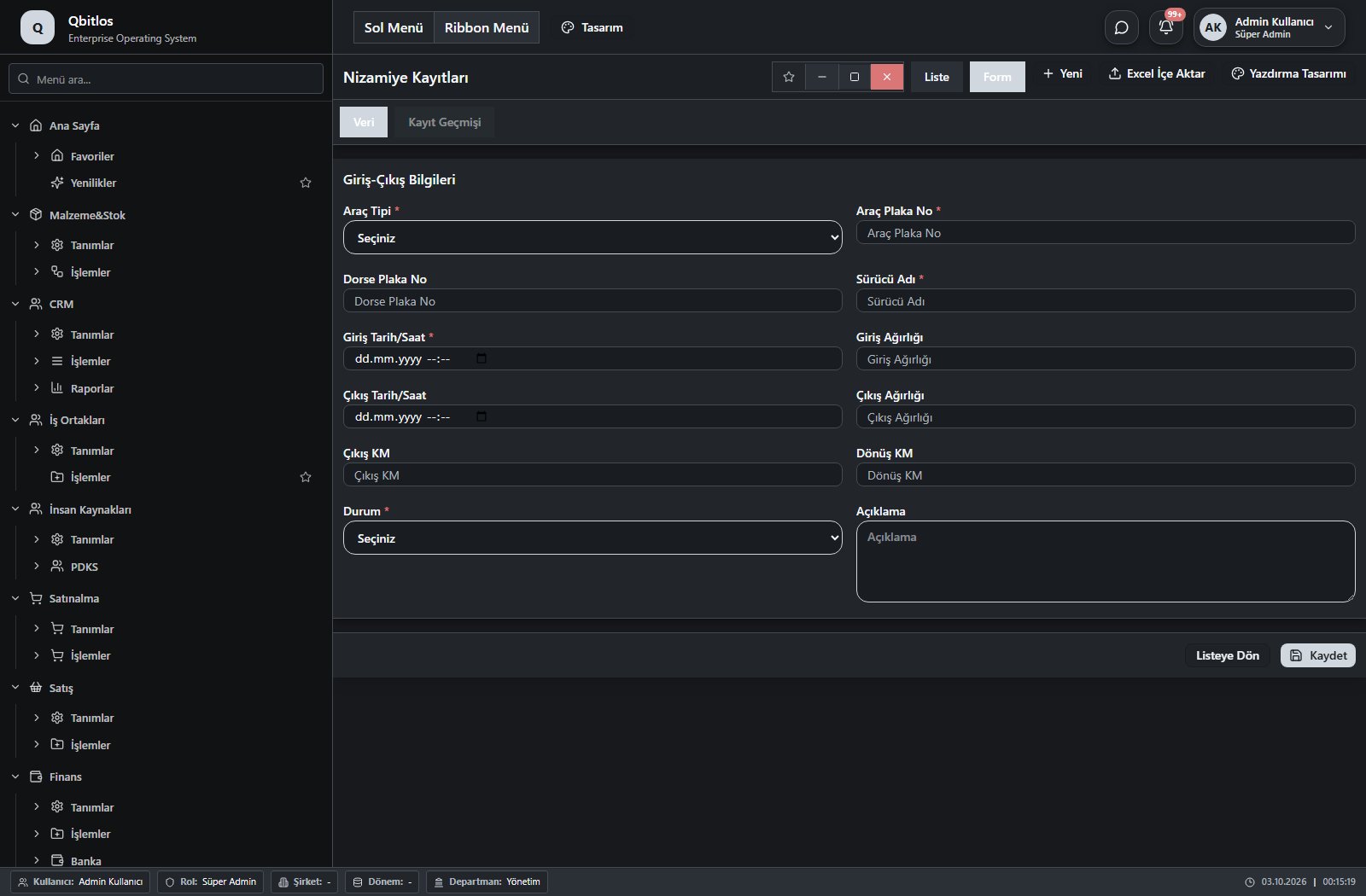
Nizamiye Kayıtları · 16 alan rehberi
| Alan | Tür | Kullanım ve kurallar |
|---|---|---|
| Araç Tipi | select | Araç Tipi Zorunlu Liste görünümünde gösterilir. Seçenekler: Filo · Spot · Misafir · Personel |
| Araç Plaka No | lookup | Araç Plaka No Zorunlu İlişkili kayıtlardan seçim yapılır. Filo Araçları Seçimle doldurulan alanlar: Araç Plaka No, Dorse Plaka No, Dorse Plaka No. Görünürlük kuralına bağlı olarak gösterilir. |
| Araç Plaka No | text | Araç Plaka No Zorunlu Görünürlük kuralına bağlı olarak gösterilir. Liste görünümünde gösterilir. |
| Dorse Plaka No | lookup | Dorse Plaka No İsteğe bağlı İlişkili kayıtlardan seçim yapılır. Dorseler Seçimle doldurulan alanlar: Dorse Plaka No. Görünürlük kuralına bağlı olarak gösterilir. |
| Dorse Plaka No | text | Dorse Plaka No İsteğe bağlı Görünürlük kuralına bağlı olarak gösterilir. Liste görünümünde gösterilir. |
| Sürücü Adı | lookup | Sürücü Adı Zorunlu İlişkili kayıtlardan seçim yapılır. Personel Özlük Bilgileri Seçimle doldurulan alanlar: surucu_id. Görünürlük kuralına bağlı olarak gösterilir. |
| Sürücü Adı | lookup | Sürücü Adı Zorunlu İlişkili kayıtlardan seçim yapılır. Personel Özlük Bilgileri Seçimle doldurulan alanlar: surucu_id. Görünürlük kuralına bağlı olarak gösterilir. |
| Sürücü Adı | text | Sürücü Adı Zorunlu Görünürlük kuralına bağlı olarak gösterilir. Liste görünümünde gösterilir. |
| Giriş Tarih/Saat | datetime | Giriş Tarih/Saat Zorunlu Liste görünümünde gösterilir. |
| Giriş Ağırlığı | number | Giriş Ağırlığı İsteğe bağlı Liste görünümünde gösterilir. |
| Çıkış Tarih/Saat | datetime | Çıkış Tarih/Saat İsteğe bağlı Liste görünümünde gösterilir. |
| Çıkış Ağırlığı | number | Çıkış Ağırlığı İsteğe bağlı Liste görünümünde gösterilir. |
| Çıkış KM | number | Çıkış KM İsteğe bağlı Liste görünümünde gösterilir. |
| Dönüş KM | number | Dönüş KM İsteğe bağlı Liste görünümünde gösterilir. |
| Durum | select | Durum Zorunlu Liste görünümünde gösterilir. Seçenekler: İçeride · Çıkış Yaptı · İptal |
| Açıklama | textarea | Açıklama İsteğe bağlı |
Lojistik / Filo Takip
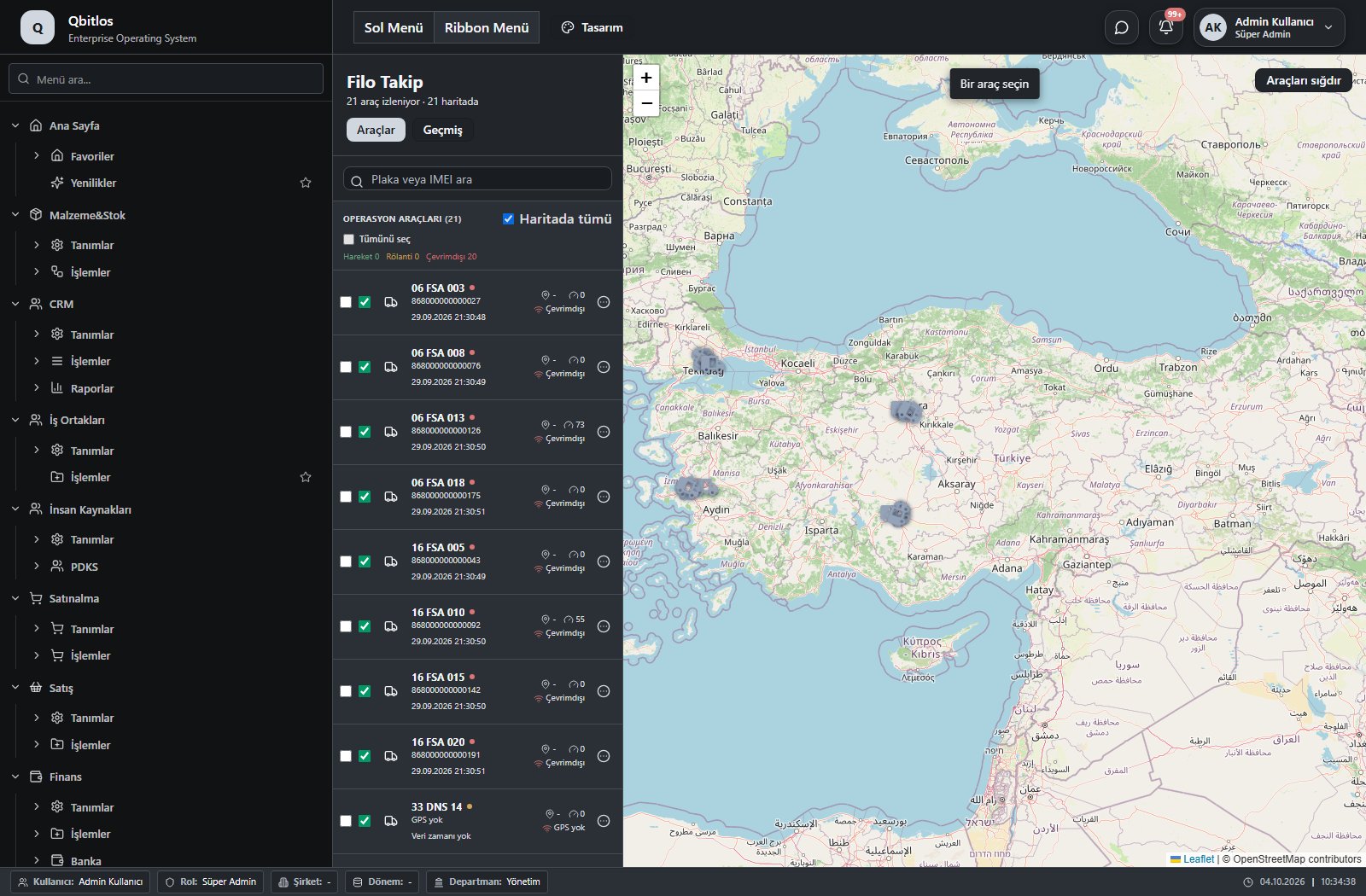
Bu menü bir gezinme, rapor veya özel ekran girişidir; standart form alanı bağlantısı bulunmuyor. İlgili alt ekranları aşağıdaki menüden inceleyebilirsiniz.
Lojistik / Raporlar
Bu menü bir gezinme, rapor veya özel ekran girişidir; standart form alanı bağlantısı bulunmuyor. İlgili alt ekranları aşağıdaki menüden inceleyebilirsiniz.
RFID etiket kartında etiket kimliği, seri, tip, durum, bağlı paket, üretim partisi ve bağlanma tarihi tutulur. Paketleme kaydı paket numarası/barkodu, paket/koli/palet türü, adet ve RFID etiketiyle ilişkilendirilir. Anten tanımlarında kullanım amacı, bina/kat/bölüm, okuyucu, port, okuma menzili ve konum alanları vardır. Anten logları etiket ve anteni işlem türü, tarih/saat, ürün, paket, palet ve parti bilgileriyle birleştirir. Böylece bir etiketin hangi fiziksel nesneyle bağlı olduğu ve hangi okuyucuda görüldüğü kayıt üzerinden incelenebilir.
RFID / Tanımlar
Bu menü bir gezinme, rapor veya özel ekran girişidir; standart form alanı bağlantısı bulunmuyor. İlgili alt ekranları aşağıdaki menüden inceleyebilirsiniz.
RFID / Tanımlar / RFID Antenler
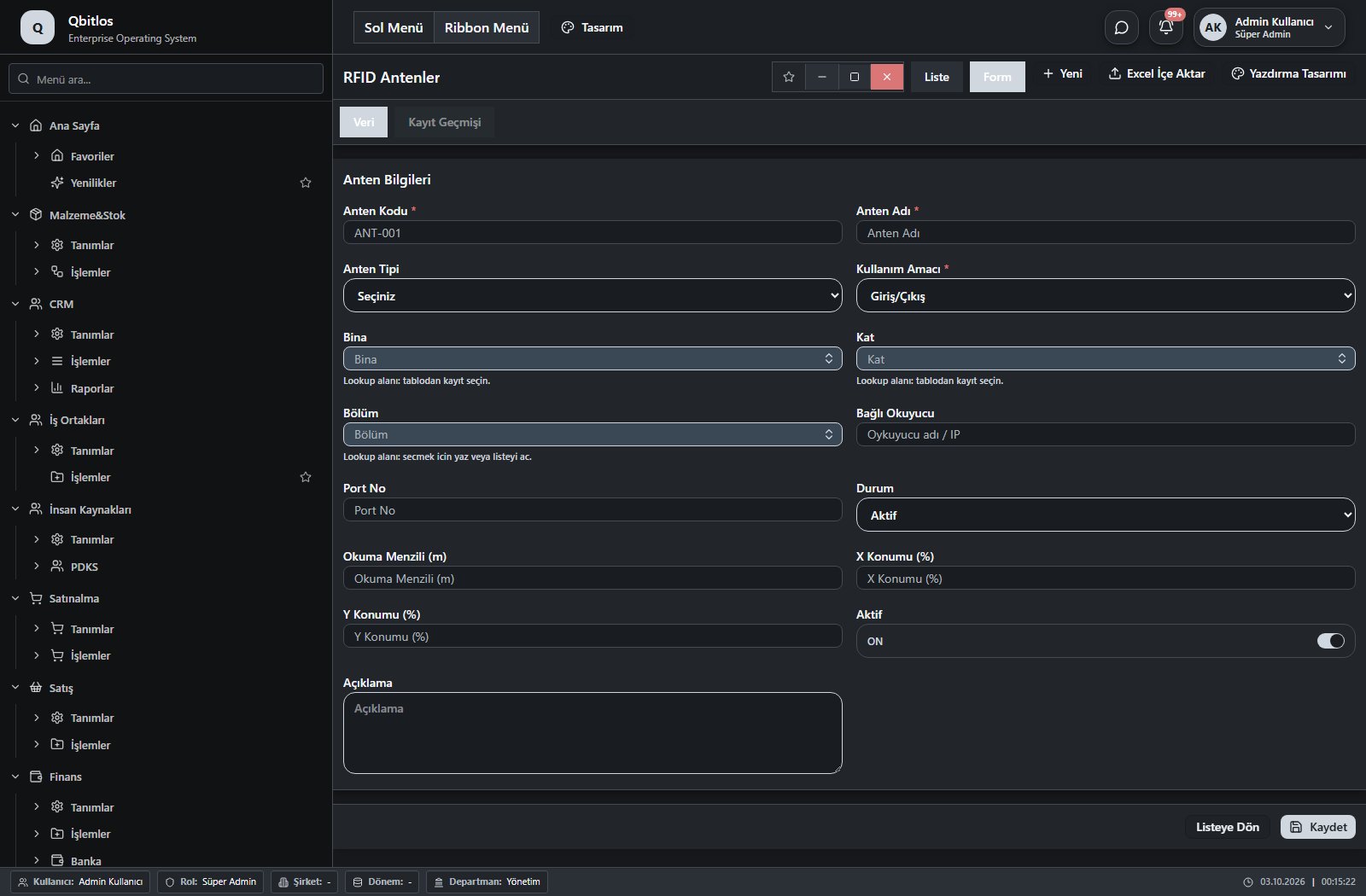
RFID Antenler · 15 alan rehberi
| Alan | Tür | Kullanım ve kurallar |
|---|---|---|
| Anten Kodu | text | Zorunlu Benzersiz değer Liste görünümünde gösterilir. |
| Anten Adı | text | Zorunlu Liste görünümünde gösterilir. |
| Anten Tipi | select | İsteğe bağlı Liste görünümünde gösterilir. Seçenekler: UHF (865-868 MHz) · HF/NFC (13.56 MHz) · Çift Bant (UHF + HF) |
| Kullanım Amacı | select | Zorunlu Liste görünümünde gösterilir. Seçenekler: Giriş · Çıkış · Giriş/Çıkış |
| Bina | lookup | Zorunlu İlişkili kayıtlardan seçim yapılır. Binalar Liste görünümünde gösterilir. |
| Kat | lookup | İsteğe bağlı İlişkili kayıtlardan seçim yapılır. Katlar Seçenekleri filtreleyen alanlar: Bina. Liste görünümünde gösterilir. |
| Bölüm | lookup | İsteğe bağlı İlişkili kayıtlardan seçim yapılır. Bölgeler Seçenekleri filtreleyen alanlar: Bina, Kat. Liste görünümünde gösterilir. |
| Bağlı Okuyucu | text | İsteğe bağlı Liste görünümünde gösterilir. |
| Port No | text | İsteğe bağlı Liste görünümünde gösterilir. |
| Durum | select | İsteğe bağlı Liste görünümünde gösterilir. Seçenekler: Aktif · Pasif · Bakımda · Arızalı |
| Okuma Menzili (m) | number | İsteğe bağlı Liste görünümünde gösterilir. |
| X Konumu (%) | number | İsteğe bağlı |
| Y Konumu (%) | number | İsteğe bağlı |
| Aktif | checkbox | İsteğe bağlı Liste görünümünde gösterilir. |
| Açıklama | textarea | İsteğe bağlı |
RFID / Tanımlar / RFID Etiketler
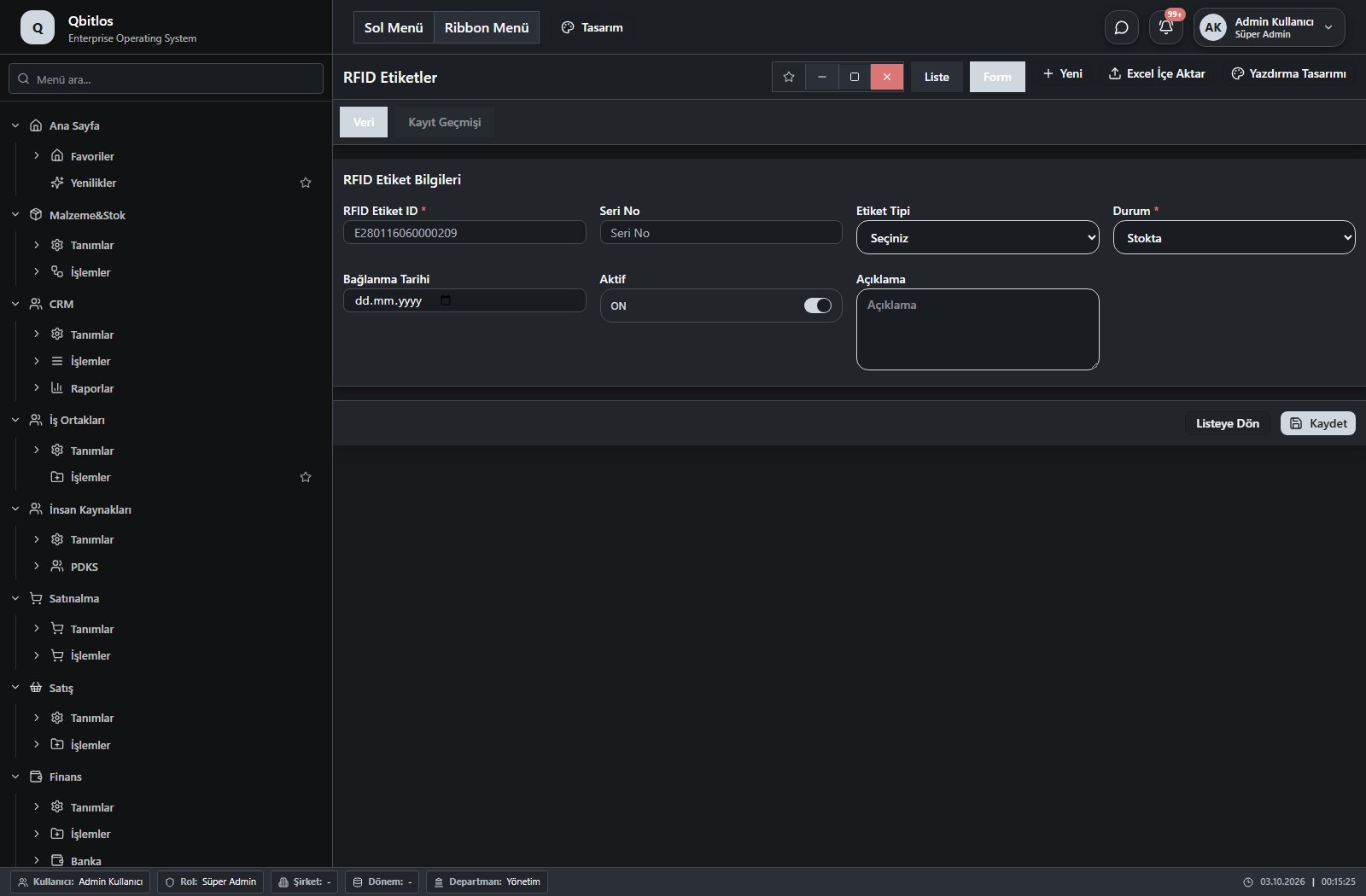
RFID Etiketler · 9 alan rehberi
| Alan | Tür | Kullanım ve kurallar |
|---|---|---|
| RFID Etiket ID | text | Zorunlu Benzersiz değer Liste görünümünde gösterilir. |
| Seri No | text | İsteğe bağlı Liste görünümünde gösterilir. |
| Etiket Tipi | select | İsteğe bağlı Liste görünümünde gösterilir. Seçenekler: UHF (EPC Gen2) · NFC (HF) · LF (125 kHz) |
| Durum | select | Zorunlu Liste görünümünde gösterilir. Seçenekler: Stokta · Pakete Bağlı · Üretim Partisine Bağlı · Hurda · Kayıp |
| Bağlı Paket | lookup | İsteğe bağlı İlişkili kayıtlardan seçim yapılır. Paketler (Paketleme) Görünürlük kuralına bağlı olarak gösterilir. Liste görünümünde gösterilir. |
| Üretim Partisi No | text | İsteğe bağlı Görünürlük kuralına bağlı olarak gösterilir. Liste görünümünde gösterilir. |
| Bağlanma Tarihi | date | İsteğe bağlı Liste görünümünde gösterilir. |
| Aktif | checkbox | İsteğe bağlı Liste görünümünde gösterilir. |
| Açıklama | textarea | İsteğe bağlı |
RFID / İşlemler
Bu menü bir gezinme, rapor veya özel ekran girişidir; standart form alanı bağlantısı bulunmuyor. İlgili alt ekranları aşağıdaki menüden inceleyebilirsiniz.
RFID / İşlemler / RFID Etiket Anten Logları
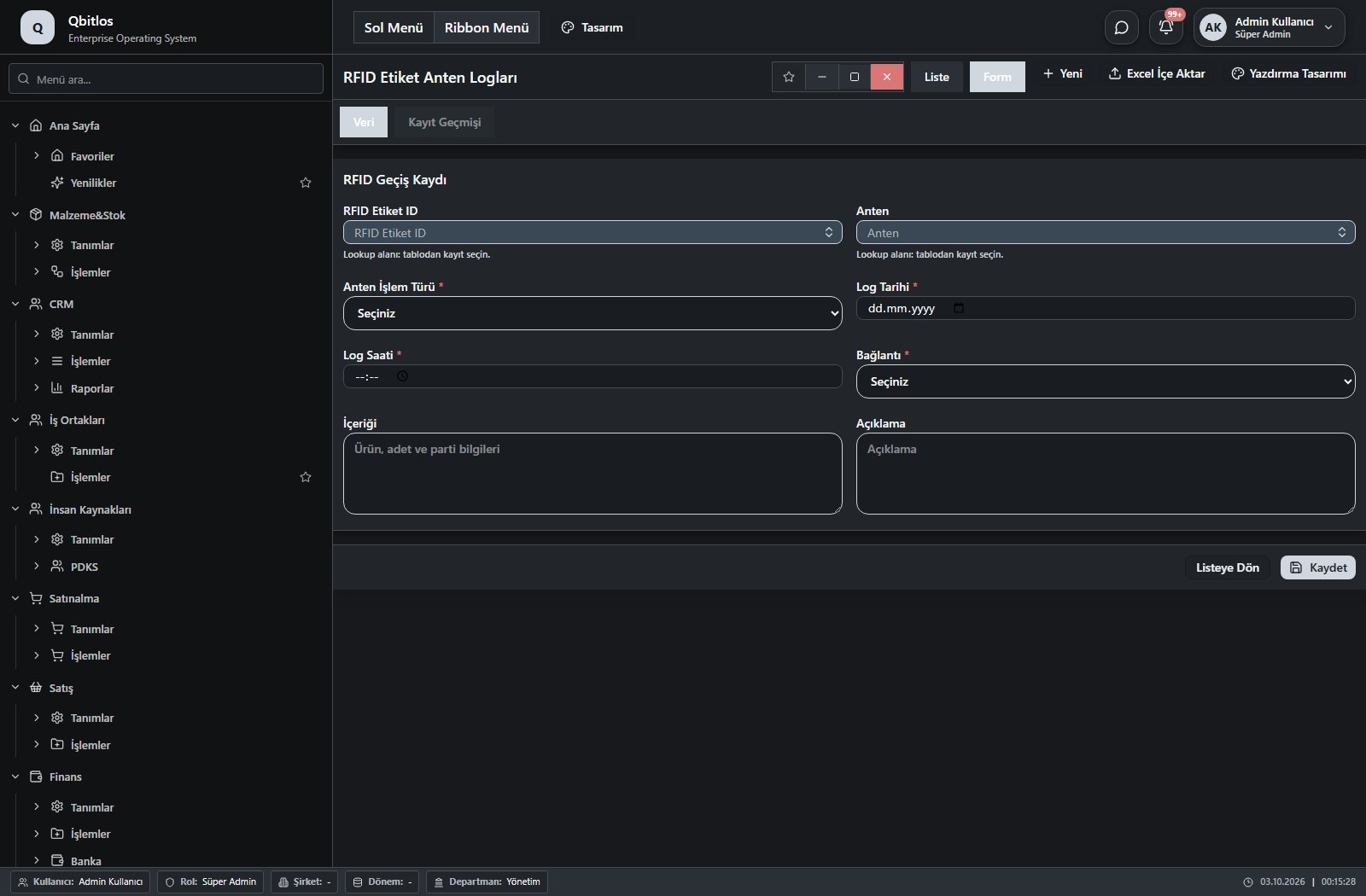
RFID Etiket Anten Logları · 14 alan rehberi
| Alan | Tür | Kullanım ve kurallar |
|---|---|---|
| RFID Etiket ID | lookup | Zorunlu İlişkili kayıtlardan seçim yapılır. RFID Etiketler Liste görünümünde gösterilir. |
| Anten | lookup | Zorunlu İlişkili kayıtlardan seçim yapılır. RFID Antenler Seçimle doldurulan alanlar: Anten İşlem Türü. Liste görünümünde gösterilir. |
| Anten İşlem Türü | select | Zorunlu Liste görünümünde gösterilir. Seçenekler: Giriş · Çıkış · Giriş/Çıkış |
| Log Tarihi | date | Zorunlu Liste görünümünde gösterilir. |
| Log Saati | time | Zorunlu Liste görünümünde gösterilir. |
| Bağlantı | select | Zorunlu Liste görünümünde gösterilir. Seçenekler: Ürün · Paket · Palet |
| Ürün | lookup | Zorunlu İlişkili kayıtlardan seçim yapılır. Malzemeler Seçimle doldurulan alanlar: Ürün Kodu, Ürün Adı. Görünürlük kuralına bağlı olarak gösterilir. Liste görünümünde gösterilir. |
| Paket | lookup | Zorunlu İlişkili kayıtlardan seçim yapılır. Paketler (Paketleme) Görünürlük kuralına bağlı olarak gösterilir. Liste görünümünde gösterilir. |
| Palet | lookup | Zorunlu İlişkili kayıtlardan seçim yapılır. Paketler (Paketleme) Görünürlük kuralına bağlı olarak gösterilir. Liste görünümünde gösterilir. |
| Ürün Kodu | text | İsteğe bağlı Görünürlük kuralına bağlı olarak gösterilir. Liste görünümünde gösterilir. |
| Ürün Adı | text | İsteğe bağlı Görünürlük kuralına bağlı olarak gösterilir. Liste görünümünde gösterilir. |
| Parti No | text | İsteğe bağlı Görünürlük kuralına bağlı olarak gösterilir. Liste görünümünde gösterilir. |
| İçeriği | textarea | İsteğe bağlı Liste görünümünde gösterilir. |
| Açıklama | textarea | İsteğe bağlı |
Servis varlığı müşteriye bağlı ürünün marka/model, seri/şasi/plaka, teslim tarihi, garanti başlangıç/bitişi ve bakım periyodunu içerir. Servis iş emrinde talep tipi, müşteri şikâyeti/isteği, iletişim kişisi, öncelik, planlanan ve gerçekleşen tarihler, teknisyen ve garanti kapsamı kaydedilir. Arıza tanımı, yapılan işlem ve kontrol notu farklı alanlarda tutulduğu için bildirilen sorun ile gerçekleştirilen müdahale ayrıştırılır. Parça toplamı ve işçilik toplamı iş emri düzeyinde ayrı görünür; varlığın son ve sonraki bakım tarihleri takip edilebilir.
Servis / Tanımlar
Bu menü bir gezinme, rapor veya özel ekran girişidir; standart form alanı bağlantısı bulunmuyor. İlgili alt ekranları aşağıdaki menüden inceleyebilirsiniz.
Servis / Tanımlar / Servis Varlıkları
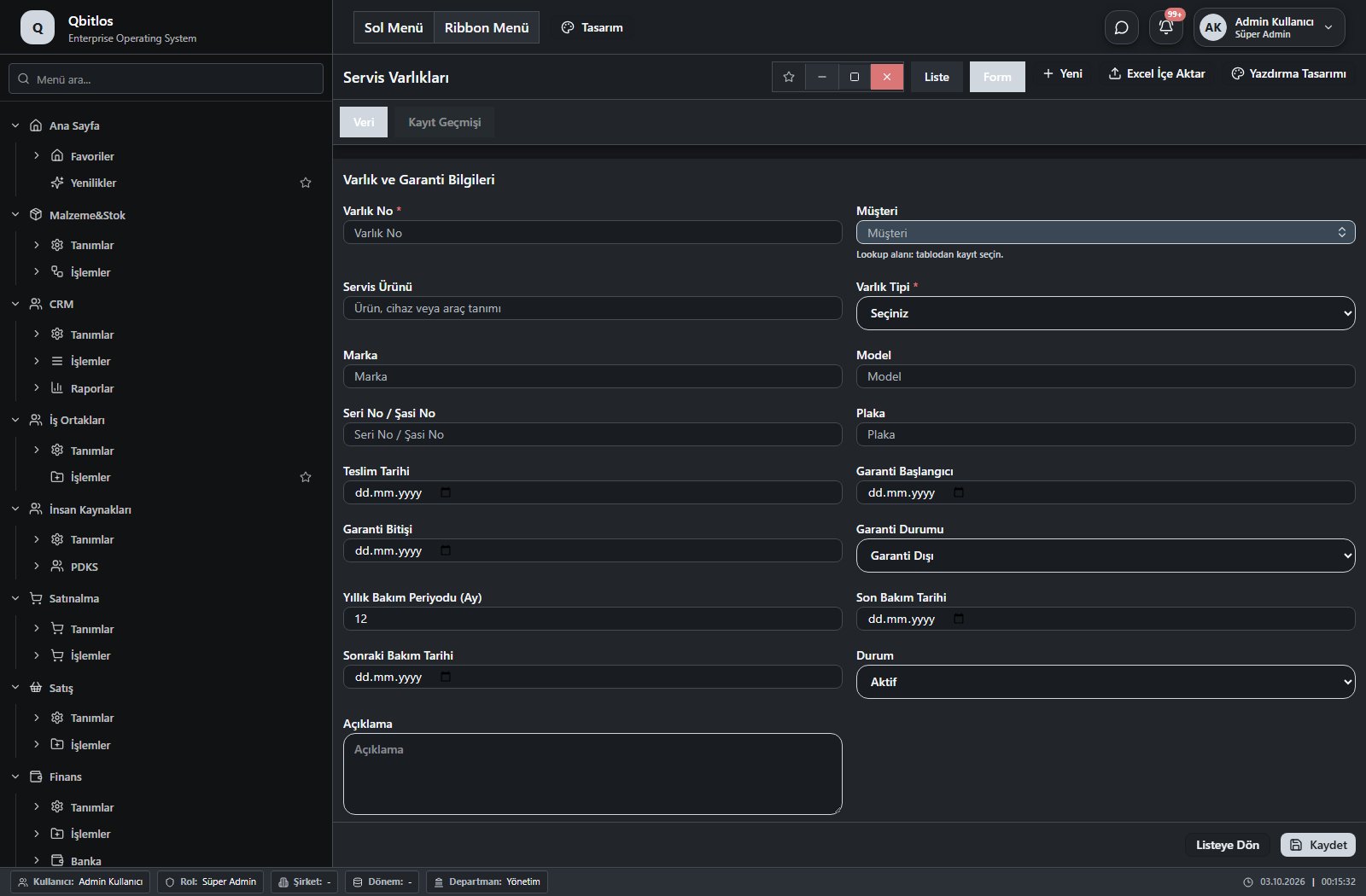
Servis Varlıkları · 17 alan rehberi
| Alan | Tür | Kullanım ve kurallar |
|---|---|---|
| Varlık No | text | Zorunlu Benzersiz değer Otomatik değer üretimi tanımlıdır. Liste görünümünde gösterilir. |
| Müşteri | lookup | Zorunlu İlişkili kayıtlardan seçim yapılır. Hesap Planı Liste görünümünde gösterilir. |
| Servis Ürünü | text | İsteğe bağlı Liste görünümünde gösterilir. |
| Varlık Tipi | select | Zorunlu Liste görünümünde gösterilir. Seçenekler: Otomobil · Traktör · İş Makinesi · Elektronik Cihaz · Endüstriyel Ekipman · Diğer |
| Marka | text | İsteğe bağlı Liste görünümünde gösterilir. |
| Model | text | İsteğe bağlı Liste görünümünde gösterilir. |
| Seri No / Şasi No | text | İsteğe bağlı Liste görünümünde gösterilir. |
| Plaka | text | İsteğe bağlı Liste görünümünde gösterilir. |
| Teslim Tarihi | date | İsteğe bağlı Liste görünümünde gösterilir. |
| Garanti Başlangıcı | date | İsteğe bağlı Liste görünümünde gösterilir. |
| Garanti Bitişi | date | İsteğe bağlı Liste görünümünde gösterilir. |
| Garanti Durumu | select | İsteğe bağlı Liste görünümünde gösterilir. Seçenekler: Garanti Kapsamında · Garanti Dışı · Uzatılmış Garanti · Kontrol Edilecek |
| Yıllık Bakım Periyodu (Ay) | number | İsteğe bağlı Liste görünümünde gösterilir. |
| Son Bakım Tarihi | date | İsteğe bağlı Liste görünümünde gösterilir. |
| Sonraki Bakım Tarihi | date | İsteğe bağlı Liste görünümünde gösterilir. |
| Durum | select | İsteğe bağlı Liste görünümünde gösterilir. Seçenekler: Aktif · Pasif · Hurda |
| Açıklama | textarea | İsteğe bağlı |
Servis / İşlemler
Bu menü bir gezinme, rapor veya özel ekran girişidir; standart form alanı bağlantısı bulunmuyor. İlgili alt ekranları aşağıdaki menüden inceleyebilirsiniz.
Servis / İşlemler / Servis İş Emirleri
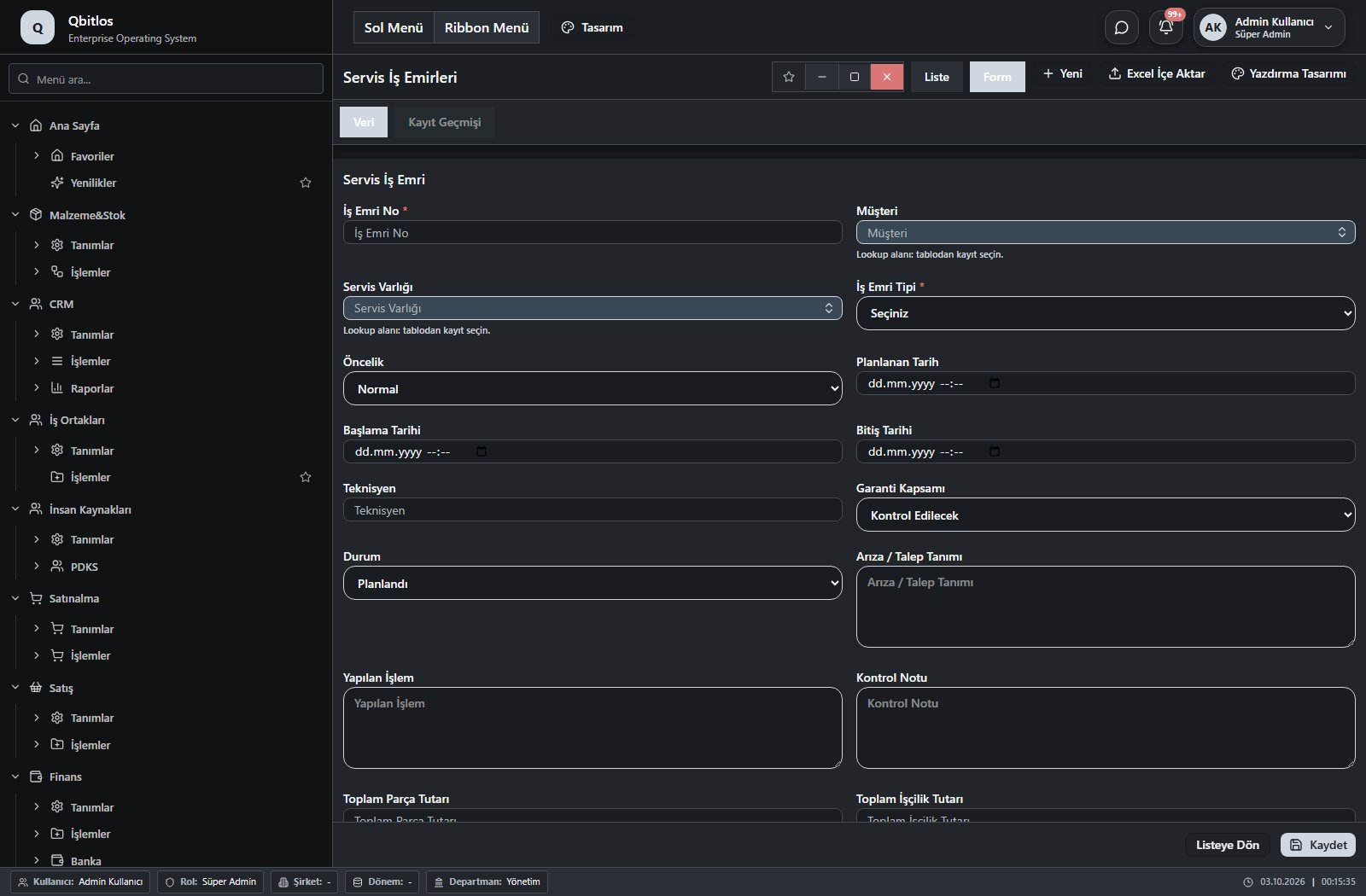
Servis İş Emirleri · 22 alan rehberi
| Alan | Tür | Kullanım ve kurallar |
|---|---|---|
| Talep Tarihi | datetime | İsteğe bağlı Liste görünümünde gösterilir. |
| İş Emri No | text | Zorunlu Benzersiz değer Otomatik değer üretimi tanımlıdır. Liste görünümünde gösterilir. |
| Talep Tipi | select | İsteğe bağlı Liste görünümünde gösterilir. Seçenekler: Şikayet · Servis Talebi · Yıllık Bakım · Garanti Talebi · Onarım · Keşif |
| Müşteri | lookup | Zorunlu İlişkili kayıtlardan seçim yapılır. Hesap Planı Liste görünümünde gösterilir. |
| Talep Konusu | text | İsteğe bağlı Liste görünümünde gösterilir. |
| Servis Varlığı | lookup | İsteğe bağlı İlişkili kayıtlardan seçim yapılır. Servis Varlıkları Liste görünümünde gösterilir. |
| Müşteri Şikayeti / İsteği | textarea | İsteğe bağlı |
| İş Emri Tipi | select | Zorunlu Liste görünümünde gösterilir. Seçenekler: Arıza Onarımı · Yıllık Bakım · Garanti İşlemi · Kurulum · Kontrol |
| İletişim Kişisi | text | İsteğe bağlı Liste görünümünde gösterilir. |
| Öncelik | select | İsteğe bağlı Liste görünümünde gösterilir. Seçenekler: Düşük · Normal · Yüksek · Kritik |
| İletişim Telefonu | text | İsteğe bağlı Liste görünümünde gösterilir. |
| Planlanan Tarih | datetime | İsteğe bağlı Liste görünümünde gösterilir. |
| Başlama Tarihi | datetime | İsteğe bağlı Liste görünümünde gösterilir. |
| Bitiş Tarihi | datetime | İsteğe bağlı Liste görünümünde gösterilir. |
| Teknisyen | text | İsteğe bağlı Liste görünümünde gösterilir. |
| Garanti Kapsamı | select | İsteğe bağlı Liste görünümünde gösterilir. Seçenekler: Kontrol Edilecek · Garanti Kapsamında · Garanti Dışı |
| Durum | select | İsteğe bağlı Liste görünümünde gösterilir. Seçenekler: Planlandı · Atandı · Devam Ediyor · Beklemede · Tamamlandı · İptal |
| Arıza / Talep Tanımı | textarea | İsteğe bağlı |
| Yapılan İşlem | textarea | İsteğe bağlı |
| Kontrol Notu | textarea | İsteğe bağlı |
| Toplam Parça Tutarı | number | İsteğe bağlı Liste görünümünde gösterilir. |
| Toplam İşçilik Tutarı | number | İsteğe bağlı Liste görünümünde gösterilir. |
Yazılım destek ticketı başlık ve açıklamaya ek olarak kategori, etkilenen modül, müşteri, talep sahibi ve sorumluyu içerir. Öncelik ve durum, kaydın ele alınma sırasını ve mevcut aşamasını görünür kılar. Çözüm açıklaması ile çözüm tarihi ayrı tutulur; kapanan bir talepte ne yapıldığı geriye dönük okunabilir. Yeni talep hazırlarken etkilenen ekranı ve sorunu açıklamada belirtmek, modül/kategori seçimini doğru yapmak ve sorumluyu belirlemek kaydın takibini kolaylaştırır. Buradaki destek kayıtları, kullanım dokümantasyonunu sunan Yardım Merkezi sayfasından ayrı bir uygulama ekranıdır.
Ticket Sistemi / Ticket Panosu (Kanban)
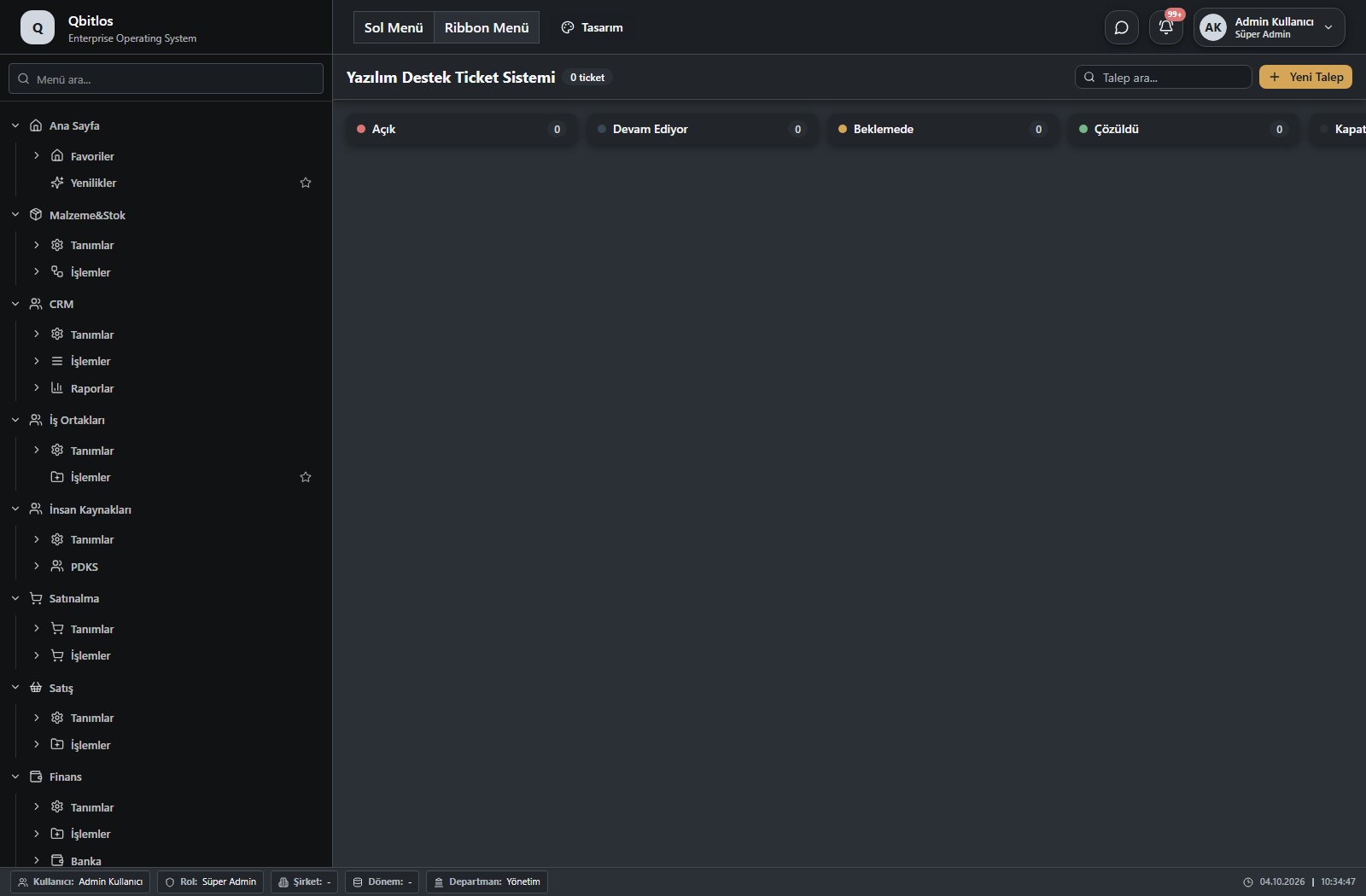
Bu menü bir gezinme, rapor veya özel ekran girişidir; standart form alanı bağlantısı bulunmuyor. İlgili alt ekranları aşağıdaki menüden inceleyebilirsiniz.
Ticket Sistemi / Yazılım Destek Ticketları
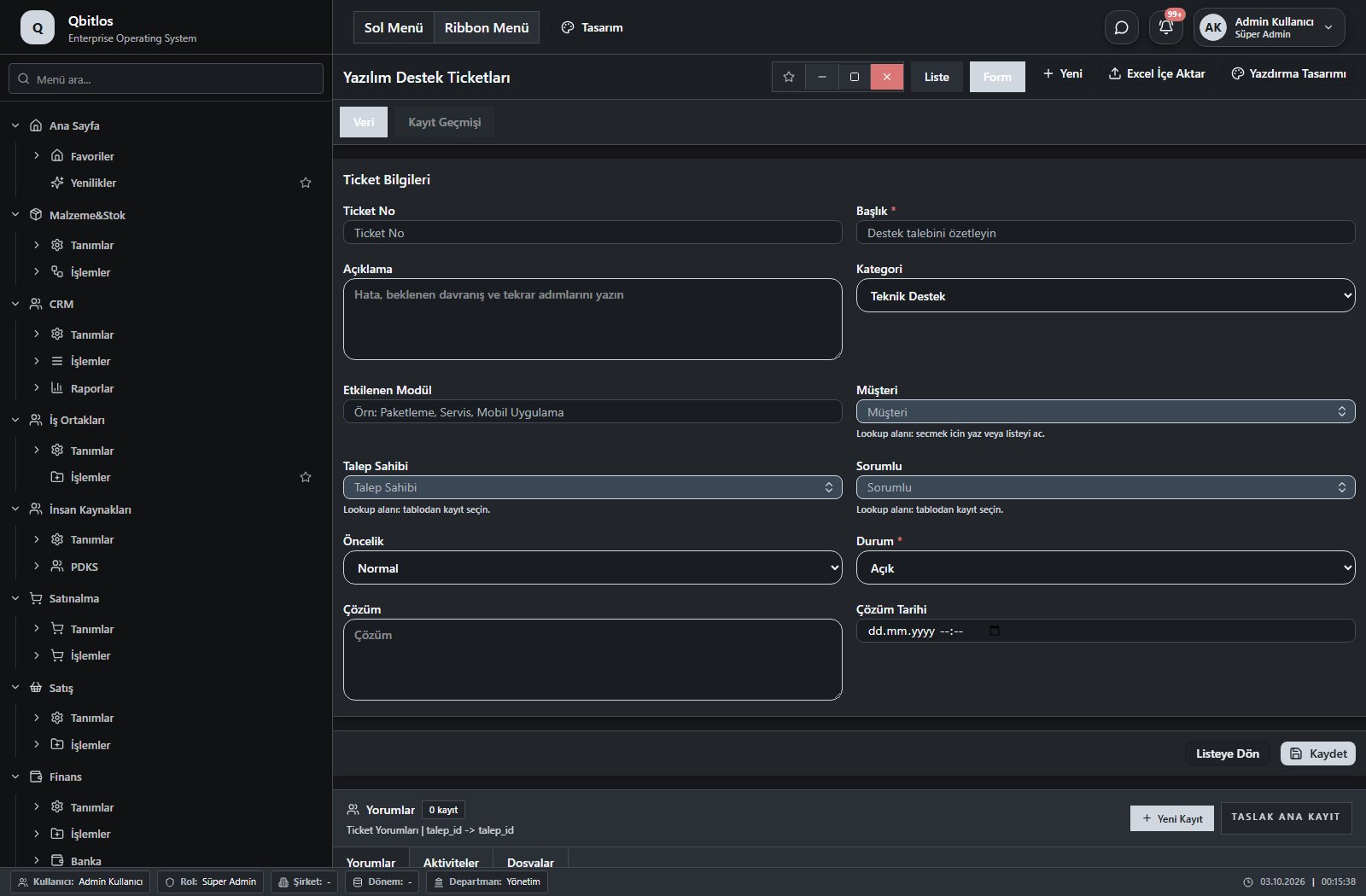
Yazılım Destek Ticketları · 12 alan rehberi
| Alan | Tür | Kullanım ve kurallar |
|---|---|---|
| Ticket No | text | İsteğe bağlı Benzersiz değer Otomatik değer üretimi tanımlıdır. Liste görünümünde gösterilir. |
| Başlık | text | Zorunlu Liste görünümünde gösterilir. |
| Açıklama | textarea | İsteğe bağlı |
| Kategori | select | İsteğe bağlı Liste görünümünde gösterilir. Seçenekler: Hata / Bug · Teknik Destek · Yeni Özellik · İyileştirme · Bilgi Talebi |
| Etkilenen Modül | text | İsteğe bağlı Liste görünümünde gösterilir. |
| Müşteri | lookup | İsteğe bağlı İlişkili kayıtlardan seçim yapılır. Hesap Planı |
| Talep Sahibi | lookup | İsteğe bağlı İlişkili kayıtlardan seçim yapılır. Kullanıcılar Liste görünümünde gösterilir. |
| Sorumlu | lookup | İsteğe bağlı İlişkili kayıtlardan seçim yapılır. Kullanıcılar Liste görünümünde gösterilir. |
| Öncelik | select | İsteğe bağlı Liste görünümünde gösterilir. Seçenekler: Düşük · Normal · Yüksek · Kritik |
| Durum | select | Zorunlu Liste görünümünde gösterilir. Seçenekler: Açık · Devam Ediyor · Beklemede · Çözüldü · Kapatıldı |
| Çözüm | textarea | İsteğe bağlı |
| Çözüm Tarihi | datetime | İsteğe bağlı |
Araç grupları SIPP kodu, sürücü/ehliyet yaşı, provizyon, bagaj, koltuk, yakıt ve vites bilgilerini tanımlar. Fiyat tarifesi araç grubu, lokasyon ve dönemle ilişkilidir; günlük/hafta sonu fiyatı, minimum gün ve para birimi ayrı tutulur. Rezervasyonda alış/iade lokasyonu ve zamanı, sürücü iletişim/ehliyet bilgileri, plaka, teslim/dönüş kilometresi ve yakıt seviyesi kaydedilir. Bebek koltuğu, navigasyon, ek sürücü ve koruma paketleri; kiralama bedeli, ek ücret toplamı ve drop ücretiyle birlikte izlenir. Lokasyonlar adres, çalışma günleri/saatleri ve teslimat tipini içerir.
Rent A Car / Tanımlar
Bu menü bir gezinme, rapor veya özel ekran girişidir; standart form alanı bağlantısı bulunmuyor. İlgili alt ekranları aşağıdaki menüden inceleyebilirsiniz.
Rent A Car / Tanımlar / Lokasyonlar
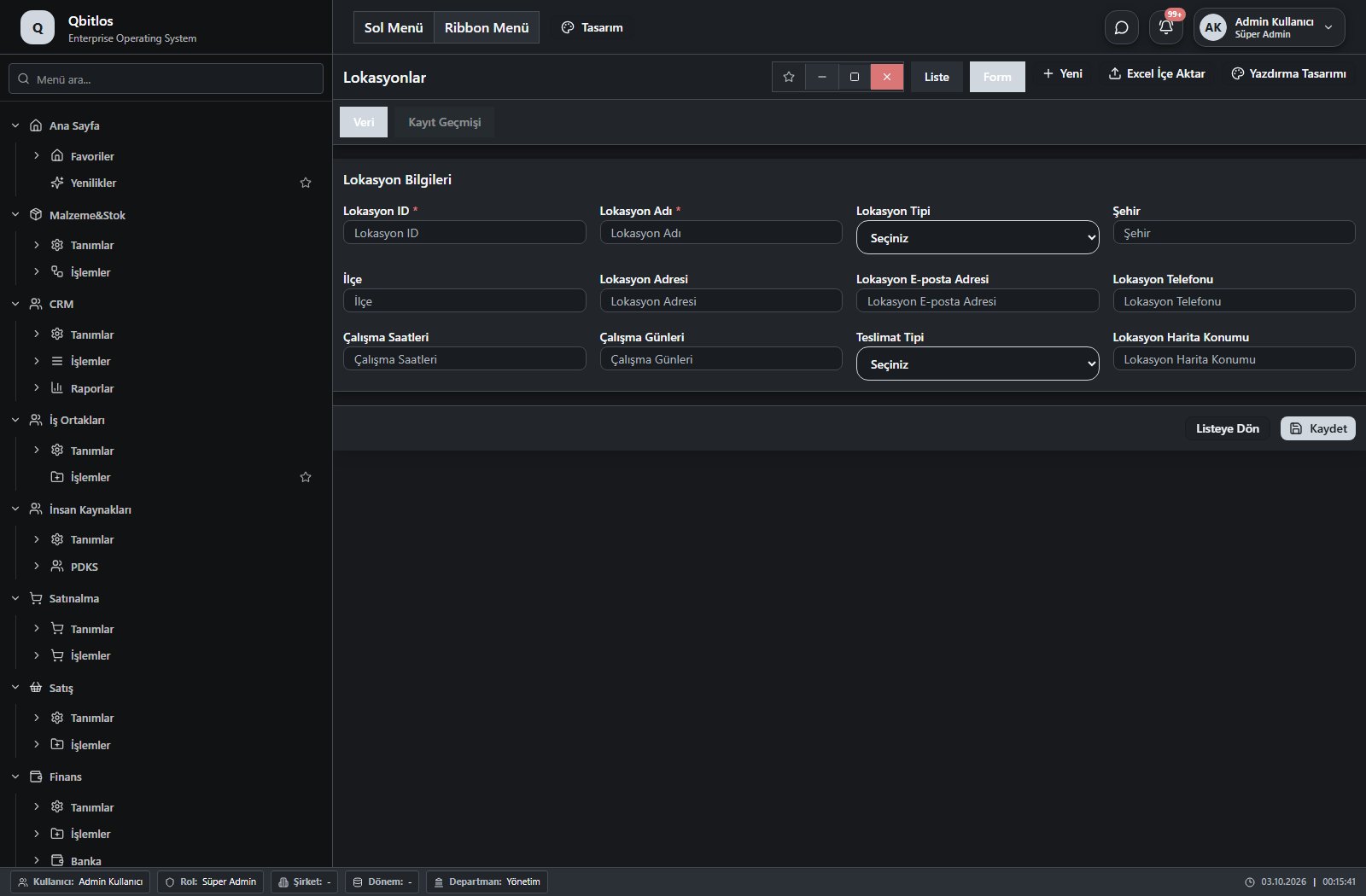
Lokasyonlar · 12 alan rehberi
| Alan | Tür | Kullanım ve kurallar |
|---|---|---|
| Lokasyon ID | text | Lokasyon ID Zorunlu Liste görünümünde gösterilir. |
| Lokasyon Adı | text | Lokasyon Adı Zorunlu Liste görünümünde gösterilir. |
| Lokasyon Tipi | select | Lokasyon Tipi İsteğe bağlı Liste görünümünde gösterilir. Seçenekler: Havalimanı · Merkez Ofis · Kiralama Noktası |
| Şehir | text | Şehir İsteğe bağlı Liste görünümünde gösterilir. |
| İlçe | text | İlçe İsteğe bağlı Liste görünümünde gösterilir. |
| Lokasyon Adresi | text | Lokasyon Adresi İsteğe bağlı Liste görünümünde gösterilir. |
| Lokasyon E-posta Adresi | Lokasyon E-posta Adresi İsteğe bağlı | |
| Lokasyon Telefonu | tel | Lokasyon Telefonu İsteğe bağlı Liste görünümünde gösterilir. |
| Çalışma Saatleri | text | Çalışma Saatleri İsteğe bağlı |
| Çalışma Günleri | text | Çalışma Günleri İsteğe bağlı |
| Teslimat Tipi | select | Teslimat Tipi İsteğe bağlı Seçenekler: Teslim Noktası · Belirtilen Adres · Havalimanı |
| Lokasyon Harita Konumu | text | Lokasyon Harita Konumu İsteğe bağlı |
Rent A Car / Tanımlar / Araç Grupları
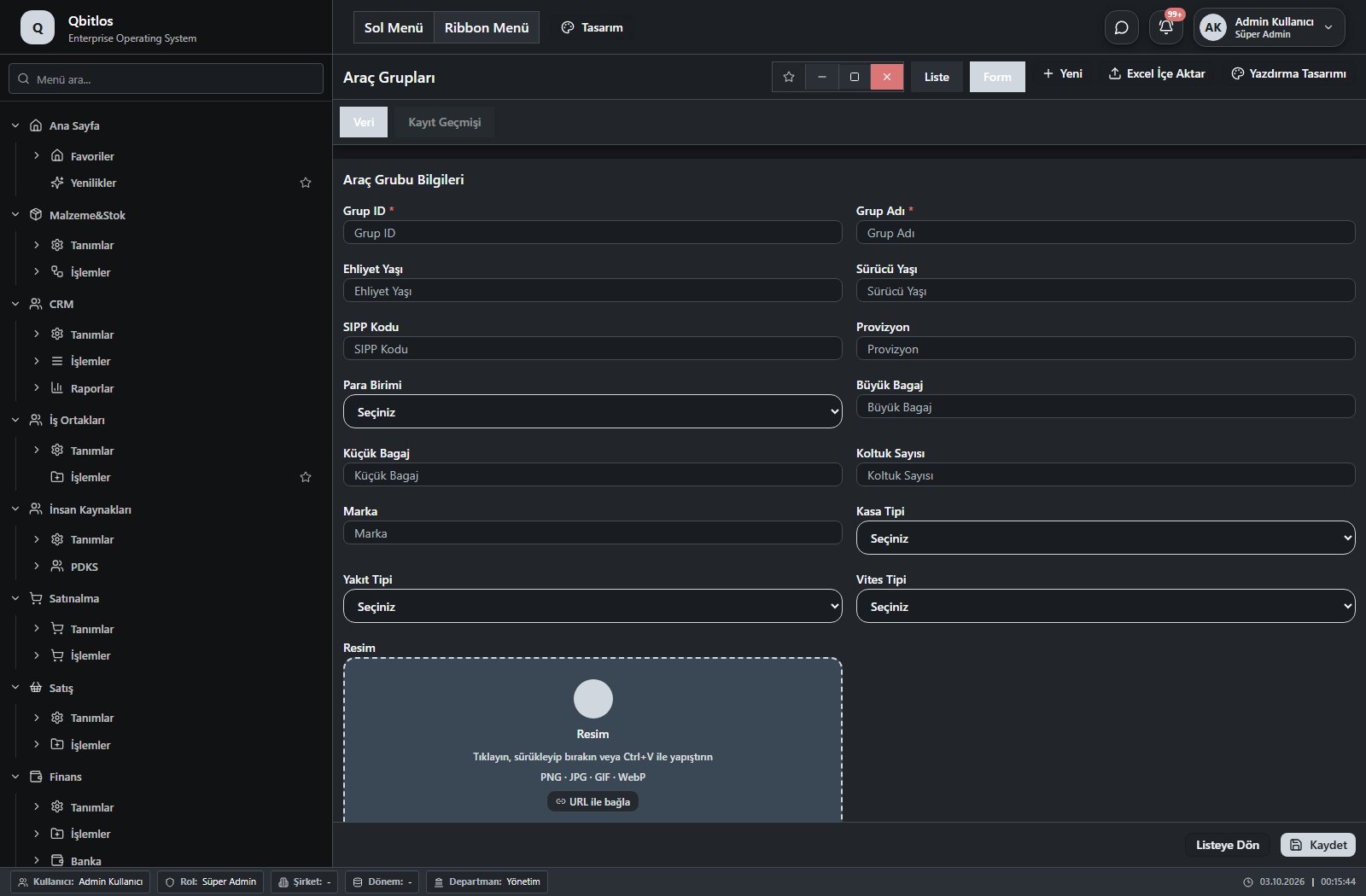
Araç Grupları · 15 alan rehberi
| Alan | Tür | Kullanım ve kurallar |
|---|---|---|
| Grup ID | text | Grup ID Zorunlu Liste görünümünde gösterilir. |
| Grup Adı | text | Grup Adı Zorunlu Liste görünümünde gösterilir. |
| Ehliyet Yaşı | number | Ehliyet Yaşı İsteğe bağlı Liste görünümünde gösterilir. |
| Sürücü Yaşı | number | Sürücü Yaşı İsteğe bağlı Liste görünümünde gösterilir. |
| SIPP Kodu | text | SIPP Kodu İsteğe bağlı Liste görünümünde gösterilir. |
| Provizyon | number | Provizyon İsteğe bağlı Liste görünümünde gösterilir. |
| Para Birimi | select | Para Birimi İsteğe bağlı Liste görünümünde gösterilir. Seçenekler: TRY · USD · EUR · GBP |
| Büyük Bagaj | number | Büyük Bagaj İsteğe bağlı Liste görünümünde gösterilir. |
| Küçük Bagaj | number | Küçük Bagaj İsteğe bağlı Liste görünümünde gösterilir. |
| Koltuk Sayısı | number | Koltuk Sayısı İsteğe bağlı Liste görünümünde gösterilir. |
| Marka | text | Marka İsteğe bağlı Liste görünümünde gösterilir. |
| Kasa Tipi | select | Kasa Tipi İsteğe bağlı Liste görünümünde gösterilir. Seçenekler: Sedan · Hatchback · SUV · Station Wagon · Van · Pickup · Coupe · Cabrio |
| Yakıt Tipi | select | Yakıt Tipi İsteğe bağlı Liste görünümünde gösterilir. Seçenekler: Benzin · Dizel · Elektrik · Hibrit · LPG |
| Vites Tipi | select | Vites Tipi İsteğe bağlı Liste görünümünde gösterilir. Seçenekler: Otomatik · Manuel |
| Resim | image | Resim İsteğe bağlı |
Rent A Car / Tanımlar / Fiyat Tarifeleri
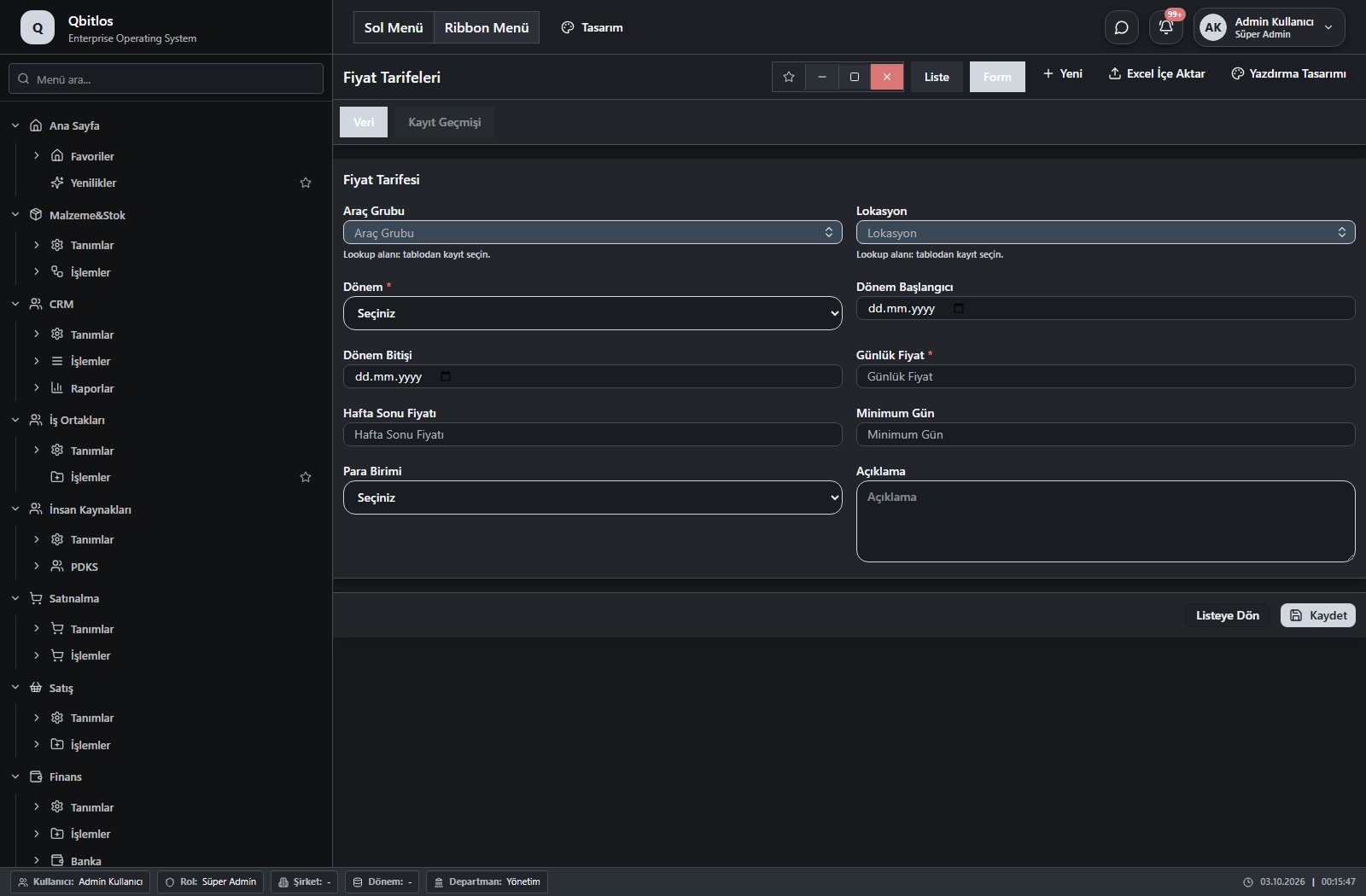
Fiyat Tarifeleri · 10 alan rehberi
| Alan | Tür | Kullanım ve kurallar |
|---|---|---|
| Araç Grubu | lookup | Araç Grubu Zorunlu İlişkili kayıtlardan seçim yapılır. Araç Grupları Liste görünümünde gösterilir. |
| Lokasyon | lookup | Lokasyon Zorunlu İlişkili kayıtlardan seçim yapılır. Lokasyonlar Liste görünümünde gösterilir. |
| Dönem | select | Dönem Zorunlu Liste görünümünde gösterilir. Seçenekler: Normal · Düşük Sezon · Yüksek Sezon · Hafta Sonu · Özel Gün |
| Dönem Başlangıcı | date | Dönem Başlangıcı İsteğe bağlı Liste görünümünde gösterilir. |
| Dönem Bitişi | date | Dönem Bitişi İsteğe bağlı |
| Günlük Fiyat | number | Günlük Fiyat Zorunlu Liste görünümünde gösterilir. |
| Hafta Sonu Fiyatı | number | Hafta Sonu Fiyatı İsteğe bağlı |
| Minimum Gün | number | Minimum Gün İsteğe bağlı Liste görünümünde gösterilir. |
| Para Birimi | select | Para Birimi İsteğe bağlı Liste görünümünde gösterilir. Seçenekler: TRY · USD · EUR · GBP |
| Açıklama | textarea | Açıklama İsteğe bağlı |
Rent A Car / Tanımlar / Ekstralar
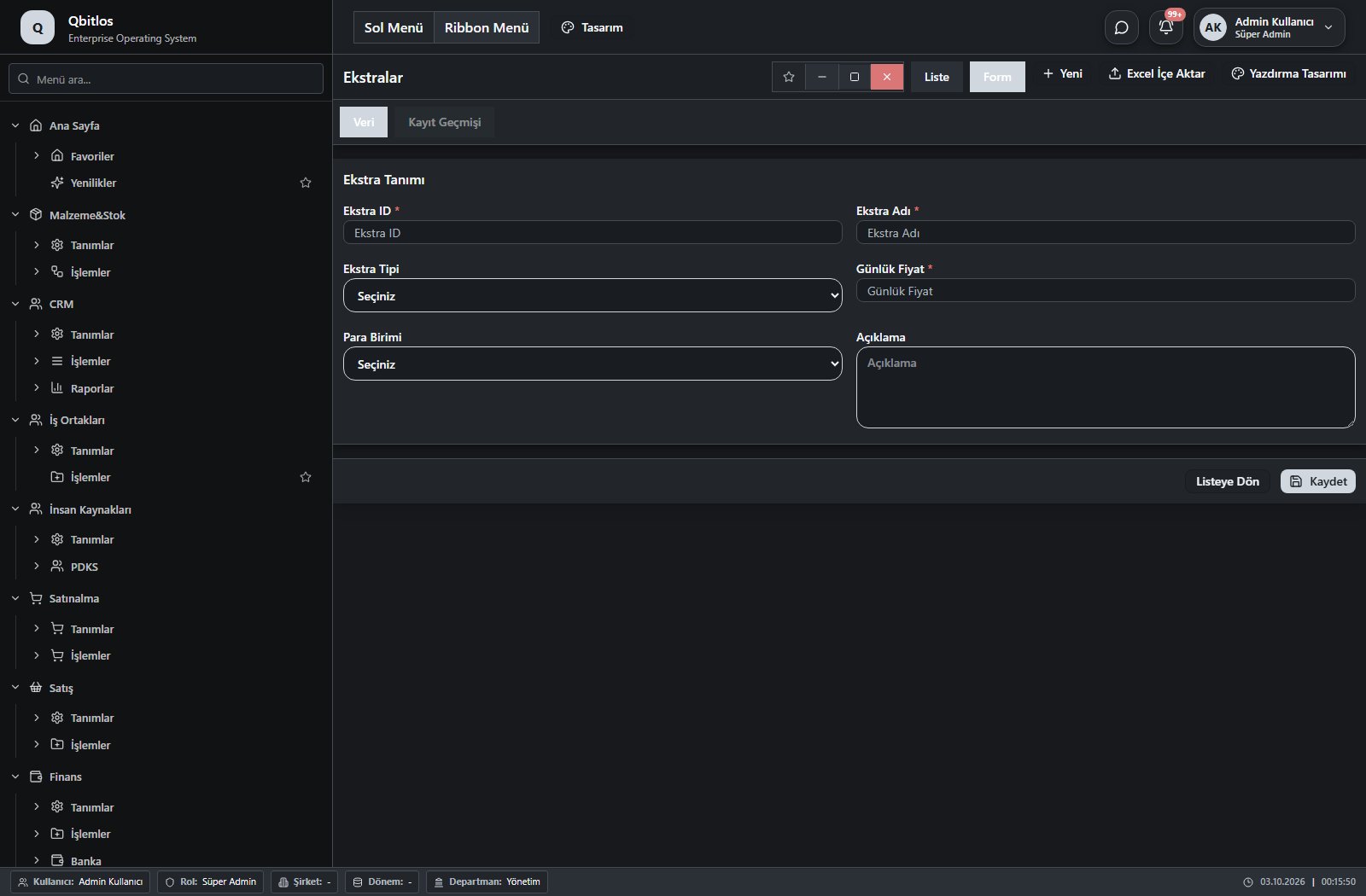
Ekstralar · 6 alan rehberi
| Alan | Tür | Kullanım ve kurallar |
|---|---|---|
| Ekstra ID | text | Ekstra ID Zorunlu Liste görünümünde gösterilir. |
| Ekstra Adı | text | Ekstra Adı Zorunlu Liste görünümünde gösterilir. |
| Ekstra Tipi | select | Ekstra Tipi İsteğe bağlı Liste görünümünde gösterilir. Seçenekler: Bebek Koltuğu · Navigasyon · Ek Sürücü · CDW · SCDW · LCF · GPS Takip · Wi-Fi Cihazı · Kış Lastiği · Yakıt Paketi · Diğer |
| Günlük Fiyat | number | Günlük Fiyat Zorunlu Liste görünümünde gösterilir. |
| Para Birimi | select | Para Birimi İsteğe bağlı Liste görünümünde gösterilir. Seçenekler: TRY · USD · EUR · GBP |
| Açıklama | textarea | Açıklama İsteğe bağlı |
Rent A Car / Tanımlar / API Keys
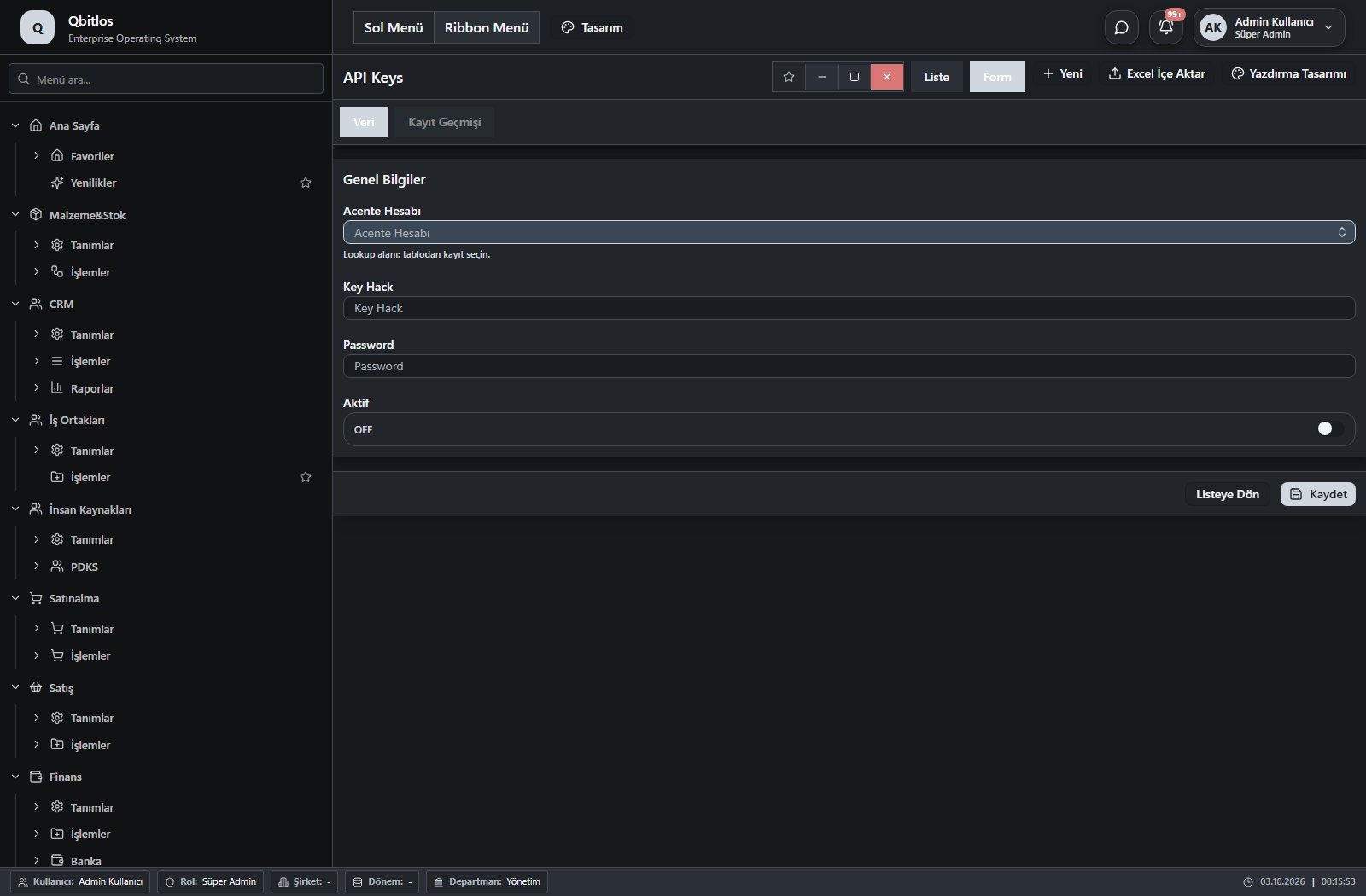
API Keys · 4 alan rehberi
| Alan | Tür | Kullanım ve kurallar |
|---|---|---|
| Acente Hesabı | linkedlookup | İsteğe bağlı İlişkili kayıtlardan seçim yapılır. Bayiler Liste görünümünde gösterilir. |
| Key Hack | text | İsteğe bağlı Liste görünümünde gösterilir. |
| Password | password | İsteğe bağlı Liste görünümünde gösterilir. |
| Aktif | checkbox | İsteğe bağlı Liste görünümünde gösterilir. |
Rent A Car / İşlemler
Bu menü bir gezinme, rapor veya özel ekran girişidir; standart form alanı bağlantısı bulunmuyor. İlgili alt ekranları aşağıdaki menüden inceleyebilirsiniz.
Rent A Car / İşlemler / Rezervasyonlar
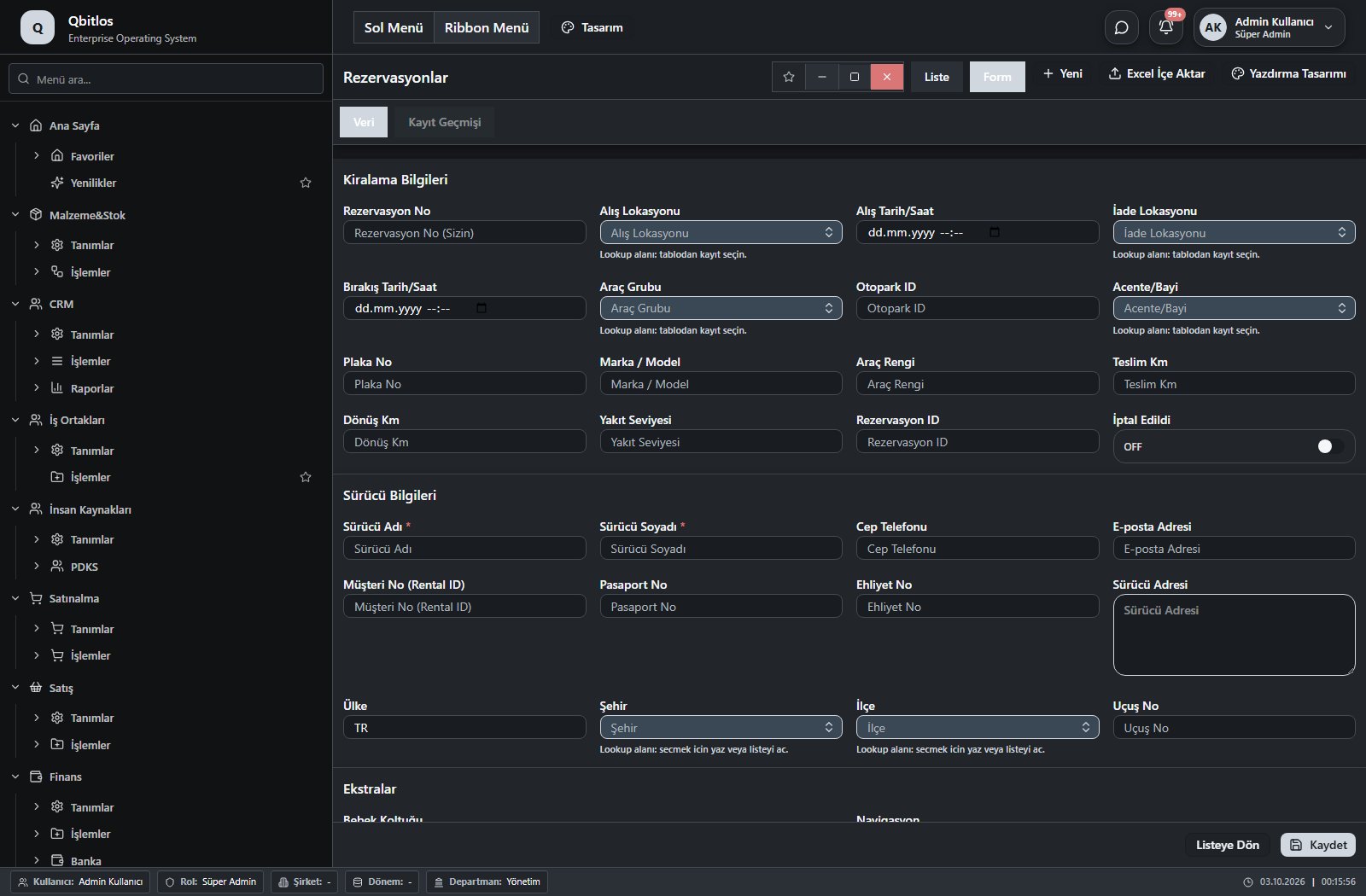
Rezervasyonlar · 40 alan rehberi
| Alan | Tür | Kullanım ve kurallar |
|---|---|---|
| Alış Lokasyonu | lookup | Alış Lokasyonu Zorunlu İlişkili kayıtlardan seçim yapılır. Lokasyonlar Liste görünümünde gösterilir. |
| Sürücü Adı | text | Sürücü Adı Zorunlu Liste görünümünde gösterilir. |
| Bebek Koltuğu | checkbox | Bebek Koltuğu İsteğe bağlı Liste görünümünde gösterilir. |
| Kiralama Bedeli | number | Kiralama Bedeli İsteğe bağlı Liste görünümünde gösterilir. |
| İade Lokasyonu | lookup | İade Lokasyonu Zorunlu İlişkili kayıtlardan seçim yapılır. Lokasyonlar Liste görünümünde gösterilir. |
| Sürücü Soyadı | text | Sürücü Soyadı Zorunlu Liste görünümünde gösterilir. |
| Navigasyon | checkbox | Navigasyon İsteğe bağlı |
| Ek Ücretler Toplamı | calculated | Ek Ücretler Toplamı İsteğe bağlı Form tanımında hesaplama kuralı bulunur; hesaplanan sonucu kontrol edin. |
| Araç Grubu | lookup | Araç Grubu Zorunlu İlişkili kayıtlardan seçim yapılır. Araç Grupları Liste görünümünde gösterilir. |
| Cep Telefonu | tel | Cep Telefonu İsteğe bağlı Liste görünümünde gösterilir. |
| Ek Sürücü | checkbox | Ek Sürücü İsteğe bağlı Liste görünümünde gösterilir. |
| Drop Ücreti | number | İade Ücreti İsteğe bağlı |
| Otopark ID | text | Otopark ID İsteğe bağlı |
| E-posta Adresi | E-posta Adresi İsteğe bağlı | |
| CDW (Çarpışma Hasar Muafiyeti) | checkbox | CDW (Çarpışma Hasar Muafiyeti) İsteğe bağlı |
| Para Birimi | select | Para Birimi İsteğe bağlı Liste görünümünde gösterilir. Seçenekler: TRY · EUR · USD · GBP |
| Müşteri No (Rental ID) | number | Müşteri No (Rental ID) İsteğe bağlı |
| SCDW (Süper Çarpışma Hasar Muafiyeti) | checkbox | SCDW (Süper Çarpışma Hasar Muafiyeti) İsteğe bağlı |
| Ödeme Tipi | select | Ödeme Tipi İsteğe bağlı Liste görünümünde gösterilir. Seçenekler: 0 · 1 · 2 · 3 |
| Plaka No | text | Plaka No İsteğe bağlı |
| Pasaport No | text | Pasaport No İsteğe bağlı |
| LCF (Lastik-Cam Koruma) | checkbox | LCF (Lastik-Cam Koruma) İsteğe bağlı |
| Ödeme Tipi Açıklaması | disabled | Ödeme Tipi Açıklaması İsteğe bağlı |
| Marka / Model | text | Marka / Model İsteğe bağlı |
| Araç Rengi | text | Araç Rengi İsteğe bağlı |
| Ehliyet No | text | Ehliyet No İsteğe bağlı |
| Sürücü Adresi | textarea | Sürücü Adresi İsteğe bağlı |
| Teslim Km | number | Teslim Km İsteğe bağlı |
| İlçe | lookup | İlçe İsteğe bağlı İlişkili kayıtlardan seçim yapılır. İlçeler Seçenekleri filtreleyen alanlar: Şehir. |
| Dönüş Km | number | Dönüş Km İsteğe bağlı |
| Şehir | lookup | Şehir İsteğe bağlı İlişkili kayıtlardan seçim yapılır. İller |
| Yakıt Seviyesi | text | Yakıt Seviyesi İsteğe bağlı |
| Rezervasyon ID | text | Rezervasyon ID İsteğe bağlı Liste görünümünde gösterilir. |
| Ülke | text | Ülke İsteğe bağlı |
| Rezervasyon No | text | Rezervasyon No (Sizin) İsteğe bağlı Liste görünümünde gösterilir. |
| Uçuş No | text | Uçuş No İsteğe bağlı |
| Alış Tarih/Saat | datetime | İsteğe bağlı Liste görünümünde gösterilir. |
| Bırakış Tarih/Saat | datetime | İsteğe bağlı Liste görünümünde gösterilir. |
| Acente/Bayi | lookup | İsteğe bağlı İlişkili kayıtlardan seçim yapılır. Bayiler Liste görünümünde gösterilir. |
| İptal Edildi | checkbox | İsteğe bağlı Liste görünümünde gösterilir. |
Genel tanımlar şirket, şube, depo, kullanıcı, rol ve departman gibi ortak seçimlerin temelidir. Para birimlerinde kod, sembol ve varsayılan seçimi; ödeme terimlerinde vade günü ve taksit adedi; günlük kurda alış/satış ve efektif kurlar bulunur. Stok birimleri, KDV oranları, marka ve malzeme grupları işlem formlarının tutarlı veri kullanmasını sağlar. Kullanıcı tanımında şirket, dönem, varsayılan şube ve departman gibi çalışma bağlamı tutulur. Tanımları düzenlerken bağlı işlem ekranlarındaki seçimlerin bu kayıtları kullandığı dikkate alınmalıdır.
Genel Tanımlar / Sistem
Bu menü bir gezinme, rapor veya özel ekran girişidir; standart form alanı bağlantısı bulunmuyor. İlgili alt ekranları aşağıdaki menüden inceleyebilirsiniz.
Genel Tanımlar / Sistem / Roller
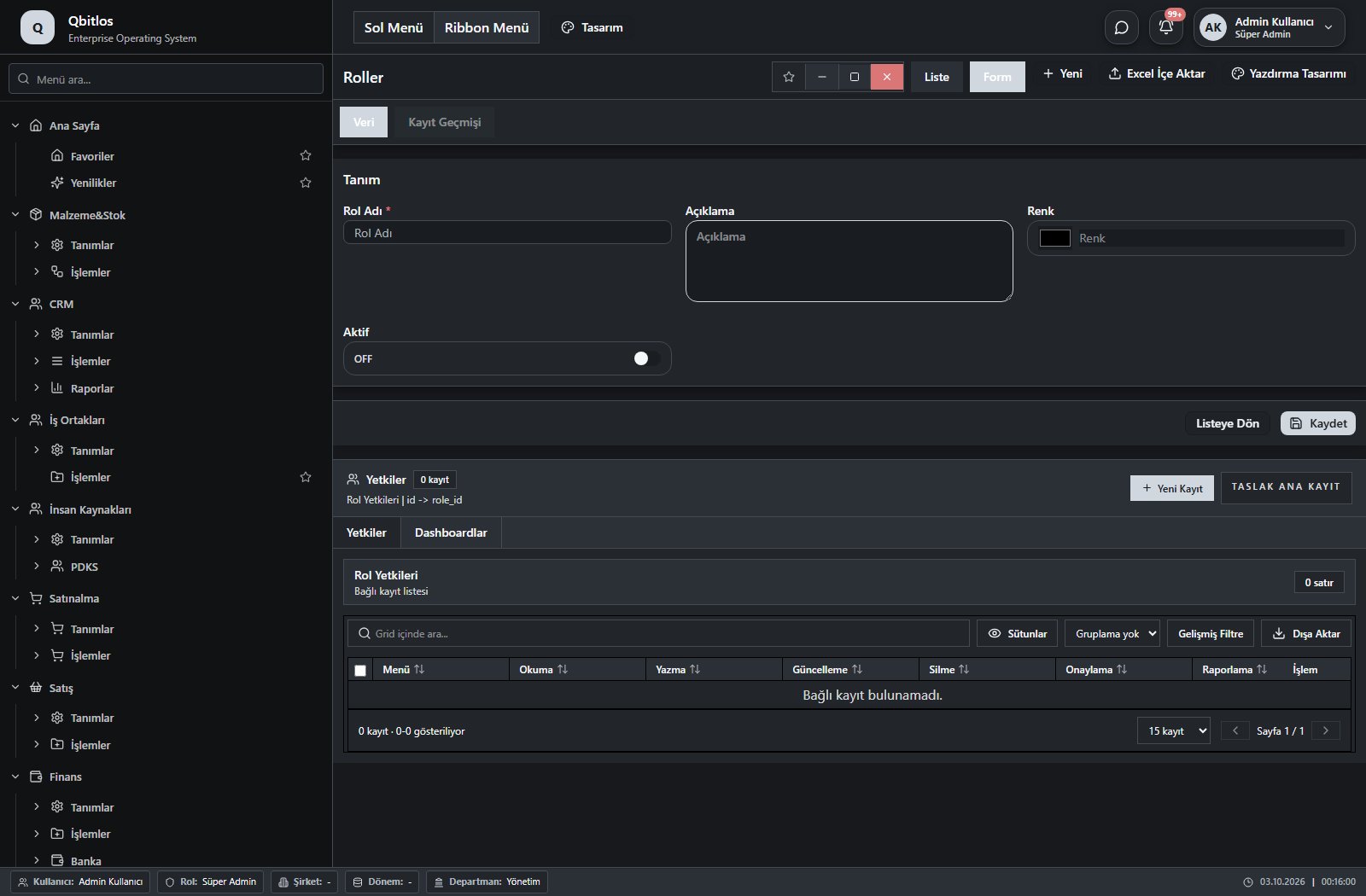
Roller · 4 alan rehberi
| Alan | Tür | Kullanım ve kurallar |
|---|---|---|
| Rol Adı | text | Rol alanı Zorunlu Liste görünümünde gösterilir. |
| Renk | color | Rol alanı İsteğe bağlı Liste görünümünde gösterilir. |
| Aktif | checkbox | Rol alanı İsteğe bağlı Liste görünümünde gösterilir. |
| Açıklama | textarea | İsteğe bağlı Liste görünümünde gösterilir. |
Genel Tanımlar / Sistem / Kullanıcılar
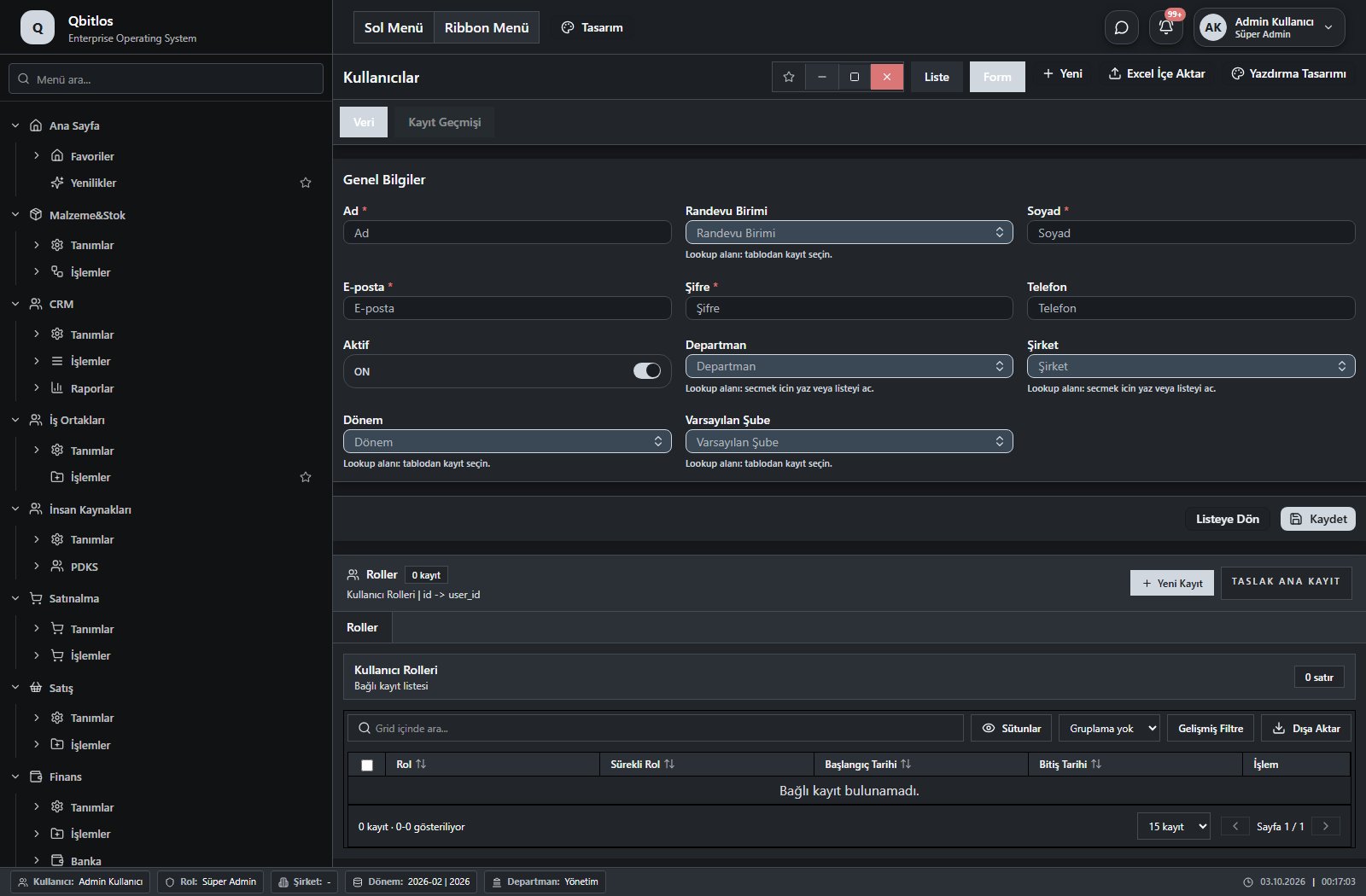
Kullanıcılar · 13 alan rehberi
| Alan | Tür | Kullanım ve kurallar |
|---|---|---|
| Ad | text | Zorunlu Liste görünümünde gösterilir. |
| Soyad | text | Zorunlu Liste görünümünde gösterilir. |
| E-posta | Zorunlu Liste görünümünde gösterilir. | |
| Telefon | tel | İsteğe bağlı Liste görünümünde gösterilir. |
| Departman | lookup | İsteğe bağlı İlişkili kayıtlardan seçim yapılır. Departmanlar Liste görünümünde gösterilir. |
| Aktif | checkbox | İsteğe bağlı Liste görünümünde gösterilir. |
| Oluşturma Tarihi | date | İsteğe bağlı |
| Son Giriş | date | İsteğe bağlı |
| Şifre | password | Zorunlu |
| Şirket | lookup | İsteğe bağlı İlişkili kayıtlardan seçim yapılır. Firma Bilgileri Liste görünümünde gösterilir. |
| Dönem | lookup | İsteğe bağlı İlişkili kayıtlardan seçim yapılır. Dönemler Liste görünümünde gösterilir. Seçenekler: donem |
| Varsayılan Şube | lookup | İsteğe bağlı İlişkili kayıtlardan seçim yapılır. Şube Tanımları Liste görünümünde gösterilir. |
| Randevu Birimi | lookup | İsteğe bağlı İlişkili kayıtlardan seçim yapılır. Randevu Birimleri Liste görünümünde gösterilir. |
Genel Tanımlar / Sistem / İl/İlçe
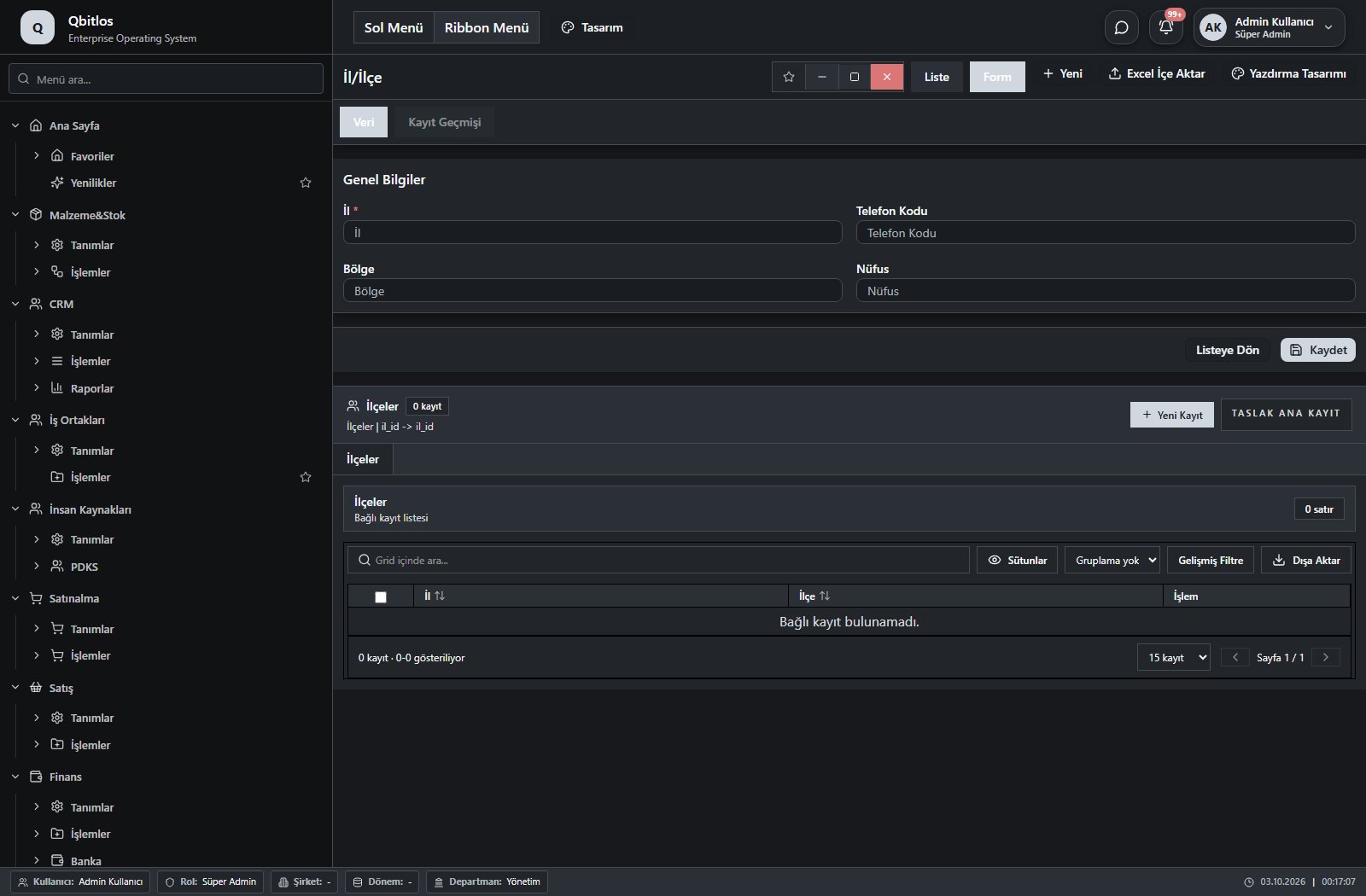
İller · 4 alan rehberi
| Alan | Tür | Kullanım ve kurallar |
|---|---|---|
| İl | text | İller alanı Zorunlu Liste görünümünde gösterilir. |
| Telefon Kodu | text | İller alanı İsteğe bağlı Liste görünümünde gösterilir. |
| Bölge | text | İller alanı İsteğe bağlı Liste görünümünde gösterilir. |
| Nüfus | number | İller alanı İsteğe bağlı |
Genel Tanımlar / Sistem / Aylar
Aylar · 2 alan rehberi
| Alan | Tür | Kullanım ve kurallar |
|---|---|---|
| Ay Adı | text | İsteğe bağlı Liste görünümünde gösterilir. |
| Ay Kodu | text | İsteğe bağlı Liste görünümünde gösterilir. |
Genel Tanımlar / Sistem / Widget Grupları
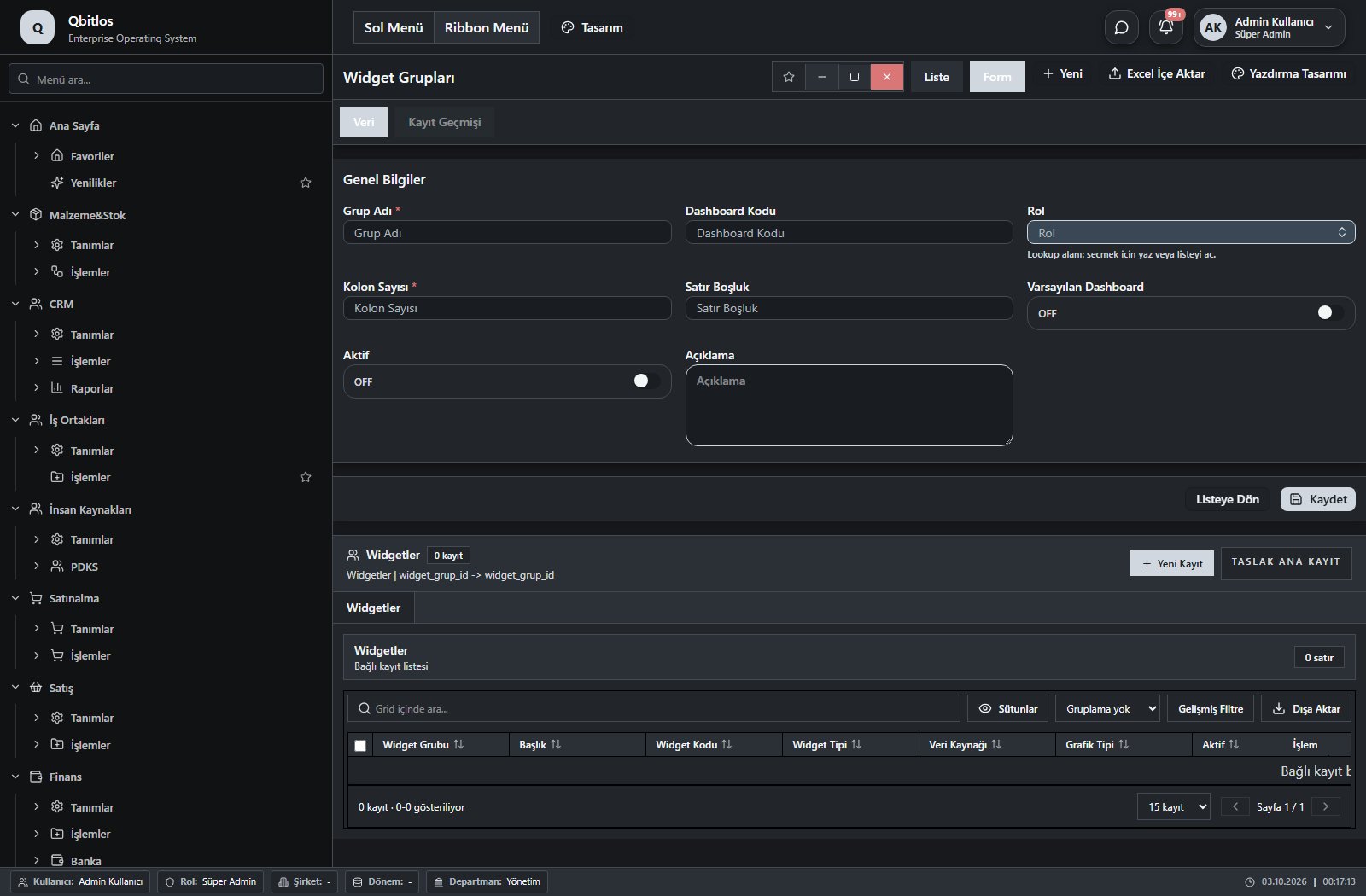
Widget Grupları · 8 alan rehberi
| Alan | Tür | Kullanım ve kurallar |
|---|---|---|
| Grup Adı | text | Zorunlu Liste görünümünde gösterilir. |
| Dashboard Kodu | text | İsteğe bağlı Liste görünümünde gösterilir. |
| Rol | lookup | İsteğe bağlı İlişkili kayıtlardan seçim yapılır. Roller Liste görünümünde gösterilir. |
| Kolon Sayısı | number | Zorunlu Liste görünümünde gösterilir. |
| Satır Boşluk | number | İsteğe bağlı Liste görünümünde gösterilir. |
| Varsayılan Dashboard | checkbox | İsteğe bağlı Liste görünümünde gösterilir. |
| Aktif | checkbox | İsteğe bağlı Liste görünümünde gösterilir. |
| Açıklama | textarea | İsteğe bağlı |
Genel Tanımlar / Sistem / Widgetler
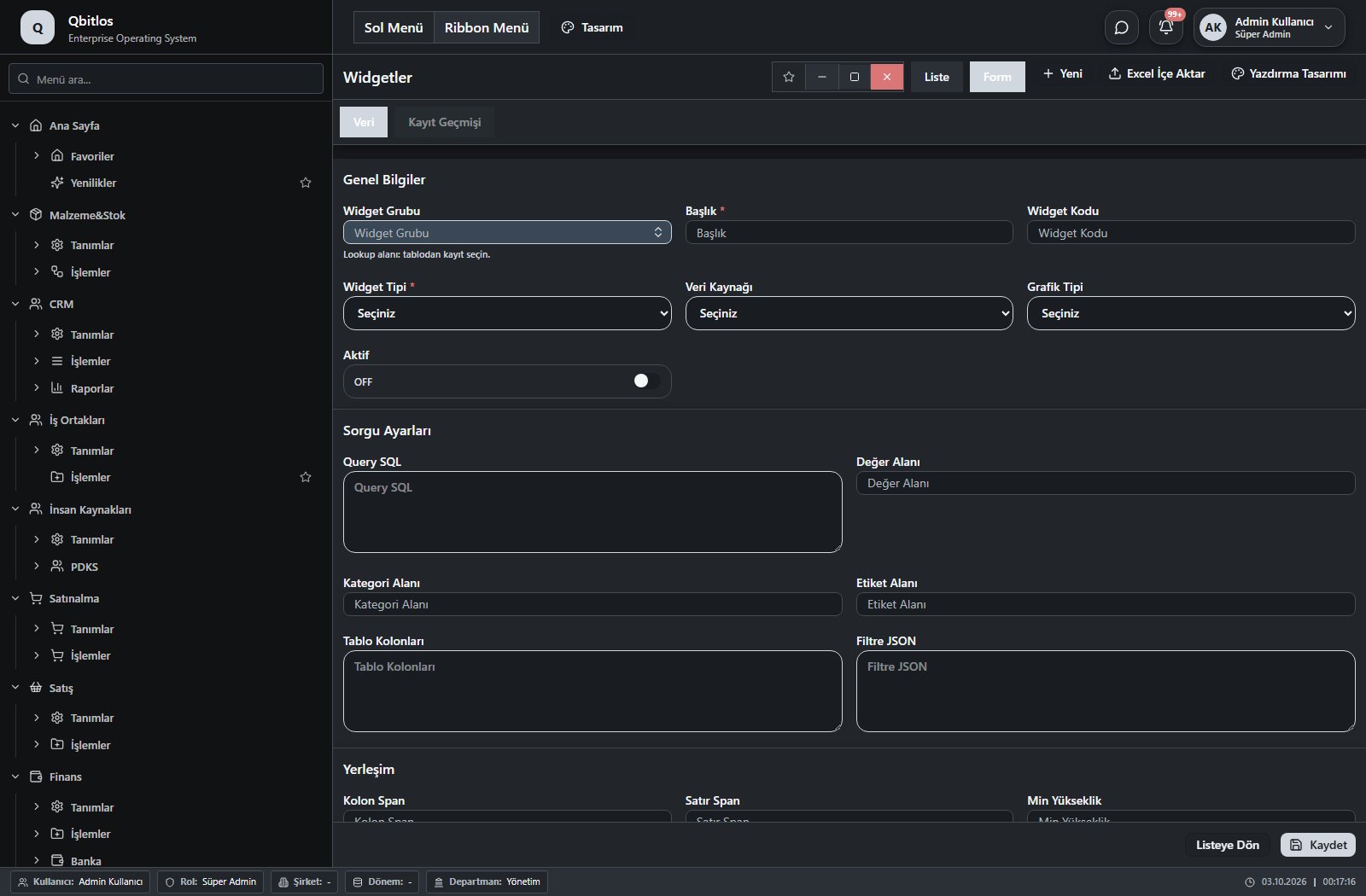
Widgetler · 21 alan rehberi
| Alan | Tür | Kullanım ve kurallar |
|---|---|---|
| Widget Grubu | lookup | Zorunlu İlişkili kayıtlardan seçim yapılır. Widget Grupları Liste görünümünde gösterilir. |
| Başlık | text | Zorunlu Liste görünümünde gösterilir. |
| Widget Kodu | text | İsteğe bağlı Liste görünümünde gösterilir. |
| Widget Tipi | select | Zorunlu Liste görünümünde gösterilir. Seçenekler: number · summary-table · table · bar-chart · line-chart · pie-chart · kpi · list |
| Veri Kaynağı | select | İsteğe bağlı Liste görünümünde gösterilir. Seçenekler: query · manual · api |
| Grafik Tipi | select | İsteğe bağlı Liste görünümünde gösterilir. Seçenekler: none · bar · line · pie · area · donut |
| Aktif | checkbox | İsteğe bağlı Liste görünümünde gösterilir. |
| Query SQL | textarea | İsteğe bağlı |
| Değer Alanı | text | İsteğe bağlı |
| Kategori Alanı | text | İsteğe bağlı |
| Etiket Alanı | text | İsteğe bağlı |
| Tablo Kolonları | textarea | İsteğe bağlı |
| Filtre JSON | textarea | İsteğe bağlı |
| Kolon Span | number | İsteğe bağlı Liste görünümünde gösterilir. |
| Satır Span | number | İsteğe bağlı Liste görünümünde gösterilir. |
| Min Yükseklik | number | İsteğe bağlı Liste görünümünde gösterilir. |
| Sıra | number | İsteğe bağlı Liste görünümünde gösterilir. |
| Yenileme Saniye | number | İsteğe bağlı Liste görünümünde gösterilir. |
| Renk | color | İsteğe bağlı Liste görünümünde gösterilir. |
| İkon Adı | text | İsteğe bağlı Liste görünümünde gösterilir. |
| Açıklama | textarea | İsteğe bağlı |
Genel Tanımlar / Sistem / RPA Kuralları
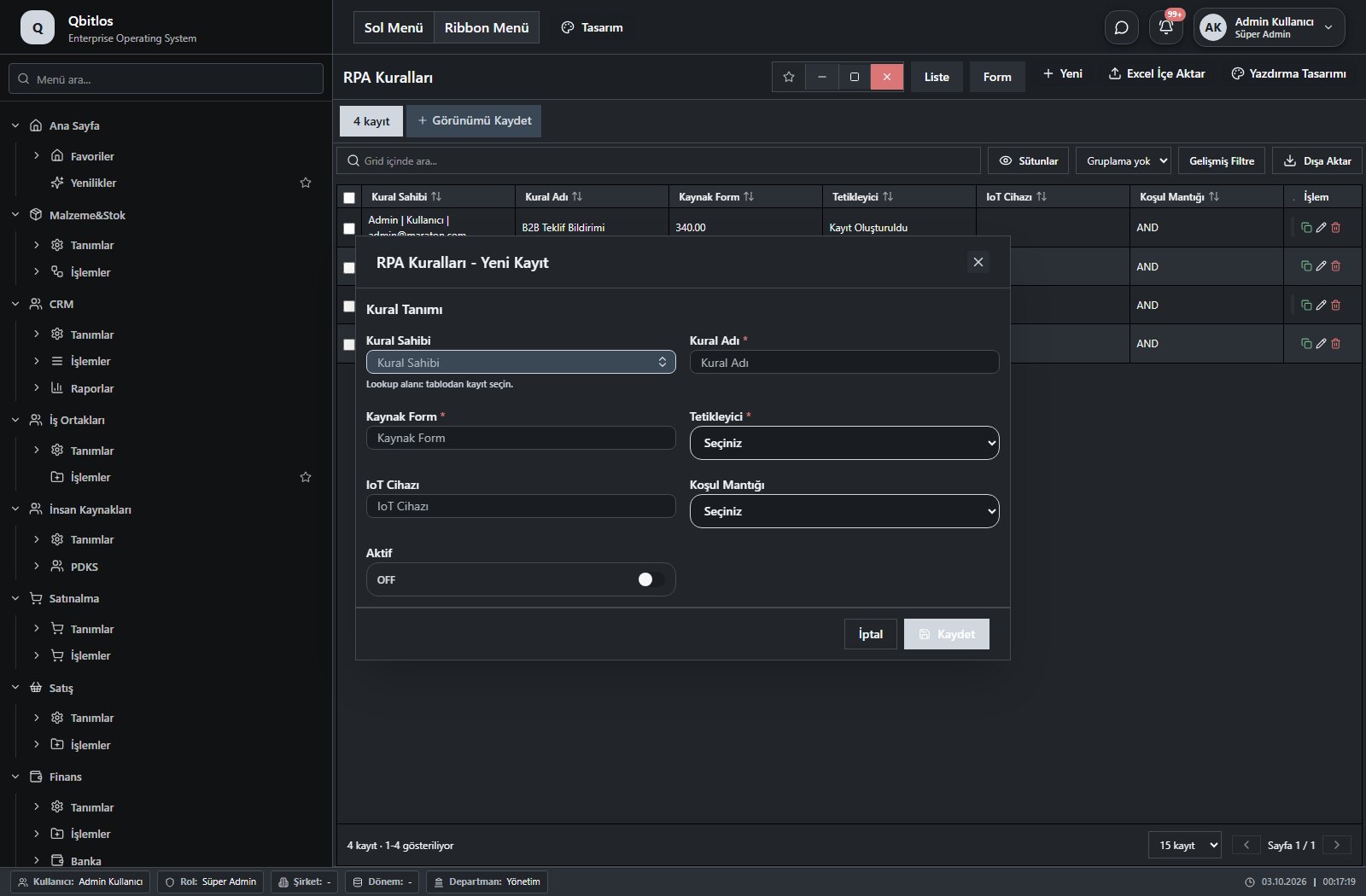
RPA Kuralları · 7 alan rehberi
| Alan | Tür | Kullanım ve kurallar |
|---|---|---|
| Kural Sahibi | lookup | Kural Sahibi Zorunlu İlişkili kayıtlardan seçim yapılır. Kullanıcılar Liste görünümünde gösterilir. |
| Kural Adı | text | Kural Adı Zorunlu Liste görünümünde gösterilir. |
| Kaynak Form | number | Kaynak Form Zorunlu Liste görünümünde gösterilir. |
| IoT Cihazı | number | IoT Cihazı İsteğe bağlı Liste görünümünde gösterilir. |
| Tetikleyici | select | Tetikleyici Zorunlu Liste görünümünde gösterilir. Seçenekler: Kayıt Oluşturuldu · Kayıt Güncellendi · Kayıt Silindi |
| Koşul Mantığı | select | Koşul Mantığı İsteğe bağlı Liste görünümünde gösterilir. Seçenekler: AND · OR |
| Aktif | checkbox | Aktif İsteğe bağlı Liste görünümünde gösterilir. |
Genel Tanımlar / Sistem / Mail Hesapları
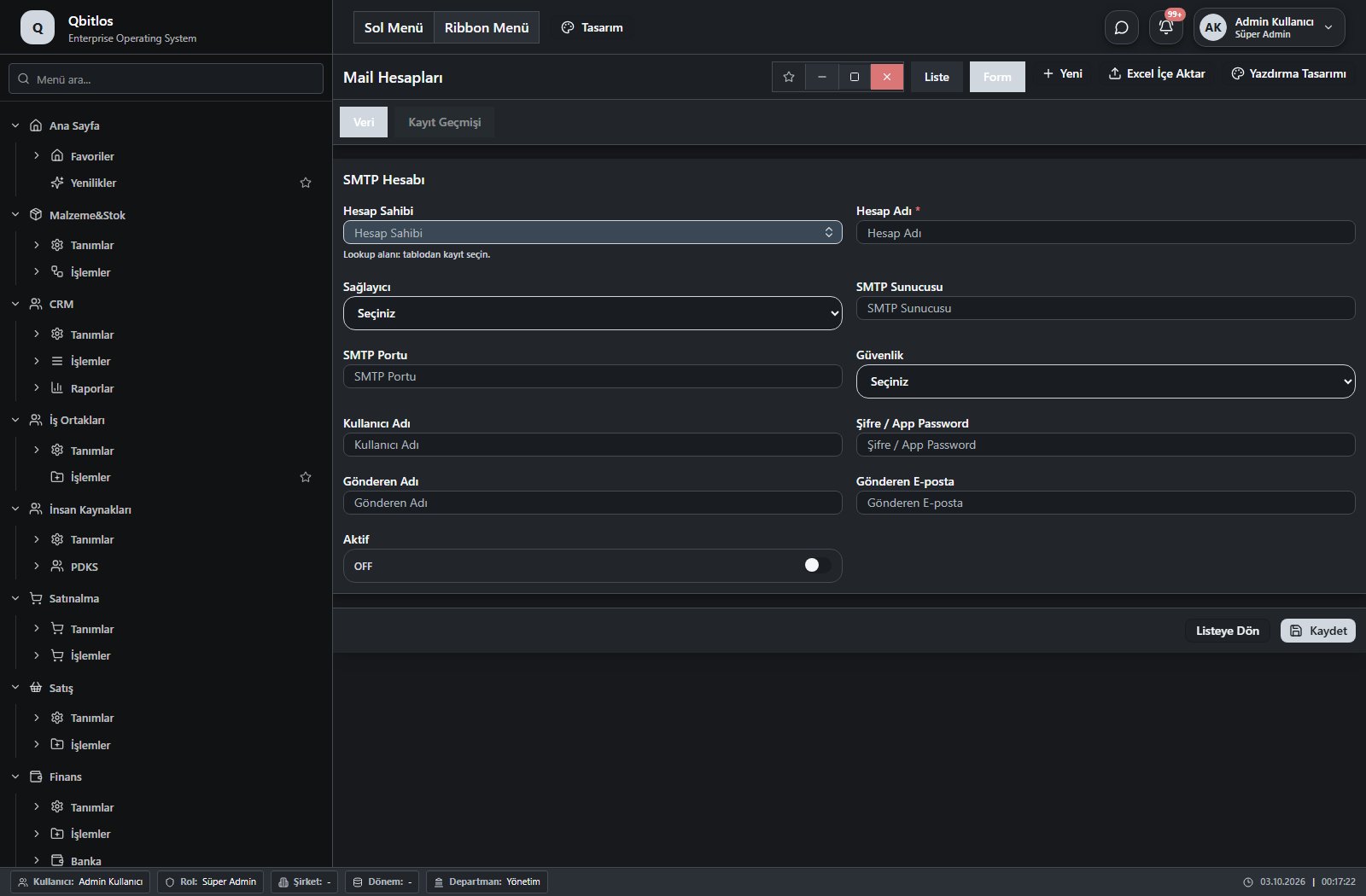
Mail Hesapları · 11 alan rehberi
| Alan | Tür | Kullanım ve kurallar |
|---|---|---|
| Hesap Sahibi | lookup | Hesap Sahibi Zorunlu İlişkili kayıtlardan seçim yapılır. Kullanıcılar Liste görünümünde gösterilir. |
| Hesap Adı | text | Hesap Adı Zorunlu Liste görünümünde gösterilir. |
| Sağlayıcı | select | Sağlayıcı İsteğe bağlı Liste görünümünde gösterilir. Seçenekler: Gmail · Microsoft 365 · Kurumsal SMTP · SMTP |
| SMTP Sunucusu | text | SMTP Sunucusu İsteğe bağlı Liste görünümünde gösterilir. |
| SMTP Portu | number | SMTP Portu İsteğe bağlı Liste görünümünde gösterilir. |
| Güvenlik | select | Güvenlik İsteğe bağlı Liste görünümünde gösterilir. Seçenekler: TLS · SSL · Yok |
| Kullanıcı Adı | text | Kullanıcı Adı İsteğe bağlı Liste görünümünde gösterilir. |
| Şifre / App Password | password | Şifre / App Password İsteğe bağlı |
| Gönderen Adı | text | Gönderen Adı İsteğe bağlı Liste görünümünde gösterilir. |
| Gönderen E-posta | Gönderen E-posta İsteğe bağlı Liste görünümünde gösterilir. | |
| Aktif | checkbox | Aktif İsteğe bağlı Liste görünümünde gösterilir. |
Genel Tanımlar / Sistem / RPA Çalışma Logları
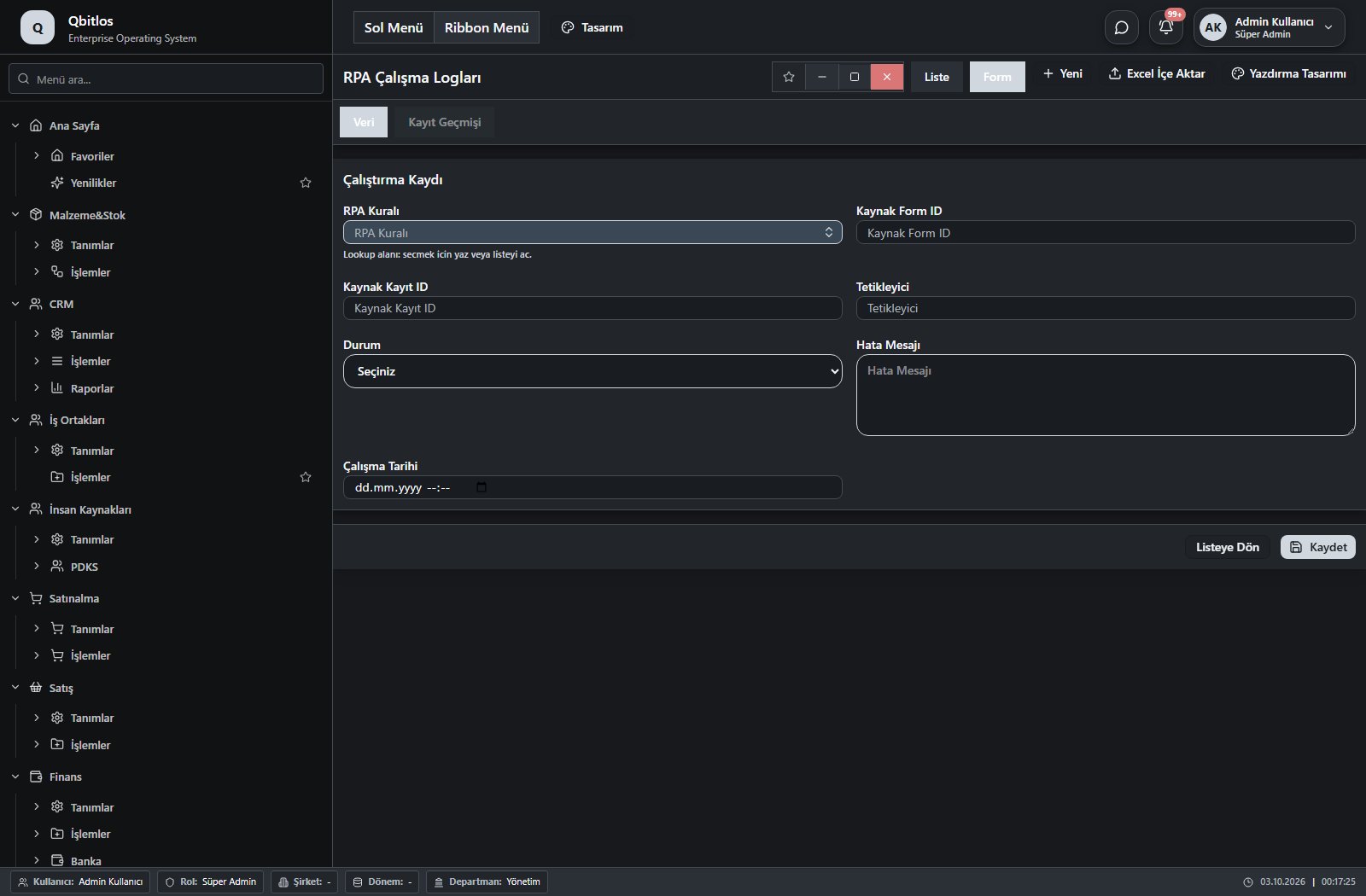
RPA Çalışma Logları · 7 alan rehberi
| Alan | Tür | Kullanım ve kurallar |
|---|---|---|
| RPA Kuralı | lookup | RPA Kuralı İsteğe bağlı İlişkili kayıtlardan seçim yapılır. RPA Kuralları Liste görünümünde gösterilir. |
| Kaynak Form ID | number | Kaynak Form ID İsteğe bağlı Liste görünümünde gösterilir. |
| Kaynak Kayıt ID | text | Kaynak Kayıt ID İsteğe bağlı Liste görünümünde gösterilir. |
| Tetikleyici | text | Tetikleyici İsteğe bağlı Liste görünümünde gösterilir. |
| Durum | select | Durum İsteğe bağlı Liste görünümünde gösterilir. Seçenekler: Başarılı · Başarısız · Atlandı |
| Hata Mesajı | textarea | Hata Mesajı İsteğe bağlı |
| Çalışma Tarihi | datetime | Çalışma Tarihi İsteğe bağlı Liste görünümünde gösterilir. |
Genel Tanımlar / Sistem / Sistem Ayarları
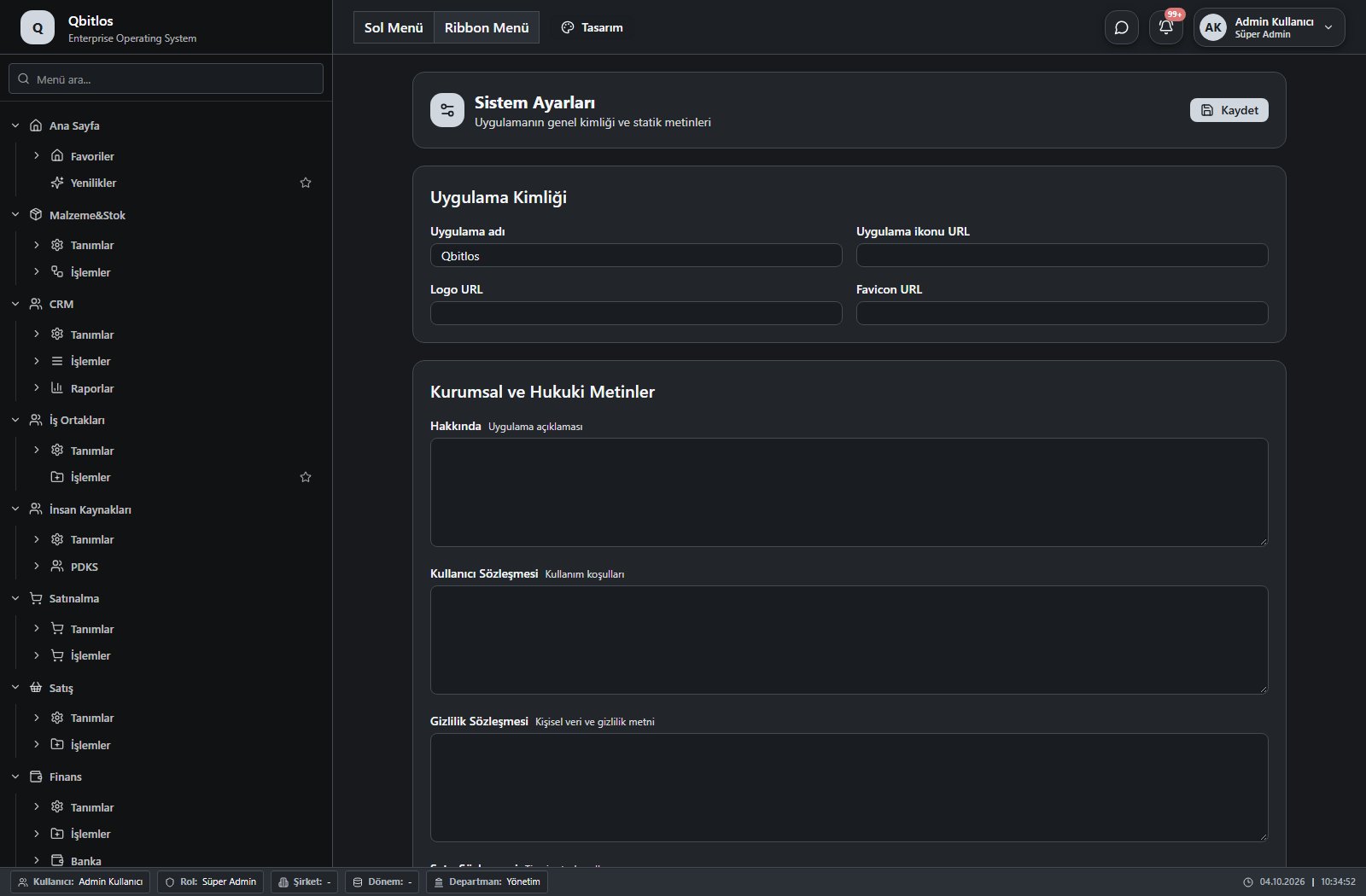
Bu menü bir gezinme, rapor veya özel ekran girişidir; standart form alanı bağlantısı bulunmuyor. İlgili alt ekranları aşağıdaki menüden inceleyebilirsiniz.
Genel Tanımlar / Sistem / Gelişim Günlüğü
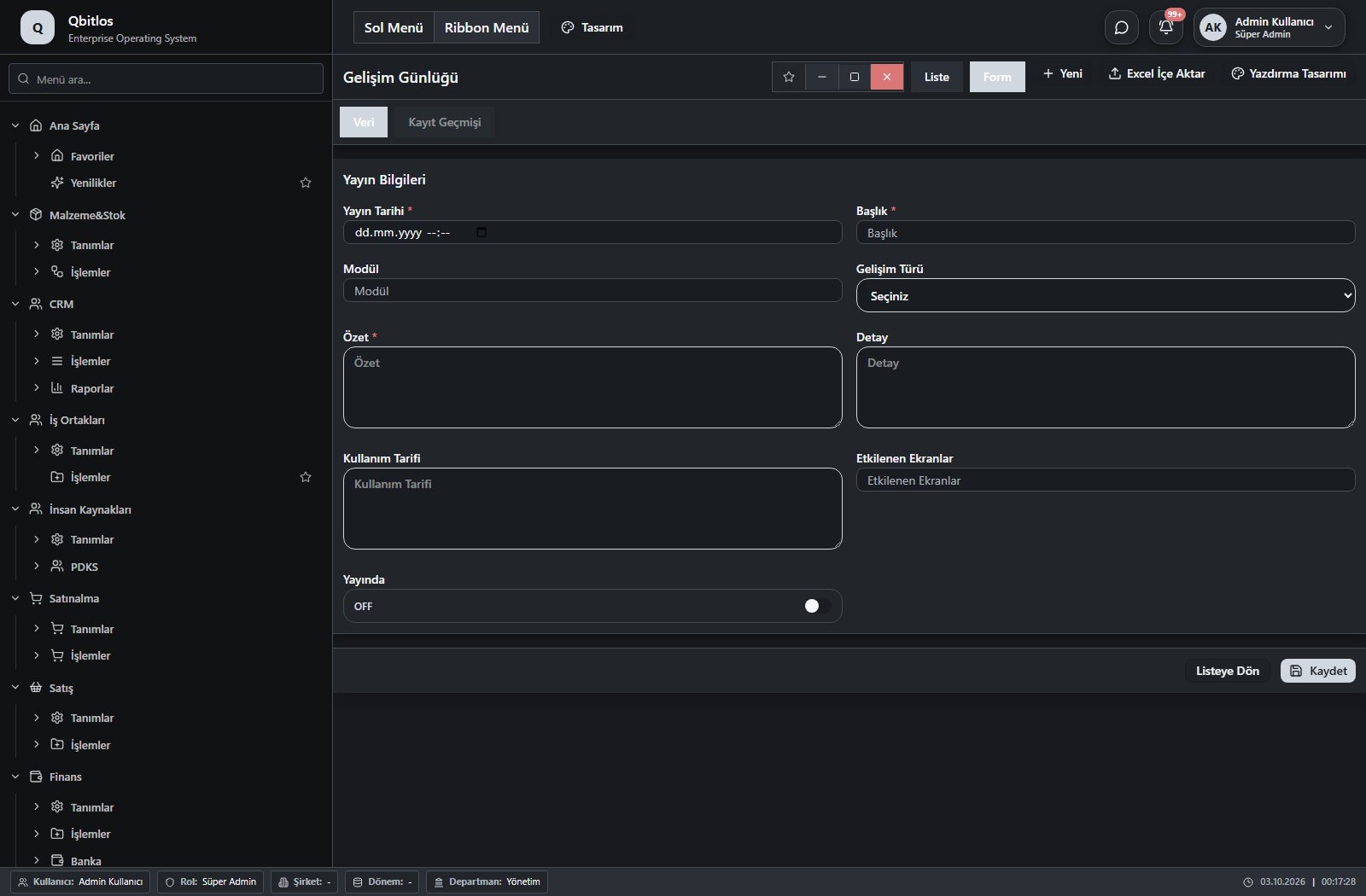
Gelişim Günlüğü Yönetimi · 9 alan rehberi
| Alan | Tür | Kullanım ve kurallar |
|---|---|---|
| Yayın Tarihi | datetime | Yayın Tarihi Zorunlu Liste görünümünde gösterilir. |
| Başlık | text | Başlık Zorunlu Liste görünümünde gösterilir. |
| Modül | text | Modül İsteğe bağlı Liste görünümünde gösterilir. |
| Gelişim Türü | select | Gelişim Türü İsteğe bağlı Liste görünümünde gösterilir. Seçenekler: Yeni Özellik · İyileştirme · Hata Düzeltme · Duyuru |
| Özet | textarea | Özet Zorunlu |
| Detay | textarea | Detay İsteğe bağlı |
| Kullanım Tarifi | textarea | Kullanım Tarifi İsteğe bağlı |
| Etkilenen Ekranlar | text | Etkilenen Ekranlar İsteğe bağlı Liste görünümünde gösterilir. |
| Yayında | checkbox | Yayında İsteğe bağlı Liste görünümünde gösterilir. |
Genel Tanımlar / Firma
Bu menü bir gezinme, rapor veya özel ekran girişidir; standart form alanı bağlantısı bulunmuyor. İlgili alt ekranları aşağıdaki menüden inceleyebilirsiniz.
Genel Tanımlar / Firma / Şirketler
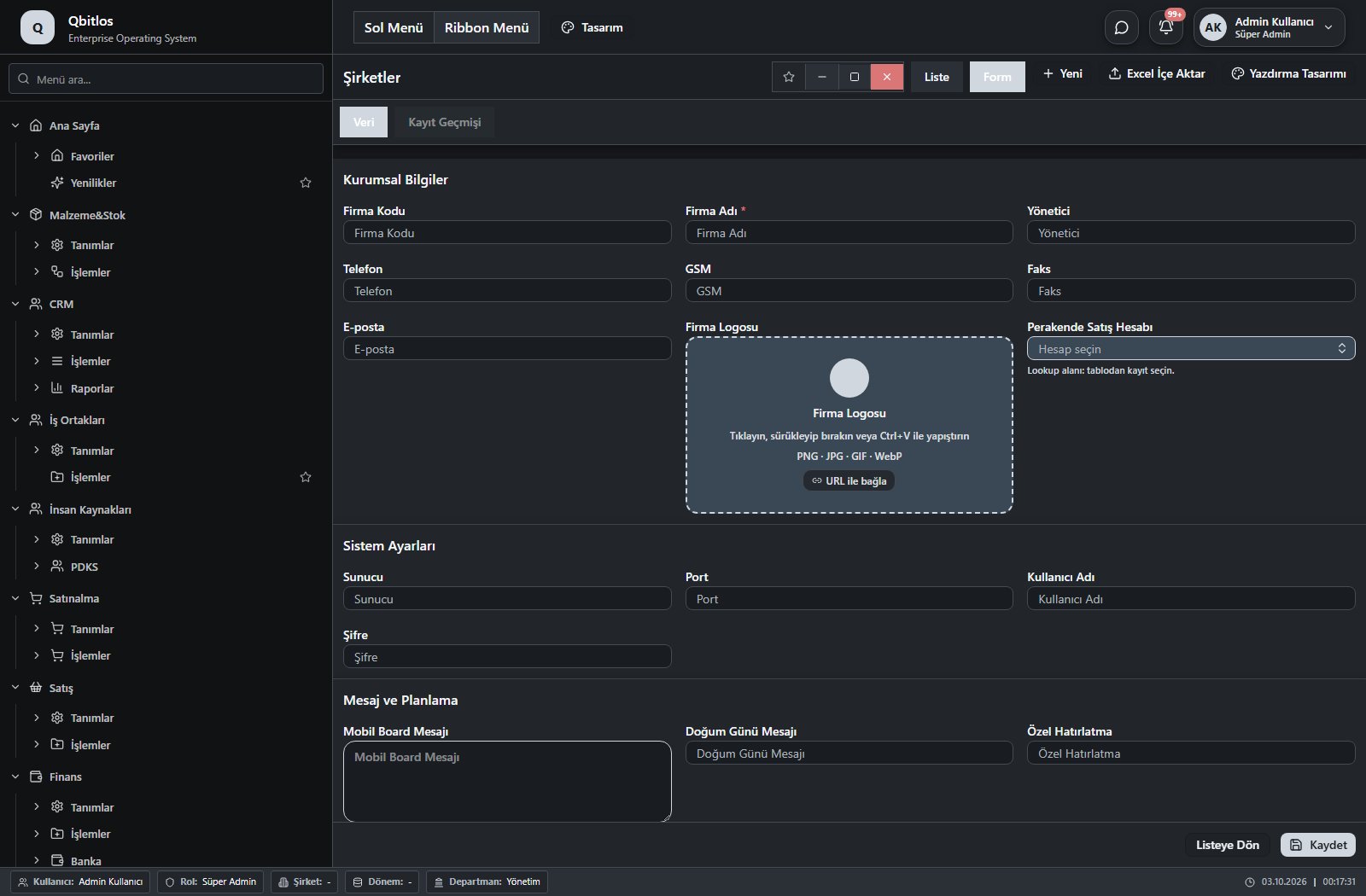
Firma Bilgileri · 29 alan rehberi
| Alan | Tür | Kullanım ve kurallar |
|---|---|---|
| Firma Adı | text | Firma bilgileri alanı Zorunlu Liste görünümünde gösterilir. |
| Yönetici | text | Firma bilgileri alanı İsteğe bağlı |
| Adres | textarea | Firma bilgileri alanı İsteğe bağlı Liste görünümünde gösterilir. |
| Telefon | tel | Firma bilgileri alanı İsteğe bağlı Liste görünümünde gösterilir. |
| GSM | tel | Firma bilgileri alanı İsteğe bağlı Liste görünümünde gösterilir. |
| Faks | text | Firma bilgileri alanı İsteğe bağlı |
| E-posta | Firma bilgileri alanı İsteğe bağlı | |
| Sunucu | text | Firma bilgileri alanı İsteğe bağlı |
| Port | number | Firma bilgileri alanı İsteğe bağlı |
| Kullanıcı Adı | text | Firma bilgileri alanı İsteğe bağlı |
| Şifre | text | Firma bilgileri alanı İsteğe bağlı |
| Veritabanı Klasörü | file | Firma bilgileri alanı İsteğe bağlı |
| Yedek Klasörü | file | Firma bilgileri alanı İsteğe bağlı |
| Resim Klasörü | file | Firma bilgileri alanı İsteğe bağlı |
| Mobil Board Mesajı | textarea | Firma bilgileri alanı İsteğe bağlı |
| Doğum Günü Mesajı | text | Firma bilgileri alanı İsteğe bağlı |
| Özel Hatırlatma | text | Firma bilgileri alanı İsteğe bağlı |
| Hoş Geldin Mesajı | text | Firma bilgileri alanı İsteğe bağlı |
| Randevu Başlama | text | Firma bilgileri alanı İsteğe bağlı |
| Randevu Bitiş | text | Firma bilgileri alanı İsteğe bağlı |
| Yenileme Aralığı | number | Firma bilgileri alanı İsteğe bağlı |
| Ondalık Ayıracı | text | Firma bilgileri alanı İsteğe bağlı |
| Teklif Tipi | number | Firma bilgileri alanı İsteğe bağlı |
| Ekstre Negatif | checkbox | Firma bilgileri alanı İsteğe bağlı |
| Hızlı Perakende | checkbox | Firma bilgileri alanı İsteğe bağlı |
| Değiştirme Notu | text | Firma bilgileri alanı İsteğe bağlı |
| Firma Logosu | image | Firma bilgileri alanı İsteğe bağlı |
| Firma Kodu | text | İsteğe bağlı Liste görünümünde gösterilir. |
| Perakende Satış Hesabı | lookup | Cari hesap planından perakende satış hesabı İsteğe bağlı İlişkili kayıtlardan seçim yapılır. Hesap Planı Liste görünümünde gösterilir. |
Genel Tanımlar / Firma / Şubeler
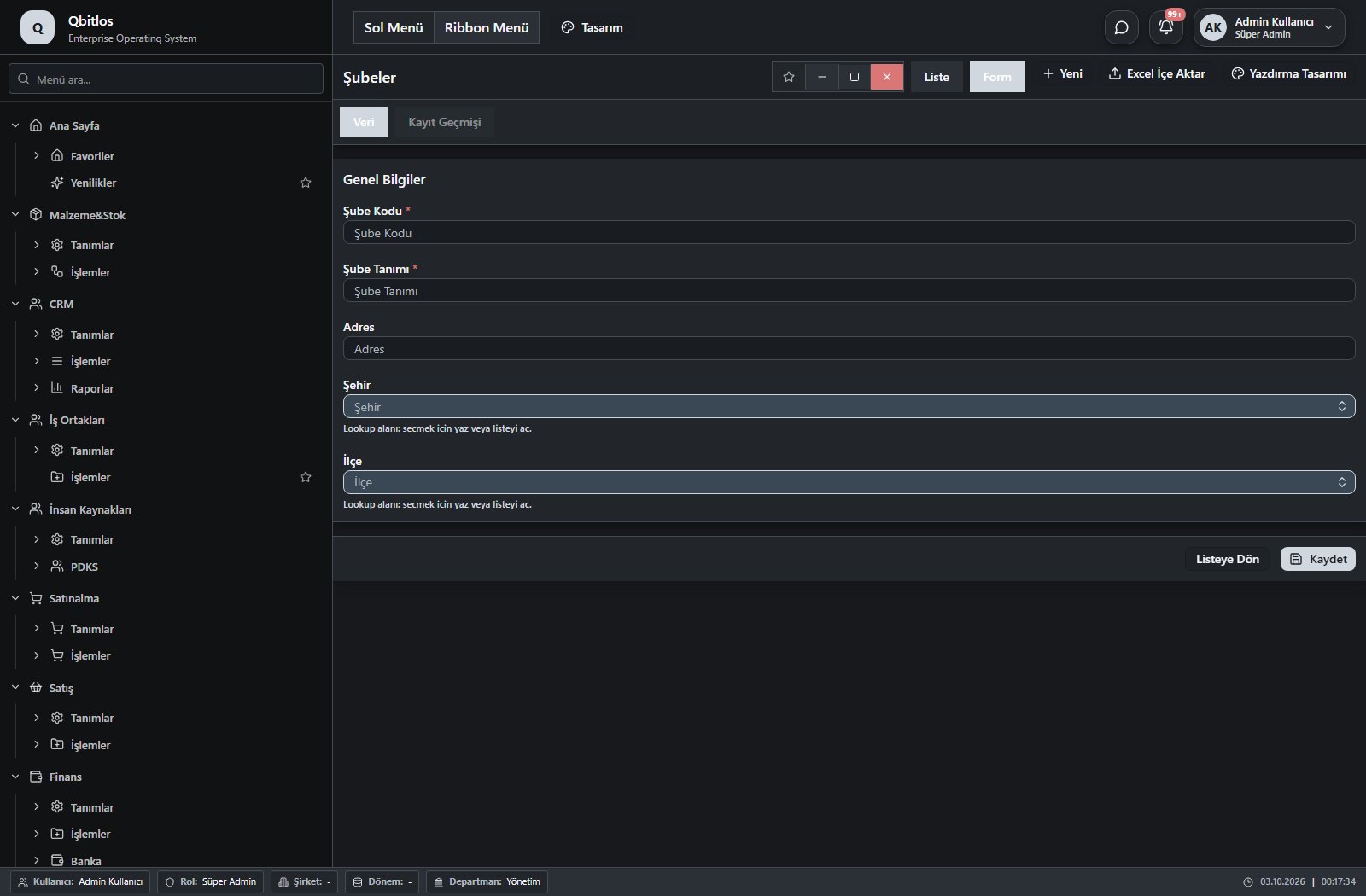
Şube Tanımları · 5 alan rehberi
| Alan | Tür | Kullanım ve kurallar |
|---|---|---|
| Şube Kodu | text | Şube Tanımları alanı Zorunlu Liste görünümünde gösterilir. |
| Şube Tanımı | text | Şube Tanımları alanı Zorunlu Liste görünümünde gösterilir. |
| Adres | text | Şube Tanımları alanı İsteğe bağlı Liste görünümünde gösterilir. |
| Şehir | lookup | Şube Tanımları alanı İsteğe bağlı İlişkili kayıtlardan seçim yapılır. İller Liste görünümünde gösterilir. |
| İlçe | lookup | Şube Tanımları alanı İsteğe bağlı İlişkili kayıtlardan seçim yapılır. İlçeler Seçenekleri filtreleyen alanlar: Şehir, il, faturail. Liste görünümünde gösterilir. |
Genel Tanımlar / Firma / Bankalar
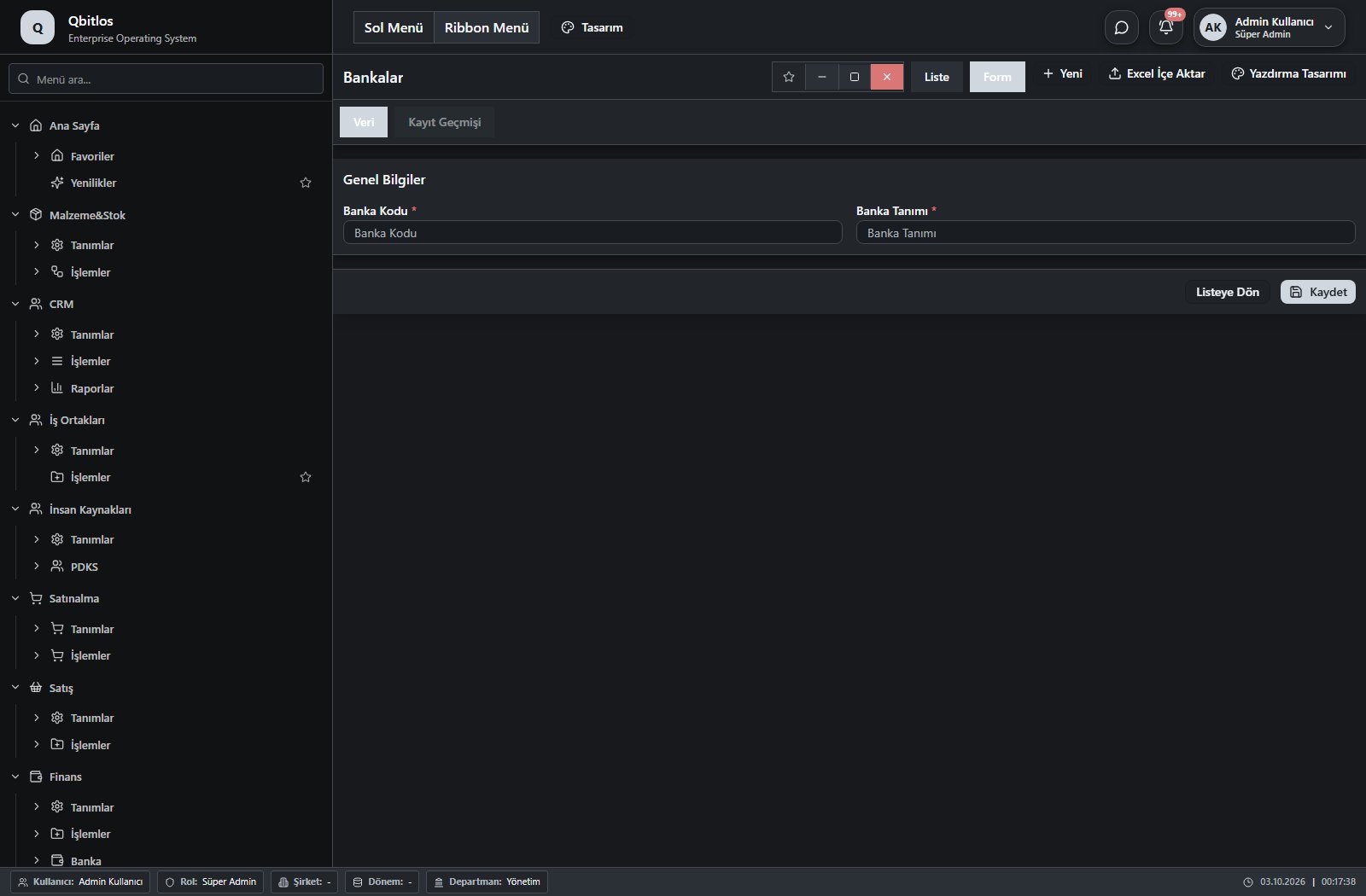
Banka Tanımları · 2 alan rehberi
| Alan | Tür | Kullanım ve kurallar |
|---|---|---|
| Banka Kodu | text | Banka Tanımları alanı Zorunlu Liste görünümünde gösterilir. |
| Banka Tanımı | text | Banka Tanımları alanı Zorunlu Liste görünümünde gösterilir. |
Genel Tanımlar / Firma / Para Birimleri
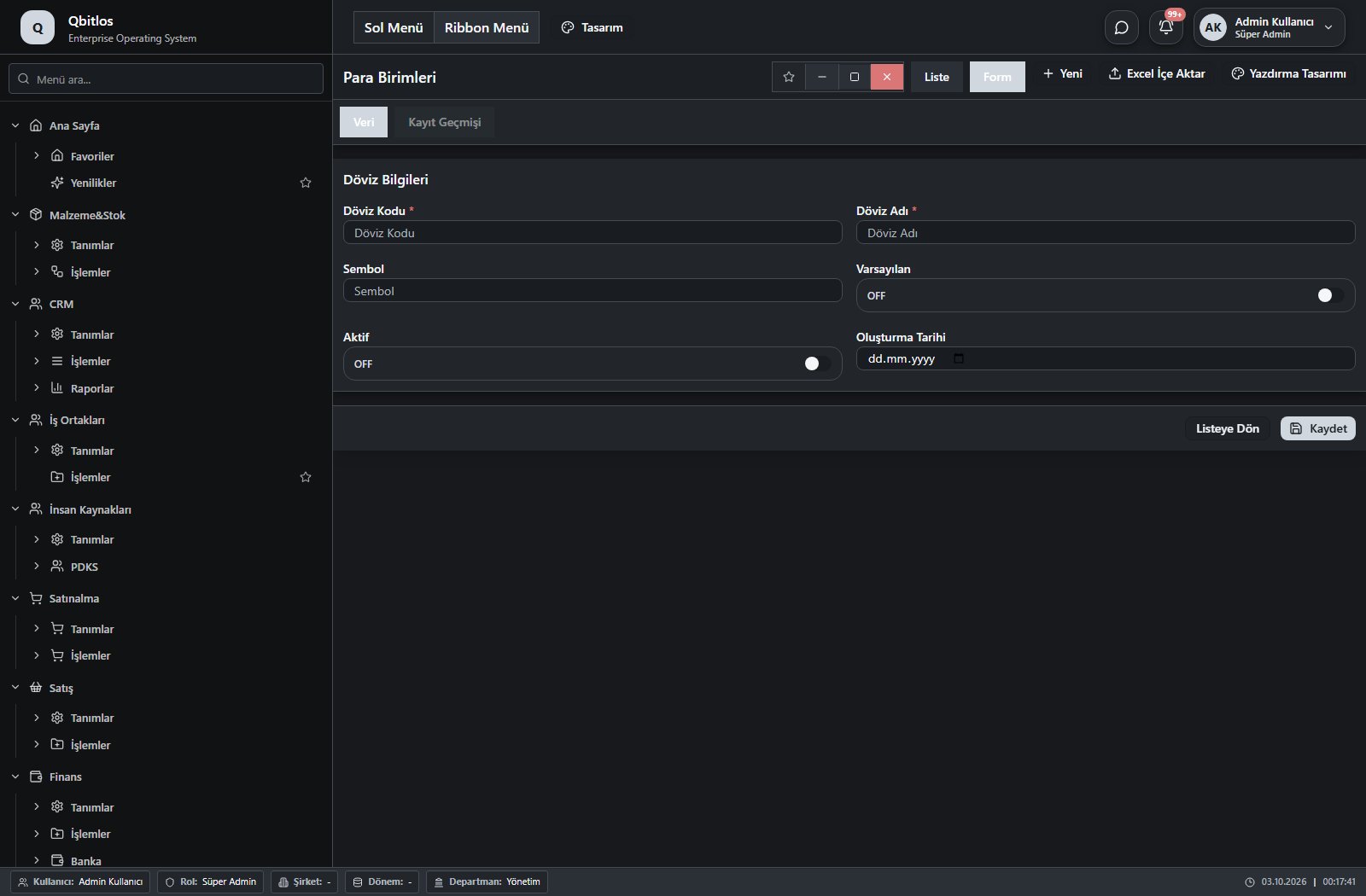
Para Birimleri · 6 alan rehberi
| Alan | Tür | Kullanım ve kurallar |
|---|---|---|
| Döviz Kodu | text | Zorunlu Liste görünümünde gösterilir. |
| Döviz Adı | text | Zorunlu Liste görünümünde gösterilir. |
| Sembol | text | İsteğe bağlı Liste görünümünde gösterilir. |
| Varsayılan | checkbox | İsteğe bağlı Liste görünümünde gösterilir. |
| Aktif | checkbox | İsteğe bağlı Liste görünümünde gösterilir. |
| Oluşturma Tarihi | date | İsteğe bağlı |
Araç takip cihazı kartı IMEI, model, GSM, takıldığı araç ve müşteri bilgisini içerir. Son bağlantı, enlem/boylam, hız, yön, kontak, rakım, toplam/günlük kilometre ve günlük rölanti alanları takip verisini temsil eder. Cihaz logları plaka/IMEI ve zamanla birlikte konum, hız, kontak ve fark kilometreyi saklar. Günlük KM görünümünde başlangıç/bitiş odometresi ve son hesaplama bilgisi bulunur. Cihaz kartında ayrıca garanti, harita bedeli, ödeme periyodu, fatura günü ve otomatik fatura seçimi vardır. Bu alanların bulunması tek başına harici sağlayıcıdan canlı veri akışının etkin olduğu anlamına gelmez.
Araç Takip / Tanımlar
Bu menü bir gezinme, rapor veya özel ekran girişidir; standart form alanı bağlantısı bulunmuyor. İlgili alt ekranları aşağıdaki menüden inceleyebilirsiniz.
Araç Takip / Tanımlar / Araç Takip Cihazları
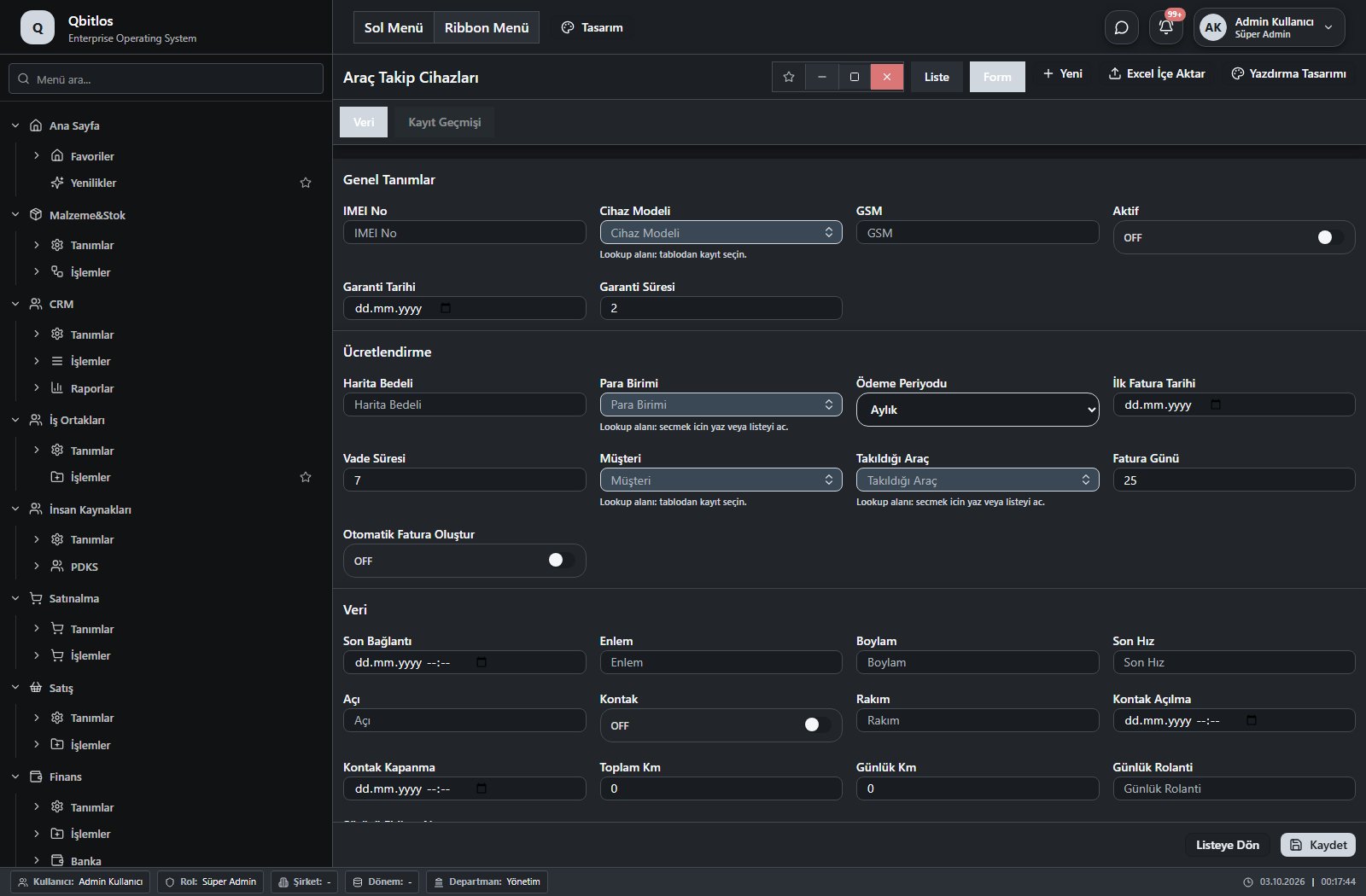
Araç Takip Cihazları · 28 alan rehberi
| Alan | Tür | Kullanım ve kurallar |
|---|---|---|
| IMEI No | text | İsteğe bağlı Liste görünümünde gösterilir. |
| Cihaz Modeli | lookup | İsteğe bağlı İlişkili kayıtlardan seçim yapılır. IoT Cihaz Modelleri Liste görünümünde gösterilir. |
| GSM | text | İsteğe bağlı Liste görünümünde gösterilir. |
| Aktif | checkbox | İsteğe bağlı Liste görünümünde gösterilir. |
| Garanti Tarihi | date | İsteğe bağlı Liste görünümünde gösterilir. |
| Garanti Süresi | number | İsteğe bağlı Liste görünümünde gösterilir. |
| Harita Bedeli | number | İsteğe bağlı Liste görünümünde gösterilir. |
| Para Birimi | lookup | İsteğe bağlı İlişkili kayıtlardan seçim yapılır. Para Birimleri Liste görünümünde gösterilir. |
| Ödeme Periyodu | select | İsteğe bağlı Liste görünümünde gösterilir. Seçenekler: Aylık · Yıllık |
| İlk Fatura Tarihi | date | İsteğe bağlı Liste görünümünde gösterilir. |
| Vade Süresi | number | İsteğe bağlı Liste görünümünde gösterilir. |
| Takıldığı Araç | lookup | İsteğe bağlı İlişkili kayıtlardan seçim yapılır. Filo Araçları Liste görünümünde gösterilir. |
| Müşteri | lookup | İsteğe bağlı İlişkili kayıtlardan seçim yapılır. Müşteriler Liste görünümünde gösterilir. |
| Fatura Günü | number | İsteğe bağlı Liste görünümünde gösterilir. |
| Otomatik Fatura Oluştur | checkbox | İsteğe bağlı Liste görünümünde gösterilir. |
| Son Bağlantı | datetime | İsteğe bağlı Liste görünümünde gösterilir. |
| Enlem | text | İsteğe bağlı Liste görünümünde gösterilir. |
| Boylam | text | İsteğe bağlı Liste görünümünde gösterilir. |
| Son Hız | number | İsteğe bağlı Liste görünümünde gösterilir. |
| Açı | number | İsteğe bağlı Liste görünümünde gösterilir. |
| Kontak | checkbox | İsteğe bağlı Liste görünümünde gösterilir. |
| Rakım | text | İsteğe bağlı Liste görünümünde gösterilir. |
| Kontak Açılma | datetime | İsteğe bağlı Liste görünümünde gösterilir. |
| Kontak Kapanma | datetime | İsteğe bağlı Liste görünümünde gösterilir. |
| Toplam Km | number | İsteğe bağlı Liste görünümünde gösterilir. |
| Günlük Km | number | İsteğe bağlı Liste görünümünde gösterilir. |
| Günlük Rolanti | text | İsteğe bağlı Liste görünümünde gösterilir. |
| Sürücü Ehliyet No | text | İsteğe bağlı Liste görünümünde gösterilir. |
Araç Takip / İşlemler
Bu menü bir gezinme, rapor veya özel ekran girişidir; standart form alanı bağlantısı bulunmuyor. İlgili alt ekranları aşağıdaki menüden inceleyebilirsiniz.
Araç Takip / İşlemler / Araç Takip Logları
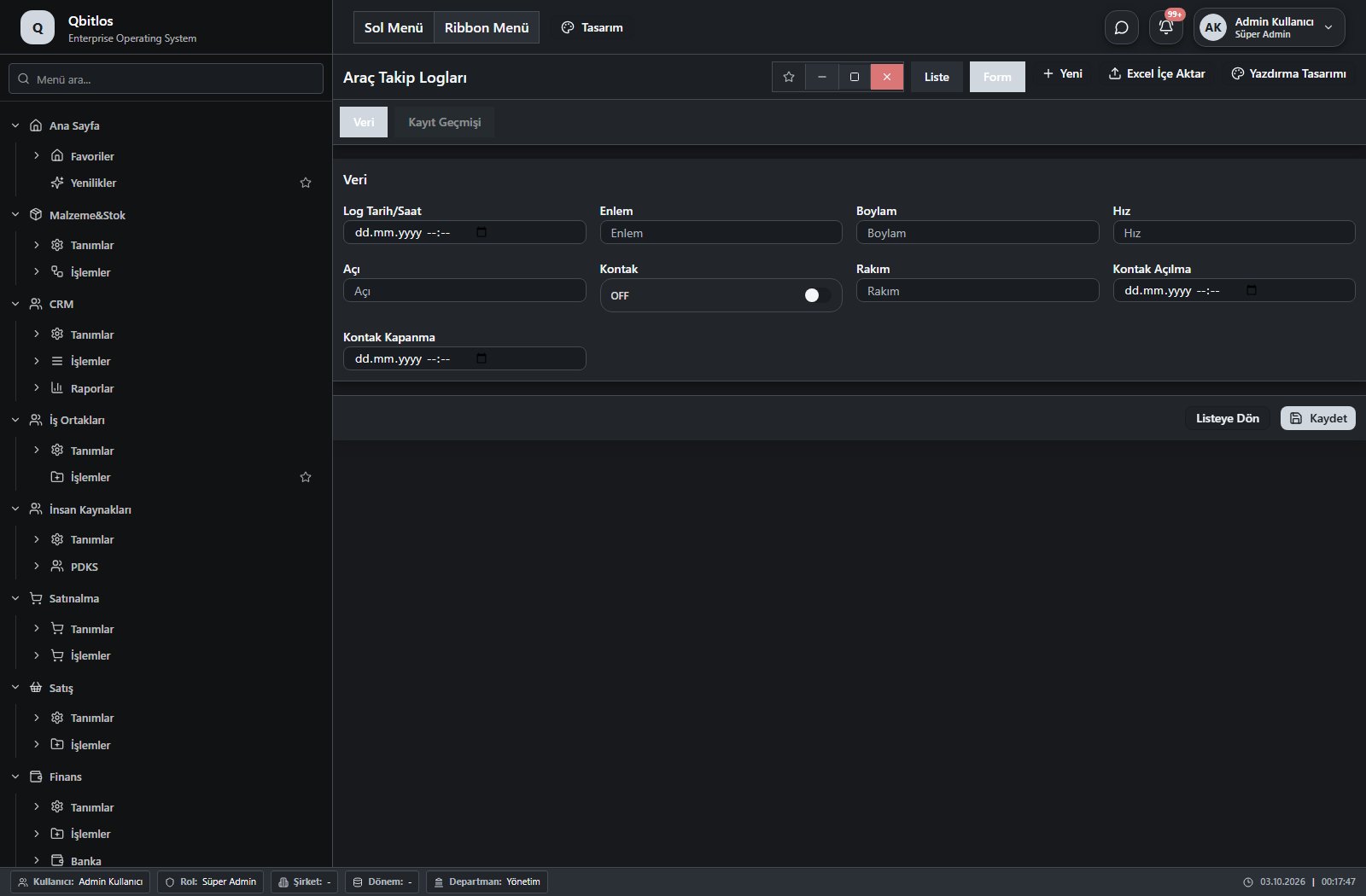
Araç Takip Logları · 13 alan rehberi
| Alan | Tür | Kullanım ve kurallar |
|---|---|---|
| IMEI No | text | İsteğe bağlı Liste görünümünde gösterilir. |
| Plaka No | lookup | İsteğe bağlı İlişkili kayıtlardan seçim yapılır. Filo Araçları Liste görünümünde gösterilir. |
| Log Tarih/Saat | datetime | İsteğe bağlı Liste görünümünde gösterilir. |
| Enlem | text | İsteğe bağlı Liste görünümünde gösterilir. |
| Boylam | text | İsteğe bağlı Liste görünümünde gösterilir. |
| Hız | number | İsteğe bağlı Liste görünümünde gösterilir. |
| Açı | number | İsteğe bağlı Liste görünümünde gösterilir. |
| Kontak | checkbox | İsteğe bağlı Liste görünümünde gösterilir. |
| Rakım | text | İsteğe bağlı Liste görünümünde gösterilir. |
| Kontak Açılma | datetime | İsteğe bağlı Liste görünümünde gösterilir. |
| Kontak Kapanma | datetime | İsteğe bağlı Liste görünümünde gösterilir. |
| Fark Km | number | İsteğe bağlı Liste görünümünde gösterilir. |
| Sürücü Ehliyet No | text | İsteğe bağlı Liste görünümünde gösterilir. |
Araç Takip / İşlemler / Harita
Bu menü bir gezinme, rapor veya özel ekran girişidir; standart form alanı bağlantısı bulunmuyor. İlgili alt ekranları aşağıdaki menüden inceleyebilirsiniz.
Araç Takip / Raporlar
Bu menü bir gezinme, rapor veya özel ekran girişidir; standart form alanı bağlantısı bulunmuyor. İlgili alt ekranları aşağıdaki menüden inceleyebilirsiniz.
Araç Takip / Raporlar / Günlük KM
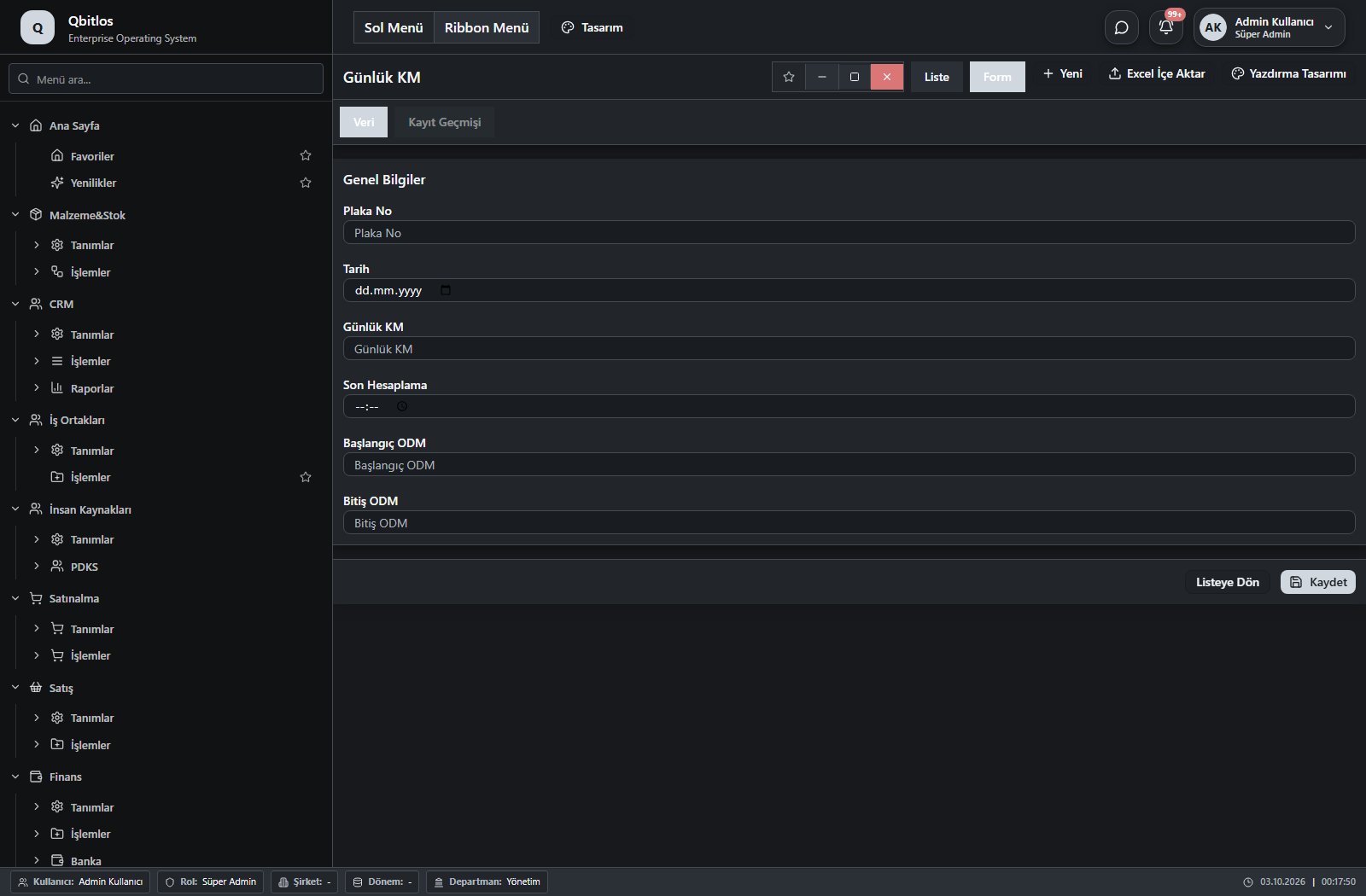
Günlük KM · 6 alan rehberi
| Alan | Tür | Kullanım ve kurallar |
|---|---|---|
| Plaka No | text | İsteğe bağlı Liste görünümünde gösterilir. |
| Tarih | date | İsteğe bağlı Liste görünümünde gösterilir. |
| Günlük KM | number | İsteğe bağlı Liste görünümünde gösterilir. |
| Son Hesaplama | time | İsteğe bağlı Liste görünümünde gösterilir. |
| Başlangıç ODM | number | İsteğe bağlı Liste görünümünde gösterilir. |
| Bitiş ODM | number | İsteğe bağlı Liste görünümünde gösterilir. |
Tedarikçi portal hesapları kullanıcı tipi, hesap türü, tedarikçi ve kontak bağlantısıyla tanımlanır. Tedarikçi sipariş ekranında sipariş numarası/tarihi, toplam tutar, termin ve durum izlenir. Fatura ve ekstre kaydı belge türü, numarası, tarih, tutar ve para birimini sunar. Kalite bildirimlerinde konu, durum ve aksiyon planı; dokümanlarda tür, dosya, geçerlilik tarihi ve durum yer alır. Böylece sipariş, belge ve kalite bilgilerinin tedarikçi bağlamında incelenebileceği ayrı ekranlar bulunur; ayrıntılı alan rehberi her ekranın kapsamını gösterir.
B2B Portal / Tedarikçi Yönetimi
Bu menü bir gezinme, rapor veya özel ekran girişidir; standart form alanı bağlantısı bulunmuyor. İlgili alt ekranları aşağıdaki menüden inceleyebilirsiniz.
B2B Portal / Tedarikçi Yönetimi / Tedarikçi Portal Hesapları
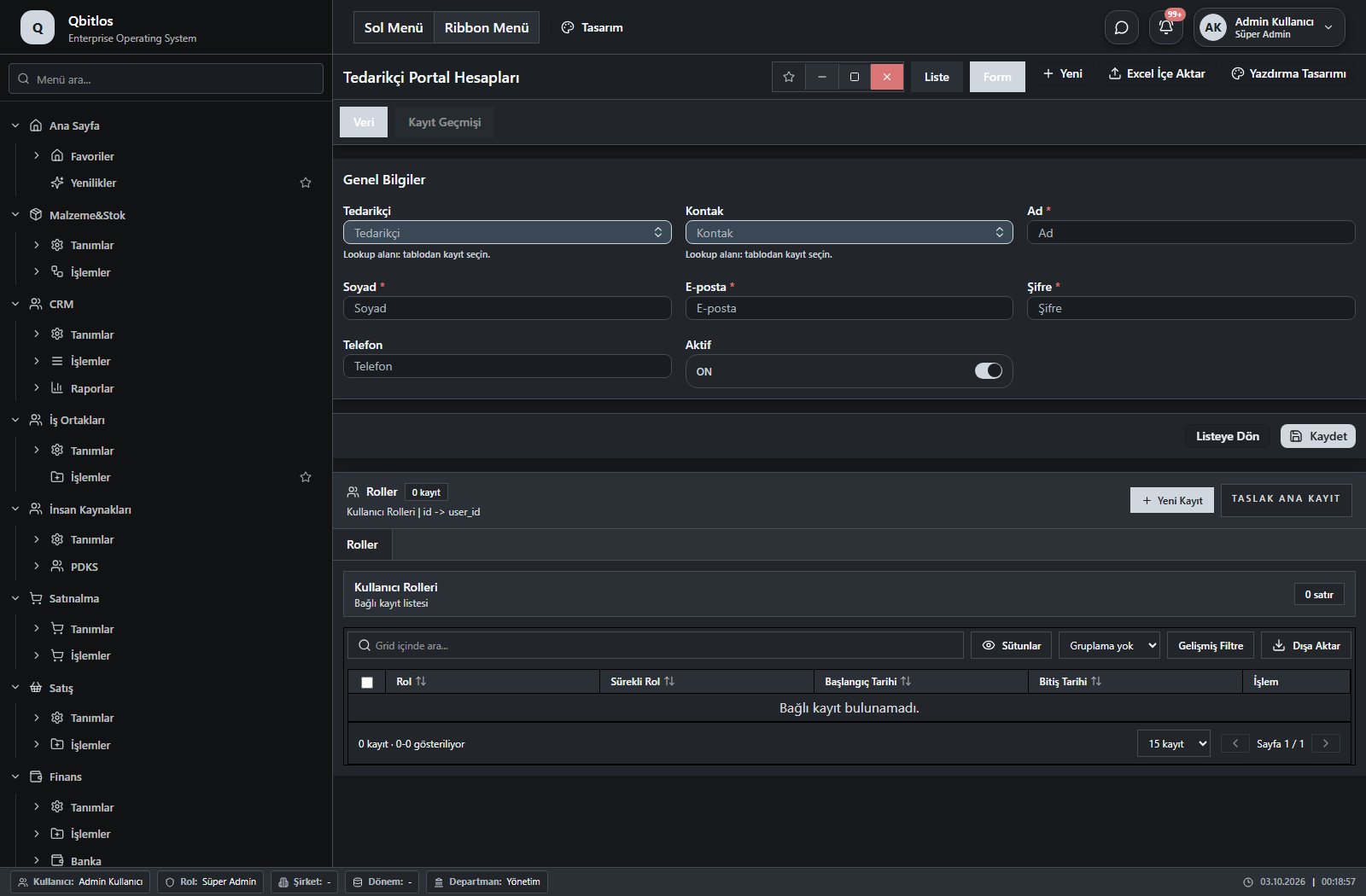
Tedarikçi Portal Hesapları · 12 alan rehberi
| Alan | Tür | Kullanım ve kurallar |
|---|---|---|
| Ad | text | Zorunlu Liste görünümünde gösterilir. |
| Soyad | text | Zorunlu Liste görünümünde gösterilir. |
| E-posta | Zorunlu Liste görünümünde gösterilir. | |
| Telefon | tel | İsteğe bağlı Liste görünümünde gösterilir. |
| Aktif | checkbox | İsteğe bağlı Liste görünümünde gösterilir. |
| Oluşturma Tarihi | date | İsteğe bağlı |
| Son Giriş | date | İsteğe bağlı |
| Şifre | password | Zorunlu |
| Kullanıcı Tipi | hidden | İsteğe bağlı |
| Hesap Türü | hidden | İsteğe bağlı |
| Tedarikçi | lookup | İsteğe bağlı İlişkili kayıtlardan seçim yapılır. Tedarikçiler Liste görünümünde gösterilir. |
| Kontak | lookup | İsteğe bağlı İlişkili kayıtlardan seçim yapılır. Cari Kontakları Seçimle doldurulan alanlar: Telefon, E-posta, Ad. Seçenekleri filtreleyen alanlar: Tedarikçi. Liste görünümünde gösterilir. |
B2B Portal / Tedarikçi Yönetimi / Tedarikçi Paneli
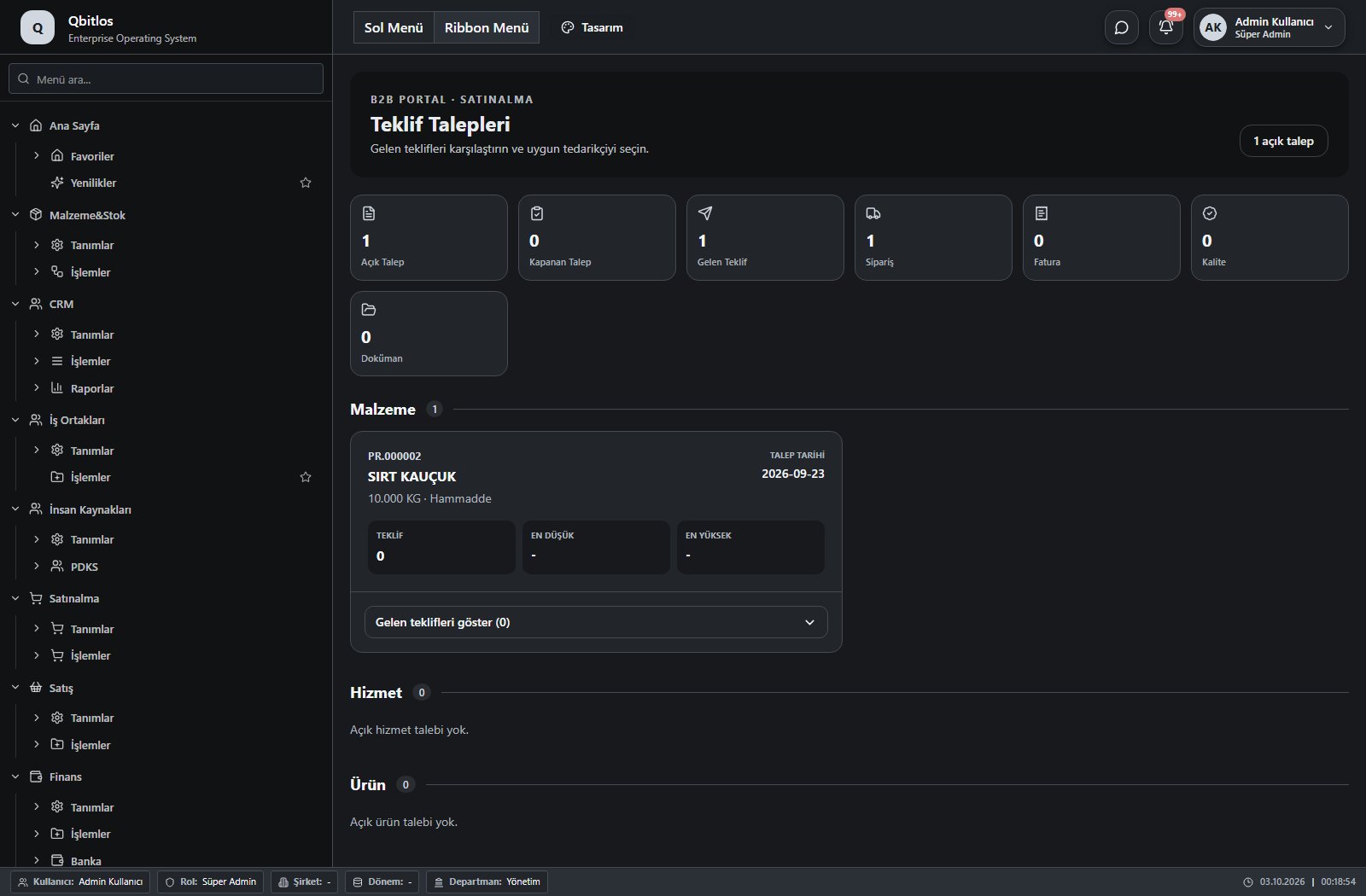
Bu menü bir gezinme, rapor veya özel ekran girişidir; standart form alanı bağlantısı bulunmuyor. İlgili alt ekranları aşağıdaki menüden inceleyebilirsiniz.
B2B Portal / Tedarikçi Yönetimi / Tedarikçi Siparişleri
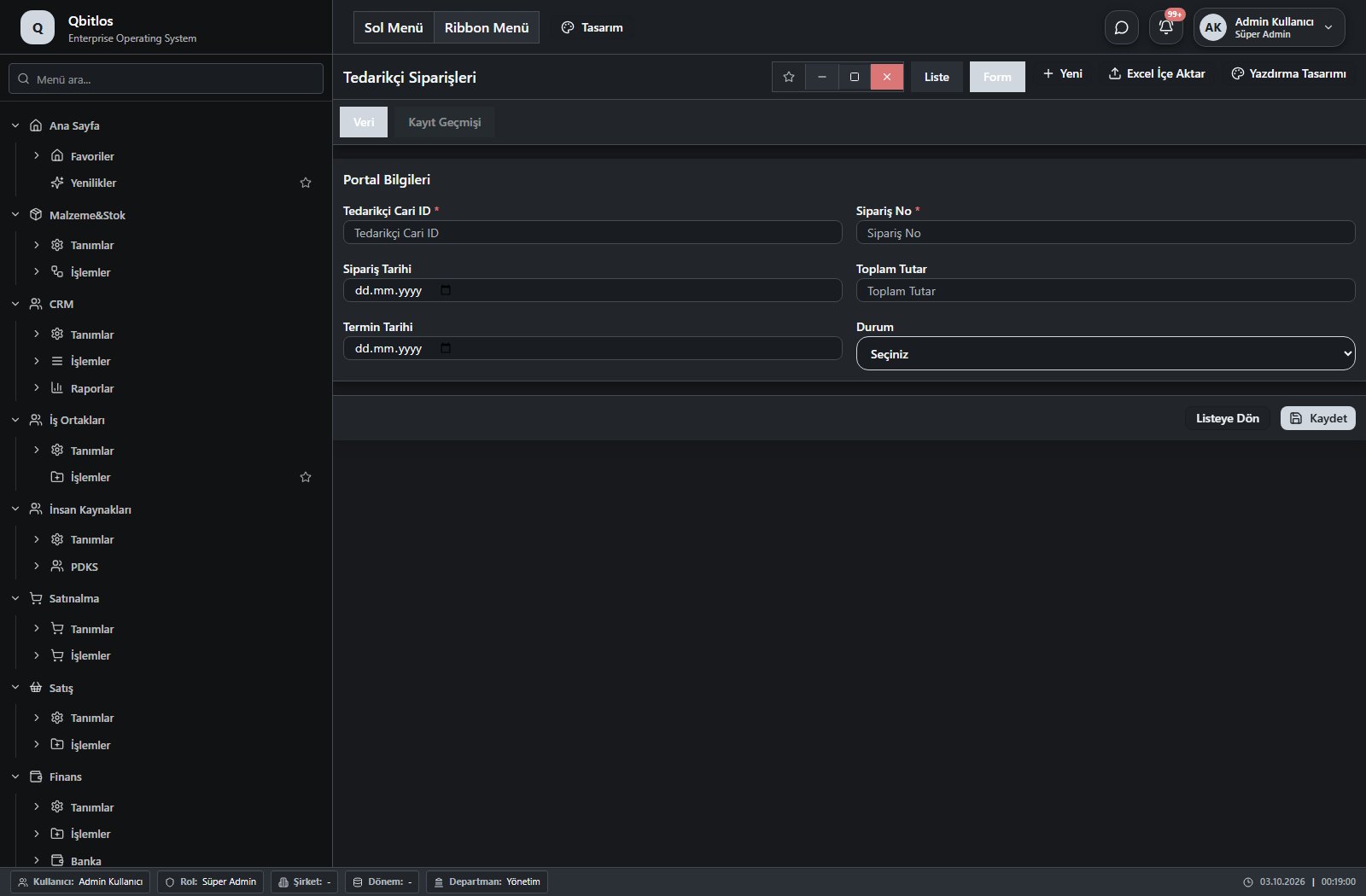
Tedarikçi Siparişleri · 6 alan rehberi
| Alan | Tür | Kullanım ve kurallar |
|---|---|---|
| Tedarikçi Cari ID | number | Tedarikçi Cari ID Zorunlu Liste görünümünde gösterilir. |
| Sipariş No | text | Sipariş No Zorunlu Liste görünümünde gösterilir. |
| Sipariş Tarihi | date | Sipariş Tarihi İsteğe bağlı Liste görünümünde gösterilir. |
| Toplam Tutar | number | Toplam Tutar İsteğe bağlı Liste görünümünde gösterilir. |
| Termin Tarihi | date | Termin Tarihi İsteğe bağlı Liste görünümünde gösterilir. |
| Durum | select | Durum İsteğe bağlı Liste görünümünde gösterilir. Seçenekler: Bekliyor · Onaylandı · Hazırlanıyor · Sevk Edildi · Tamamlandı |
B2B Portal / Tedarikçi Yönetimi / Tedarikçi Fatura ve Ekstre
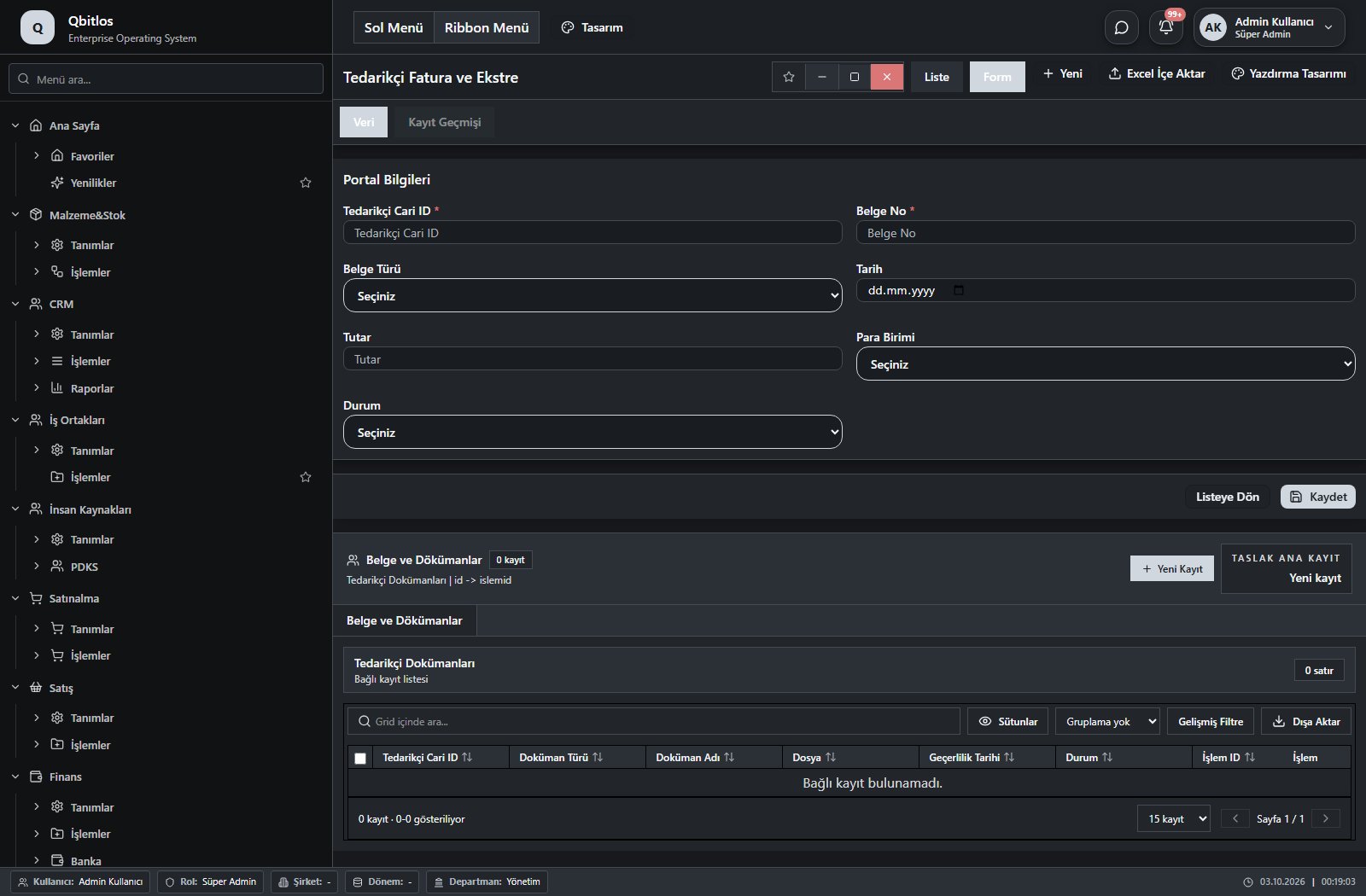
Tedarikçi Fatura ve Ekstre · 7 alan rehberi
| Alan | Tür | Kullanım ve kurallar |
|---|---|---|
| Tedarikçi Cari ID | number | Tedarikçi Cari ID Zorunlu Liste görünümünde gösterilir. |
| Belge No | text | Belge No Zorunlu Liste görünümünde gösterilir. |
| Belge Türü | select | Belge Türü İsteğe bağlı Liste görünümünde gösterilir. Seçenekler: Alış Faturası · Ödeme · Cari Hareket |
| Tarih | date | Tarih İsteğe bağlı Liste görünümünde gösterilir. |
| Tutar | number | Tutar İsteğe bağlı Liste görünümünde gösterilir. |
| Para Birimi | select | Para Birimi İsteğe bağlı Liste görünümünde gösterilir. Seçenekler: TRY · USD · EUR |
| Durum | select | Durum İsteğe bağlı Liste görünümünde gösterilir. Seçenekler: Açık · Ödendi · Vadesi Geçti |
B2B Portal / Tedarikçi Yönetimi / Tedarikçi Kalite Bildirimleri
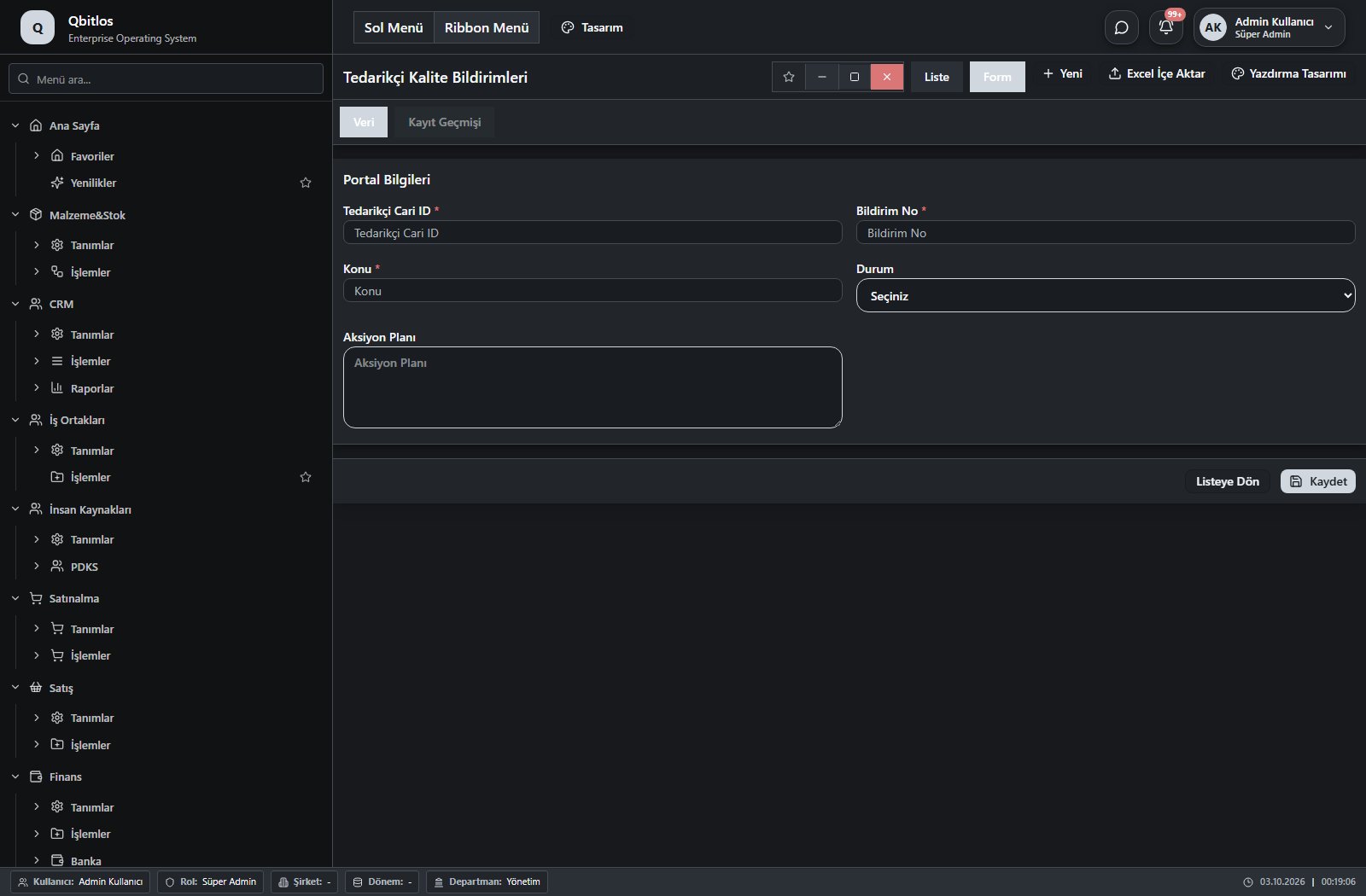
Tedarikçi Kalite Bildirimleri · 5 alan rehberi
| Alan | Tür | Kullanım ve kurallar |
|---|---|---|
| Tedarikçi Cari ID | number | Tedarikçi Cari ID Zorunlu Liste görünümünde gösterilir. |
| Bildirim No | text | Bildirim No Zorunlu Liste görünümünde gösterilir. |
| Konu | text | Konu Zorunlu Liste görünümünde gösterilir. |
| Durum | select | Durum İsteğe bağlı Liste görünümünde gösterilir. Seçenekler: Açık · İnceleniyor · Aksiyon Bekliyor · Kapandı |
| Aksiyon Planı | textarea | Aksiyon Planı İsteğe bağlı |
B2B Portal / Tedarikçi Yönetimi / Tedarikçi Dokümanları
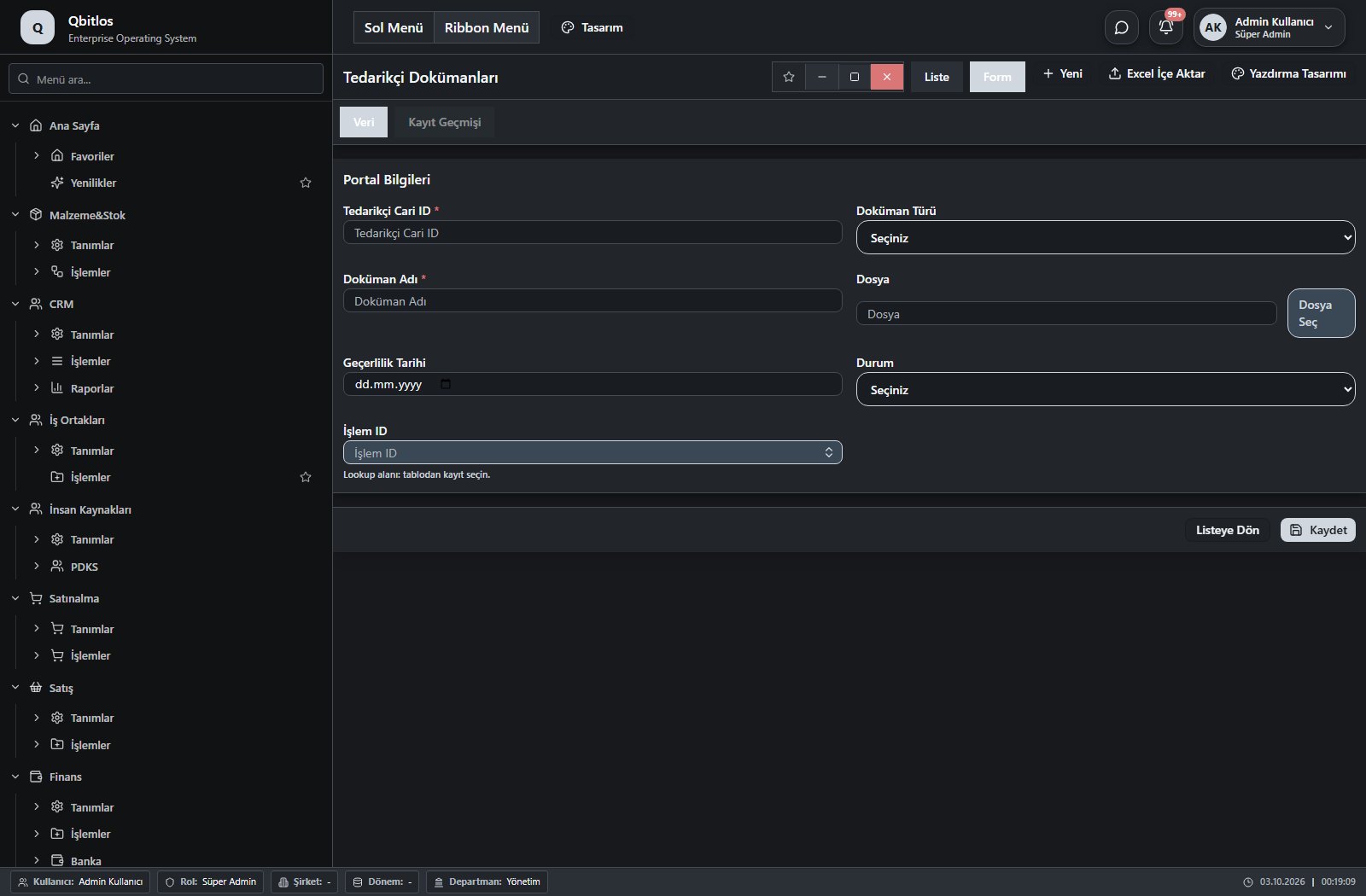
Tedarikçi Dokümanları · 7 alan rehberi
| Alan | Tür | Kullanım ve kurallar |
|---|---|---|
| Tedarikçi Cari ID | number | Tedarikçi Cari ID Zorunlu Liste görünümünde gösterilir. |
| Doküman Türü | select | Doküman Türü İsteğe bağlı Liste görünümünde gösterilir. Seçenekler: Sertifika · Teknik Doküman · Sözleşme · Fatura · Diğer |
| Doküman Adı | text | Doküman Adı Zorunlu Liste görünümünde gösterilir. |
| Dosya | file | Dosya İsteğe bağlı Liste görünümünde gösterilir. |
| Geçerlilik Tarihi | date | Geçerlilik Tarihi İsteğe bağlı Liste görünümünde gösterilir. |
| Durum | select | Durum İsteğe bağlı Liste görünümünde gösterilir. Seçenekler: Bekliyor · Onaylandı · Revizyon İstendi · Süresi Doldu |
| İşlem ID | linkedlookup | İsteğe bağlı İlişkili kayıtlardan seçim yapılır. Tedarikçi Fatura ve Ekstre Liste görünümünde gösterilir. |
B2B Portal / Müşteri Yönetimi
Bu menü bir gezinme, rapor veya özel ekran girişidir; standart form alanı bağlantısı bulunmuyor. İlgili alt ekranları aşağıdaki menüden inceleyebilirsiniz.
B2B Portal / Müşteri Yönetimi / Müşteri Portal Hesapları
Müşteri Portal Hesapları · 12 alan rehberi
| Alan | Tür | Kullanım ve kurallar |
|---|---|---|
| Ad | text | Zorunlu Liste görünümünde gösterilir. |
| Soyad | text | Zorunlu Liste görünümünde gösterilir. |
| E-posta | Zorunlu Liste görünümünde gösterilir. | |
| Telefon | tel | İsteğe bağlı Liste görünümünde gösterilir. |
| Aktif | checkbox | İsteğe bağlı Liste görünümünde gösterilir. |
| Oluşturma Tarihi | date | İsteğe bağlı |
| Son Giriş | date | İsteğe bağlı |
| Şifre | password | Zorunlu |
| Kullanıcı Tipi | hidden | İsteğe bağlı |
| Hesap Türü | hidden | İsteğe bağlı |
| Müşteri | lookup | İsteğe bağlı İlişkili kayıtlardan seçim yapılır. Tedarikçiler Liste görünümünde gösterilir. |
| Kontak | lookup | İsteğe bağlı İlişkili kayıtlardan seçim yapılır. Cari Kontakları Seçimle doldurulan alanlar: Telefon, E-posta, Ad. Seçenekleri filtreleyen alanlar: Müşteri. Liste görünümünde gösterilir. |
B2B Portal / Müşteri Yönetimi / Müşteri Paneli
Bu menü bir gezinme, rapor veya özel ekran girişidir; standart form alanı bağlantısı bulunmuyor. İlgili alt ekranları aşağıdaki menüden inceleyebilirsiniz.
B2B Portal / Müşteri Yönetimi / POS
Bu menü bir gezinme, rapor veya özel ekran girişidir; standart form alanı bağlantısı bulunmuyor. İlgili alt ekranları aşağıdaki menüden inceleyebilirsiniz.
B2B Portal / Müşteri Yönetimi / Araç Rezervasyon
Bu menü bir gezinme, rapor veya özel ekran girişidir; standart form alanı bağlantısı bulunmuyor. İlgili alt ekranları aşağıdaki menüden inceleyebilirsiniz.
B2B Portal / Müşteri Yönetimi / Müşteri Sipariş Takip
Bu menü bir gezinme, rapor veya özel ekran girişidir; standart form alanı bağlantısı bulunmuyor. İlgili alt ekranları aşağıdaki menüden inceleyebilirsiniz.
B2B Portal / Müşteri Yönetimi / Müşteri Teklif Talepleri
Bu menü bir gezinme, rapor veya özel ekran girişidir; standart form alanı bağlantısı bulunmuyor. İlgili alt ekranları aşağıdaki menüden inceleyebilirsiniz.
B2B Portal / Müşteri Yönetimi / Hesap Kartım
Bu menü bir gezinme, rapor veya özel ekran girişidir; standart form alanı bağlantısı bulunmuyor. İlgili alt ekranları aşağıdaki menüden inceleyebilirsiniz.
B2B Portal / Müşteri Paneli
Bu menü bir gezinme, rapor veya özel ekran girişidir; standart form alanı bağlantısı bulunmuyor. İlgili alt ekranları aşağıdaki menüden inceleyebilirsiniz.
B2B Portal / Müşteri Portal Hesapları
Müşteri Portal Hesapları · 3 alan rehberi
| Alan | Tür | Kullanım ve kurallar |
|---|---|---|
| Müşteri Cari ID | number | Müşteri Cari ID Zorunlu Liste görünümünde gösterilir. |
| Sistem Kullanıcı ID | number | Sistem Kullanıcı ID Zorunlu Liste görünümünde gösterilir. |
| Durum | select | Durum Zorunlu Liste görünümünde gösterilir. Seçenekler: Aktif · Pasif |
Proje kartında kapsam, bütçe, başlangıç/bitiş tarihleri, sorumlu ve paydaşlar bir arada tutulur. Görev ve alt görevler; öncelik, atanan kişi, bağımlılık ve ilerleme oranıyla kırılır, kilometre taşları kritik tarihleri işaretler. Zaman çizelgesinde Gantt görünümü bağımlılıkları ve kritik yolu gösterir; gecikmenin etkisi anında görünür. Ekip ve kaynak atamaları kişi bazında yükü dengeler, ilerleme ve durum tek panodan izlenir.
Proje Yönetimi / Tanımlar
Bu menü bir gezinme, rapor veya özel ekran girişidir; standart form alanı bağlantısı bulunmuyor. İlgili alt ekranları aşağıdaki menüden inceleyebilirsiniz.
Proje Yönetimi / Tanımlar / Portföyler
Portföyler · 5 alan rehberi
| Alan | Tür | Kullanım ve kurallar |
|---|---|---|
| Portföy Kodu | text | Portfolio Code alanı Zorunlu Liste görünümünde gösterilir. |
| Portföy Adı | text | Portfolio Name alanı Zorunlu Liste görünümünde gösterilir. |
| Portföy Sahibi | lookup | Portfolio Owner alanı İsteğe bağlı Liste görünümünde gösterilir. |
| Durumu | select | Status alanı İsteğe bağlı Liste görünümünde gösterilir. Seçenekler: Active · On Hold · Closed |
| Açıklama | textarea | Description alanı İsteğe bağlı |
Proje Yönetimi / Tanımlar / Programlar
Programlar · 8 alan rehberi
| Alan | Tür | Kullanım ve kurallar |
|---|---|---|
| Portföy | lookup | Portfolio alanı İsteğe bağlı İlişkili kayıtlardan seçim yapılır. Portföyler Liste görünümünde gösterilir. |
| Program Kodu | text | Program Code alanı Zorunlu Liste görünümünde gösterilir. |
| Program Adı | text | Program Name alanı Zorunlu Liste görünümünde gösterilir. |
| Program Yöneticisi | lookup | Program Manager alanı İsteğe bağlı Liste görünümünde gösterilir. |
| Durumu | select | Status alanı İsteğe bağlı Liste görünümünde gösterilir. Seçenekler: Planned · Active · On Hold · Completed · Cancelled |
| Başlangıç Tarihi | date | Start Date alanı İsteğe bağlı Liste görünümünde gösterilir. |
| Bitiş Tarihi | date | End Date alanı İsteğe bağlı Liste görünümünde gösterilir. |
| Açıklama | textarea | Description alanı İsteğe bağlı |
Proje Yönetimi / İşlemler
Bu menü bir gezinme, rapor veya özel ekran girişidir; standart form alanı bağlantısı bulunmuyor. İlgili alt ekranları aşağıdaki menüden inceleyebilirsiniz.
Proje Yönetimi / İşlemler / Projeler
Projeler · 15 alan rehberi
| Alan | Tür | Kullanım ve kurallar |
|---|---|---|
| Proje Kodu | text | Project Code alanı Zorunlu Liste görünümünde gösterilir. |
| Proje Adı | text | Project Name alanı Zorunlu Liste görünümünde gösterilir. |
| Portföy | lookup | Portfolio alanı İsteğe bağlı İlişkili kayıtlardan seçim yapılır. Portföyler Liste görünümünde gösterilir. |
| Program | lookup | İsteğe bağlı İlişkili kayıtlardan seçim yapılır. Programlar Liste görünümünde gösterilir. |
| Müşteri | lookup | Customer alanı İsteğe bağlı İlişkili kayıtlardan seçim yapılır. Hesap Planı Liste görünümünde gösterilir. |
| Proje Yöneticisi | lookup | Project Manager alanı İsteğe bağlı Liste görünümünde gösterilir. |
| Metodoloji | select | Methodology alanı İsteğe bağlı Liste görünümünde gösterilir. Seçenekler: Traditional · Agile · Hybrid |
| Öncelik | select | Priority alanı İsteğe bağlı Liste görünümünde gösterilir. Seçenekler: Low · Normal · High · Critical |
| Başlangıç Tarihi | date | Start Date alanı İsteğe bağlı Liste görünümünde gösterilir. |
| Bitiş Tarihi | date | End Date alanı İsteğe bağlı Liste görünümünde gösterilir. |
| Durumu | select | Status alanı İsteğe bağlı Liste görünümünde gösterilir. Seçenekler: Planned · Active · On Hold · Completed · Cancelled |
| Bütçe | number | Budget alanı İsteğe bağlı Liste görünümünde gösterilir. |
| Para Birimi | select | Currency alanı İsteğe bağlı Liste görünümünde gösterilir. Seçenekler: TRY · USD · EUR · GBP · CHF · CNY |
| Maliyet Merkezi | text | Cost Center alanı İsteğe bağlı Liste görünümünde gösterilir. |
| Açıklama | textarea | Description alanı İsteğe bağlı |
Proje Yönetimi / İşlemler / Proje Ekipleri
Proje Ekipleri · 8 alan rehberi
| Alan | Tür | Kullanım ve kurallar |
|---|---|---|
| Proje | lookup | Project alanı Zorunlu İlişkili kayıtlardan seçim yapılır. Projeler Liste görünümünde gösterilir. |
| User | lookup | İsteğe bağlı Liste görünümünde gösterilir. |
| Ekip Üyesi Adı | text | Member Name alanı İsteğe bağlı Liste görünümünde gösterilir. |
| Proje Rolü | select | Project Role alanı Zorunlu Liste görünümünde gösterilir. Seçenekler: Project Manager · Team Lead · Team Member · Observer |
| Allocation Oran | number | Allocation Percentage alanı İsteğe bağlı Liste görünümünde gösterilir. |
| Başlangıç Tarihi | date | Start Date alanı İsteğe bağlı Liste görünümünde gösterilir. |
| Bitiş Tarihi | date | End Date alanı İsteğe bağlı Liste görünümünde gösterilir. |
| Durumu | select | Status alanı İsteğe bağlı Liste görünümünde gösterilir. Seçenekler: Active · Inactive |
Proje Yönetimi / İşlemler / İş Paketleri ve Görevler
İş Paketleri ve Görevler · 16 alan rehberi
| Alan | Tür | Kullanım ve kurallar |
|---|---|---|
| Proje | lookup | Project alanı Zorunlu İlişkili kayıtlardan seçim yapılır. Projeler Liste görünümünde gösterilir. |
| Parent Görev ID | number | Parent Task ID alanı İsteğe bağlı |
| WBS Kodu | text | WBS Code alanı İsteğe bağlı Liste görünümünde gösterilir. |
| Görev Adı | text | Task Name alanı Zorunlu Liste görünümünde gösterilir. |
| Görev Durumu | select | Task Status alanı İsteğe bağlı Liste görünümünde gösterilir. Seçenekler: Not Started · In Progress · Blocked · Completed · Cancelled |
| Öncelik | select | Priority alanı İsteğe bağlı Liste görünümünde gösterilir. Seçenekler: Low · Normal · High · Critical |
| Dependency Task ID | number | İsteğe bağlı |
| Atanan | lookup | Assignee alanı İsteğe bağlı Liste görünümünde gösterilir. |
| Başlangıç Tarihi | date | Start Date alanı Zorunlu Liste görünümünde gösterilir. |
| Bitiş Tarihi | date | End Date alanı Zorunlu Liste görünümünde gösterilir. |
| Tahmini Saat | number | Estimated Hours alanı İsteğe bağlı Liste görünümünde gösterilir. |
| Gerçekleşen Saat | number | Actual Hours alanı İsteğe bağlı Liste görünümünde gösterilir. |
| Progress Oran | number | Progress Percentage alanı İsteğe bağlı Liste görünümünde gösterilir. |
| Kilometre Taşı | checkbox | Milestone alanı İsteğe bağlı Liste görünümünde gösterilir. |
| Sort Order | number | İsteğe bağlı |
| Açıklama | textarea | Description alanı İsteğe bağlı |
Proje Yönetimi / İşlemler / Görev Bağımlılıkları
Görev Bağımlılıkları · 5 alan rehberi
| Alan | Tür | Kullanım ve kurallar |
|---|---|---|
| Proje | lookup | Project alanı Zorunlu İlişkili kayıtlardan seçim yapılır. Projeler Liste görünümünde gösterilir. |
| Önceki Görev | lookup | Predecessor Task alanı Zorunlu İlişkili kayıtlardan seçim yapılır. İş Paketleri ve Görevler Liste görünümünde gösterilir. |
| Sonraki Görev | lookup | Successor Task alanı Zorunlu İlişkili kayıtlardan seçim yapılır. İş Paketleri ve Görevler Liste görünümünde gösterilir. |
| Bağımlılık Türü | select | Dependency Type alanı İsteğe bağlı Liste görünümünde gösterilir. Seçenekler: Finish-to-Start · Start-to-Start · Finish-to-Finish · Start-to-Finish |
| Gecikme Günü | number | Lag Days alanı İsteğe bağlı Liste görünümünde gösterilir. |
Proje Yönetimi / İşlemler / Zaman Kayıtları
Zaman Kayıtları · 8 alan rehberi
| Alan | Tür | Kullanım ve kurallar |
|---|---|---|
| Proje | lookup | Project alanı Zorunlu İlişkili kayıtlardan seçim yapılır. Projeler Liste görünümünde gösterilir. |
| Görev | lookup | Task alanı İsteğe bağlı İlişkili kayıtlardan seçim yapılır. İş Paketleri ve Görevler Liste görünümünde gösterilir. |
| User | lookup | İsteğe bağlı Liste görünümünde gösterilir. |
| Çalışma Tarihi | date | Work Date alanı Zorunlu Liste görünümünde gösterilir. |
| Saat | number | Hours alanı Zorunlu Liste görünümünde gösterilir. |
| Faturalandırılabilir | checkbox | Billable alanı İsteğe bağlı Liste görünümünde gösterilir. |
| Onay Durumu | select | Approval Status alanı İsteğe bağlı Liste görünümünde gösterilir. Seçenekler: Draft · Submitted · Approved · Rejected |
| Notlar | textarea | Notes alanı İsteğe bağlı |
Proje Yönetimi / İşlemler / Proje Bütçeleri
Proje Bütçeleri · 8 alan rehberi
| Alan | Tür | Kullanım ve kurallar |
|---|---|---|
| Proje | lookup | Project alanı Zorunlu İlişkili kayıtlardan seçim yapılır. Projeler Liste görünümünde gösterilir. |
| Maliyet Kategori | select | Cost Category alanı Zorunlu Liste görünümünde gösterilir. Seçenekler: İşçilik · Malzeme · Ekipman · Alt Yüklenici · Seyahat · Genel Gider · Diğer |
| Açıklama | text | Description alanı İsteğe bağlı Liste görünümünde gösterilir. |
| Planlanan Tutar | number | Planned Amount alanı Zorunlu Liste görünümünde gösterilir. |
| Taahhüt Tutar | number | Committed Amount alanı İsteğe bağlı Liste görünümünde gösterilir. |
| Gerçekleşen Tutar | number | Actual Amount alanı İsteğe bağlı Liste görünümünde gösterilir. |
| Para Birimi | select | Currency alanı İsteğe bağlı Liste görünümünde gösterilir. Seçenekler: TRY · USD · EUR · GBP · CHF · CNY |
| Maliyet Merkezi | text | Cost Center alanı İsteğe bağlı Liste görünümünde gösterilir. |
Proje Yönetimi / İşlemler / Proje Maliyetleri
Proje Maliyetleri · 9 alan rehberi
| Alan | Tür | Kullanım ve kurallar |
|---|---|---|
| Proje | lookup | Project alanı Zorunlu İlişkili kayıtlardan seçim yapılır. Projeler Liste görünümünde gösterilir. |
| Bütçe Line ID | number | Budget Line ID alanı İsteğe bağlı |
| Maliyet Tarihi | date | Cost Date alanı Zorunlu Liste görünümünde gösterilir. |
| Maliyet Kategori | select | Cost Category alanı Zorunlu Liste görünümünde gösterilir. Seçenekler: İşçilik · Malzeme · Ekipman · Alt Yüklenici · Seyahat · Genel Gider · Diğer |
| Tutar | number | Amount alanı Zorunlu Liste görünümünde gösterilir. |
| Para Birimi | select | Currency alanı İsteğe bağlı Liste görünümünde gösterilir. Seçenekler: TRY · USD · EUR · GBP · CHF · CNY |
| Maliyet Merkezi | text | Cost Center alanı İsteğe bağlı Liste görünümünde gösterilir. |
| Kaynak Referans | text | Source Reference alanı İsteğe bağlı Liste görünümünde gösterilir. |
| Açıklama | textarea | Description alanı İsteğe bağlı |
Proje Yönetimi / İşlemler / Proje Riskleri
Proje Riskleri · 9 alan rehberi
| Alan | Tür | Kullanım ve kurallar |
|---|---|---|
| Proje | lookup | Project alanı Zorunlu İlişkili kayıtlardan seçim yapılır. Projeler Liste görünümünde gösterilir. |
| Risk Kodu | text | Risk Code alanı Zorunlu Liste görünümünde gösterilir. |
| Başlık | text | Title alanı Zorunlu Liste görünümünde gösterilir. |
| Durumu | select | Status alanı İsteğe bağlı Liste görünümünde gösterilir. Seçenekler: Open · Mitigating · Accepted · Closed |
| Olasılık | select | Probability alanı İsteğe bağlı Liste görünümünde gösterilir. Seçenekler: Low · Medium · High |
| Etki | select | Impact alanı İsteğe bağlı Liste görünümünde gösterilir. Seçenekler: Low · Medium · High |
| Sahibi | lookup | Owner alanı İsteğe bağlı Liste görünümünde gösterilir. |
| Hedef Tarih | date | Due Date alanı İsteğe bağlı Liste görünümünde gösterilir. |
| Yanıt Planı | textarea | Response Plan alanı İsteğe bağlı |
Proje Yönetimi / İşlemler / Proje Sorunları
Proje Sorunları · 8 alan rehberi
| Alan | Tür | Kullanım ve kurallar |
|---|---|---|
| Proje | lookup | Project alanı Zorunlu İlişkili kayıtlardan seçim yapılır. Projeler Liste görünümünde gösterilir. |
| Sorun Kodu | text | Issue Code alanı Zorunlu Liste görünümünde gösterilir. |
| Başlık | text | Title alanı Zorunlu Liste görünümünde gösterilir. |
| Durumu | select | Status alanı İsteğe bağlı Liste görünümünde gösterilir. Seçenekler: Open · In Progress · Resolved · Closed |
| Öncelik | select | Priority alanı İsteğe bağlı Liste görünümünde gösterilir. Seçenekler: Low · Normal · High · Critical |
| Sahibi | lookup | Owner alanı İsteğe bağlı Liste görünümünde gösterilir. |
| Hedef Tarih | date | Due Date alanı İsteğe bağlı Liste görünümünde gösterilir. |
| Çözüm | textarea | Resolution alanı İsteğe bağlı |
Proje Yönetimi / İşlemler / Değişiklik Talepleri
Değişiklik Talepleri · 12 alan rehberi
| Alan | Tür | Kullanım ve kurallar |
|---|---|---|
| Proje | lookup | Project alanı Zorunlu İlişkili kayıtlardan seçim yapılır. Projeler Liste görünümünde gösterilir. |
| Request Kodu | text | Request Code alanı Zorunlu Liste görünümünde gösterilir. |
| Başlık | text | Title alanı Zorunlu Liste görünümünde gösterilir. |
| Durumu | select | Status alanı İsteğe bağlı Liste görünümünde gösterilir. Seçenekler: Draft · Submitted · Approved · Rejected · Implemented |
| Öncelik | select | Priority alanı İsteğe bağlı Liste görünümünde gösterilir. Seçenekler: Low · Normal · High · Critical |
| Talep Eden | lookup | Requested By alanı İsteğe bağlı Liste görünümünde gösterilir. |
| Talep Tarihi | date | Requested Date alanı İsteğe bağlı Liste görünümünde gösterilir. |
| Karar Tarihi | date | Decision Date alanı İsteğe bağlı Liste görünümünde gösterilir. |
| Takvim Etkisi (Gün) | number | Schedule Impact Days alanı İsteğe bağlı Liste görünümünde gösterilir. |
| Maliyet Etki | number | Cost Impact alanı İsteğe bağlı Liste görünümünde gösterilir. |
| Para Birimi | select | Currency alanı İsteğe bağlı Liste görünümünde gösterilir. Seçenekler: TRY · USD · EUR · GBP · CHF · CNY |
| Açıklama | textarea | Description alanı İsteğe bağlı |
Proje Yönetimi / İşlemler / Kaynak Eforları
Kaynak Eforları · 8 alan rehberi
| Alan | Tür | Kullanım ve kurallar |
|---|---|---|
| Proje | lookup | Project alanı Zorunlu İlişkili kayıtlardan seçim yapılır. Projeler Liste görünümünde gösterilir. |
| Kaynak Türü | select | Resource Type alanı Zorunlu Liste görünümünde gösterilir. Seçenekler: Person · Equipment |
| Kişi | text | Person alanı İsteğe bağlı Liste görünümünde gösterilir. |
| Ekipman | lookup | Equipment alanı İsteğe bağlı İlişkili kayıtlardan seçim yapılır. Ekipmanlar Liste görünümünde gösterilir. |
| Tarih | date | Date alanı Zorunlu Liste görünümünde gösterilir. |
| Efor Oran | number | Effort Percentage alanı İsteğe bağlı Liste görünümünde gösterilir. |
| Efor Saat | number | Effort Hours alanı İsteğe bağlı Liste görünümünde gösterilir. |
| Açıklama | textarea | Description alanı İsteğe bağlı |
Proje Yönetimi / İşlemler / Aksiyon Planları
Aksiyon Planları · 9 alan rehberi
| Alan | Tür | Kullanım ve kurallar |
|---|---|---|
| Proje | lookup | Project alanı Zorunlu İlişkili kayıtlardan seçim yapılır. Projeler Liste görünümünde gösterilir. |
| Action Başlık | text | Action Title alanı Zorunlu Liste görünümünde gösterilir. |
| Sorumlu Kişi | text | Responsible Person alanı İsteğe bağlı Liste görünümünde gösterilir. |
| Başlangıç Tarihi | date | Start Date alanı İsteğe bağlı Liste görünümünde gösterilir. |
| Hedef Tarih | date | Due Date alanı İsteğe bağlı Liste görünümünde gösterilir. |
| Completion Tarih | date | Completion Date alanı İsteğe bağlı Liste görünümünde gösterilir. |
| Durumu | select | Status alanı İsteğe bağlı Liste görünümünde gösterilir. Seçenekler: Open · In Progress · Completed · Cancelled |
| Öncelik | select | Priority alanı İsteğe bağlı Liste görünümünde gösterilir. Seçenekler: Low · Normal · High · Critical |
| Açıklama | textarea | Description alanı İsteğe bağlı |
Proje Yönetimi / İşlemler / Proje Ödemeleri
Proje Ödemeleri · 8 alan rehberi
| Alan | Tür | Kullanım ve kurallar |
|---|---|---|
| Proje | lookup | Project alanı Zorunlu İlişkili kayıtlardan seçim yapılır. Projeler Liste görünümünde gösterilir. |
| Payee | lookup | İsteğe bağlı İlişkili kayıtlardan seçim yapılır. Hesap Planı Liste görünümünde gösterilir. |
| Ödeme Tarihi | date | Payment Date alanı Zorunlu Liste görünümünde gösterilir. |
| Tutar | number | Amount alanı Zorunlu Liste görünümünde gösterilir. |
| Para Birimi | select | Currency alanı İsteğe bağlı Liste görünümünde gösterilir. Seçenekler: TRY · USD · EUR · GBP · CHF · CNY |
| Ödeme Method | select | Payment Method alanı İsteğe bağlı Liste görünümünde gösterilir. Seçenekler: NAKİT · KREDİ KARTI · HAVALE · ÇEK · SENET · Banka Havalesi |
| Referans No | text | Reference No alanı İsteğe bağlı Liste görünümünde gösterilir. |
| Açıklama | textarea | Description alanı İsteğe bağlı |
Proje Yönetimi / İşlemler / Proje Alım Faturaları
Proje Alım Faturaları · 9 alan rehberi
| Alan | Tür | Kullanım ve kurallar |
|---|---|---|
| Proje | lookup | Project alanı Zorunlu İlişkili kayıtlardan seçim yapılır. Projeler Liste görünümünde gösterilir. |
| Tedarikçi | lookup | Supplier alanı İsteğe bağlı İlişkili kayıtlardan seçim yapılır. Hesap Planı Liste görünümünde gösterilir. |
| Invoice No | text | Zorunlu Liste görünümünde gösterilir. |
| Fatura Tarihi | date | Invoice Date alanı Zorunlu Liste görünümünde gösterilir. |
| Tutar | number | Amount alanı Zorunlu Liste görünümünde gösterilir. |
| Para Birimi | select | Currency alanı İsteğe bağlı Liste görünümünde gösterilir. Seçenekler: TRY · USD · EUR · GBP · CHF · CNY |
| Hedef Tarih | date | Due Date alanı İsteğe bağlı Liste görünümünde gösterilir. |
| Durumu | select | Status alanı İsteğe bağlı Liste görünümünde gösterilir. Seçenekler: Open · Paid · Cancelled |
| Açıklama | textarea | Description alanı İsteğe bağlı |
Proje Yönetimi / İşlemler / Proje Tahsilatları
Proje Tahsilatları · 8 alan rehberi
| Alan | Tür | Kullanım ve kurallar |
|---|---|---|
| Proje | lookup | Project alanı Zorunlu İlişkili kayıtlardan seçim yapılır. Projeler Liste görünümünde gösterilir. |
| Müşteri | lookup | Customer alanı İsteğe bağlı İlişkili kayıtlardan seçim yapılır. Hesap Planı Liste görünümünde gösterilir. |
| Tahsilat Tarihi | date | Collection Date alanı Zorunlu Liste görünümünde gösterilir. |
| Tutar | number | Amount alanı Zorunlu Liste görünümünde gösterilir. |
| Para Birimi | select | Currency alanı İsteğe bağlı Liste görünümünde gösterilir. Seçenekler: TRY · USD · EUR · GBP · CHF · CNY |
| Collection Method | select | İsteğe bağlı Liste görünümünde gösterilir. Seçenekler: NAKİT · KREDİ KARTI · HAVALE · ÇEK · SENET · Banka Havalesi |
| Referans No | text | Reference No alanı İsteğe bağlı Liste görünümünde gösterilir. |
| Açıklama | textarea | Description alanı İsteğe bağlı |
Proje Yönetimi / İşlemler / Proje Satışları ve Hakedişler
Proje Satışları ve Hakedişler · 8 alan rehberi
| Alan | Tür | Kullanım ve kurallar |
|---|---|---|
| Proje | lookup | Project alanı Zorunlu İlişkili kayıtlardan seçim yapılır. Projeler Liste görünümünde gösterilir. |
| Müşteri | lookup | Customer alanı İsteğe bağlı İlişkili kayıtlardan seçim yapılır. Hesap Planı Liste görünümünde gösterilir. |
| Sale No | text | Zorunlu Liste görünümünde gösterilir. |
| Satış Tarihi | date | Sale Date alanı Zorunlu Liste görünümünde gösterilir. |
| Tutar | number | Amount alanı Zorunlu Liste görünümünde gösterilir. |
| Para Birimi | select | Currency alanı İsteğe bağlı Liste görünümünde gösterilir. Seçenekler: TRY · USD · EUR · GBP · CHF · CNY |
| Durumu | select | Status alanı İsteğe bağlı Liste görünümünde gösterilir. Seçenekler: Open · Invoiced · Cancelled |
| Açıklama | textarea | Description alanı İsteğe bağlı |
Proje Yönetimi / İşlemler / İmalat Birimleri
İmalat Birimleri · 8 alan rehberi
| Alan | Tür | Kullanım ve kurallar |
|---|---|---|
| Proje | lookup | Project alanı Zorunlu İlişkili kayıtlardan seçim yapılır. Projeler Liste görünümünde gösterilir. |
| Birim Kodu | text | Unit Code alanı İsteğe bağlı Liste görünümünde gösterilir. |
| Birim Adı | text | Unit Name alanı Zorunlu Liste görünümünde gösterilir. |
| Birim Türü | select | Unit Type alanı İsteğe bağlı Liste görünümünde gösterilir. Seçenekler: İmalat · Montaj · Hizmet · Malzeme · İşçilik · Ekipman · Diğer · Metrekare · Metre · Adet |
| Planlanan Quantity | number | Planned Quantity alanı İsteğe bağlı Liste görünümünde gösterilir. |
| Tamamlanan Quantity | number | Completed Quantity alanı İsteğe bağlı Liste görünümünde gösterilir. |
| Birim Price | number | Unit Price alanı İsteğe bağlı Liste görünümünde gösterilir. |
| Açıklama | textarea | Description alanı İsteğe bağlı |
Proje Yönetimi / Raporlar
Bu menü bir gezinme, rapor veya özel ekran girişidir; standart form alanı bağlantısı bulunmuyor. İlgili alt ekranları aşağıdaki menüden inceleyebilirsiniz.
Proje Yönetimi / Raporlar / Proje Dashboard
Bu menü bir gezinme, rapor veya özel ekran girişidir; standart form alanı bağlantısı bulunmuyor. İlgili alt ekranları aşağıdaki menüden inceleyebilirsiniz.
Proje Yönetimi / Raporlar / Proje Kontrol Merkezi
Bu menü bir gezinme, rapor veya özel ekran girişidir; standart form alanı bağlantısı bulunmuyor. İlgili alt ekranları aşağıdaki menüden inceleyebilirsiniz.
e-Belge modülü giden ve gelen belgeleri tek yerde toplar: taslak olarak hazırlanan fatura önce GİB kurallarına göre doğrulanır, onay akışından geçer ve seçilen entegratöre (örn. Hızlı Bilişim) gönderilir; her adımın durum geçmişi saklanır. Entegratör tanımında ortam (test/canlı), kullanıcı, şifre ve API anahtarı tutulur; kimlik bilgileri şifreli saklanır. Mükellef rehberi VKN/TCKN sorgusuyla alıcı unvanı, vergi dairesi ve adres bilgisini getirir, böylece belge hazırlanırken alıcı doğrulanır. Gelen belgeler entegratörden çekilir ve tekrar çalıştırıldığında mükerrer kayıt oluşturmaz. Belge numarası seri bazında otomatik üretilir; iptal ve durum sorgusu yine entegratör üzerinden yürütülür. Gönderilen belgeler muhasebe tarafıyla eşleşir.
e-Belge / Tanımlar
Bu menü bir gezinme, rapor veya özel ekran girişidir; standart form alanı bağlantısı bulunmuyor. İlgili alt ekranları aşağıdaki menüden inceleyebilirsiniz.
e-Belge / Tanımlar / e-Belge Operasyon
Bu menü bir gezinme, rapor veya özel ekran girişidir; standart form alanı bağlantısı bulunmuyor. İlgili alt ekranları aşağıdaki menüden inceleyebilirsiniz.
e-Belge / Tanımlar / Entegratörler
e-Belge Entegratörleri · 12 alan rehberi
| Alan | Tür | Kullanım ve kurallar |
|---|---|---|
| Sağlayıcı Adı | text | Sağlayıcı Adı Zorunlu Liste görünümünde gösterilir. |
| Tür | select | Tür Zorunlu Liste görünümünde gösterilir. Seçenekler: mock · custom · gib_direct |
| Base URL | text | Base URL İsteğe bağlı |
| Kullanıcı Adı | text | Kullanıcı Adı İsteğe bağlı |
| e-Fatura | checkbox | e-Fatura İsteğe bağlı Liste görünümünde gösterilir. |
| e-Arşiv | checkbox | e-Arşiv İsteğe bağlı Liste görünümünde gösterilir. |
| e-İrsaliye | checkbox | e-İrsaliye İsteğe bağlı |
| e-SMM | checkbox | e-SMM İsteğe bağlı |
| Test Modu | checkbox | Test Modu İsteğe bağlı Liste görünümünde gösterilir. |
| Aktif | checkbox | Aktif Zorunlu Liste görünümünde gösterilir. |
| Son Sağlık Kontrolü | datetime | Son Sağlık Kontrolü İsteğe bağlı |
| Sağlık Durumu | number | Sağlık Durumu İsteğe bağlı Liste görünümünde gösterilir. |
e-Belge / Tanımlar / Mükellef Rehberi
e-Belge Mükellef Rehberi · 7 alan rehberi
| Alan | Tür | Kullanım ve kurallar |
|---|---|---|
| VKN/TCKN | text | VKN/TCKN Zorunlu Liste görünümünde gösterilir. |
| Numara Türü | select | Numara Türü İsteğe bağlı Liste görünümünde gösterilir. Seçenekler: vkn · tckn |
| Unvan | text | Unvan Zorunlu Liste görünümünde gösterilir. |
| Vergi Dairesi | text | Vergi Dairesi İsteğe bağlı Liste görünümünde gösterilir. |
| Adres | textarea | Adres İsteğe bağlı |
| Aktif | checkbox | Aktif İsteğe bağlı Liste görünümünde gösterilir. |
| Son Doğrulama | datetime | Son Doğrulama İsteğe bağlı Liste görünümünde gösterilir. |
e-Belge / İşlemler
Bu menü bir gezinme, rapor veya özel ekran girişidir; standart form alanı bağlantısı bulunmuyor. İlgili alt ekranları aşağıdaki menüden inceleyebilirsiniz.
e-Belge / İşlemler / Belgeler
e-Belge Belgeleri · 28 alan rehberi
| Alan | Tür | Kullanım ve kurallar |
|---|---|---|
| Fatura No | text | Fatura No İsteğe bağlı Liste görünümünde gösterilir. |
| Belge Türü | select | Belge Türü Zorunlu Liste görünümünde gösterilir. Seçenekler: efatura · earsiv · ticari_fatura · temel_fatura · iade_fatura · irsaliye · smm · mustahsil · gider_pusulasi |
| Senaryo | select | Senaryo Zorunlu Liste görünümünde gösterilir. Seçenekler: temel · ticari · iade · istisna · tevkifat |
| Yön | select | Yön Zorunlu Liste görünümünde gösterilir. Seçenekler: outgoing · incoming |
| Durum | select | Durum Zorunlu Liste görünümünde gösterilir. Seçenekler: draft · validated · approved · queued · sent · delivered · accepted · rejected · cancelled · error · manual_review |
| UBL Profili | select | UBL Profili İsteğe bağlı Seçenekler: EARL · EARS · FAT · FTR · SAT · TIC · IAD |
| Düzenleme Tarihi | date | Düzenleme Tarihi Zorunlu Liste görünümünde gösterilir. |
| Düzenleme Saati | text | Düzenleme Saati İsteğe bağlı |
| Vade Tarihi | date | Vade Tarihi İsteğe bağlı Liste görünümünde gösterilir. |
| Para Birimi | select | Para Birimi Zorunlu Seçenekler: TRY · USD · EUR · GBP |
| Döviz Kuru | number | Döviz Kuru İsteğe bağlı |
| Satıcı VKN | text | Satıcı VKN Zorunlu |
| Satıcı Unvanı | text | Satıcı Unvanı Zorunlu Liste görünümünde gösterilir. |
| Satıcı Vergi Dairesi | text | Satıcı Vergi Dairesi İsteğe bağlı |
| Satıcı Adresi | textarea | Satıcı Adresi İsteğe bağlı |
| Satıcı Telefon | text | Satıcı Telefon İsteğe bağlı |
| Satıcı E-posta | text | Satıcı E-posta İsteğe bağlı |
| Alıcı VKN/TCKN | text | Alıcı VKN/TCKN Zorunlu |
| Alıcı Unvanı | text | Alıcı Unvanı Zorunlu Liste görünümünde gösterilir. |
| Alıcı Vergi Dairesi | text | Alıcı Vergi Dairesi İsteğe bağlı |
| Alıcı Adresi | textarea | Alıcı Adresi İsteğe bağlı |
| Alıcı Telefon | text | Alıcı Telefon İsteğe bağlı |
| Alıcı E-posta | text | Alıcı E-posta İsteğe bağlı |
| Sipariş Referansı | text | Sipariş Referansı İsteğe bağlı |
| Sevk Referansı | text | Sevk Referansı İsteğe bağlı |
| Not | textarea | Not İsteğe bağlı |
| Genel Toplam | number | Genel Toplam İsteğe bağlı Liste görünümünde gösterilir. |
| Muhasebeleşti | checkbox | Muhasebeleşti İsteğe bağlı Liste görünümünde gösterilir. |
Pazaryeri Kokpit ekranında platformu seçerek kanal açın. Pazarama için API Key (Client ID) ve API Secret (Client Secret), PttAVM için web servis kullanıcı adı, şifresi ve ShopId girilir. Bağlantı testinden sonra ürünleri çekin ve SKU/barkod ile EOPS stoklarına eşleştirin. Siparişler sekmesinden siparişleri alın ve EOPS satış siparişine aktarın. Kanalın desteklediği stok, fiyat ve iade işlemlerini yürütün; İzleme sekmesinden kuyruk, içgörü ve senkron günlüklerini inceleyin. Sağlayıcıların yetenekleri ve API erişim koşulları farklıdır; canlı işlem için ilgili satıcı hesabının API yetkisi gerekir.
Pazaryeri Entegrasyonu / Pazaryeri Dashboard
Bu menü bir gezinme, rapor veya özel ekran girişidir; standart form alanı bağlantısı bulunmuyor. İlgili alt ekranları aşağıdaki menüden inceleyebilirsiniz.
Pazaryeri Entegrasyonu / İşlemler
Bu menü bir gezinme, rapor veya özel ekran girişidir; standart form alanı bağlantısı bulunmuyor. İlgili alt ekranları aşağıdaki menüden inceleyebilirsiniz.
Pazaryeri Entegrasyonu / İşlemler / Siparişler
Pazaryeri Siparişleri · 23 alan rehberi
| Alan | Tür | Kullanım ve kurallar |
|---|---|---|
| Alıcı VKN/TCKN | text | Alıcı VKN/TCKN İsteğe bağlı Liste görünümünde gösterilir. |
| Platform Sipariş No | text | Platform Sipariş No Zorunlu Liste görünümünde gösterilir. |
| Alıcı Vergi Dairesi | text | Alıcı Vergi Dairesi İsteğe bağlı |
| Sipariş No | text | Sipariş No İsteğe bağlı Liste görünümünde gösterilir. |
| Fatura Adresi | textarea | Fatura Adresi İsteğe bağlı |
| Paket No | text | Paket No İsteğe bağlı |
| Durum | select | Durum Zorunlu Liste görünümünde gösterilir. Seçenekler: created · approved · picking · shipped · delivered · cancelled · returned · unfulfilled · error · unpacked |
| Platform Durumu | text | Platform Durumu İsteğe bağlı |
| Müşteri | text | Müşteri İsteğe bağlı Liste görünümünde gösterilir. |
| E-posta | text | E-posta İsteğe bağlı |
| Telefon | text | Telefon İsteğe bağlı |
| İl | text | İl İsteğe bağlı Liste görünümünde gösterilir. |
| İlçe | text | İlçe İsteğe bağlı |
| Kargo Firması | select | Kargo Firması İsteğe bağlı Liste görünümünde gösterilir. Seçenekler: Yurtiçi · Aras · MNG · PTT · Sürat · Sendeo · DHL · UPS · Kolay Gelsin · Horoz · Trendyol Express · HepsiJET |
| Kargo Takip No | text | Kargo Takip No İsteğe bağlı Liste görünümünde gösterilir. |
| Para Birimi | select | Para Birimi İsteğe bağlı Seçenekler: TRY · USD · EUR · GBP · CHF · CNY |
| Net Toplam | number | Net Toplam İsteğe bağlı |
| İskonto | number | İskonto İsteğe bağlı |
| KDV | number | KDV İsteğe bağlı |
| Genel Toplam | number | Genel Toplam İsteğe bağlı Liste görünümünde gösterilir. |
| Komisyon | number | Komisyon İsteğe bağlı Liste görünümünde gösterilir. |
| Sipariş Tarihi | datetime | Sipariş Tarihi İsteğe bağlı Liste görünümünde gösterilir. |
| ERP Sipariş No | number | ERP Sipariş No İsteğe bağlı Liste görünümünde gösterilir. |
Pazaryeri Entegrasyonu / İşlemler / İadeler
Pazaryeri İadeleri · 9 alan rehberi
| Alan | Tür | Kullanım ve kurallar |
|---|---|---|
| Platform İade No | text | Platform İade No Zorunlu Liste görünümünde gösterilir. |
| Sipariş No | text | Sipariş No İsteğe bağlı Liste görünümünde gösterilir. |
| Durum | select | Durum Zorunlu Liste görünümünde gösterilir. Seçenekler: requested · approved · rejected · in_transit · received · refunded · cancelled |
| İade Nedeni | text | İade Nedeni İsteğe bağlı Liste görünümünde gösterilir. |
| Müşteri | text | Müşteri İsteğe bağlı |
| İade Tutarı | number | İade Tutarı İsteğe bağlı Liste görünümünde gösterilir. |
| Para Birimi | select | Para Birimi İsteğe bağlı Seçenekler: TRY · USD · EUR · GBP · CHF · CNY |
| Kargo Takip No | text | Kargo Takip No İsteğe bağlı |
| İade Tarihi | datetime | İade Tarihi İsteğe bağlı Liste görünümünde gösterilir. |
Pazaryeri Entegrasyonu / Tanımlar
Bu menü bir gezinme, rapor veya özel ekran girişidir; standart form alanı bağlantısı bulunmuyor. İlgili alt ekranları aşağıdaki menüden inceleyebilirsiniz.
Pazaryeri Entegrasyonu / Tanımlar / Kanallar
Pazaryeri Kanalları · 23 alan rehberi
| Alan | Tür | Kullanım ve kurallar |
|---|---|---|
| Kanal Adı | text | Kanal Adı Zorunlu Liste görünümünde gösterilir. |
| Platform | select | Platform Zorunlu Liste görünümünde gösterilir. Seçenekler: trendyol · hepsiburada · amazon · n11 · mock · pazarama · pttavm · ciceksepeti · gittigidiyor |
| Satıcı ID | text | Satıcı ID İsteğe bağlı Liste görünümünde gösterilir. |
| Base URL | text | Base URL İsteğe bağlı |
| Sipariş Çekim | select | Sipariş Çekim İsteğe bağlı Seçenekler: created · approval_accepted · cargo_ready |
| Kullanıcı Adı | text | Kullanıcı Adı İsteğe bağlı |
| Komisyon (%) | number | Komisyon (%) İsteğe bağlı Liste görünümünde gösterilir. |
| Sipariş | checkbox | Sipariş İsteğe bağlı Liste görünümünde gösterilir. |
| Para Birimi | select | Para Birimi İsteğe bağlı Seçenekler: TRY · USD · EUR · GBP · CHF · CNY |
| Ürün | checkbox | Ürün İsteğe bağlı |
| Test Modu | checkbox | Test Modu İsteğe bağlı Liste görünümünde gösterilir. |
| Fiyat | checkbox | Fiyat İsteğe bağlı |
| Aktif | checkbox | Aktif İsteğe bağlı Liste görünümünde gösterilir. |
| Stok | checkbox | Stok İsteğe bağlı |
| Son Senkron | datetime | Son Senkron İsteğe bağlı |
| İade | checkbox | İade İsteğe bağlı Liste görünümünde gösterilir. |
| Son Sağlık Kontrolü | datetime | Son Sağlık Kontrolü İsteğe bağlı |
| Fatura | checkbox | Fatura İsteğe bağlı |
| Sağlık Durumu | select | Sağlık Durumu İsteğe bağlı Liste görünümünde gösterilir. Seçenekler: 0 · 1 |
| Webhook | checkbox | Webhook İsteğe bağlı |
| Otomatik Sipariş | checkbox | Otomatik Sipariş İsteğe bağlı Liste görünümünde gösterilir. |
| Otomatik Stok | checkbox | Otomatik Stok İsteğe bağlı Liste görünümünde gösterilir. |
| Otomatik Fiyat | checkbox | Otomatik Fiyat İsteğe bağlı |
Pazaryeri Entegrasyonu / Tanımlar / Ürünler
Pazaryeri Ürünleri · 13 alan rehberi
| Alan | Tür | Kullanım ve kurallar |
|---|---|---|
| Platform Ürün ID | text | Platform Ürün ID İsteğe bağlı |
| Satıcı SKU | text | Satıcı SKU Zorunlu Liste görünümünde gösterilir. |
| Barkod | text | Barkod İsteğe bağlı Liste görünümünde gösterilir. |
| Ürün Adı | text | Ürün Adı Zorunlu Liste görünümünde gösterilir. |
| Kategori | text | Kategori İsteğe bağlı Liste görünümünde gösterilir. |
| Marka | text | Marka İsteğe bağlı Liste görünümünde gösterilir. |
| Liste Fiyatı | number | Liste Fiyatı İsteğe bağlı |
| Satış Fiyatı | number | Satış Fiyatı İsteğe bağlı Liste görünümünde gösterilir. |
| Stok | number | Stok İsteğe bağlı Liste görünümünde gösterilir. |
| Kullanılabilir Stok | number | Kullanılabilir Stok İsteğe bağlı |
| KDV Oranı | number | KDV Oranı İsteğe bağlı |
| Durum | select | Durum İsteğe bağlı Liste görünümünde gösterilir. Seçenekler: active · passive · rejected · locked · archived · unknown |
| Senkron Tarihi | datetime | Senkron Tarihi İsteğe bağlı Liste görünümünde gösterilir. |
Pazaryeri Entegrasyonu / Tanımlar / Ürün Eşleştirme
Pazaryeri Ürün Eşleştirme · 9 alan rehberi
| Alan | Tür | Kullanım ve kurallar |
|---|---|---|
| Satıcı SKU | text | Satıcı SKU Zorunlu Liste görünümünde gösterilir. |
| Platform Ürün ID | text | Platform Ürün ID İsteğe bağlı |
| ERP Stok Kodu | text | ERP Stok Kodu İsteğe bağlı Liste görünümünde gösterilir. |
| ERP Barkod | text | ERP Barkod İsteğe bağlı Liste görünümünde gösterilir. |
| Eşleşme Türü | select | Eşleşme Türü İsteğe bağlı Liste görünümünde gösterilir. Seçenekler: manual · barcode · sku · ai · auto |
| Güven | number | Güven İsteğe bağlı Liste görünümünde gösterilir. |
| Durum | select | Durum İsteğe bağlı Liste görünümünde gösterilir. Seçenekler: matched · pending · ignored · conflict |
| Not | textarea | Not İsteğe bağlı |
| Eşleşme Tarihi | datetime | Eşleşme Tarihi İsteğe bağlı Liste görünümünde gösterilir. |
Pazaryeri Entegrasyonu / Tanımlar / Fiyat Listeleri
Pazaryeri Fiyat Listeleri · 8 alan rehberi
| Alan | Tür | Kullanım ve kurallar |
|---|---|---|
| Liste Adı | text | Liste Adı Zorunlu Liste görünümünde gösterilir. |
| Kural Türü | select | Kural Türü Zorunlu Liste görünümünde gösterilir. Seçenekler: markup_percent · markup_fixed · margin_percent · fixed_price · manual |
| Değer | number | Değer İsteğe bağlı Liste görünümünde gösterilir. |
| Min Fiyat | number | Min Fiyat İsteğe bağlı |
| Max Fiyat | number | Max Fiyat İsteğe bağlı |
| Yuvarlama | number | Yuvarlama İsteğe bağlı |
| KDV Dahil | checkbox | KDV Dahil İsteğe bağlı Liste görünümünde gösterilir. |
| Aktif | checkbox | Aktif Zorunlu Liste görünümünde gösterilir. |
Dış ticaret dosyası ithalat veya ihracat yönü, taraflar, ülke, döviz cinsi ve teslim şekliyle açılır; dosya kalemlerinde mal, miktar, birim fiyat ve döviz tutarı tutulur. Sevkiyat kayıtları taşıma şekli, çıkış/varış, konteyner ve irsaliye bilgilerini izler; gümrük beyannamesi ekranı beyanname no, gümrük idaresi, tarih ve tutarı dosyayla ilişkilendirir. Maliyet ve masraf kalemleri (nakliye, gümrük, sigorta, elleçleme) dosyaya dağıtılır ve birim maliyete yansıtılır. Finansman ve tahsilat tarafında ödeme planı, akreditif ve vade takip edilir; entegrasyon kayıtları dış ticaret işlemlerinin muhasebe ve stok ile eşleşmesini sağlar. Belge takibi ihracat/ithalat evrakının durum ve geçerliliğini gösterir.
Dış Ticaret / Dış Ticaret Dosyaları
Dış Ticaret Dosyaları · 40 alan rehberi
| Alan | Tür | Kullanım ve kurallar |
|---|---|---|
| Dosya No | text | Zorunlu Benzersiz değer Liste görünümünde gösterilir. |
| İşlem Tipi | select | Zorunlu Liste görünümünde gösterilir. Seçenekler: İthalat · İhracat |
| Cari | lookup | Zorunlu İlişkili kayıtlardan seçim yapılır. Hesap Planı Liste görünümünde gösterilir. |
| Cari Adı | text | İsteğe bağlı Liste görünümünde gösterilir. |
| Alıcı / Buyer | text | İsteğe bağlı Liste görünümünde gösterilir. |
| Teslim Alıcı / Consignee | text | İsteğe bağlı Liste görünümünde gösterilir. |
| Satış Sipariş ID | number | İsteğe bağlı Liste görünümünde gösterilir. |
| Satınalma Sipariş ID | number | İsteğe bağlı Liste görünümünde gösterilir. |
| Sevk Planı ID | number | İsteğe bağlı Liste görünümünde gösterilir. |
| Proforma No | text | İsteğe bağlı Liste görünümünde gösterilir. |
| Ticari Fatura No | text | İsteğe bağlı Liste görünümünde gösterilir. |
| Gümrük Beyanname No | text | İsteğe bağlı Liste görünümünde gösterilir. |
| Para Birimi | select | Zorunlu Liste görünümünde gösterilir. Seçenekler: TRY · USD · EUR · GBP · CHF · CNY |
| Döviz Kuru | number | İsteğe bağlı Liste görünümünde gösterilir. |
| Incoterm | select | İsteğe bağlı Liste görünümünde gösterilir. Seçenekler: EXW · FCA · FAS · FOB · CFR · CIF · CPT · CIP · DAP · DPU · DDP |
| Ödeme Şekli | select | İsteğe bağlı Liste görünümünde gösterilir. Seçenekler: Peşin · Mal Mukabili · Vesaik Mukabili · Akreditif · Kabul Kredili |
| Çıkış Ülkesi | text | İsteğe bağlı Liste görünümünde gösterilir. |
| Varış Ülkesi | text | İsteğe bağlı Liste görünümünde gösterilir. |
| Yükleme Limanı | text | İsteğe bağlı Liste görünümünde gösterilir. |
| Varış Limanı | text | İsteğe bağlı Liste görünümünde gösterilir. |
| Gümrük Müdürlüğü | text | İsteğe bağlı Liste görünümünde gösterilir. |
| Gümrük Müşaviri | text | İsteğe bağlı Liste görünümünde gösterilir. |
| Açılış Tarihi | date | Zorunlu Liste görünümünde gösterilir. |
| ETA Tarihi | date | İsteğe bağlı Liste görünümünde gösterilir. |
| Ödeme Vadesi | date | İsteğe bağlı Liste görünümünde gösterilir. |
| Fiili İhracat / Varış | date | İsteğe bağlı Liste görünümünde gösterilir. |
| Kapanış Tarihi | date | İsteğe bağlı Liste görünümünde gösterilir. |
| Durum | select | Zorunlu Liste görünümünde gösterilir. Seçenekler: Taslak · Teklif / Sipariş · Evrak Bekliyor · Yüklemeye Hazır · Yolda · Gümrükte · Mal Kabul · Gümrük Tamamlandı · Tahsilat Bekliyor · Kapandı · İptal |
| Belge Kontrolü | select | İsteğe bağlı Liste görünümünde gösterilir. Seçenekler: Bekleniyor · Eksik · Tamamlandı |
| Tahsilat / Ödeme Durumu | select | İsteğe bağlı Liste görünümünde gösterilir. Seçenekler: Bekliyor · Kısmi · Tamamlandı · Gecikmiş |
| Mal Bedeli | number | İsteğe bağlı Liste görünümünde gösterilir. |
| Navlun | number | İsteğe bağlı Liste görünümünde gösterilir. |
| Sigorta | number | İsteğe bağlı Liste görünümünde gösterilir. |
| Gümrük Vergisi | number | İsteğe bağlı Liste görünümünde gösterilir. |
| KDV | number | İsteğe bağlı Liste görünümünde gösterilir. |
| Diğer Masraflar | number | İsteğe bağlı Liste görünümünde gösterilir. |
| Toplam Maliyet | number | İsteğe bağlı Liste görünümünde gösterilir. |
| Gelir / Fatura Tutarı | number | İsteğe bağlı Liste görünümünde gösterilir. |
| Kâr | number | İsteğe bağlı Liste görünümünde gösterilir. |
| Açıklama | textarea | İsteğe bağlı |
Dış Ticaret / Dosya Kalemleri
Dış Ticaret Dosya Kalemleri · 18 alan rehberi
| Alan | Tür | Kullanım ve kurallar |
|---|---|---|
| Dış Ticaret Dosyası | lookup | Zorunlu İlişkili kayıtlardan seçim yapılır. Dış Ticaret Dosyaları Liste görünümünde gösterilir. |
| Sıra | number | Zorunlu Liste görünümünde gösterilir. |
| Malzeme | lookup | İsteğe bağlı İlişkili kayıtlardan seçim yapılır. Malzemeler Liste görünümünde gösterilir. |
| Malzeme Kodu | text | İsteğe bağlı Liste görünümünde gösterilir. |
| Malzeme Adı | text | Zorunlu Liste görünümünde gösterilir. |
| GTİP / HS Kodu | text | İsteğe bağlı Liste görünümünde gösterilir. |
| Menşei | text | İsteğe bağlı Liste görünümünde gösterilir. |
| Miktar | number | Zorunlu Liste görünümünde gösterilir. |
| Birim | select | İsteğe bağlı Liste görünümünde gösterilir. Seçenekler: Adet · Metre · Metrekare · Metreküp · Kilogram · Ton · Litre · Saat · Gün · Set |
| Birim Fiyat | number | İsteğe bağlı Liste görünümünde gösterilir. |
| Mal Bedeli | number | İsteğe bağlı Liste görünümünde gösterilir. |
| Navlun Payı | number | İsteğe bağlı Liste görünümünde gösterilir. |
| Sigorta Payı | number | İsteğe bağlı Liste görünümünde gösterilir. |
| Gümrük Vergisi | number | İsteğe bağlı Liste görünümünde gösterilir. |
| KDV | number | İsteğe bağlı Liste görünümünde gösterilir. |
| Diğer Gider | number | İsteğe bağlı Liste görünümünde gösterilir. |
| Birim Maliyet | number | İsteğe bağlı Liste görünümünde gösterilir. |
| Açıklama | textarea | İsteğe bağlı |
Dış Ticaret / Sevkiyat ve Lojistik
Dış Ticaret Sevkiyatları · 11 alan rehberi
| Alan | Tür | Kullanım ve kurallar |
|---|---|---|
| Dış Ticaret Dosyası | lookup | Zorunlu İlişkili kayıtlardan seçim yapılır. Dış Ticaret Dosyaları Liste görünümünde gösterilir. |
| Sevkiyat No | text | Zorunlu Liste görünümünde gösterilir. |
| Taşıma Türü | select | Zorunlu Liste görünümünde gösterilir. Seçenekler: Deniz · Kara · Hava · Demir Yolu · Multimodal |
| Forwarder / Taşıyıcı | text | İsteğe bağlı Liste görünümünde gösterilir. |
| Booking No | text | İsteğe bağlı Liste görünümünde gösterilir. |
| B/L, CMR veya AWB No | text | İsteğe bağlı Liste görünümünde gösterilir. |
| ETD | date | İsteğe bağlı Liste görünümünde gösterilir. |
| ETA | date | İsteğe bağlı Liste görünümünde gösterilir. |
| Gerçekleşen Varış | date | İsteğe bağlı Liste görünümünde gösterilir. |
| Durum | select | Zorunlu Liste görünümünde gösterilir. Seçenekler: Planlandı · Yüklendi · Yolda · Varış Yaptı · Teslim Edildi · Gecikti |
| Açıklama | textarea | İsteğe bağlı |
Dış Ticaret / Gümrük Beyannameleri
Gümrük Beyannameleri · 10 alan rehberi
| Alan | Tür | Kullanım ve kurallar |
|---|---|---|
| Dış Ticaret Dosyası | lookup | Zorunlu İlişkili kayıtlardan seçim yapılır. Dış Ticaret Dosyaları Liste görünümünde gösterilir. |
| Beyanname No | text | Zorunlu Liste görünümünde gösterilir. |
| Rejim Kodu | text | İsteğe bağlı Liste görünümünde gösterilir. |
| Gümrük Müdürlüğü | text | İsteğe bağlı Liste görünümünde gösterilir. |
| Tescil Tarihi | date | İsteğe bağlı Liste görünümünde gösterilir. |
| Muayene Durumu | select | İsteğe bağlı Liste görünümünde gösterilir. Seçenekler: Bekliyor · Muayenede · Tamamlandı |
| Kapanış Tarihi | date | İsteğe bağlı Liste görünümünde gösterilir. |
| Vergi Tutarı | number | İsteğe bağlı Liste görünümünde gösterilir. |
| Durum | select | Zorunlu Liste görünümünde gösterilir. Seçenekler: Taslak · Tescilli · Muayenede · Kapandı |
| Açıklama | textarea | İsteğe bağlı |
Dış Ticaret / Belge Takibi
Dış Ticaret Belgeleri · 11 alan rehberi
| Alan | Tür | Kullanım ve kurallar |
|---|---|---|
| Dış Ticaret Dosyası | lookup | Zorunlu İlişkili kayıtlardan seçim yapılır. Dış Ticaret Dosyaları Liste görünümünde gösterilir. |
| Belge Türü | select | Zorunlu Liste görünümünde gösterilir. Seçenekler: Proforma Fatura · Ticari Fatura · Packing List · Menşe Şahadetnamesi · A.TR · EUR.1 · EUR-MED · Konşimento / B/L · CMR · AWB · Sigorta Poliçesi · Gözetim / Muayene · Gümrük Beyannamesi · Akreditif Belgesi · Uygunluk Belgesi · Sağlık / Bitki Sağlık · Diğer |
| Belge No | text | İsteğe bağlı Liste görünümünde gösterilir. |
| Versiyon | number | İsteğe bağlı Liste görünümünde gösterilir. |
| Zorunlu Belge | checkbox | İsteğe bağlı Liste görünümünde gösterilir. |
| Belge Tarihi | date | İsteğe bağlı Liste görünümünde gösterilir. |
| Geçerlilik Tarihi | date | İsteğe bağlı Liste görünümünde gösterilir. |
| Dosya | file | İsteğe bağlı Liste görünümünde gösterilir. |
| Belge Kaynağı | select | İsteğe bağlı Liste görünümünde gösterilir. Seçenekler: Manuel · Şablon · E-Fatura / Entegrasyon |
| Durum | select | Zorunlu Liste görünümünde gösterilir. Seçenekler: Bekleniyor · Yüklendi · Onaylandı · Revizyon İstendi · Süresi Doldu |
| Açıklama | textarea | İsteğe bağlı |
Dış Ticaret / Maliyet ve Masraflar
Dış Ticaret Masrafları · 12 alan rehberi
| Alan | Tür | Kullanım ve kurallar |
|---|---|---|
| Dış Ticaret Dosyası | lookup | Zorunlu İlişkili kayıtlardan seçim yapılır. Dış Ticaret Dosyaları Liste görünümünde gösterilir. |
| Masraf Türü | select | Zorunlu Liste görünümünde gösterilir. Seçenekler: Navlun · Sigorta · Gümrük Vergisi · Antrepo · Ardiye · Müşavirlik · Liman · Banka · Diğer |
| Cari | lookup | İsteğe bağlı İlişkili kayıtlardan seçim yapılır. Hesap Planı Liste görünümünde gösterilir. |
| Belge No | text | İsteğe bağlı Liste görünümünde gösterilir. |
| Masraf Tarihi | date | Zorunlu Liste görünümünde gösterilir. |
| Para Birimi | select | Zorunlu Liste görünümünde gösterilir. Seçenekler: TRY · USD · EUR · GBP · CHF · CNY |
| Döviz Kuru | number | İsteğe bağlı Liste görünümünde gösterilir. |
| Tutar | number | Zorunlu Liste görünümünde gösterilir. |
| TL Tutar | number | İsteğe bağlı Liste görünümünde gösterilir. |
| Dağıtım Anahtarı | select | İsteğe bağlı Liste görünümünde gösterilir. Seçenekler: Tutar · Miktar · Ağırlık · Hacim · Özel |
| Durum | select | Zorunlu Liste görünümünde gösterilir. Seçenekler: Bekliyor · Onaylandı · Ödendi · İptal |
| Açıklama | textarea | İsteğe bağlı |
Dış Ticaret / Finansman ve Tahsilat
Dış Ticaret Ödeme ve Tahsilatları · 11 alan rehberi
| Alan | Tür | Kullanım ve kurallar |
|---|---|---|
| Dış Ticaret Dosyası | lookup | Zorunlu İlişkili kayıtlardan seçim yapılır. Dış Ticaret Dosyaları Liste görünümünde gösterilir. |
| Ödeme Tipi | select | Zorunlu Liste görünümünde gösterilir. Seçenekler: Peşin · Mal Mukabili · Vesaik Mukabili · Akreditif · Teminat · Kredi |
| Yön | select | Zorunlu Liste görünümünde gösterilir. Seçenekler: Tahsilat · Ödeme |
| Banka | text | İsteğe bağlı Liste görünümünde gösterilir. |
| SWIFT / Referans | text | İsteğe bağlı Liste görünümünde gösterilir. |
| Vade Tarihi | date | İsteğe bağlı Liste görünümünde gösterilir. |
| Gerçekleşme Tarihi | date | İsteğe bağlı Liste görünümünde gösterilir. |
| Para Birimi | select | Zorunlu Liste görünümünde gösterilir. Seçenekler: TRY · USD · EUR · GBP · CHF · CNY |
| Tutar | number | Zorunlu Liste görünümünde gösterilir. |
| Durum | select | Zorunlu Liste görünümünde gösterilir. Seçenekler: Planlandı · Kısmi · Tamamlandı · Gecikmiş · İptal |
| Açıklama | textarea | İsteğe bağlı |
Dış Ticaret / Konteyner Takibi
Konteynerler · 8 alan rehberi
| Alan | Tür | Kullanım ve kurallar |
|---|---|---|
| Sevkiyat ID | number | Zorunlu Liste görünümünde gösterilir. |
| Konteyner No | text | Zorunlu Liste görünümünde gösterilir. |
| Konteyner Tipi | select | İsteğe bağlı Liste görünümünde gösterilir. Seçenekler: 20DC · 40DC · 40HC · Reefer · LCL |
| Mühür No | text | İsteğe bağlı Liste görünümünde gösterilir. |
| Brüt Ağırlık | number | İsteğe bağlı Liste görünümünde gösterilir. |
| Net Ağırlık | number | İsteğe bağlı Liste görünümünde gösterilir. |
| Hacim | number | İsteğe bağlı Liste görünümünde gösterilir. |
| Durum | select | İsteğe bağlı Liste görünümünde gösterilir. Seçenekler: Planlandı · Yüklendi · Yolda · Boşaltıldı |
Dış Ticaret / Entegrasyon Kayıtları
Dış Ticaret Entegrasyon Kayıtları · 10 alan rehberi
| Alan | Tür | Kullanım ve kurallar |
|---|---|---|
| Dış Ticaret Dosyası | lookup | Zorunlu İlişkili kayıtlardan seçim yapılır. Dış Ticaret Dosyaları Liste görünümünde gösterilir. |
| Olay Tipi | select | Zorunlu Liste görünümünde gösterilir. Seçenekler: İthalat Mal Kabul · İhracat Sevk Onayı · Masraf Borç Kaydı · Ters Kayıt |
| Kaynak Tablo | text | Zorunlu Liste görünümünde gösterilir. |
| Kaynak ID | number | Zorunlu Liste görünümünde gösterilir. |
| Tekil Kayıt Anahtarı | text | Zorunlu Benzersiz değer Liste görünümünde gösterilir. |
| Durum | select | Zorunlu Liste görünümünde gösterilir. Seçenekler: Bekliyor · Gönderildi · Başarılı · Hatalı · Ters Kayıt |
| Stok Hareket Referansı | text | İsteğe bağlı Liste görünümünde gösterilir. |
| Cari Hareket Referansı | text | İsteğe bağlı Liste görünümünde gösterilir. |
| Hata Detayı | textarea | İsteğe bağlı |
| Kayıt Tarihi | datetime | İsteğe bağlı Liste görünümünde gösterilir. |